
Trong môi trường quản trị hệ thống hiện đại, việc tối ưu hóa trải nghiệm người dùng cuối (UX) song hành với duy trì các tiêu chuẩn bảo mật nghiêm ngặt là một bài toán cân bão. Hướng dẫn tắt chế độ switch user và yêu cầu mật khẩu khi khởi động lại từ trạng thái ngủ (Sleep) giúp người dùng cá nhân truy cập hệ thống nhanh chóng hơn. Tuy nhiên, dưới góc độ một kỹ sư mạng, chúng ta cần hiểu rõ cơ chế xác thực của Windows và các rủi ro tiềm ẩn khi thay đổi cấu hình này.
Cơ chế quản lý phiên làm việc và xác thực trong Windows
Để thực hiện thành công hướng dẫn tắt chế độ switch user, kỹ thuật viên cần nắm vững cách Windows vận hành tiến trình Winlogon.exe. Đây là thành phần chịu trách nhiệm quản lý các phiên làm việc (sessions) của người tham gia hệ thống. Khi máy tính chuyển sang trạng thái Sleep (ngủ), RAM vẫn được duy trì điện năng để lưu giữ nội dung làm việc, nhưng hệ điều hành sẽ kích hoạt trạng thái bảo vệ để ngăn chặn truy cập vật lý trái phép.
Theo chuẩn Windows Security, mặc định hệ thống sẽ yêu cầu người dùng Re-authenticate (xác thực lại) thông qua Credential Providers (như PIN, Password, hoặc Biometrics). Việc tắt tính năng này về bản chất là thay đổi cờ trạng thái trong quản lý điện năng (Power Management) và chính sách bảo mật cục bộ. Đối với các dòng máy hiện đại hỗ trợ Modern Standby (S0 Low Power Idle), cơ chế này còn phức tạp hơn do kết nối mạng vẫn được duy trì ngầm trong khi màn hình tắt.
Tắt yêu cầu đăng nhập trên Windows 11 qua Settings
Đối với người dùng phổ thông trên phiên bản Windows 11, phương pháp sử dụng giao diện đồ họa (GUI) là cách tiếp cận an toàn nhất. Tuy nhiên, hãy lưu ý rằng tùy chọn này có thể bị ẩn nếu tài khoản của bạn đang liên kết với Email công ty hoặc chịu sự quản lý của chính sách Windows Hello.
Các bước thực hiện chi tiết:
- Nhấn tổ hợp phím Windows + I để mở ứng dụng Settings, sau đó vào Account
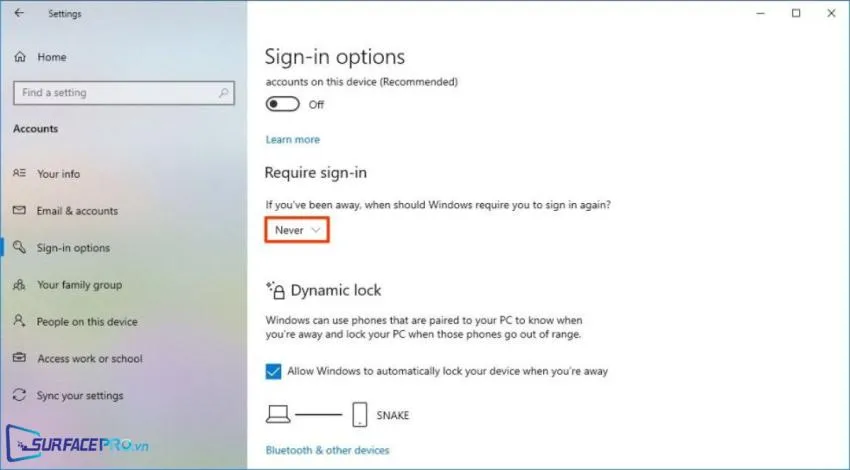
- Tại menu bên trái, hãy tìm và chọn mục Sign-in options. Tại đây, bạn sẽ thấy danh sách các phương thức xác thực như nhận diện khuôn mặt, vân tay hoặc mã PIN.
- Cuộn xuống phần Additional settings. Tại dòng “If you’ve been away, when should Windows require you to sign in again?”, bạn hãy chọn Never từ menu thả xuống.
Việc chọn “Never” sẽ hướng dẫn Windows bỏ qua bước kiểm tra Token xác thực khi hệ thống Resume từ trạng thái ACPI S3 hoặc S0. Đây là một phần quan trọng trong hướng dẫn tắt chế độ switch user cho các thiết bị cá nhân không chứa dữ liệu nhạy cảm.
Cấu hình bỏ qua bước đăng nhập trên hệ điều hành Windows 10
Windows 10 vẫn chiếm thị phần lớn trong các doanh nghiệp và hệ thống mạng nội bộ. Quy trình thực hiện hướng dẫn tắt chế độ switch user trên nền tảng này có một chút khác biệt về bố cục giao diện so với thế hệ kế nhiệm.
Quy trình chuẩn kỹ thuật:
- Truy cập vào Start menu, chọn biểu tượng bánh răng để mở Settings > Account.
- Sau đó chọn mục Sign-in options ở thanh biến điều hướng bên trái màn hình.
- Bên dưới mục Require sign-in, bạn sẽ thấy thông báo giải thích về việc xác thực sau khi máy tính quay lại từ chế độ ngủ. Hãy chọn Never.
⚠️ Cảnh báo bảo mật: Việc thực thi hướng dẫn tắt chế độ switch user đồng nghĩa với việc bất kỳ ai tiếp cận vật lý với máy tính của bạn đều có thể thấy toàn bộ dữ liệu đang mở. Trong lĩnh vực an ninh mạng, điều này vi phạm nguyên tắc “Device Lock” của NIST SP 800-53. Nếu bạn làm việc trong môi trường công sở, hãy cân nhắc kỹ trước khi thực hiện.
Sử dụng Group Policy Editor cho quản trị viên hệ thống
Đối với các SysAdmin quản lý số lượng lớn máy tính trong Domain, việc chỉnh sửa từng máy qua Settings là không khả thi. Chúng ta cần sử dụng Group Policy Editor (gpedit.msc) để áp đặt cấu hình này một cách đồng bộ. Đây là phương pháp chuyên sâu hơn trong nội dung hướng dẫn tắt chế độ switch user.
- Nhấn
Win + R, gõgpedit.mscvà nhấn Enter. - Điều hướng theo đường dẫn sau:
Computer Configuration Administrative Templates System Power Management Video and Display Settings. - Tìm Policy có tên: Turn off the display (plugged in) hoặc các chính sách liên quan đến Password protection khi Resume.
- Một cách chính xác hơn, hãy kiểm tra tại:
Computer Configuration Administrative Templates System Power Management Sleep Settings. - Tìm hai mục:
Require a password when a computer wakes (on battery)Require a password when a computer wakes (plugged in)
- Chuột phải vào từng mục, chọn Edit, sau đó tích vào Disabled. Nhấn Apply và OK.
Sau khi cấu hình, hãy chạy lệnh gpupdate /force trong Command Prompt với quyền Admin để chính sách có hiệu lực ngay lập tức mà không cần khởi động lại. Đây là kỹ năng tối quan trọng trong hướng dẫn tắt chế độ switch user dành cho môi trường Enterprise.
Can thiệp Registry Editor để tinh chỉnh Authentication
Trong trường hợp bạn sử dụng bản Windows Home (vốn không có Group Policy Editor), việc can thiệp vào Registry Editor là giải pháp cuối cùng. Xác thực người dùng thông qua Registry đòi hỏi sự chính xác tuyệt đối, vì một sai sót nhỏ có thể dẫn đến lỗi màn hình xanh (BSOD) hoặc mất quyền đăng nhập.
Hướng dẫn tắt chế độ switch user qua Registry:
- Mở Registry Editor bằng lệnh
regedit. - Truy cập đường dẫn:
HKEY_LOCAL_MACHINESOFTWAREPoliciesMicrosoftPowerPowerSettings. - Nếu chưa có Key
PowerSettings, hãy tạo mới. Tiếp tục tạo một Sub-key có tên:0e796bdb-100d-47d6-a2d5-52123d241179. - Trong Key này, tạo một giá trị DWORD (32-bit) Value đặt tên là
DCSettingIndexvàACSettingIndex. - Đặt giá trị (Value data) của cả hai là
0để tắt yêu cầu mật khẩu.
Hành động này sẽ ghi đè lên các thiết lập mặc định của hệ thống về User Account Control đối với tiến trình Resume. Kỹ thuật này thường được các kỹ sư tích hợp vào file .reg hoặc script PowerShell để triển khai nhanh khi build máy ảo (VM) hoặc Lab nghiên cứu.
So sánh lợi ích và rủi ro khi thay đổi cấu hình xác thực
Khi triển khai hướng dẫn tắt chế độ switch user, chúng ta cần đặt lên bàn cân so sánh giữa tính tiện dụng và an ninh bảo mật theo chuẩn ISO 27001.
| Tiêu chí | Trước khi tắt | Sau khi thực hiện hướng dẫn |
|---|---|---|
| Tác vụ xác thực | Yêu cầu mật khẩu/PIN/Fingerprint | Truy cập trực tiếp vào Desktop |
| Tính bảo mật | Cao (Phòng chống xâm nhập vật lý) | Thấp (Dễ bị đánh cắp thông tin) |
| Trải nghiệm người dùng | Gián đoạn khoảng 5-10 giây | Liền mạch, tiết kiệm thời gian |
| Phù hợp với | Laptop hay di chuyển, máy tính văn phòng | PC đặt tại nhà, phòng riêng an toàn |
| Tuân thủ chính sách | Đạt chuẩn NIST / HIPAA | Không đạt chuẩn an ninh doanh nghiệp |
Việc áp dụng hướng dẫn tắt chế độ switch user thường được ưu tiên trong các kịch bản như: máy tính dùng để trình chiếu liên tục, PC chuyên dụng cho Game, hoặc các thiết bị Kiosk trong môi trường đã được kiểm soát an ninh vật lý gắt gao.
Những lỗi phổ biến khi thực hiện cấu hình
Nhiều bạn đọc khi thực hiện hướng dẫn tắt chế độ switch user phản hồi rằng tùy chọn “Never” bị mờ (greyed out). Điều này thường do một trong các nguyên nhân sau:
- Chính sách Windows Hello: Nếu bạn bật tính năng “Require Windows Hello sign-in for Microsoft accounts”, Windows sẽ khóa tùy chọn thay đổi này để đảm bảo tính bảo mật cao nhất. Bạn cần tắt tính năng này trong mục Sign-in options trước.
- Quyền hạn tài khoản: Tài khoản Standard (người dùng tiêu chuẩn) sẽ không thể thay đổi các thiết lập liên quan đến Local Security Policy. Hãy đảm bảo bạn đang dùng tài khoản Administrator.
- Quản lý bởi tổ chức: Nếu thấy dòng chữ “Some settings are managed by your organization”, có nghĩa là máy tính của bạn đang chịu ảnh hưởng bởi GPO từ Server quản lý. Trong trường hợp này, các bước trong hướng dẫn tắt chế độ switch user cục bộ sẽ không có tác dụng.
Để khắc phục, kỹ sư mạng thường sử dụng lệnh powercfg /SETACVALUEINDEX hoặc powercfg /SETDCVALUEINDEX để ép buộc thay đổi giá trị của GUID cung cấp năng lượng liên quan đến xác thực.
Phân tích dưới góc độ Authentication Protocol
Quá trình đăng nhập Windows không chỉ là việc nhập chuỗi ký tự. Đằng sau đó là các giao thức xác thực phức tạp. Khi bạn thực hiện hướng dẫn tắt chế độ switch user, bạn đang yêu cầu LSA (Local Security Authority) giữ lại trạng thái đăng nhập trong bộ nhớ đệm mà không cần yêu cầu lại xác thực thông qua Kerberos hoặc NTLM khi hệ thống thoát trạng thái Low Power State.
Trong các hệ thống Windows Server được sử dụng làm Remote Desktop Session Host, việc thực hiện hướng dẫn tắt chế độ switch user cần được kiểm soát qua Remote Desktop Services (RDS). Nếu cấu hình sai, nó có thể dẫn đến việc rò rỉ session giữa các user khác nhau trên cùng một server.
Vì vậy, kiến thức chuyên sâu về Authentication protocol giúp chúng ta nhận diện được rằng: Việc tắt mật khẩu chỉ là lược bỏ bước GUI, còn trong nhân (Kernel), session của người dùng vẫn đang active. Đây là điểm mấu chốt để phân biệt giữa “Sign out” hoàn toàn và “Lock screen”.
Khuyến nghị từ kỹ sư bảo mật
Dựa trên kinh nghiệm quản trị hệ thống hơn 10 năm, tôi khuyến nghị độc giả chỉ nên theo sát hướng dẫn tắt chế độ switch user đối với máy tính để bàn (Desktop) đặt tại môi trường riêng tư. Đối với Laptop, nơi rủi ro mất cắp thiết bị là hiện hữu, việc duy trì mật khẩu khi wake-up là rào cản tối thiểu để bảo vệ dữ liệu cá nhân khỏi các cuộc tấn công đơn giản.
Hãy nhớ rằng, hướng dẫn tắt chế độ switch user không làm mất mật khẩu đăng nhập ban đầu khi bạn mới bật máy. Nó chỉ ảnh hưởng đến trạng thái Sleep. Nếu bạn muốn bỏ hẳn mật khẩu đăng nhập từ lúc khởi động (Cold Boot), bạn cần cấu hình thêm trong lệnh netplwiz. Tuy nhiên, đây là hành động cực kỳ nguy hiểm và Thư Viện CNTT không khuyến khích thực hiện trên các thiết bị chứa thông tin quan trọng.
Để tối ưu hóa, thay vì tắt hoàn toàn, bạn có thể tăng thời gian chờ trước khi Windows yêu cầu mật khẩu. Điều này mang lại sự cân bằng hoàn hảo: bạn không phải nhập mật khẩu nếu chỉ tạm nghỉ vài phút, nhưng hệ thống sẽ tự khóa nếu bạn rời đi lâu hơn.
Mong rằng thông tin chi tiết về hướng dẫn tắt chế độ switch user này đã giúp các bạn hiểu rõ từ cách làm thực tế đến nguyên lý kỹ thuật đằng sau. Việc làm chủ hệ thống không chỉ dừng lại ở cú nhấp chuột, mà còn là hiểu rõ mỗi thay đổi sẽ tác động thế nào đến tính ổn định và bảo mật toàn cục của mạng nội bộ.
Hy vọng bài viết này sẽ giúp ích được cho các bạn trong quá trình tối ưu hóa thiết kế trải nghiệm người dùng trên các hệ điều hành phổ biến nhất hiện nay! Thực hiện đúng hướng dẫn tắt chế độ switch user sẽ giúp quy trình vận hành máy tính của bạn trở nên đơn giản và hiệu quả hơn rất nhiều. Nếu có thắc mắc về lỗi phát sinh, hãy kiểm tra lại Logs trong Event Viewer để xác định chính xác dịch vụ nào đang ngăn cản thay đổi của bạn.
Cập nhật lần cuối 03/03/2026 by Hiếu IT
