
Tình trạng ipad không lên màn hình là một trong những lỗi gây hoang mang nhất cho người dùng máy tính bảng Apple. Khi thiết bị bỗng dưng tối đen, không phản hồi với nút nguồn, đây có thể là dấu hiệu của sự cố phần mềm tạm thời hoặc hư hỏng linh kiện nghiêm trọng. Với kinh nghiệm hơn 10 năm trong lĩnh vực sửa chữa phần cứng, tôi sẽ hướng dẫn bạn quy trình kiểm tra và xử lý chuẩn xác nhất để cứu vãn thiết bị ngay tại nhà trước khi phải tốn chi phí ra tiệm.
 Hướng dẫn khắc phục iPad không lên màn hình
1. Tại sao iPad không lên màn hình?
Việc xác định đúng nguyên nhân là bước then chốt để áp dụng giải pháp phù hợp. Thông thường, lỗi ipad không lên màn hình xuất phát từ 5 nhóm nguyên nhân chính sau:
- Sập nguồn do cạn kiệt pin: Đây là trường hợp phổ biến nhất. Khi pin xuống mức 0%, máy cần một khoảng thời gian sạc nhất định để kích hoạt lại hệ thống mạch quản lý nguồn (Power Management IC).
- Xung đột phần mềm hệ thống: Các ứng dụng không tương thích hoặc lỗi trong quá trình cập nhật iPadOS khiến hệ điều hành bị “treo” (kernel panic), dẫn đến màn hình không hiển thị dù máy vẫn đang chạy ngầm.
- Hỏng đèn nền (Backlight) hoặc màn hình: Nếu bạn vẫn nghe thấy tiếng thông báo hoặc tiếng cắm sạc nhưng màn hình tối đen, khả năng cao tấm nền LCD/OLED hoặc mạch đèn nền trên mainboard đã bị hỏng.
- Lỗi linh kiện nút bấm: Nút Nguồn (Top Button) hoặc nút Home bị kẹt, ô xi hóa khiến lệnh khởi động không được truyền đến vi xử lý.
- Hư hỏng vật lý nghiêm trọng: Va đập mạnh hoặc vào nước gây đoản mạch trên mainboard, hỏng socket kết nối màn hình.
 IPad không lên màn hình do nhiều nguyên nhân khác nhau
2. Cách khắc phục tình trạng iPad không lên màn hình
Khi đối mặt với sự cố ipad không lên màn hình, bạn hãy thực hiện theo thứ tự từ đơn giản đến phức tạp như hướng dẫn chuyên kỹ thuật dưới đây.
2.1 Kiểm tra độ sáng và tình trạng phản hồi
Trong một số trường hợp, người dùng vô tình hạ độ sáng xuống mức thấp nhất trong môi trường ánh sáng mạnh, tạo cảm giác như ipad không lên màn hình. Nếu bạn vẫn nghe thấy âm thanh (tiếng Siri, tiếng thông báo), hãy thử dùng khẩu lệnh “Hey Siri, set brightness to maximum” hoặc đưa máy vào vùng tối để kiểm tra lại.
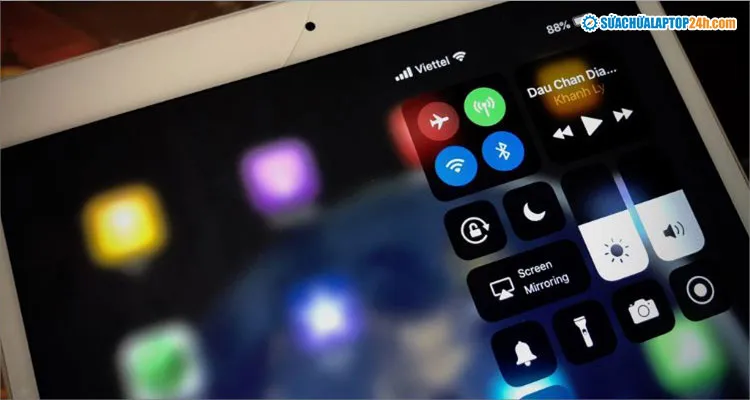 Tăng độ sáng màn hình iPad nếu màn hình tối đen nhưng vẫn có tiếng
2.2 Kích nguồn bằng bộ sạc tiêu chuẩn
Đừng chỉ cắm sạc vài phút rồi kết luận máy hỏng. Khi pin iPad bị cạn kiệt sâu, điện áp của Cell pin có thể tụt xuống dưới ngưỡng an toàn (thường dưới 3.0V).
- Thực hiện: Sử dụng củ sạc iPad chính hãng (công suất tối thiểu 10W-20W tùy dòng) và cáp Lightning/USB-C còn tốt. Cắm sạc liên tục trong ít nhất 60 phút.
- Lưu ý: Nếu thấy iPad nóng lên bất thường khi sạc mà vẫn không lên hình, hãy rút sạc ngay lập tức vì có thể máy bị chập mạch nguồn.
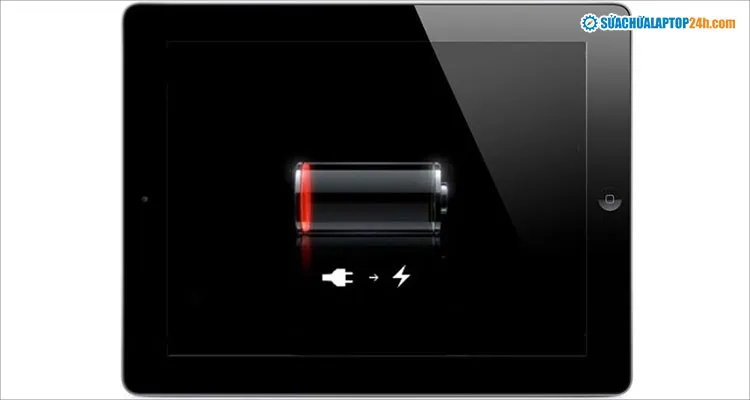 Thử cắm sạc để khắc phục tình trạng iPad không lên màn hình do hết pin
2.3 Thực hiện Hard Reset (Buộc khởi động lại)
Đây là “liều thuốc” đặc trị cho lỗi ipad không lên màn hình do treo phần mềm. Thao tác này sẽ ngắt điện tạm thời và yêu cầu chipset khởi động lại từ đầu.
Dành cho iPad không có nút Home (iPad Pro, Air 4/5, Gen 10, Mini 6):
- Nhấn và thả nhanh nút Tăng âm lượng.
- Nhấn và thả nhanh nút Giảm âm lượng.
- Nhấn giữ nút Nguồn (ở cạnh trên) cho đến khi logo Apple (Quả táo) hiện lên thì thả tay.
Dành cho iPad có nút Home (iPad Gen 9 trở về trước, Mini 5):
- Nhấn giữ đồng thời nút Home và nút Nguồn.
- Giữ nguyên cho đến khi logo Apple xuất hiện trên màn hình (thường mất khoảng 10-15 giây).
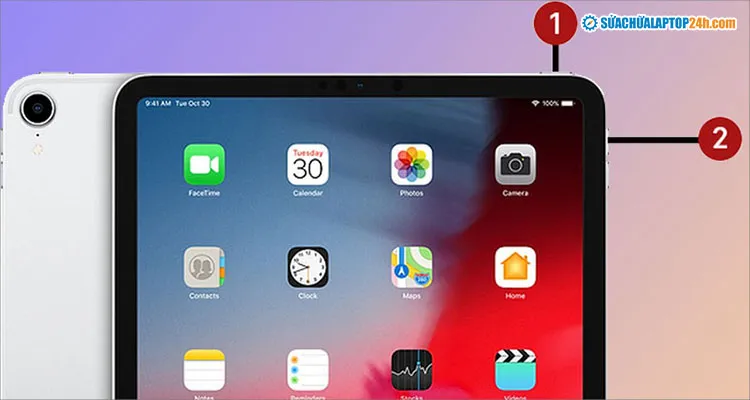 Thực hiện thứ tự như hướng dẫn để khởi động lại iPad bị treo đơ không lên màn hình
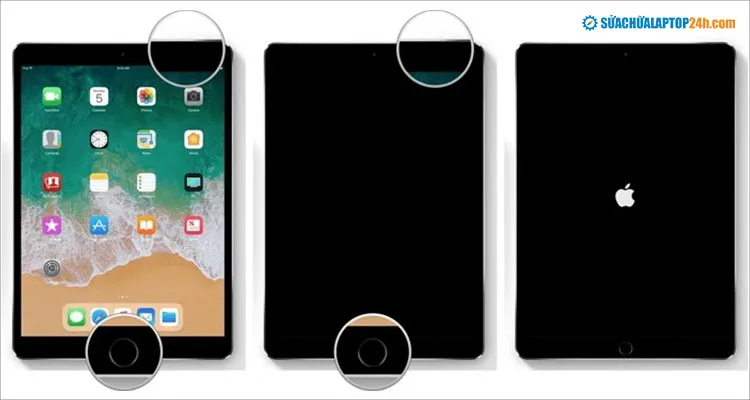 Nhấn giữ nút Home và nút Lock/Off để tắt nguồn iPad
2.4 Khôi phục cài đặt qua iTunes (Recovery Mode)
Nếu logo Apple hiện lên rồi tắt hoặc máy vẫn tối đen khi Hard Reset, hãy thử kết nối với máy tính.
- Cắm iPad vào máy tính đã mở sẵn iTunes (hoặc Finder trên macOS).
- Thực hiện thao tác nhấn nút như ở mục 2.3 nhưng tiếp tục giữ nút cho đến khi màn hình iPad hiện biểu tượng cáp nối với máy tính (Recovery Mode).
- Trên máy tính, chọn Update (Cập nhật) để cài lại hệ điều hành mà không mất dữ liệu. Nếu không được, chọn Restore (Khôi phục) để đưa máy về trạng thái xuất xưởng.
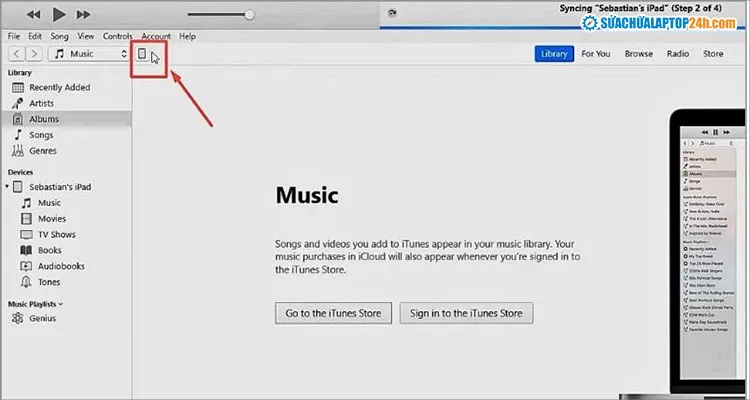 Chọn biểu tượng iPad như hình
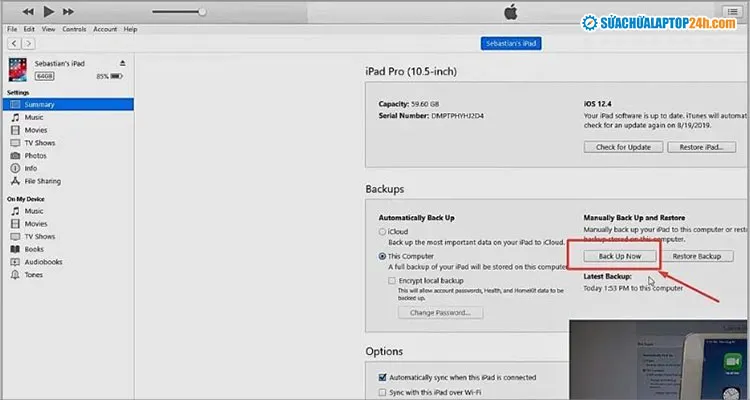 Chọn Back Up Now để sao lưu dữ liệu trước khi khôi phục cài đặt gốc
2.5 Sử dụng chế độ DFU chuyên sâu
DFU (Device Firmware Update) là cấp độ can thiệp sâu nhất vào phần mềm. Khác với Recovery Mode, DFU không nạp bộ nạp khởi động (iBoot), cho phép nạp lại firmware mới hoàn toàn để giải quyết triệt để lỗi ipad không lên màn hình do iOS.
Lưu ý: Thao tác DFU cần sự chính xác về thời gian nhấn giữ nút. Nếu màn hình hiện logo Apple hoặc hình cáp nối là bạn đã làm sai, cần thực hiện lại từ đầu cho đến khi màn hình iPad vẫn đen nhưng máy tính nhận thiết bị.
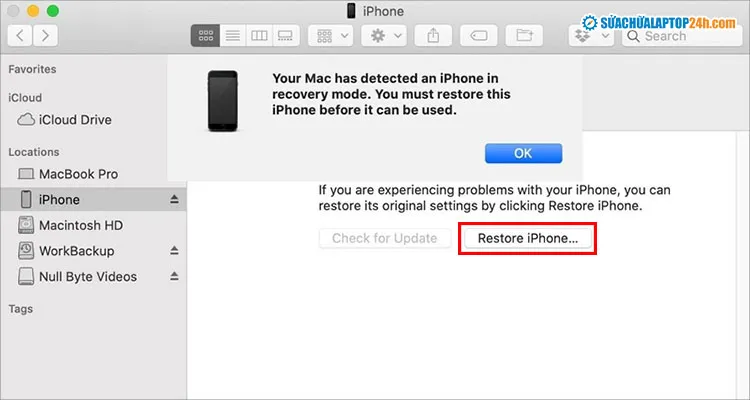 Chọn Restore iPad để khôi phục thiết bị và sửa lỗi iPad không lên màn hình do phần mềm
Nếu tất cả các phương pháp phần mềm trên đều thất bại, thiết bị của bạn đã gặp lỗi phần cứng (hỏng pin, hỏng màn hình hoặc lỗi IC nguồn trên mainboard). Việc tự ý tháo mở iPad tại nhà mà không có chuyên môn và dụng cụ tách keo chuyên dụng rất dễ dẫn đến vỡ màn hình hoặc làm đứt cáp vân tay/FaceID. Lúc này, bạn nên liên hệ các trung tâm sửa chữa uy tín để được đo đạc dòng điện và kiểm tra linh kiện chính xác nhất. Tình trạng ipad không lên màn hình cần được xử lý sớm để tránh ảnh hưởng đến tuổi thọ của viên pin lithium bên trong.
Cập nhật lần cuối 28/02/2026 by Hiếu IT
