
Việc cấu hình java hỗ trợ kê khai thuế là bước bắt buộc để doanh nghiệp thực hiện các nghiệp vụ ký số trên hệ thống Thuế điện tử. Trong bối cảnh công nghệ thay đổi, việc hiểu rõ cách thức phần mềm eSigner hoạt động trên nền tảng JRE (Java Runtime Environment) giúp bạn xử lý triệt để các lỗi kỹ thuật phát sinh khi gửi tờ khai thuế qua mạng.
Tại sao java hỗ trợ kê khai thuế là bắt buộc?
Về mặt kỹ thuật, các hệ thống của Tổng cục Thuế (GDT) sử dụng thư viện Java để giao tiếp với thiết bị phần cứng là USB Token (chữ ký số). Trước đây, các trình duyệt hỗ trợ công nghệ NPAPI để chạy Java Applet trực tiếp. Tuy nhiên, hiện nay các trình duyệt Chrome hay Edge đã loại bỏ NPAPI, dẫn đến sự ra đời của công cụ eSigner.
Về bản chất, java hỗ trợ kê khai thuế đóng vai trò là môi trường thực thi (Runtime) để các hàm ký số thực hiện thuật toán RSA hoặc ECDSA. Khi bạn nhấn “Ký tờ khai”, một lệnh gọi (request) sẽ được gửi từ trình duyệt đến local server của Java (thường chạy ở port 12001) để kích hoạt tiến trình đọc chứng thư số từ phần cứng.
Hướng dẫn cài đặt eSigner 1.0.9 trên Chrome và Edge
Đây là phương thức hiện đại nhất, giúp người dùng không còn phụ thuộc vào trình duyệt Internet Explorer lỗi thời. Phiên bản eSigner mới nhất đã tích hợp sẵn môi trường Java tối ưu.
- Tải bộ cài đặt: Truy cập trang chủ của Tổng cục Thuế hoặc sử dụng link dự phòng eSigner 1.0.9.
- Giải nén và chạy file setup: Nhấp đúp vào file
eSigner 1.0.9.exeđể bắt đầu.
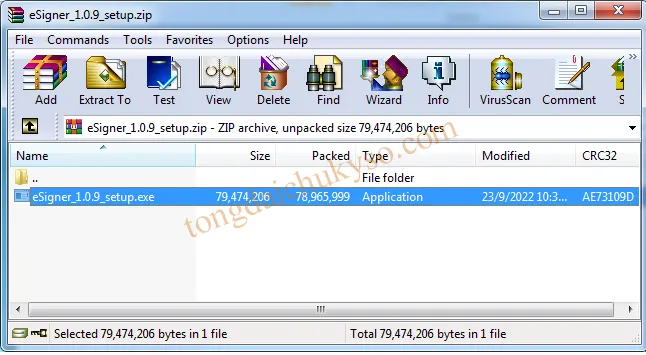 Quy trình cài đặt eSigner bước 2Hình 1: Khởi chạy tệp tin thực thi để bắt đầu thiết lập môi trường ký số.
Tiếp theo, hệ thống sẽ yêu cầu bạn xác nhận vị trí lưu trữ. Bạn nên để mặc định tại đường dẫn C:Program FilesGoogleeSigner.
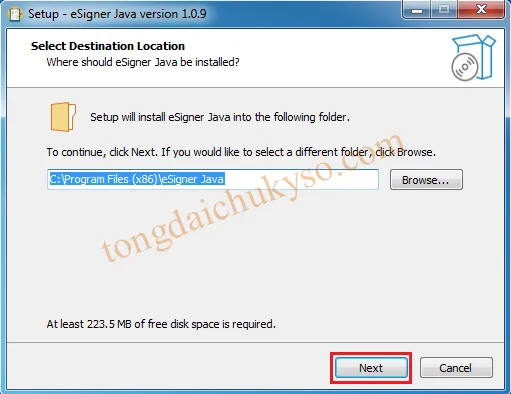 Nhấn Next để tiếp tụcHình 2: Trình thuật sĩ hướng dẫn cài đặt phần mềm ký số của Tổng cục Thuế.
Đừng quên tích chọn vào ô Create a desktop shortcut để dễ dàng quản lý dịch vụ mỗi khi hệ thống gặp lỗi không tự khởi động.
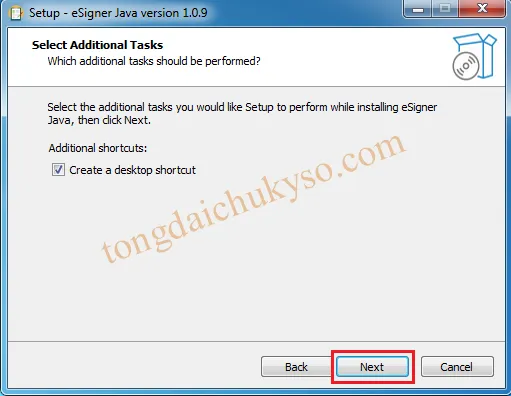 Tạo biểu tượng trên màn hìnhHình 3: Tùy chọn hiển thị biểu tượng giúp người dùng kiểm soát trạng thái hoạt động của Java.
Sau khi nhấn Install, quá trình sao chép các thư viện định dạng .dll và cấu hình java hỗ trợ kê khai thuế vào hệ thống sẽ diễn ra trong khoảng 30 giây.
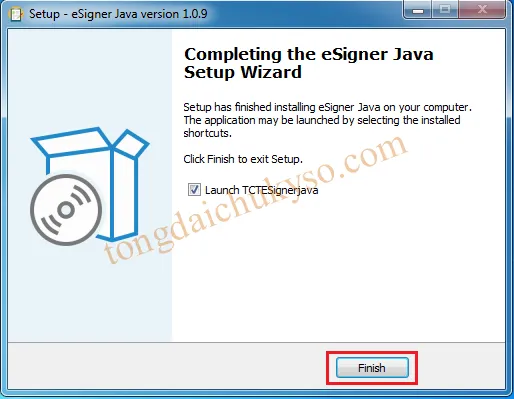 Kết thúc cài đặt eSignerHình 4: Thông báo hoàn tất quá trình cài đặt công cụ eSigner.
Một lưu ý quan trọng: Sau khi cài đặt, biểu tượng chữ “e” màu xanh phải xuất hiện ở khay hệ thống (System Tray). Nếu không thấy biểu tượng này, dịch vụ ký số sẽ không thể hoạt động.
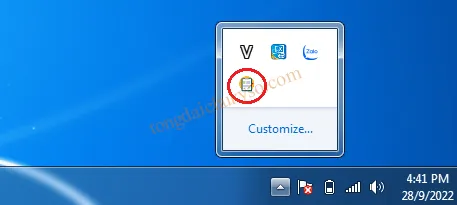 Trạng thái ứng dụng Java kým số trên khay hệ thốngHình 5: Biểu tượng đặc trưng xác nhận Java đã sẵn sàng kết nối với trình duyệt.
Cài đặt Java JRE 8 cho các ứng dụng thuế cũ
Đối với một số phần mềm kê khai đời cũ hoặc khi sử dụng Internet Explorer, bạn cần cài đặt trực tiếp Java Runtime Environment. Phiên bản ổn định nhất hiện nay là Java 8 Update 411 (hoặc các bản 8u trở lên).
Việc cài đặt java để nộp tờ khai thuế theo cách truyền thống đòi hỏi bạn phải kiểm tra kiến trúc hệ điều hành (32-bit hay 64-bit). Tuy nhiên, để hệ thống thuế điện tử hoạt động trơn tru, các chuyên gia thường khuyến nghị cài đặt bản 32-bit (x86) ngay cả trên Windows 64-bit để đảm bảo tính tương thích với các trình điều khiển của USB Token.
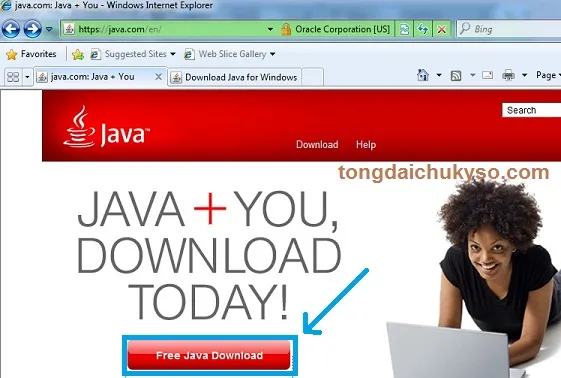 Tải Java JRE từ trang chủ OracleHình 6: Lựa chọn phiên bản Java phù hợp với cấu hình máy tính doanh nghiệp.
Khi cài đặt, Java sẽ yêu cầu xác nhận bản quyền người dùng cuối. Bạn chỉ cần nhấn Install và chờ đợi thanh tiến trình hoàn thành.
 Giao diện cài đặt Java trực quanHình 7: Tiến trình thiết lập môi trường Java diễn ra hoàn toàn tự động.
Sau khi cài đặt thành công, hãy kiểm tra phiên bản bằng cách mở Command Prompt và gõ lệnh: java -version
Hiểu về cơ chế ký số Java (Dành cho kỹ thuật viên)
Để hiểu sâu hơn về lý do tại sao java hỗ trợ kê khai thuế thường gặp lỗi, chúng ta cần nhìn vào đoạn code mẫu bên dưới (mô phỏng cách Java tương tác với chứng thư số). Đây là logic nền tảng mà các phần mềm như eSigner sử dụng:
import java.security.; import java.util.Enumeration; / Example: How Java interacts with USB Token via PKCS11 Version: Java 8+ / public class TaxSignerCheck { public static void main(String[] args) { try { // Cấu hình PKCS11 cho USB Token của doanh nghiệp String config = "name = SmartCardnlibrary = C:WindowsSystem32vnpt-ca.dll"; Provider p = Security.getProvider("SunPKCS11"); // p = p.configure(config); // Only for Java 9+ KeyStore ks = KeyStore.getInstance("PKCS11"); ks.load(null, "12345678".toCharArray()); // Mã PIN mặc định Enumeration aliases = ks.aliases(); while(aliases.hasMoreElements()) { System.out.println("Chứng thư tìm thấy: " + aliases.nextElement()); } System.out.println("Kết nối java hỗ trợ kê khai thuế thành công!"); } catch (Exception e) { System.err.println("Lỗi: Không tìm thấy USB Token hoặc Java sai cấu hình."); e.printStackTrace(); } } }Time Complexity: O(n) với n là số lượng alias trong KeyStore. Common Mistake: Sai đường dẫn tệp .dll của driver chữ ký số (PKCS11 library).
Cấu hình bảo mật Java để tránh lỗi Blocked
Lỗi phổ biến nhất khi sử dụng java hỗ trợ kê khai thuế trên các trình duyệt cũ là thông báo “Application Blocked by Security Settings”. Nguyên nhân là do mức bảo mật mặc định của Java rất cao, nó sẽ chặn mọi script không có chứng chỉ an toàn được khai báo trước.
Hướng dẫn sửa lỗi Java bị chặn:
- Mở Control Panel, tìm đến biểu tượng Java (thường là Java 32-bit).
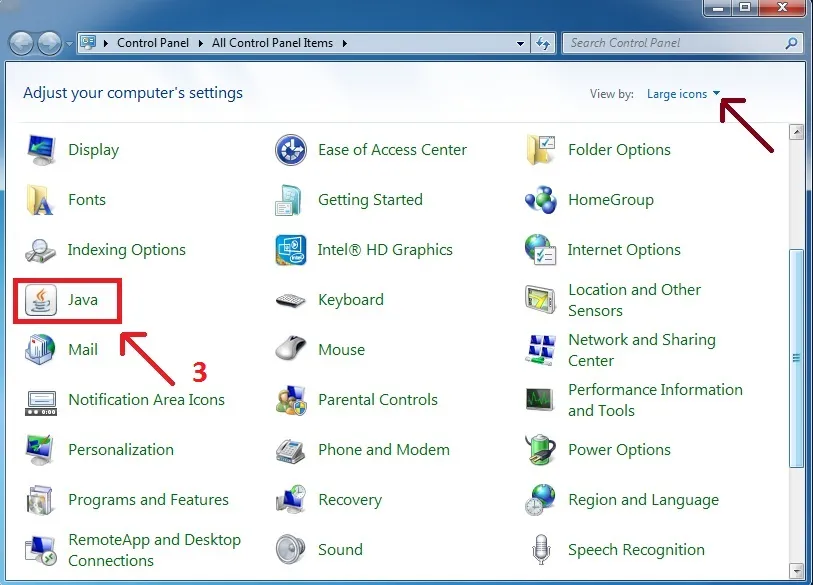 Tìm kiếm Java trong Control PanelHình 8: Quản lý thiết lập Java trực tiếp từ bảng điều khiển của Windows.
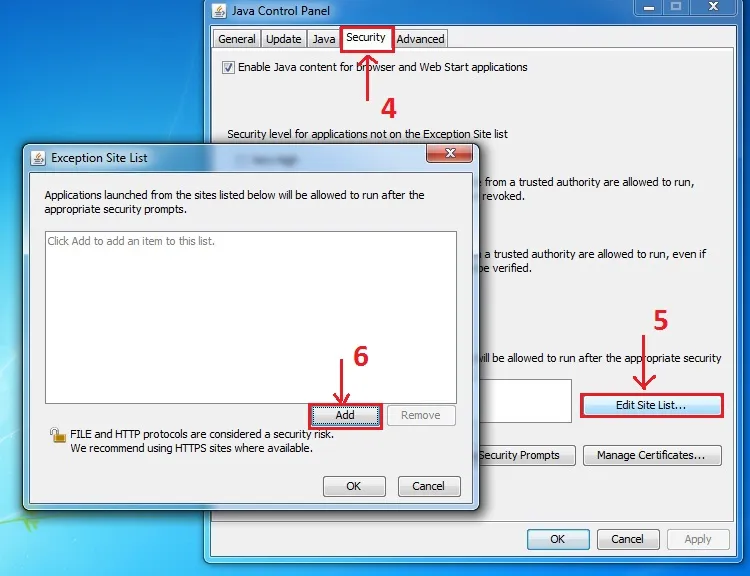
- Chuyển sang tab Security. Tại đây, bạn cần thêm địa chỉ trang thuế vào danh sách ngoại lệ (Exception Site List). Hãy nhấn vào nút Edit Site List.
Thêm trang web vào vùng an toàn của JavaHình 9: Bước quan trọng để loại bỏ rào cản bảo mật khi ký tờ khai.
- Nhấn Add và nhập chính xác địa chỉ:
https://thuedientu.gdt.gov.vn. Lưu ý phải có tiền tốhttps.
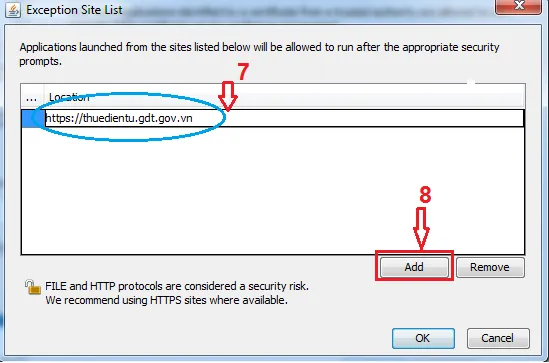 Nhập URL hệ thống Thuế điện tửHình 10: Khai báo tên miền tin cậy để Java cấp quyền thực thi mã lệnh ký số.
Việc thiết lập này đảm bảo rằng JVM (Java Virtual Machine) sẽ bỏ qua các kiểm tra bảo mật nghiêm ngặt đối với website của Tổng cục Thuế, giúp bạn thoát khỏi lỗi Java thường gặp như “Security Exception”.
Các thủ thuật tối ưu cấu hình bảo mật chuyên sâu
Trong quá trình hỗ trợ hàng ngàn doanh nghiệp, chúng tôi nhận thấy ngoài việc thêm vào danh sách ngoại lệ, bạn cần tinh chỉnh một số tham số trong tab Advanced để java hỗ trợ kê khai thuế hoạt động ổn định nhất:
- Mixed code: Chọn “Disable verification”.
- Perform certificate revocation checks on: Chọn “Do not check” (giúp tăng tốc độ load ứng dụng khi mạng yếu).
- TLS/SSL versions: Đảm bảo tích chọn TLS 1.1 và TLS 1.2 vì các máy chủ của GDT đã nâng cấp giao thức bảo mật, nhằm ngăn chặn tình trạng truy cập web bị lỗi bảo mật.
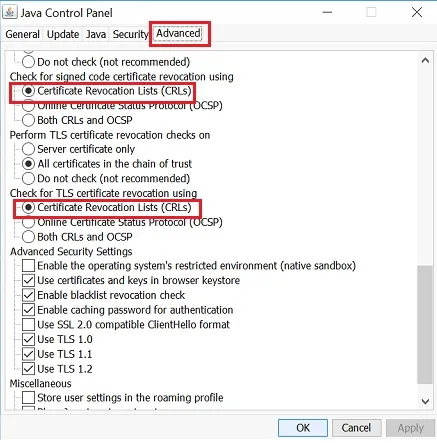 Thiết lập nâng cao cho Runtime JavaHình 11: Tinh chỉnh các thông số kỹ thuật sâu để tối ưu hiệu suất ký số.
Khắc phục xung đột khi cài nhiều phiên bản Java
Một sai lầm kinh điển của kế toán là cài đặt quá nhiều phiên bản Java (Java 7, Java 8, Java 11…) cùng lúc. Điều này gây ra hiện tượng xung đột biến môi trường (Environment Variables).
Khi bạn thực hiện ký tờ khai thuế, trình duyệt có thể gọi nhầm phiên bản Java cũ không tích hợp phần mềm eSigner. Để xử lý:
- Gỡ bỏ toàn bộ các bản Java cũ trong Programs and Features.
- Chỉ giữ lại bản Java 8 hoặc eSigner 1.0.9.
- Kiểm tra biến
PATHtrong System Environment Variables để đảm bảo nó trỏ đúng về thư mụcbincủa phiên bản Java bạn muốn dùng.
Kết luận
Việc làm chủ công cụ java hỗ trợ kê khai thuế không chỉ giúp bạn nộp báo cáo đúng hạn mà còn giảm thiểu rủi ro kỹ thuật trong các kỳ quyết toán. Hãy luôn đảm bảo dịch vụ eSigner ở trạng thái “Ready” và danh sách ngoại lệ được cập nhật đầy đủ để quá trình tương tác với hệ thống thuế điện tử diễn ra thuận lợi nhất.
Cập nhật lần cuối 04/03/2026 by Hiếu IT
