
Kết nối mạng LAN để chơi Age of Empires (Đế Chế) vẫn là phương thức được nhiều game thủ lựa chọn khi muốn tổ chức giải đấu nhỏ hoặc chơi cùng bạn bè trong cùng không gian. Bài viết này sẽ hướng dẫn chi tiết cách thiết lập kết nối mạng LAN chơi Đế Chế trên Windows 10, bao gồm cả ưu nhược điểm của phương thức này so với kết nối Internet.
Tại Sao Nên Chọn Mạng LAN Để Chơi Đế Chế
Mạng LAN (Local Area Network) mang lại trải nghiệm chơi game ổn định nhờ kết nối trực tiếp qua cáp mạng. Độ trễ thấp và băng thông ổn định giúp các ván game diễn ra mượt mà, đặc biệt quan trọng với game chiến thuật thời gian thực như Đế Chế.
Ưu điểm chính:
Tốc độ phản hồi nhanh và đường truyền ổn định do sử dụng cáp Ethernet thay vì sóng không dây. Hiện tượng giật lag hiếm khi xảy ra, trừ khi số lượng máy kết nối vượt quá khả năng của switch/router.
Chi phí thiết lập thấp – chỉ cần dây mạng, switch (nếu trên 2 máy) và không phải trả phí duy trì hàng tháng như Internet.
Không cần cấu hình phức tạp như port forwarding hay xử lý NAT type khi chơi qua Internet.
Hạn chế cần lưu ý:
Số lượng người chơi bị giới hạn bởi số cổng của switch (thường 5-8 cổng cho switch gia đình, tối đa 24-48 cổng cho switch chuyên dụng).
Yêu cầu tất cả máy phải ở cùng vị trí vật lý và kết nối bằng dây, gây bất tiện khi tổ chức với số lượng lớn người chơi. Nếu muốn linh hoạt hơn, có thể tham khảo cách chơi Đế Chế qua mạng LAN wifi.
Cần dây mạng đủ dài và chất lượng tốt (khuyến nghị Cat5e trở lên) để đảm bảo tốc độ truyền tải.
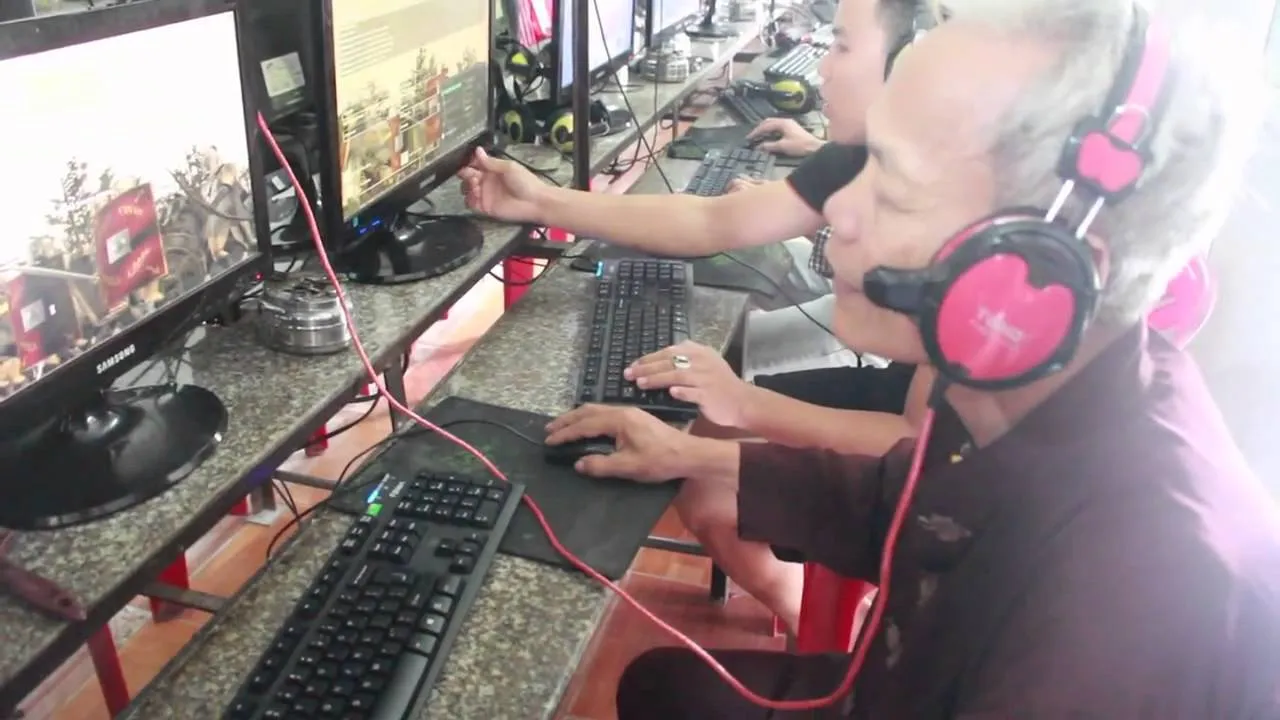 danh-de-che-mang-lan-ngoai-quan.jpg
Chuẩn Bị Trước Khi Thiết Lập Kết Nối Mạng LAN Chơi Đế Chế
Trước khi bắt đầu cấu hình, đảm bảo bạn có đầy đủ thiết bị và phần mềm cần thiết:
Phần cứng:
- Dây mạng Ethernet (Cat5e hoặc Cat6) cho mỗi máy tính
- Switch hoặc router có đủ cổng LAN (nếu kết nối từ 3 máy trở lên)
- Card mạng Ethernet trên mỗi máy tính (hầu hết máy tính hiện đại đều tích hợp sẵn)
Phần mềm:
- Windows 10 đã cập nhật bản vá mới nhất
- Game Age of Empires (phiên bản giống nhau trên tất cả máy)
- Tắt hoặc cấu hình Windows Firewall để cho phép kết nối LAN
⚠️ Lưu ý: Tất cả máy tính phải cài cùng phiên bản game và các bản cập nhật/mod giống hệt nhau. Sự khác biệt về phiên bản sẽ khiến các máy không thể tìm thấy nhau trong danh sách phòng chơi.
Cách Thiết Lập Kết Nối Mạng LAN Chơi Đế Chế Trên Windows 10
Quy trình thiết lập kết nối mạng LAN chơi Đế Chế trên Windows 10 yêu cầu cấu hình địa chỉ IP tĩnh cho mỗi máy tính. Các bước dưới đây cần thực hiện trên từng máy tham gia mạng LAN.
Bước 1: Truy Cập Cài Đặt Mạng
Nhấp chuột phải vào biểu tượng mạng ở góc phải thanh taskbar (gần đồng hồ hệ thống).
Chọn “Open Network & Internet settings” từ menu ngữ cảnh.
Trong cửa sổ Settings mở ra, chọn “Change adapter options” ở phần Related settings (thường nằm bên phải hoặc cuối trang).
Bước 2: Cấu Hình Adapter Ethernet
Cửa sổ Network Connections sẽ hiển thị các adapter mạng. Tìm adapter có tên “Ethernet” hoặc tên tương tự (có thể là “Local Area Connection”).
Nhấp chuột phải vào adapter Ethernet và chọn “Properties”.
Trong danh sách “This connection uses the following items”, tìm và nhấp đúp vào “Internet Protocol Version 4 (TCP/IPv4)”.
⚠️ Lưu ý: Không nhầm lẫn với “Internet Protocol Version 6 (TCP/IPv6)”. Đế Chế sử dụng IPv4 cho kết nối LAN.
Bước 3: Thiết Lập Địa Chỉ IP Tĩnh
Trong cửa sổ Internet Protocol Version 4 Properties, chọn “Use the following IP address”.
Nhập các thông số sau cho máy thứ nhất (máy chủ):
- IP address: 192.168.0.1
- Subnet mask: 255.255.255.0
- Default gateway: để trống hoặc nhập 192.168.0.1
Đối với máy thứ hai (máy khách):
- IP address: 192.168.0.2
- Subnet mask: 255.255.255.0
- Default gateway: 192.168.0.1
Nếu có máy thứ ba, thứ tư, tiếp tục tăng số cuối của IP address (192.168.0.3, 192.168.0.4…) trong khi giữ nguyên Subnet mask và Default gateway. Lưu ý tránh xung đột địa chỉ IP khi cấu hình nhiều máy.
Nhấn OK để lưu cấu hình, sau đó đóng tất cả cửa sổ.
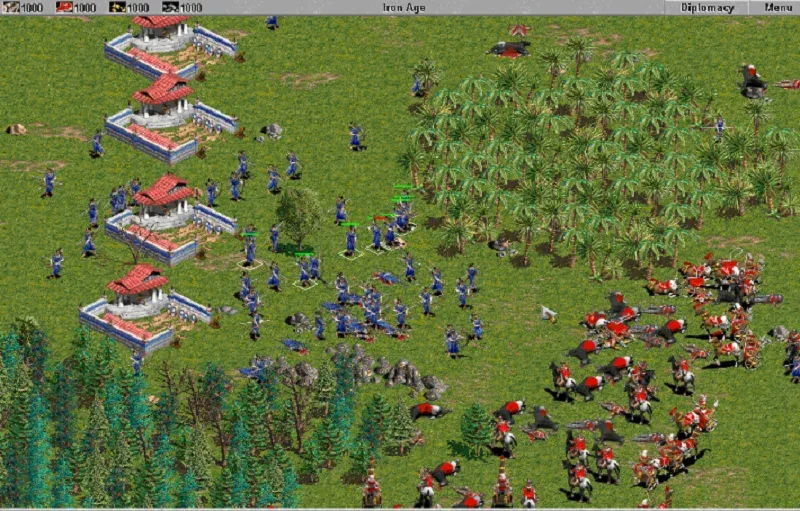 de-che-game-hot-pc.png
Bước 4: Kiểm Tra Kết Nối
Sau khi cấu hình xong trên tất cả máy, mở Command Prompt (nhấn Windows + R, gõ “cmd” và Enter).
Từ máy khách, gõ lệnh ping 192.168.0.1 để kiểm tra kết nối đến máy chủ.
Nếu thấy dòng “Reply from 192.168.0.1…” xuất hiện liên tục, kết nối đã thành công.
Nếu thấy “Request timed out”, kiểm tra lại cáp mạng, cấu hình IP hoặc tham khảo cách xử lý lỗi không ping được máy trong mạng LAN.
Khởi Động Game Và Tạo Phòng Chơi
Sau khi thiết lập kết nối mạng LAN chơi Đế Chế thành công, các bước trong game khá đơn giản:
Trên máy chủ (192.168.0.1), mở Age of Empires và chọn chế độ Multiplayer.
Chọn “Local (LAN)” thay vì “Online” hoặc “Internet”.
Tạo phòng chơi mới với các thiết lập mong muốn (bản đồ, số người chơi, độ khó).
Trên các máy khách, vào Multiplayer > Local (LAN) và chọn “Join Game”.
Danh sách phòng chơi sẽ hiển thị phòng do máy chủ tạo. Chọn phòng và nhấn Join.
Nếu không thấy phòng chơi xuất hiện, kiểm tra lại Windows Firewall – có thể cần thêm Age of Empires vào danh sách ngoại lệ (Allow an app through firewall).
Xử Lý Lỗi Thường Gặp
Không tìm thấy phòng chơi trong danh sách:
Kiểm tra Windows Firewall trên cả máy chủ và máy khách. Tạm thời tắt firewall để xác định đây có phải nguyên nhân hay không.
Đảm bảo tất cả máy đang sử dụng cùng phiên bản game và các bản mod/patch.
Thử ping từ máy khách sang máy chủ để xác nhận kết nối mạng vật lý hoạt động.
Kết nối bị ngắt giữa chừng:
Kiểm tra chất lượng dây mạng – dây bị hỏng hoặc đầu bấm kém có thể gây mất kết nối không ổn định.
Đảm bảo switch/router không bị quá tải. Nếu có quá nhiều thiết bị khác cùng kết nối, hãy ngắt các thiết bị không cần thiết.
Tốc độ game chậm dù đã dùng LAN:
Máy chủ có thể không đủ mạnh để xử lý game và đồng thời làm host. Cân nhắc chuyển vai trò host sang máy có cấu hình tốt hơn.
Kiểm tra Task Manager để đảm bảo không có chương trình nền nào chiếm dụng quá nhiều CPU/RAM.
Thiết lập kết nối mạng LAN chơi Đế Chế trên Windows 10 không quá phức tạp nếu bạn thực hiện đúng từng bước cấu hình IP. Phương thức này mang lại trải nghiệm chơi game ổn định, độ trễ thấp và phù hợp cho các buổi offline với bạn bè. Hãy đảm bảo tất cả máy sử dụng cùng phiên bản game và cấu hình firewall đúng cách để tránh các lỗi kết nối không đáng có.
Cập nhật lần cuối 14/03/2026 by Hiếu IT
