
Mạng LAN qua switch là giải pháp kết nối mạng nội bộ phổ biến cho gia đình, văn phòng nhỏ và doanh nghiệp vừa. Bài viết này hướng dẫn chi tiết cách kết nối mạng LAN qua switch, từ chuẩn bị thiết bị đến cấu hình hoàn chỉnh, giúp bạn xây dựng hệ thống mạng ổn định và hiệu quả.
Chuẩn Bị Thiết Bị Và Dây Cáp
Trước khi bắt đầu kết nối mạng LAN qua switch, bạn cần chuẩn bị đầy đủ thiết bị và nắm rõ cách dùng switch chia mạng hiệu quả:
Switch hoặc router tích hợp switch: Chọn thiết bị có đủ cổng cho số lượng máy tính cần kết nối. Switch 8 port phù hợp cho văn phòng nhỏ, 16-24 port cho quy mô lớn hơn.
Dây cáp mạng Cat5e hoặc Cat6: Sử dụng cáp đã bấm đầu RJ45 chuẩn T568B. Cat6 hỗ trợ tốc độ cao hơn và giảm nhiễu tốt hơn Cat5e.
Card mạng trên máy tính: Hầu hết máy tính hiện đại đều tích hợp sẵn card mạng Ethernet. Kiểm tra trong Device Manager để đảm bảo driver đã được cài đặt.
⚠️ Lưu ý: Chiều dài tối đa của cáp Ethernet là 100m. Vượt quá khoảng cách này sẽ làm giảm chất lượng tín hiệu và tốc độ truyền tải.
Kết Nối Vật Lý Giữa Thiết Bị
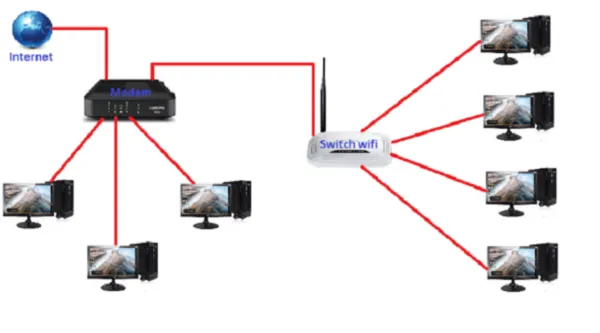 Kết nối mạng LAN qua switch
Cắm một đầu cáp mạng vào cổng Ethernet trên card mạng máy tính. Cổng này thường nằm ở mặt sau case máy bàn hoặc cạnh bên laptop.
Cắm đầu còn lại vào một trong các cổng LAN trên switch. Tránh cắm vào cổng WAN/Internet nếu thiết bị của bạn là router.
Đèn LED trên cổng switch sẽ sáng khi kết nối thành công. Đèn nhấp nháy cho biết có dữ liệu đang truyền qua.
Lặp lại quy trình này cho tất cả máy tính cần kết nối vào mạng LAN.
Cấu Hình Địa Chỉ IP Cho Máy Tính
Sau khi hoàn tất kết nối vật lý, bước tiếp theo trong kết nối mạng LAN qua switch là cấu hình địa chỉ IP.
Truy Cập Cài Đặt Mạng
Trên Windows 10/11, nhấn Win + R, gõ ncpa.cpl và nhấn Enter để mở Network Connections nhanh chóng.
Chuột phải vào adapter Ethernet đang sử dụng, chọn Properties.
Trong danh sách, tìm và chọn Internet Protocol Version 4 (TCP/IPv4), sau đó nhấn Properties.
Thiết Lập IP Tĩnh
Chọn “Use the following IP address” để cấu hình thủ công:
IP Address: Nhập theo dạng 192.168.1.x (x từ 2 đến 254). Ví dụ máy đầu tiên dùng 192.168.1.2, máy thứ hai dùng 192.168.1.3.
Subnet Mask: Điền 255.255.255.0 cho mạng class C chuẩn.
Default Gateway: Nhập địa chỉ IP của router/switch quản lý (thường là 192.168.1.1). Đây là cổng kết nối ra Internet.
Preferred DNS Server: Có thể dùng 8.8.8.8 (Google DNS) hoặc 1.1.1.1 (Cloudflare DNS) để cải thiện tốc độ phân giải tên miền.
Nhấn OK để lưu cấu hình. Lặp lại cho tất cả máy tính, đảm bảo mỗi máy có địa chỉ IP khác nhau.
⚠️ Lưu ý: Nếu hai máy cùng IP sẽ xảy ra xung đột địa chỉ, khiến cả hai mất kết nối. Ghi chép lại danh sách IP đã gán để tránh trùng lặp.
Kiểm Tra Kết Nối Mạng
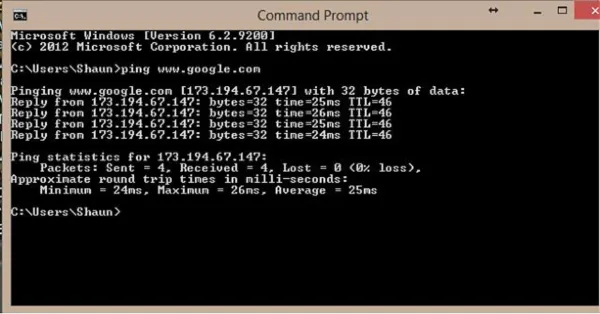 Kiểm tra kết nối mạng LAN
Sau khi cấu hình IP, cần kiểm tra xem các máy đã thông mạng chưa.
Nhấn Win + R, gõ cmd và nhấn Enter để mở Command Prompt.
Gõ lệnh ping 192.168.1.x (thay x bằng số IP của máy khác trong mạng) và nhấn Enter.
Kết quả “Reply from…”: Kết nối thành công, hai máy đã thông mạng.
Kết quả “Request timed out”: Kết nối thất bại. Kiểm tra lại cáp mạng, cấu hình IP, hoặc tường lửa có thể đang chặn.
Thực hiện ping đến tất cả máy trong mạng để đảm bảo kết nối ổn định.
Thiết Lập Chia Sẻ Tài Nguyên
Để tận dụng tối đa kết nối mạng LAN qua switch, bạn nên cấu hình chia sẻ file và máy in.
Bật Network Discovery
Vào Settings → Network & Internet → Ethernet → Network profile, chọn Private.
Mở Control Panel → Network and Sharing Center → Change advanced sharing settings.
Bật “Turn on network discovery” và “Turn on file and printer sharing” cho Private profile.
Chia Sẻ Thư Mục
Chuột phải vào thư mục cần chia sẻ, chọn Properties → Sharing → Advanced Sharing.
Tích “Share this folder”, đặt tên chia sẻ và cấu hình quyền truy cập (Read hoặc Read/Write).
Các máy khác có thể truy cập qua đường dẫn 192.168.1.xTenChiaSe trong File Explorer.
Xử Lý Sự Cố Thường Gặp
Không ping được máy khác: Kiểm tra Windows Firewall có đang chặn ICMP không. Tạm thời tắt firewall để test, sau đó thêm rule cho phép ping.
Kết nối chập chờn: Thay cáp mạng hoặc đổi cổng switch khác. Cáp kém chất lượng hoặc cổng switch hỏng là nguyên nhân phổ biến.
Không truy cập được shared folder: Đảm bảo cả hai máy cùng Workgroup (mặc định là WORKGROUP). Kiểm tra trong System Properties → Computer Name.
Tốc độ chậm: Switch có thể đang hoạt động ở chế độ half-duplex thay vì full-duplex. Kiểm tra và cấu hình lại trong Device Manager → Network Adapter → Advanced.
Việc kết nối mạng LAN qua switch không phức tạp nếu bạn thực hiện đúng trình tự và cẩn thận trong từng bước. Hệ thống mạng LAN ổn định sẽ giúp tăng hiệu suất làm việc và chia sẻ tài nguyên hiệu quả trong môi trường văn phòng hoặc gia đình.
Cập nhật lần cuối 14/03/2026 by Hiếu IT
