
Việc kết nối máy chiếu panasonic qua mạng lan là giải pháp tối ưu cho không gian hội họp hiện đại, giúp loại bỏ sự phụ thuộc vào dây cáp HDMI hay VGA truyền thống. Phương pháp này không chỉ đảm bảo tín hiệu hình ảnh ổn định qua giao thức TCP/IP mà còn cho phép quản trị viên điều khiển thiết bị tập trung hiệu quả. Để triển khai thành công, kỹ sư cần nắm vững cách cấu hình địa chỉ IP, thiết lập hạ tầng switching và sử dụng các phần mềm chuyên dụng từ nhà sản xuất.
Nguyên lý truyền dẫn hình ảnh qua hạ tầng mạng nội bộ
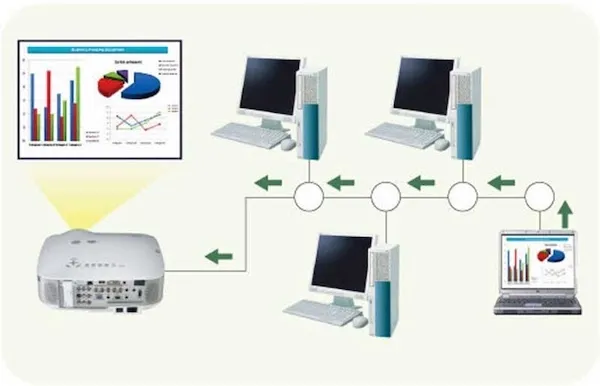
Trong kiến trúc mạng OSI, việc kết nối máy chiếu panasonic qua mạng lan hoạt động chủ yếu ở tầng Network (Layer 3) và tầng Application (Layer 7). Thay vì truyền tín hiệu điện tử thô như cáp đồng tín hiệu, hình ảnh từ máy tính được mã hóa thành các gói tin (packets) và gửi qua hạ tầng mạng Ethernet. Các dòng máy chiếu Panasonic hiện đại tích hợp sẵn cổng RJ45 hỗ trợ tốc độ 10/100/1000 Mbps, cho phép nhận dữ liệu từ các phần mềm như Wireless Projector hoặc Panasonic Network Display Management.
Cơ chế hoạt động dựa trên giao thức unicast hoặc multicast tùy thuộc vào số lượng thiết bị đầu cuối nhận tín hiệu. Khi thực hiện kết nối máy chiếu panasonic qua mạng lan, hệ thống thường sử dụng cổng dịch vụ đặc biệt (thường là port 1024 hoặc các port tùy chỉnh trong cài đặt) để bắt tay (handshake) giữa laptop và máy chiếu. Giao thức PJLink (một tiêu chuẩn mở được hiệp hội JBMIA công nhận) cũng thường được tích hợp để điều khiển các lệnh cơ bản như tắt/mở nguồn, chuyển input thông qua mạng.
Việc hiểu rõ nguyên lý này giúp kỹ sư mạng xử lý được các bài toán về trễ (latency) và băng thông. Đối với video chất lượng cao, lưu lượng mạng có thể tăng đột biến, yêu cầu hạ tầng switch phải có khả năng xử lý frame tốt và tránh tình trạng nghẽn nghẽn cổ chai tại các uplink.
 Kết nối máy chiếu Panasonic qua mạng LAN hỗ trợ trình chiếu ổn địnhMô hình kết nối máy chiếu Panasonic vào hệ thống mạng doanh nghiệp qua cáp Ethernet tiêu chuẩn
Chuẩn bị thiết bị và hạ tầng vật lý cần thiết
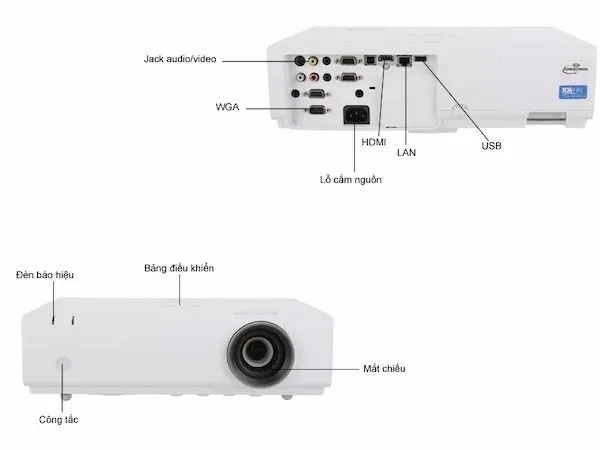
Trước khi tiến hành cấu hình phần mềm, bạn cần đảm bảo các điều kiện vật lý cho việc kết nối máy chiếu panasonic qua mạng lan. Máy chiếu phải có biểu tượng mạng (LAN) ở mặt sau thiết bị, cạnh các cổng giao tiếp truyền thống. Cáp mạng sử dụng tối thiểu phải là Cat5e, nhưng chúng tôi khuyến nghị dùng Cat6 chuẩn hóa để đảm bảo độ nhiễu thấp nhất khi đi cạnh các hệ thống điện tầng hầm hoặc trần kỹ thuật.
- Kiểm tra firmware của máy chiếu: Truy cập vào Menu -> Information để xem phiên bản OS hiện tại. Các bản cập nhật mới thường được Panasonic tối ưu hiệu suất truyền hình ảnh qua mạng và vá các lỗ hổng bảo mật liên quan đến giao thức điều khiển từ xa.
- Thiết bị trung gian: Phải có Router hoặc Switch hoạt động ổn định. Nếu văn phòng triển khai nhiều máy chiếu, nên sử dụng Switch Layer 2 Management để có thể chia VLAN, cô lập lưu lượng trình chiếu mạng với lưu lượng dữ liệu người dùng, nhằm bảo mật thông tin nội bộ.
- Laptop điều khiển: Cần cài đặt sẵn phần mềm Wireless Projector (dành cho Windows/macOS) được tải từ trang chủ Panasonic. Đồng thời, card mạng của laptop phải cùng phân đoạn mạng (subnet) với máy chiếu để hai thiết bị “thấy” nhau.
Việc chuẩn bị kỹ lưỡng về phần cứng giúp giảm thiểu 80% rủi ro mất kết nối đột ngột trong quá trình thuyết trình. Đặc biệt, thao tác lắp dây mạng và sử dụng các đầu bấm mạng RJ45 chất lượng cao sẽ ngăn ngừa lỗi Physical Layer – một lỗi cực kỳ phổ biến nhưng lại khó phát hiện nếu chỉ kiểm tra phần mềm.
Hướng dẫn cấu hình địa chỉ IP trên máy chiếu Panasonic
Bước quan trọng nhất trong quy trình kết nối máy chiếu panasonic qua mạng lan là thiết lập thông số mạng cho máy chiếu. Bạn có thể chọn chế độ nhận IP động (DHCP) hoặc IP tĩnh (Static IP). Tuy nhiên, với kinh nghiệm quản trị hệ thống lâu năm, tôi luôn khuyến khích sử dụng IP tĩnh để tránh việc địa chỉ bị thay đổi sau mỗi lần khởi động lại, gây mất dấu thiết bị trên các phần mềm quản lý.
Đầu tiên, sử dụng điều khiển từ xa, nhấn nút Menu, tìm đến mục Network/Projector Setup. Tại đây, bạn chọn mục Network Setting. Nếu hệ thống mạng của bạn không có server DHCP, máy chiếu sẽ mặc định tự nhận một dải IP dự phòng. Để cấu hình thủ công cho việc kết nối máy chiếu panasonic qua mạng lan, bạn chọn Off tại mục DHCP và nhập các thông số sau:
- IP Address: Ví dụ 192.168.1.100 (đảm bảo không trùng với thiết bị khác).
- Subnet Mask: Thường là 255.255.255.0.
- Default Gateway: Địa chỉ của Router, ví dụ 192.168.1.1.
Sau khi nhập xong, đừng quên chọn Store hoặc Save để lưu lại. Một mẹo nhỏ là bạn hãy thử sử dụng lệnh ping từ máy tính đến địa chỉ IP vừa đặt để kiểm tra thông suốt. Nếu nhận được phản hồi (reply), nghĩa là bước thiết lập môi trường cho việc kết nối máy chiếu panasonic qua mạng lan đã hoàn tất về mặt sơ đồ vật lý và logic.
 Giao diện cài đặt Network trên máy chiếu Panasonic chuyên dụngThiết lập thông số địa chỉ IP tĩnh để duy trì kết nối ổn định lâu dài cho thiết bị
Sử dụng phần mềm Wireless Projector để trình chiếu
Sau khi phần cứng và IP đã sẵn sàng, bước tiếp theo là thực hiện kết nối máy chiếu panasonic qua mạng lan thông qua phần mềm. Panasonic cung cấp ứng dụng “Wireless Projector” cho phép người dùng truyền tải màn hình desktop mà không cần bất kỳ bộ chuyển đổi nào khác. Khi mở ứng dụng, phần mềm sẽ tự động quét các máy chiếu đang online trong cùng subnet.
Nếu phần mềm không tự quét thấy, bạn có thể thực hiện cấu hình mạng thủ công bằng cách nhập trực tiếp địa chỉ IP của máy chiếu vào thanh tìm kiếm của phần mềm. Khi kết nối thành công, máy chiếu sẽ yêu cầu xác nhận hoặc nhập mã khóa (nếu bạn có đặt mật khẩu bảo mật). Một ưu điểm lớn khi kết nối máy chiếu panasonic qua mạng lan là khả năng trình chiếu đồng thời từ nhiều nguồn hoặc chia màn hình máy chiếu thành nhiều ô (Multi-Live Mode), cực kỳ hữu ích cho các buổi hội thảo kỹ thuật.
Lưu ý rằng hiệu suất hiển thị khi kết nối máy chiếu panasonic qua mạng lan phụ thuộc vào sức mạnh xử lý của CPU máy tính và tốc độ đường truyền. Đối với các file trình chiếu Powerpoint hoặc hình ảnh tĩnh, độ trễ gần như bằng không. Tuy nhiên, khi phát video 4K, hãy chắc chắn rằng bạn đang sử dụng kết nối dây (Wired LAN) thay vì Wi-Fi để đảm bảo khung hình mượt mà nhất, tránh tình trạng giật lag gây gián đoạn công việc.
Thiết lập bảo mật cho máy chiếu khi kết nối mạng
Trong môi trường doanh nghiệp, việc kết nối máy chiếu panasonic qua mạng lan tiềm ẩn những rủi ro an ninh nếu không được bảo vệ đúng cách. Kẻ xấu có thể truy cập vào giao diện web điều chỉnh của máy chiếu để thay đổi thiết đặt hoặc thậm chí là theo dõi nội dung đang trình chiếu nếu bạn sử dụng các giao thức không mã hóa. Bảo mật mạng cho thiết bị trình chiếu cần được ưu tiên hàng đầu theo chuẩn NIST hoặc ISO 27001.
Để bảo vệ hệ thống khi kết nối máy chiếu panasonic qua mạng lan, hãy thực hiện các bước sau:
- Thay đổi mật khẩu quản trị mặc định (Administrative Password) ngay lập tức. Thông thường, Panasonic để mật khẩu mặc định là “admin” hoặc “p_admin”.
- Vô hiệu hóa các dịch vụ không cần thiết như Telnet hoặc FTP nếu không sử dụng đến.
- Kích hoạt tính năng Password Lock cho chức năng trình chiếu để chỉ những người có quyền mới có thể đẩy hình ảnh lên máy chiếu.
- Sử dụng Access Control List (ACL) trên switch để giới hạn các địa chỉ IP cụ thể được phép truy cập vào máy chiếu.
Việc kết nối máy chiếu panasonic qua mạng lan lúc này sẽ trở nên an toàn hơn. Nếu điều kiện tài chính cho phép, hãy đặt các máy chiếu vào một VLAN riêng (ví dụ VLAN 50 – Multimedia) và thiết lập tường lửa (Firewall) để kiểm soát dữ liệu đi ra đi vào phân vùng này. Đây là cách tiếp cận chuyên nghiệp của các sysadmin tại các tòa nhà văn phòng lớn để ngăn chặn các cuộc tấn công khai thác lỗ hổng thiết bị IoT.
Khắc phục lỗi thường gặp khi trình chiếu qua LAN
Dù quy trình kết nối máy chiếu panasonic qua mạng lan đã được nhà sản xuất đơn giản hóa, nhưng thực tế triển khai vẫn thường gặp các rào cản kỹ thuật. Lỗi phổ biến nhất là laptop và máy chiếu không “nhìn thấy” nhau dù đã cắm cáp. Nguyên nhân thường do tường lửa (Windows Firewall) của máy tính chặn các gói tin broadcast từ phần mềm Wireless Projector. Bạn cần vào Windows Defender Firewall, chọn “Allow an app through firewall” và tích chọn ứng dụng trình chiếu của Panasonic.
Một vấn đề khác khi kết nối máy chiếu panasonic qua mạng lan là hiện tượng “IP Conflict” (Trùng địa chỉ IP). Nếu hai thiết bị có cùng một địa chỉ IP, kết nối sẽ chập chờn hoặc không thể thiết lập. Lúc này, hãy sử dụng lệnh arp -a trong Command Prompt để kiểm tra bảng phân giải địa chỉ và xác định thiết bị nào đang chiếm dụng IP của máy chiếu. Ngoài ra, hãy đảm bảo rằng cổng logic (port) mà máy chiếu sử dụng không bị chặn bởi các router trung gian nếu bạn trình chiếu giữa hai chi nhánh qua kênh VPN.
Nếu hình ảnh bị mờ hoặc vỡ nét khi kết nối máy chiếu panasonic qua mạng lan, hãy kiểm tra lại thiết lập Resolution trong phần mềm. Đôi khi, băng thông mạng bị suy giảm do cáp mạng bị gập hoặc nhiễu điện từ cao. Việc thay thế một sợi cáp mạng chuẩn Cat6 có bọc kim chống nhiễu (SFTP) thường giải quyết triệt để vấn đề này, mang lại chất lượng hình ảnh sắc nét tương đương kết nối trực tiếp qua HDMI.
 Sơ đồ giải quyết lỗi logic khi kết nối thiết bị qua LANKiểm tra tính thông suốt của mạng thông qua lệnh Ping và bảng ARP để troubleshoot nhanh
Quản trị tập trung nhiều máy chiếu qua mạng LAN
Đối với các trường đại học hoặc trung tâm hội nghị có hàng chục thiết bị, việc kết nối máy chiếu panasonic qua mạng lan mở ra khả năng quản lý tập trung cực kỳ hiệu quả thông qua phần mềm Panasonic Multi Monitoring & Control. Người quản lý hệ thống có thể theo dõi trạng thái của từng bóng đèn máy chiếu, nhiệt độ hoạt động và thời gian sử dụng từ một phòng điều khiển duy nhất.
Khi tất cả thiết bị đã thực hiện kết nối máy chiếu panasonic qua mạng lan, phần mềm này sẽ hiển thị bản đồ trực quan về vị trí các máy chiếu. Bạn có thể lên lịch tự động tắt toàn bộ máy chiếu vào lúc 10 giờ tối để tiết kiệm điện năng và kéo dài tuổi thọ bóng đèn. Trong trường hợp một thiết bị gặp sự cố nhiệt độ cao, hệ thống sẽ tự động gửi thông báo qua Email cho kỹ thuật viên.
Sức mạnh của việc kết nối máy chiếu panasonic qua mạng lan còn nằm ở khả năng cập nhật firmware hàng loạt (Batch Update). Thay vì phải cầm USB đến từng phòng, bạn chỉ cần một cú click chuột để đẩy bản cập nhật xuống toàn bộ máy chiếu trong mạng. Điều này tiết kiệm đáng kể thời gian và công sức cho đội ngũ IT, đồng thời đảm bảo hệ thống luôn vận hành trên phiên bản phần mềm tối ưu và an toàn nhất.
So sánh kết nối LAN dây và LAN không dây (Wi-Fi)
Nhiều người dùng thắc mắc về sự khác biệt giữa việc kết nối máy chiếu panasonic qua mạng lan bằng dây cáp và kết nối qua Wi-Fi thông qua USB Wireless Module (như dòng ET-WML100). Thực tế, mặc dù Wi-Fi mang lại sự tiện lợi, nhưng kết nối có dây luôn chiếm ưu thế về độ ổn định và băng thông thực tế. Trong các phòng họp lớn với nhiều thiết bị phát sóng, nhiễu tần số 2.4GHz có thể làm gián đoạn tín hiệu trình chiếu LAN.
Khi thực hiện kết nối máy chiếu panasonic qua mạng lan bằng dây, bạn có thể truyền tải các luồng dữ liệu nặng mà không sợ rớt gói tin (packet loss). Đặc biệt là khi trình chiếu các bản vẽ CAD kỹ thuật hoặc video mô phỏng 3D, sự ổn định của đường truyền cáp đồng là không thể thay thế. Tuy nhiên, nếu không gian không cho phép đi dây, hãy đảm bảo Router Wi-Fi hỗ trợ chuẩn 5GHz và máy chiếu đặt ở vị trí có tầm nhìn thẳng (line-of-sight) đến bộ phát sóng.
Để tối ưu hóa, tôi khuyên bạn nên sử dụng cổng RJ45 cho các máy chiếu lắp cố định trên trần nhà. Đối với các máy chiếu di động, việc sử dụng kết nối mạng không dây sẽ linh hoạt hơn nhưng vẫn cần tuân thủ các quy tắc về địa chỉ IP và bảo mật như đã nêu ở trên. Sự kết hợp giữa hạ tầng có dây bền vững và kết nối không dây linh hoạt sẽ tạo nên một hệ sinh thái trình chiếu hoàn hảo cho doanh nghiệp.
⚠️ Cảnh báo bảo mật: Tuyệt đối không để máy chiếu kết nối trực tiếp với Internet mà không qua tường lửa. Các máy chiếu đời cũ có thể có lỗ hổng cho phép kẻ tấn công thực thi mã từ xa (RCE), biến thiết bị thành “bàn đạp” để xâm nhập sâu vào mạng nội bộ công ty.
Với những hướng dẫn chi tiết trên, hy vọng bạn đã nắm rõ quy trình kết nối máy chiếu panasonic qua mạng lan một cách chuyên nghiệp nhất. Việc làm chủ công nghệ trình chiếu qua mạng không chỉ nâng cao hiệu quả công việc mà còn thể hiện sự chuyên nghiệp trong công tác quản trị hạ tầng CNTT. Nếu bạn gặp bất kỳ khó khăn nào trong quá trình cấu hình hoặc cần tư vấn về giải pháp mạng cho hệ thống trình chiếu đa phương tiện, hãy liên hệ với các chuyên gia để được hỗ trợ kỹ thuật chuyên sâu nhất.
Việc thuần thục các kỹ năng kết nối máy chiếu panasonic qua mạng lan sẽ giúp bạn tự tin triển khai các hệ thống hiển thị phức tạp. Hãy luôn nhớ kiểm tra tính tương thích của thiết bị và tuân thủ các nguyên tắc an ninh mạng để bảo vệ tài sản số của doanh nghiệp một cách toàn diện. Bước tiếp theo, bạn có thể tìm hiểu thêm về cách tối ưu hóa băng thông cho Video Streaming trong mạng nội bộ để nâng cấp trải nghiệm trình chiếu lên một tầm cao mới.
Cập nhật lần cuối 03/03/2026 by Hiếu IT
