
Việc kết nối router cisco với máy tính là bước đầu tiên quan trọng để cấu hình và quản lý thiết bị mạng. Bài viết này cung cấp hướng dẫn chi tiết về các phương pháp kết nối, từ kết nối vật lý đến truy cập giao diện cấu hình, giúp bạn thiết lập hệ thống mạng hiệu quả.
Các Phương Thức Kết Nối Router Cisco
Kết nối qua cổng Console
Phương pháp phổ biến nhất để kết nối router cisco với máy tính là sử dụng cổng console. Đây là cách kết nối trực tiếp, không phụ thuộc vào cấu hình mạng hiện có.
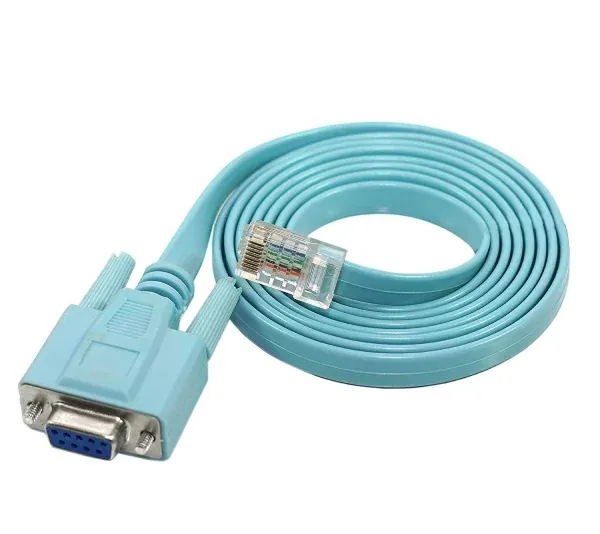 Cáp rollover kết nối cấu hình router
Cáp rollover kết nối router
Thiết bị cần thiết:
- Cáp console (rollover cable) với đầu RJ-45 và DB-9
- Adapter USB-to-Serial nếu máy tính không có cổng COM
- Phần mềm terminal emulation (PuTTY, Tera Term, hoặc HyperTerminal)
Các bước thực hiện:
- Cắm đầu RJ-45 của cáp console vào cổng console trên router
- Kết nối đầu DB-9 hoặc USB vào máy tính
- Mở phần mềm terminal với thông số: 9600 baud, 8 data bits, no parity, 1 stop bit, no flow control
- Bật nguồn router và quan sát quá trình khởi động trên màn hình terminal
⚠️ Lưu ý: Kết nối console cung cấp quyền truy cập đầy đủ vào router, bao gồm cả chế độ khôi phục mật khẩu. Bảo vệ truy cập vật lý đến thiết bị là rất quan trọng.
Kết nối qua Telnet/SSH
Sau khi router đã được cấu hình IP, bạn có thể kết nối router cisco với máy tính từ xa qua mạng.
Yêu cầu:
- Router đã được cấu hình địa chỉ IP trên interface
- Máy tính và router phải kết nối cùng mạng hoặc có định tuyến giữa các mạng
- Đã cấu hình mật khẩu cho line vty
Kết nối qua Telnet:
C:> telnet 192.168.1.1Kết nối qua SSH (bảo mật hơn):
C:> ssh admin@192.168.1.1⚠️ Lưu ý: SSH mã hóa toàn bộ phiên làm việc, trong khi Telnet truyền dữ liệu dạng plaintext. Ưu tiên sử dụng SSH trong môi trường production.
Cấu Hình Cơ Bản Sau Khi Kết Nối
Các chế độ làm việc trên Cisco IOS
Khi kết nối router cisco với máy tính thành công, bạn sẽ làm việc với các chế độ sau:
User EXEC Mode (Router>): Chế độ xem thông tin cơ bản, quyền hạn hạn chế.
Privileged EXEC Mode (Router#): Truy cập bằng lệnh enable, cho phép xem toàn bộ cấu hình và thực hiện các lệnh quản trị.
Global Configuration Mode (Router(config)#): Truy cập bằng lệnh configure terminal, cho phép thay đổi cấu hình router.
Thiết lập kết nối ban đầu
Đặt hostname:
Router(config)# hostname R1
R1(config)#
Cấu hình mật khẩu enable:
R1(config)# enable secret Cisco@2026Cấu hình mật khẩu console:
R1(config)# line console 0
R1(config-line)# password Console@123
R1(config-line)# login
R1(config-line)# logging synchronous
Cấu hình truy cập từ xa:
R1(config)# line vty 0 4
R1(config-line)# password Telnet@123
R1(config-line)# login
R1(config-line)# transport input ssh
Cấu hình IP cho interface
Để kết nối router cisco với máy tính qua mạng, cần gán địa chỉ IP cho interface:
R1(config)# interface GigabitEthernet0/0
R1(config-if)# description Connection to LAN
R1(config-if)# ip address 192.168.1.1 255.255.255.0
R1(config-if)# no shutdown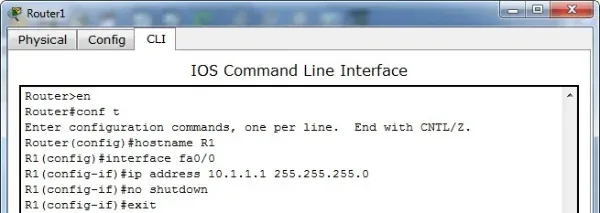 Cấu hình IP cổng Interface
Sơ đồ cấu hình IP interface
Kiểm Tra Kết Nối
Xác minh trạng thái interface
R1# show ip interface briefKết quả hiển thị trạng thái của các interface. Cột “Status” và “Protocol” đều phải là “up” để interface hoạt động bình thường.
Kiểm tra kết nối mạng
Ping đến gateway:
R1# ping 192.168.1.254Trace route:
R1# traceroute 8.8.8.8Xem cấu hình hiện tại
R1# show running-config
R1# show startup-config
Xử Lý Sự Cố Kết Nối
Không kết nối được qua console
- Kiểm tra cáp console và đảm bảo đúng loại cáp (rollover)
- Xác nhận driver cho adapter USB-to-Serial đã được cài đặt
- Kiểm tra thông số kết nối trong phần mềm terminal
- Thử cổng COM khác nếu máy tính có nhiều cổng
Không kết nối được qua mạng
- Xác minh địa chỉ IP của router và máy tính cùng subnet
- Kiểm tra trạng thái interface bằng
show ip interface brief - Đảm bảo không có firewall chặn kết nối
- Kiểm tra cáp mạng và đèn LED trên cổng Ethernet
Quên mật khẩu enable
Khi kết nối router cisco với máy tính qua console, bạn có thể khôi phục mật khẩu bằng cách:
- Khởi động lại router và nhấn Break sequence trong 60 giây đầu
- Vào chế độ ROMMON
- Thay đổi configuration register:
confreg 0x2142 - Reset router và bỏ qua startup-config
- Đặt lại mật khẩu mới
- Khôi phục configuration register về
0x2102
Bảo Mật Kết Nối
Tắt các dịch vụ không cần thiết
R1(config)# no ip http server
R1(config)# no ip domain-lookup
R1(config)# no cdp run
Cấu hình timeout
R1(config)# line console 0
R1(config-line)# exec-timeout 5 0
R1(config)# line vty 0 4
R1(config-line)# exec-timeout 10 0
Lưu cấu hình
Sau khi hoàn tất kết nối router cisco với máy tính và cấu hình, lưu lại thay đổi:
R1# copy running-config startup-configViệc kết nối router cisco với máy tính là kỹ năng nền tảng trong quản trị mạng. Nắm vững các phương pháp kết nối và cấu hình cơ bản giúp bạn triển khai và vận hành hệ thống mạng hiệu quả, đồng thời xử lý nhanh chóng các sự cố phát sinh.
Cập nhật lần cuối 12/03/2026 by Hiếu IT
