
Tình trạng máy tính không nhận ổ cứng ssd là một trong những sự cố phổ biến nhất mà các kỹ thuật viên thường xuyên gặp phải khi build máy hoặc nâng cấp hệ thống. Vấn đề này có thể xuất phát từ lỗi lỏng cáp vật lý, thiết lập sai trong BIOS hoặc đơn giản là ổ chưa được phân vùng đúng cách trong Windows. Bài viết này sẽ phân tích chuyên sâu các nguyên nhân kỹ thuật và cung cấp giải pháp xử lý triệt để dựa trên kinh nghiệm thực tế.
Kiểm tra kết nối vật lý và tương thích phần cứng
Trước khi can thiệp vào phần mềm, bước đầu tiên và quan trọng nhất là phải xác định lỗi không nhận ổ cứng ssd có phải do tiếp xúc vật lý hay không. Với kinh nghiệm hơn 10 năm trong nghề, tôi nhận thấy có tới 30% trường hợp lỗi đến từ việc cắm chưa chặt hoặc dây cáp SATA bị hỏng lõi ngầm. Nếu bạn đang sử dụng ổ SSD SATA 2.5 inch, hãy thử đổi một sợi cáp dữ liệu mới và kiểm tra kỹ đầu cấp nguồn từ bộ nguồn (PSU).
Đối với các dòng SSD M.2 (bao gồm cả chuẩn NVMe và SATA), việc lắp đặt cần sự tỉ mỉ hơn vì các chân tiếp xúc rất nhỏ và dễ bám bụi. Bạn nên tháo ổ ra, dùng gôm tẩy vệ sinh nhẹ nhàng các chân đồng, sau đó gắn lại vào khe cắm với góc 30 độ và vặn vít cố định chắc chắn. Lưu ý rằng một số bo mạch chủ đời cũ hoặc dòng giá rẻ như chipset H610 có thể bị giới hạn số lượng làn PCIe, dẫn đến việc cắm quá nhiều ổ sẽ khiến hệ thống không nhận diện được thiết bị lưu trữ thêm.
Thiết lập BIOS và chuẩn giao tiếp AHCI
Một nguyên nhân kỹ thuật sâu xa khiến máy tính không nhận ổ cứng ssd nằm ở cấu hình trong BIOS hoặc UEFI của bo mạch chủ. Trong nhiều trường hợp, đặc biệt là khi bạn chuyển từ ổ HDD cũ sang SSD, chế độ điều khiển ổ cứng (SATA Mode) đang để ở dạng IDE thay vì AHCI (Advanced Host Controller Interface). AHCI là giao thức bắt buộc để SSD có thể hoạt động ổn định và đạt được tốc độ truy xuất dữ liệu tối đa theo công nghệ NAND Flash.
Để khắc phục, bạn cần truy cập vào BIOS (thường nhấn F2, Del hoặc F12 khi khởi động), tìm đến mục Storage Configuration. Tại đây, hãy đảm bảo rằng SATA Mode đã được chuyển sang AHCI. Ngoài ra, đối với các dòng SSD NVMe Gen 4 hoặc Gen 5 hiện nay, bạn cũng cần kiểm tra xem tính năng CSM (Compatibility Support Module) đang bật hay tắt. Tắt CSM và chuyển sang chuẩn UEFI hoàn toàn sẽ giúp hệ thống nhận diện các ổ cứng đời mới nhanh chóng và hỗ trợ khởi động Windows mượt mà hơn.
Khởi tạo và phân vùng ổ cứng trong Disk Management
Trong trường hợp bạn vừa mua một ổ cứng mới và Windows không nhận ổ cứng ssd trong File Explorer (This PC), đừng quá lo lắng vì có thể ổ chỉ đang ở trạng thái “Unallocated”. Các ổ cứng mới xuất xưởng thường chưa được định dạng và gán ký tự ổ đĩa nên hệ điều hành sẽ không hiển thị chúng như các phân vùng thông thường. Bạn cần sử dụng công cụ Disk Management tích hợp sẵn trong Windows để kích hoạt thiết bị.
B1: Tìm kiếm Disk Management ở thanh tìm kiếm của menu Start, nhấp chuột phải vào kết quả phù hợp nhất và chọn Run as administrator.
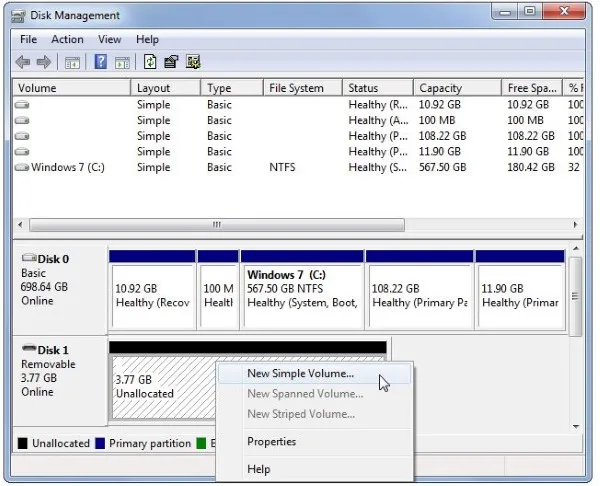 Ổ cứng thể rắn SSD Không được khởi tạo
B2: Nhấp chuột phải vào ổ SSD không được phát hiện và chọn Initialize Disk.
B3: Tại hộp thoại Initialize Disk, chọn ổ SSD bạn muốn khởi tạo và chọn kiểu phân vùng. Hiện nay, tôi khuyên bạn nên chọn chuẩn GPT (GUID Partition Table) thay vì MBR cũ để hỗ trợ dung lượng trên 2TB và tính năng bảo mật tốt hơn.
B4: Nhấp vào OK để bắt đầu quá trình khởi tạo ổ đĩa.
B5: Sau khi hoàn thành bước 4, quay lại Disk Management, nhấp chuột phải vào vùng màu đen (Unallocated) của ổ SSD và chọn New Simple Volume.
B6: Làm theo hướng dẫn trên màn hình để gán dung lượng cho phân vùng và chọn ký tự ổ đĩa (ví dụ: D, E, F).
Sau khi hoàn thành các bước trên, máy tính sẽ nhận diện phân vùng mới ngay lập tức. Đôi khi, hiện tượng không nhận ổ cứng ssd vẫn xảy ra nếu bạn không khởi động lại máy để hệ điều hành cập nhật bảng phân vùng (Partition Table) một cách đồng bộ nhất vào Registry của hệ thống.
Cập nhật driver bộ điều khiển lưu trữ Storage Controllers
Hệ điều hành Windows 10 và 11 vốn có khả năng tự nhận diện driver rất tốt, tuy nhiên với các kiến trúc chipset mới như Intel dòng 600/700 series hoặc AMD AM5, đôi khi driver mặc định không đủ để xử lý các giao thức NVMe phức tạp. Việc driver bị lỗi thời hoặc bị xung đột với các phần mềm ảo hóa có thể là lý do trực tiếp khiến máy báo lỗi không nhận ổ cứng ssd một cách ngẫu nhiên trong quá trình sử dụng.
Để cập nhật driver bộ điều khiển thiết bị nhớ, bạn thực hiện theo các bước sau:
B1: Khởi chạy Device Manager từ menu Start (hoặc nhấn tổ hợp phím Windows + X rồi chọn Device Manager).
B2: Tìm kiếm Storage controllers và mở rộng nhóm này để xem danh sách các bộ điều khiển.
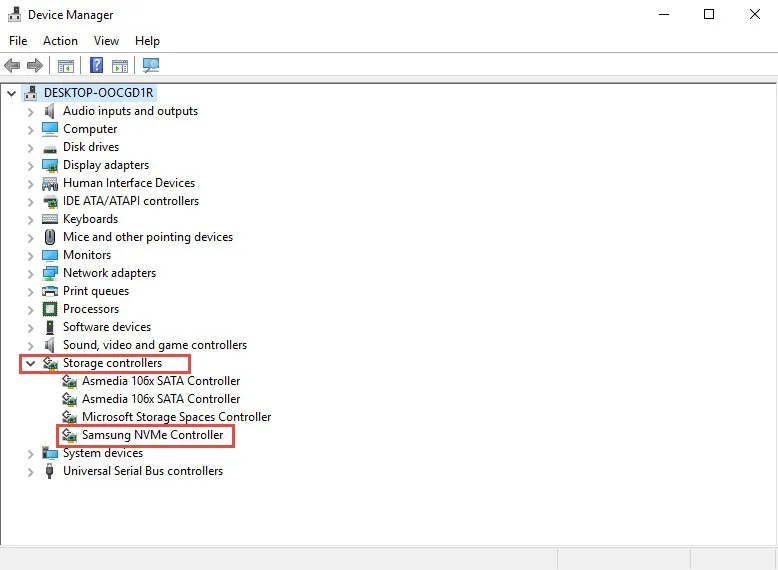 Cập nhật driver bộ điều khiển thiết bị nhớ
B3: Nhấp chuột phải vào bộ điều khiển (thường là Standard NVM Express Controller hoặc Intel Chipset SATA RAID Controller) và chọn Update driver.
B4: Chọn Search automatically for updated driver software để Windows tự tìm kiếm trên cơ sở dữ liệu của Microsoft.
Nếu Windows báo đã cài driver tốt nhất, tôi khuyên bạn nên truy cập trực tiếp vào trang chủ của hãng sản xuất bo mạch chủ (như ASUS, Gigabyte, MSI) để tải về driver Rapid Storage Technology (RST) mới nhất. Việc cài đặt driver chính chủ từ nhà sản xuất sẽ giúp giải quyết triệt để tình trạng không nhận ổ cứng ssd và tối ưu hóa hiệu năng IOPS cho thiết bị của bạn.
Kiểm tra lỗi bộ nhớ và tính toàn vẹn của phần cứng
Một trường hợp hiếm gặp nhưng vẫn có thể xảy ra là lỗi từ các thành phần linh kiện khác như RAM hoặc khe cắm trên mainboard bị hỏng. Khi RAM gặp lỗi trong quá trình trao đổi dữ liệu định danh (Handshaking) giữa CPU và SSD, hệ thống có thể bị treo hoặc dẫn tới việc không nhận ổ cứng ssd bất thình lình. Việc chạy các công cụ chẩn đoán chuyên sâu là cần thiết để loại trừ các lỗi logic phức tạp.
Bước 1: Nhập “Windows Memory Diagnostic” vào khung Search, bấm chuột phải vào kết quả > Run as administrator để bắt đầu tiến trình kiểm tra bộ nhớ.
Bước 2: Lưu tất cả các công việc đang xử lý và chọn Restart now and check for problems.
Máy tính sẽ tự động khởi động vào môi trường DOS để quét lỗi RAM. Quá trình này diễn ra khá lâu tùy thuộc vào dung lượng bộ nhớ của bạn. Nếu bảng kết quả hiển thị “No errors found”, chúng ta có thể yên tâm rằng RAM và bộ điều khiển nhớ vẫn hoạt động tốt. Nếu lỗi vẫn tiếp tục, bạn nên xem xét khả năng ổ SSD đã bị hỏng firmware hoặc chip Flash bị bad segment.
Xử lý xung đột ký tự ổ đĩa và lỗi ẩn phân vùng
Đôi khi Windows vẫn nhận thấy sự hiện diện của ổ cứng về mặt phần cứng nhưng lại không nhận ổ cứng ssd trong giao diện người dùng do xung đột ký tự ổ đĩa (Drive Letter). Điều này thường xảy ra khi bạn cắm một ổ SSD từ máy khác sang, và ký tự cũ của nó trùng với một ổ đĩa mạng hoặc ổ USB đang cắm sẵn trên máy hiện tại.
Trong giao diện Disk Management, nếu bạn thấy ổ SSD xuất hiện nhưng không có ký tự đi kèm, hãy chuột phải vào nó và chọn “Change Drive Letter and Paths”. Việc thay đổi sang một ký tự trống bất kỳ sẽ buộc Windows phải nạp lại đường dẫn dữ liệu, từ đó khắc phục lỗi không nhận ổ cứng ssd một cách nhanh chóng. Lưu ý, bạn nên tránh các ký tự A và B vì chúng thường dành riêng cho các ổ đĩa mềm truyền thống trong cấu trúc của Windows.
Sử dụng công cụ Diskpart để dọn dẹp ổ đĩa
Nếu tất cả các phương pháp trên đều thất bại, việc sử dụng tập lệnh mạnh mẽ Diskpart trong Command Prompt (CMD) là giải pháp cuối cùng để cưỡng bức hệ thống nhận diện lại cấu trúc vật lý của ổ. Đây là cách giải quyết triệt để khi ổ SSD bị lỗi định dạng RAW hoặc bị khóa bởi các phần mềm bảo mật bên thứ ba, khiến hệ điều hành không nhận ổ cứng ssd theo cách thông thường.
Hãy mở CMD với quyền quản trị, gõ lệnh diskpart, sau đó gõ list disk để xem danh sách ổ cứng. Xác định đúng số thứ tự của ổ SSD (ví dụ: Disk 1), gõ select disk 1 và cuối cùng là lệnh clean. Lệnh clean sẽ xóa hoàn toàn bảng phân vùng cũ, đưa ổ về trạng thái trống hoàn toàn như lúc mới mua. Sau khi thực hiện xong, bạn quay lại Disk Management để khởi tạo lại như đã hướng dẫn ở phần trên. Lưu ý: Lệnh này sẽ xóa sạch dữ liệu, vì vậy hãy cân nhắc kỹ nếu bạn có dữ liệu quan trọng bên trong.
Hiện tượng máy tính không nhận ổ cứng ssd sẽ không còn là vấn đề nan giải nếu bạn nắm vững các kiến thức về phần cứng và cấu hình hệ thống. Từ việc kiểm tra cáp tín hiệu, thiết lập AHCI trong BIOS cho đến sử dụng các công cụ quản lý đĩa chuyên sâu, mỗi bước đều đóng vai trò quan trọng trong việc khôi phục khả năng lưu trữ. Nếu đã thử tất cả các cách mà ổ vẫn không hiện diện trên bất kỳ máy tính nào khác, rất có thể SSD của bạn đã bị lỗi vật lý và cần được bảo hành hoặc thay thế chính hãng.
Cập nhật lần cuối 03/03/2026 by Hiếu IT
