
Tình trạng không ping được máy trong mạng lan win 10 là một trở ngại phổ biến đối với các kỹ sư hệ thống khi triển khai chia sẻ tài nguyên hoặc máy in. Lỗi này thường xuất phát từ cấu hình Firewall không chính xác, sai lệch Network Profile hoặc các dịch vụ phụ thuộc của Windows bị vô hiệu hóa.
Để khắc phục triệt để, chúng ta cần phân tích sơ đồ mạng từ Layer 3 (IP/ICMP) lên đến Layer 7 (SMB/File Sharing). Dưới đây là hướng dẫn kỹ thuật chuyên sâu giúp bạn xử lý vấn đề này theo quy trình chuẩn của một sysadmin.
1. Hiểu về giao thức ICMP và lý do Windows 10 chặn Ping
Lệnh ping sử dụng giao thức Internet Control Message Protocol (ICMP), cụ thể là loại tin nhắn Echo Request và Echo Reply. Theo mặc định, để bảo vệ hệ thống khỏi các cuộc tấn công thăm dò mạng (network scanning), Windows Defender Firewall trên Windows 10 thường chặn các gói tin ICMP vào (Inbound).
Khi bạn gặp lỗi không ping được máy trong mạng lan win 10, bạn cần kiểm tra xem thiết bị nhận có đang ở chế độ “tàng hình” (stealth mode) đối với các truy vấn ICMP hay không.
2. Chuyển đổi Network Profile từ Public sang Private
Đây là nguyên nhân chiếm đến 70% các trường hợp lỗi. Khi máy tính ở chế độ Public, Windows sẽ kích hoạt các quy tắc bảo mật nghiêm ngặt nhất, ngăn chặn hầu hết các kết nối từ thiết bị khác trong LAN.
- Bước 1: Nhấn vào nút Start -> chọn biểu tượng răng cưa Settings.
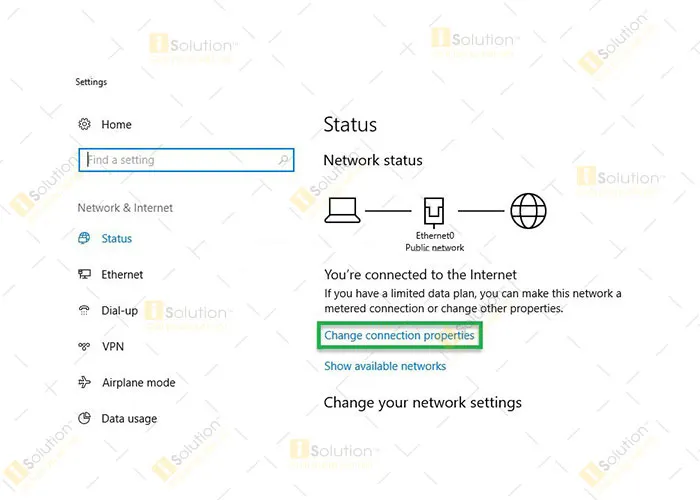 Truy cập cài đặt hệ thống trên Windows 10Chú thích: Mở bảng Settings để bắt đầu cấu hình lại thuộc tính mạng.
- Bước 2: Chọn mục Network & Internet, sau đó tại tab Status, nhấn vào Change connection properties.
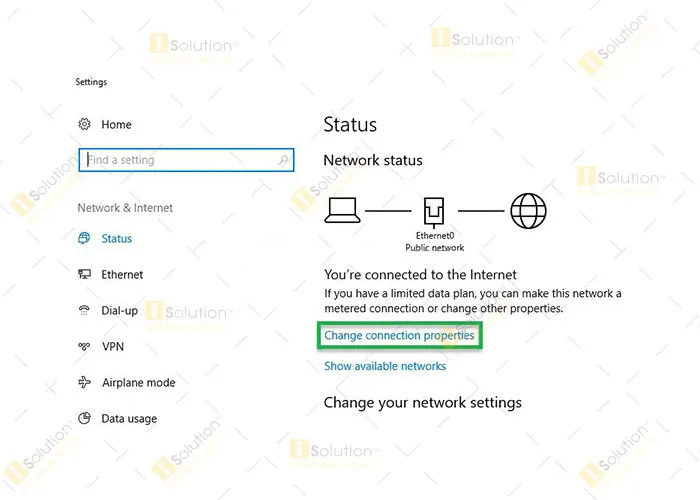 Thay đổi thuộc tính kết nối mạngChú thích: Truy cập sâu vào cấu hình chi tiết của card mạng đang sử dụng.
- Bước 3: Nếu máy tính đang ở trạng thái Public, đây chính là lý do khiến bạn không ping được máy trong mạng lan win 10.
 Xác định trạng thái mạng hiện tạiChú thích: Chế độ Public sẽ chặn các yêu cầu phản hồi ICMP (Ping).
- Bước 4: Tích chọn vào phần Private để đưa máy về chế độ mạng nội bộ tin cậy.
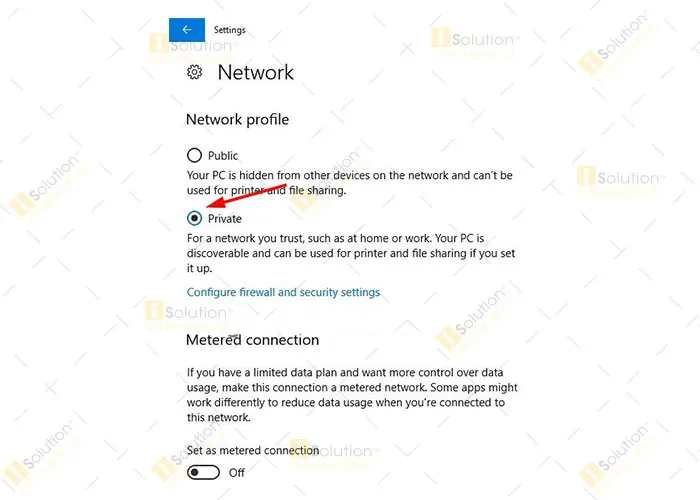 Chuyển sang chế độ mạng PrivateChú thích: Chế độ Private cho phép máy tính trở nên khả dụng (“discoverable”) trong mạng LAN.
⚠️ Cảnh báo bảo mật: Chỉ chuyển sang chế độ Private khi bạn đang ở trong mạng gia đình hoặc văn phòng tin cậy. Tuyệt đối không sử dụng Private khi kết nối tại quán cà phê hoặc sân bay để tránh rủi ro bị kẻ xấu xâm nhập.
3. Cấu hình Windows Firewall cho phép ICMP Echo Request
Nếu đã chuyển sang Private mà vẫn không ping được máy trong mạng lan win 10, bạn cần tạo một quy tắc ngoại lệ (Exception) cho ICMP trong Firewall.
Thay vì tắt hoàn toàn tường lửa (gây rủi ro bảo mật), hãy thực hiện lệnh sau qua PowerShell (Run as Administrator) để chỉ mở đúng cổng cần thiết:
# Cho phép Ping (ICMPv4) xuyên qua Firewall trên Windows 10/11
netsh advfirewall firewall add rule name="Allow ICMPv4 Inbound" protocol=icmpv4:8,any dir=in action=allow
Output mong đợi: Ok.
Sau khi chạy lệnh, thiết bị sẽ phản hồi lại lệnh ping ngay lập tức mà không cần khởi động lại máy.
4. Kích hoạt tính năng Sharing và Discovery
Để các máy tính “nhìn thấy” nhau, bạn cần đảm bảo tính năng khám phá mạng được bật.
- Bước 1: Chuột phải vào biểu tượng mạng trên Taskbar -> chọn Open Network & Internet settings (hoặc Network and Sharing Center).
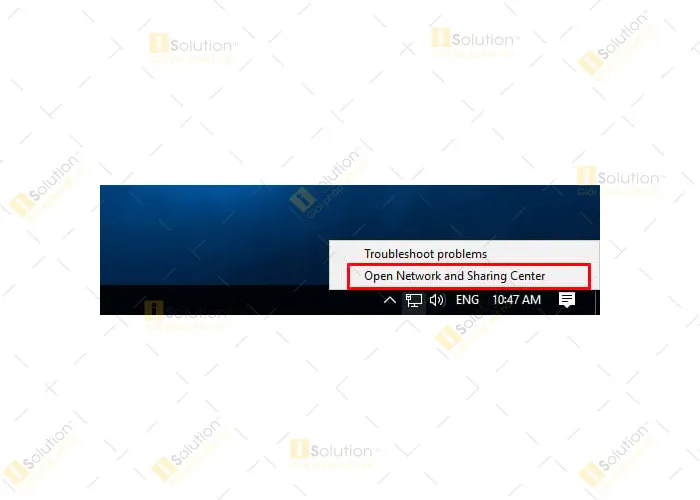 Mở Network and Sharing CenterChú thích: Truy cập trung tâm quản lý mạng và chia sẻ.
- Bước 2: Chọn Change advanced sharing settings.
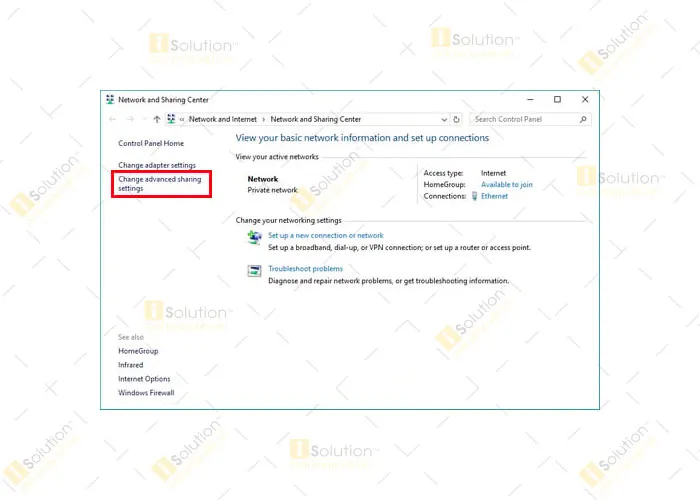 Cấu hình chia sẻ nâng caoChú thích: Nơi quản lý quyền truy cập của các thiết bị ngoại vi.
- Bước 3: Tìm đến mục All Networks, nhấn mũi tên để mở rộng.
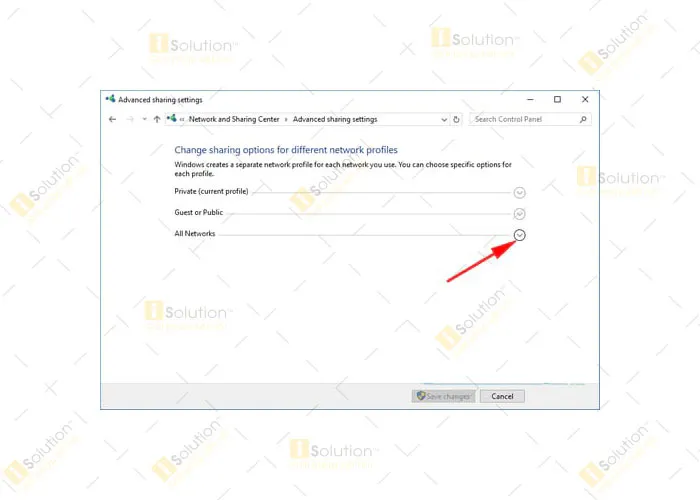 Mở rộng tùy chọn cho tất cả các mạngChú thích: Cấu hình chung cho cả hạ tầng mạng nội bộ.
- Bước 4: Chọn Turn off password protected sharing nếu bạn muốn đơn giản hóa việc kết nối (không khuyến khích trong doanh nghiệp có tính bảo mật cao) và nhấn Save changes.
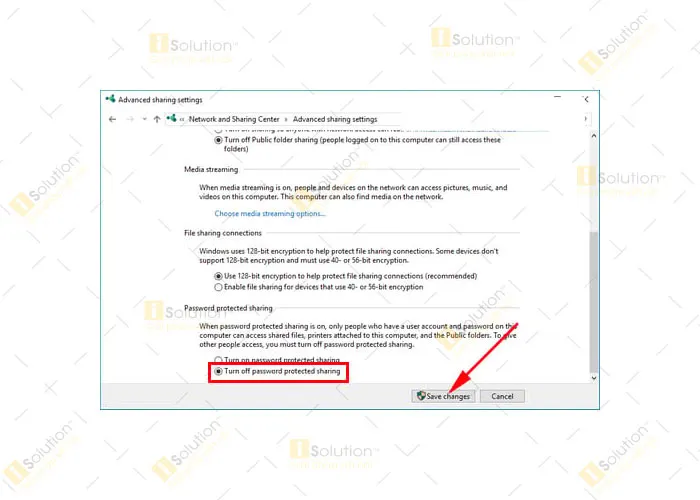 Tắt xác thực mật khẩu chia sẻChú thích: Việc tắt mật khẩu giúp các máy cũ hoặc máy in dễ dàng kết nối hơn.
5. Hướng dẫn chia sẻ File thực tế sau khi đã Ping thông
Khi đã khắc phục thành công lỗi không ping được máy trong mạng lan win 10, bạn có thể tiến hành chia sẻ thư mục theo các bước dưới đây:
- Bước 1: Chuột phải vào thư mục cần chia sẻ -> Chọn Properties.
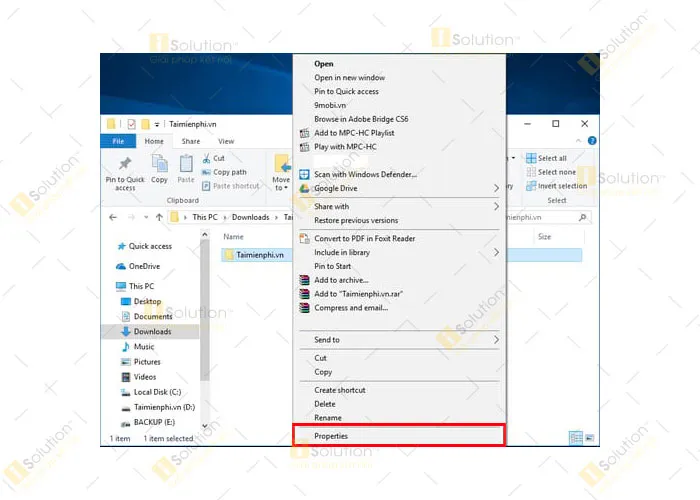 Truy cập thuộc tính thư mụcChú thích: Thiết lập quyền hạn cho dữ liệu nội bộ.
- Bước 2: Chọn tab Sharing -> Nhấn nút Share.
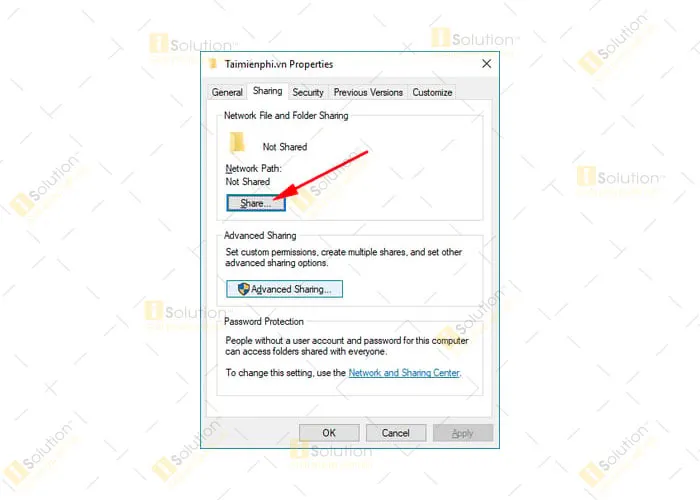 Mở tính năng chia sẻ thư mụcChú thích: Xác định đối tượng được phép truy cập file.
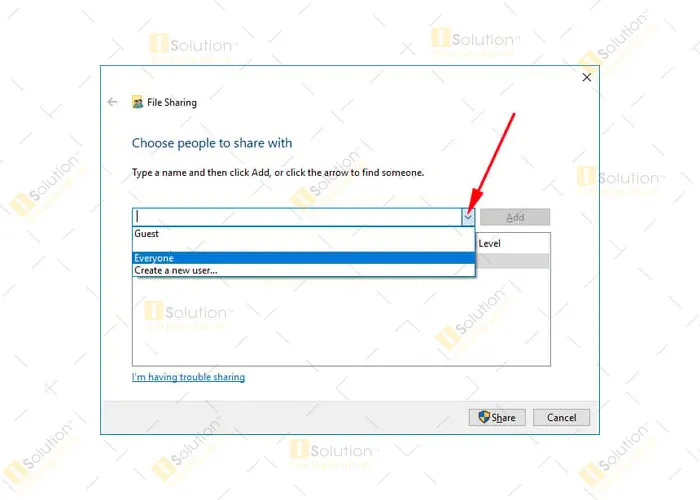
- Bước 3: Chọn Everyone từ danh sách thả xuống, nhấn Add, sau đó nhấn Share.
Cấp quyền cho EveryoneChú thích: Gán quyền đọc/ghi cho tất cả người dùng trong mạng.
- Bước 4: Nhấn Done để xác nhận.
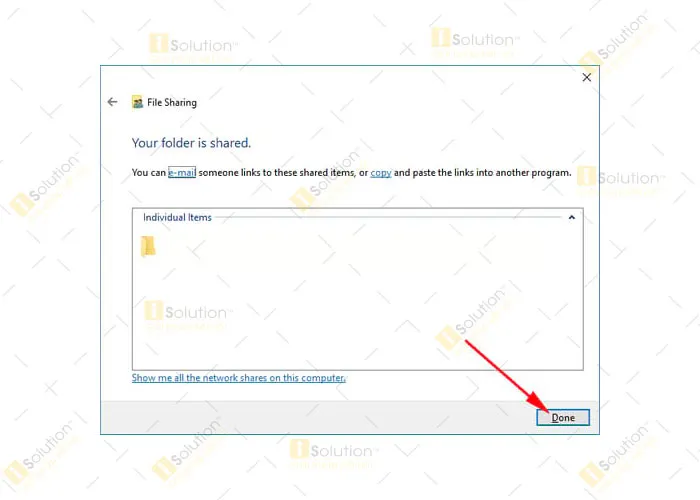 Hoàn tất chia sẻ fileChú thích: Hệ thống đã sẵn sàng cho kết nối từ xa.
6. Truy cập tài nguyên qua địa chỉ IP hoặc Hostname
Sau khi mọi cấu hình đã hoàn tất, từ máy tính muốn truy cập dữ liệu, bạn nhấn tổ hợp phím Windows + R, sau đó nhập theo cú pháp:
\Computer_Name(Ví dụ:\PC-KETOAN)\IP_Address(Ví dụ:\192.168.1.50)
Trong quản trị mạng chuyên nghiệp, việc sử dụng IP tĩnh cho máy chia sẻ dữ liệu là bắt buộc (theo chuẩn RFC 1918) để tránh trường hợp IP bị thay đổi dẫn đến mất kết nối sau khi khởi động lại router.
7. Các Tip xử lý lỗi nâng cao cho Sysadmin
Nếu các bước trên vẫn không giúp bạn giải quyết tình trạng không ping được máy trong mạng lan win 10, hãy kiểm tra thêm các yếu tố sau:
- Chồng lấn dải IP (Subnet Mismatch): Đảm bảo cả hai máy đều nằm trong cùng một subnet (Ví dụ: cùng dải 192.168.1.x với Subnet Mask 255.255.255.0).
- Dịch vụ “Function Discovery Resource Publication”: Nhấn
Win + R, gõservices.msc, tìm dịch vụ này và chuyển sang Automatic (Delayed Start) và nhấn Start. Đây là dịch vụ giúp máy tính “quảng bá” sự hiện diện của mình cho các máy khác. - Antivirus của bên thứ ba: Các phần mềm như ESET, Kaspersky hay Norton thường có tường lửa riêng. Bạn phải tạo rule cho phép ICMP ngay trong các phần mềm này.
- Kiểm tra tính vật lý: Đôi khi lỗi nằm ở cáp mạng hoặc cổng trên Switch/Router bị lỗi (Layer 1).
Việc xử lý lỗi không ping được máy trong mạng lan win 10 đòi hỏi sự kiên nhẫn và hiểu rõ từng lớp bảo mật của hệ điều hành. Bằng cách áp dụng đúng quy trình từ chuyển đổi Network Profile đến cấu hình Firewall Rule, bạn sẽ đảm bảo hệ thống hoạt động ổn định và bảo mật theo các tiêu chuẩn kỹ thuật hiện đại của Microsoft.
Cập nhật lần cuối 02/03/2026 by Hiếu IT
