
Máy tính chạy chậm, giật lag khiến bạn khó chịu? Bus RAM là thông số quan trọng ảnh hưởng trực tiếp đến hiệu suất hệ thống. Bài viết này hướng dẫn 3 phương pháp kiểm tra bus ram máy tính đơn giản, giúp bạn xác định chính xác thông số RAM hiện tại để đưa ra quyết định nâng cấp phù hợp hoặc khắc phục sự cố hiệu quả.
Bus RAM Là Gì Và Tại Sao Cần Kiểm Tra
Bus RAM đóng vai trò như con đường truyền dữ liệu giữa RAM và CPU. Tốc độ bus RAM, đo bằng MHz, quyết định băng thông truyền tải – bus càng cao, dữ liệu di chuyển càng nhanh, CPU truy xuất thông tin từ RAM càng mượt mà.
Kiểm tra bus ram máy tính mang lại 3 lợi ích cụ thể:
Khi nâng cấp RAM, bạn phải biết bus hiện tại để chọn thanh RAM tương thích. Lắp sai bus khiến hệ thống không ổn định hoặc giảm hiệu suất nghiêm trọng.
Máy chạy chậm hoặc gặp lỗi? Kiểm tra bus RAM giúp xác định nguyên nhân từ phần cứng.
Biết rõ bus RAM, bạn điều chỉnh phần mềm và ứng dụng phù hợp, tối ưu hóa toàn bộ hệ thống.
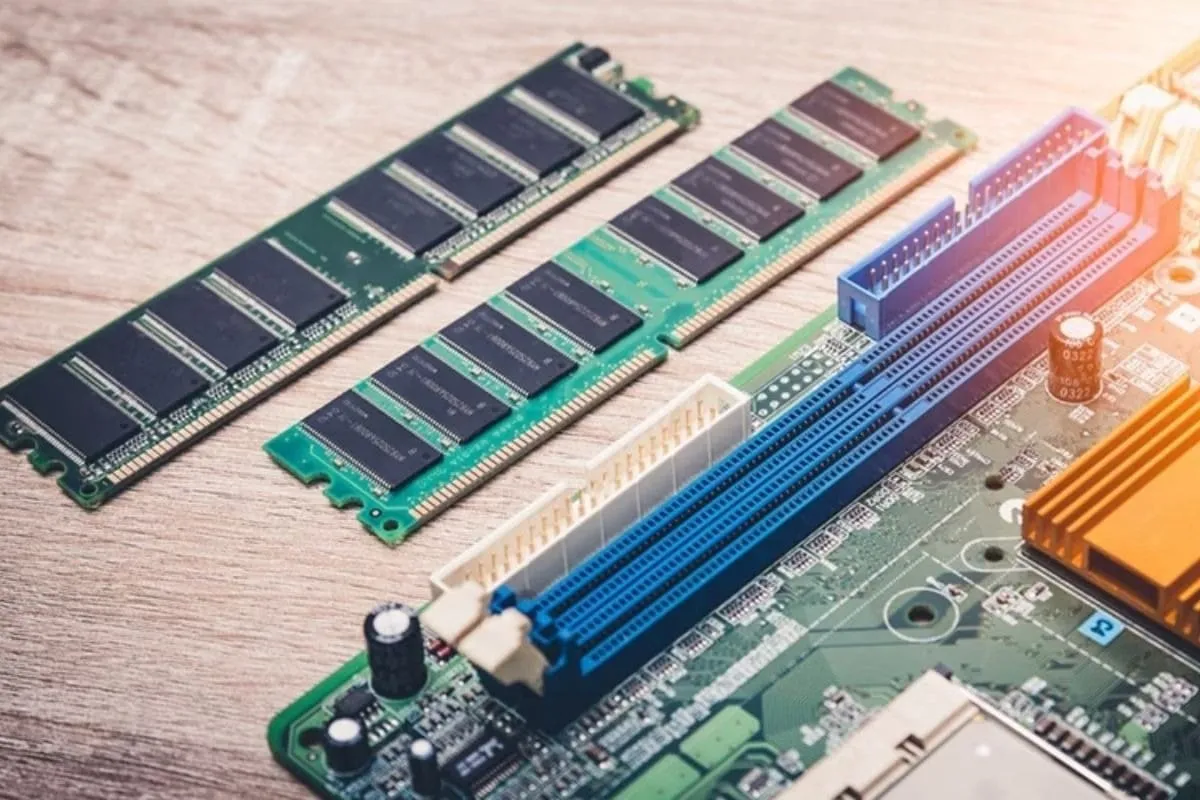 Kiểm tra bus RAM giúp chọn thanh RAM tương thích khi nâng cấp
Yếu Tố Ảnh Hưởng Đến Bus RAM
Bus RAM không phải con số cố định mà phụ thuộc vào ba yếu tố chính:
Thế hệ RAM: DDR3, DDR4, DDR5 có bus tối đa khác nhau. DDR4 thường đạt bus cao hơn DDR3 đáng kể.
Bo mạch chủ: Mỗi mainboard chỉ hỗ trợ một số loại RAM và bus nhất định. Kiểm tra thông số kỹ thuật mainboard để biết giới hạn tương thích.
CPU: Bộ xử lý cũng có giới hạn bus RAM hỗ trợ. Dù mainboard và RAM hỗ trợ bus cao, CPU yếu vẫn kéo hiệu suất xuống.
3 Phương Pháp Kiểm Tra Bus RAM Hiệu Quả
Task Manager – Công Cụ Sẵn Có Trên Windows
Task Manager là tiện ích tích hợp sẵn trong Windows, cho phép xem thông tin hệ thống nhanh chóng, bao gồm tốc độ RAM.
Nhấn tổ hợp phím Ctrl + Shift + Esc hoặc nhấp chuột phải vào thanh taskbar, chọn Task Manager. Chuyển sang tab Performance, chọn Memory trong danh sách bên trái. Thông tin chi tiết về RAM, bao gồm tốc độ và dung lượng, hiển thị bên phải.
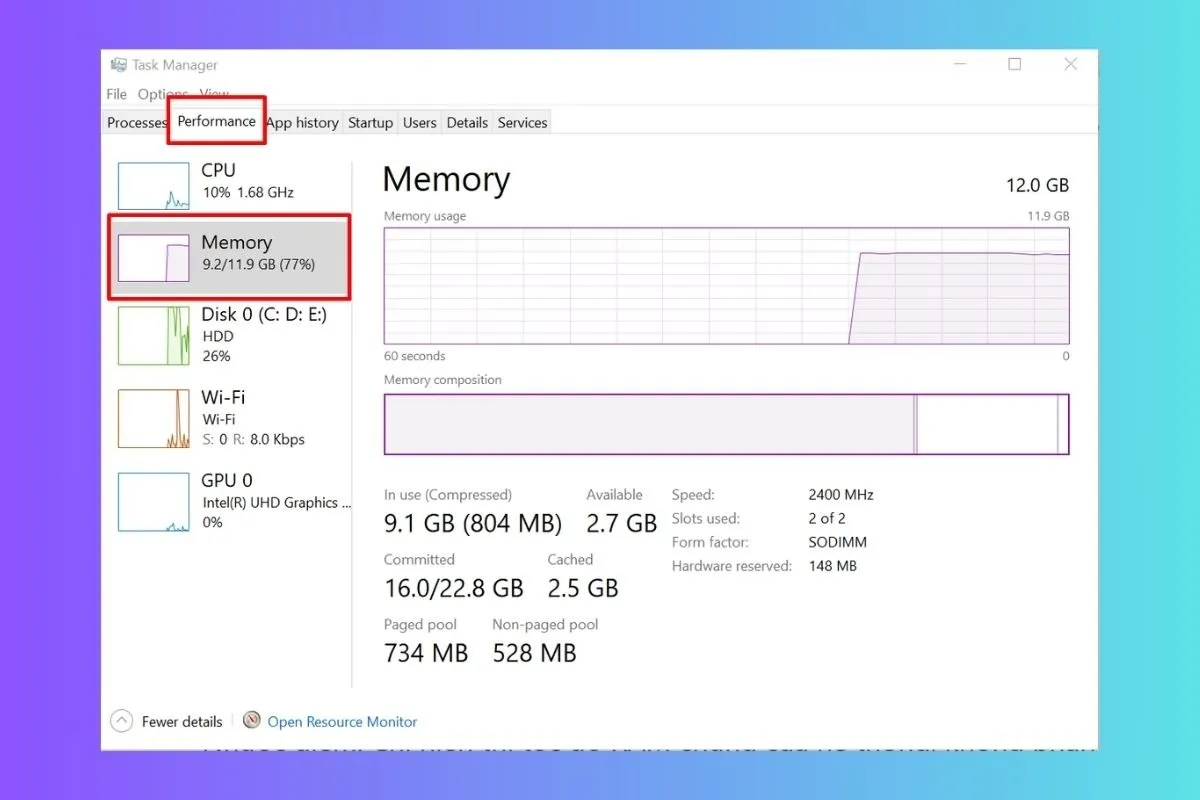 Task Manager hiển thị thông tin RAM trực quan
Phương pháp này dễ thực hiện, không cần cài đặt thêm. Tuy nhiên, Task Manager chỉ hiển thị tốc độ RAM chung của hệ thống, không phân biệt từng thanh RAM nếu máy có nhiều khe cắm.
CPU-Z – Phần Mềm Chuyên Dụng Miễn Phí
CPU-Z là phần mềm miễn phí, nhẹ, chuyên xem thông tin chi tiết các thành phần phần cứng, đặc biệt hữu ích cho RAM.
Truy cập trang chính thức CPU-Z tại https://www.cpuid.com/softwares/cpu-z.html, tải phiên bản phù hợp với hệ điều hành. Sau khi cài đặt, mở CPU-Z và chuyển sang tab Memory. Tại đây, bạn thấy DRAM Frequency – đây chính là tốc độ bus RAM thực tế.
⚠️ Lưu ý: DRAM Frequency hiển thị tốc độ thực tế. Để tính bus RAM, chia DRAM Frequency cho 2. Ví dụ: DRAM Frequency 3200 MHz tương đương bus RAM 1600 MHz.
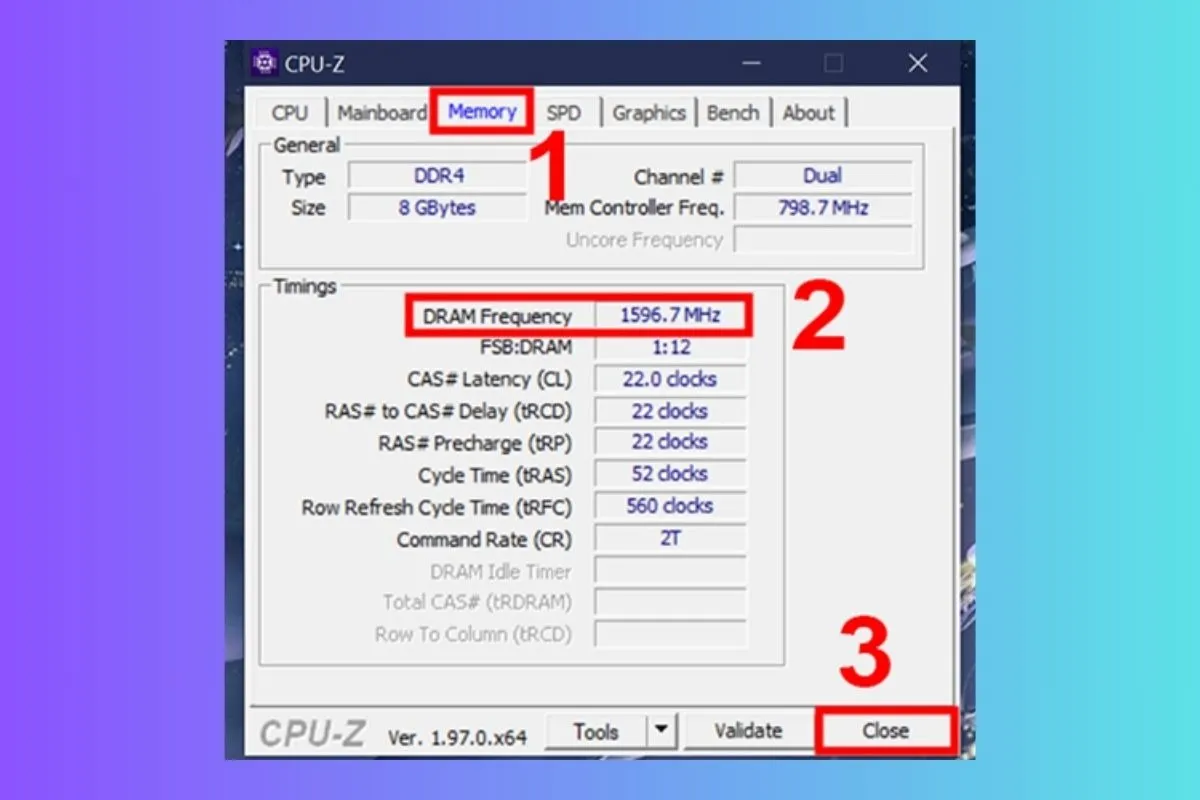 CPU-Z cung cấp thông tin RAM chi tiết và chính xác
CPU-Z cung cấp thông tin chi tiết về từng thanh RAM, bao gồm bus của từng khe cắm. Nhược điểm là phải tải và cài đặt phần mềm bổ sung.
Command Prompt – Kiểm Tra Nhanh Qua Lệnh
Nếu muốn kiểm tra bus ram máy tính bằng công cụ có sẵn mà không cần giao diện đồ họa, Command Prompt là lựa chọn phù hợp.
Nhấn tổ hợp phím Windows + R, gõ cmd và nhấn Enter. Trong cửa sổ Command Prompt, nhập lệnh:
wmic memorychip get speedNhấn Enter. Kết quả hiển thị tốc độ RAM của từng thanh, đo bằng MHz – đây chính là bus RAM.
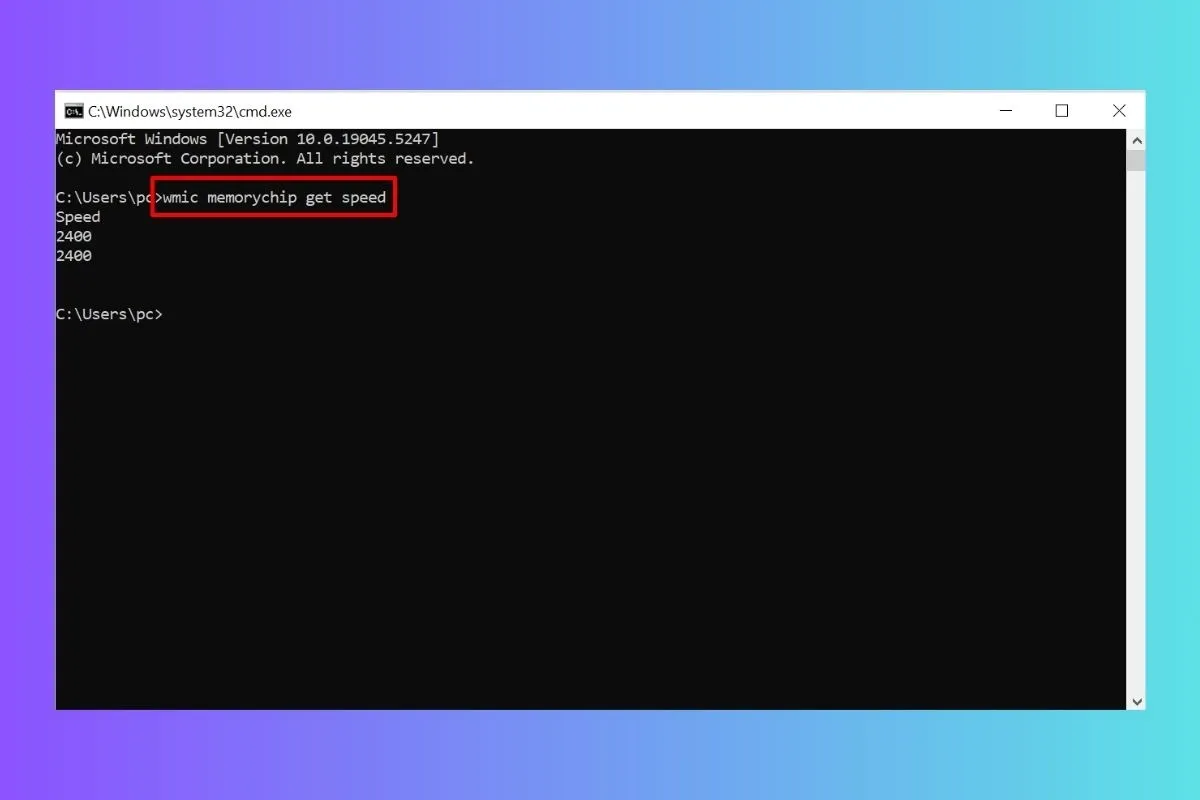 Command Prompt hiển thị bus RAM qua lệnh đơn giản
Phương pháp này không cần cài đặt phần mềm, nhưng giao diện dạng văn bản không trực quan. CMD chỉ hiển thị tốc độ, không cung cấp thông tin chi tiết khác về RAM.
Lưu Ý Khi Chọn Và Sử Dụng RAM
Chọn RAM Tương Thích Với Mainboard
Mỗi bo mạch chủ chỉ hỗ trợ một số loại RAM và bus nhất định. Lắp RAM không tương thích khiến máy không khởi động, hoạt động không ổn định hoặc gặp lỗi nghiêm trọng.
Ví dụ cụ thể: Bo mạch hỗ trợ DDR4, bạn lắp DDR3 – máy không nhận RAM hoặc không khởi động. Bo mạch hỗ trợ bus tối đa 2400MHz, bạn lắp RAM 3200MHz – máy hoạt động nhưng RAM chỉ chạy ở 2400MHz, không tận dụng hết tốc độ.
Để chọn RAM phù hợp, kiểm tra thông số kỹ thuật bo mạch chủ. Thông tin về loại RAM và bus được hỗ trợ thường có trong hướng dẫn sử dụng hoặc trên trang web nhà sản xuất.
Lắp Đặt RAM Đúng Cách
Lắp đặt RAM không phức tạp nhưng cần thực hiện đúng quy trình để tránh hư hỏng linh kiện.
Tắt máy tính và rút phích cắm nguồn hoàn toàn. Mở vỏ case bằng cách tháo ốc vít. Tìm khe cắm RAM trên bo mạch chủ – thường có màu đen và được đánh số.
Nếu thay RAM cũ, nhấn nhẹ vào các gờ giữ hai bên và kéo thanh RAM ra. Khi lắp RAM mới, căn chỉnh rãnh trên thanh RAM với rãnh trên khe cắm. Đẩy thanh RAM vào khe cho đến khi nghe tiếng “click” – dấu hiệu RAM đã được cố định.
Đóng vỏ case, vặn chặt ốc vít. Kết nối lại phích cắm nguồn và khởi động máy.
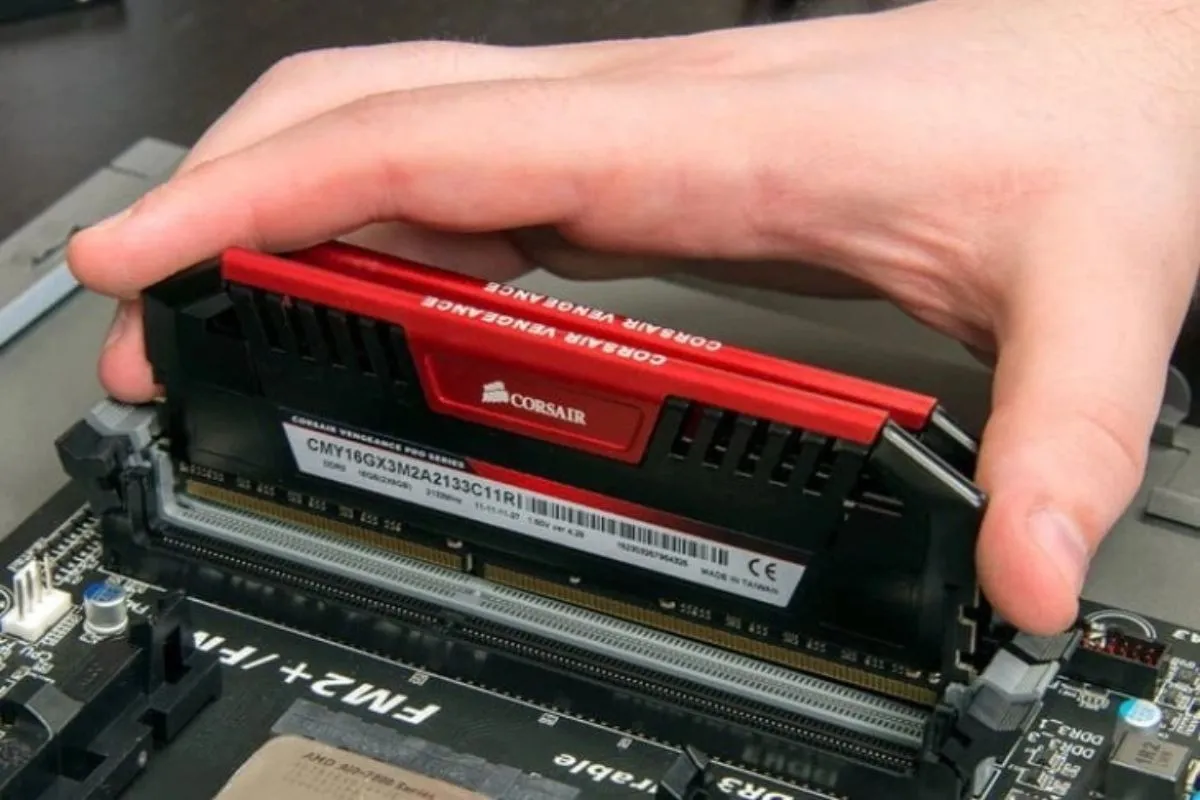 Lắp RAM đúng cách tránh hư hỏng linh kiện
⚠️ Lưu ý: Trước khi lắp RAM, xả tĩnh điện bằng cách chạm vào vật dẫn điện như khung cửa hoặc vỏ case. Không tác động mạnh vào linh kiện trên bo mạch chủ. Nếu không tự tin, nhờ người có kinh nghiệm hỗ trợ.
Câu Hỏi Thường Gặp
Bus RAM Có Ảnh Hưởng Đến Chơi Game Không?
Bus RAM ảnh hưởng đến hiệu năng game, nhưng mức độ phụ thuộc vào loại game, cấu hình tổng thể và cách chơi.
Bus RAM cao cho phép CPU truy xuất dữ liệu từ RAM nhanh hơn, giảm thời gian tải game và hạn chế giật lag. Với game nhẹ, không đòi hỏi cấu hình cao, sự khác biệt giữa các bus RAM không đáng kể.
Ngược lại, game nặng, đồ họa cao hưởng lợi rõ rệt từ bus RAM cao hơn – tốc độ khung hình tăng, độ mượt mà cải thiện đáng kể.
Nên Chọn Bus RAM Bao Nhiêu?
Lựa chọn bus RAM phụ thuộc vào nhu cầu sử dụng cụ thể.
Làm việc văn phòng: Duyệt web, xem phim, soạn thảo văn bản – bus RAM 2400MHz đủ dùng.
Chơi game: Game thủ cần bus RAM cao hơn để tận dụng tốc độ và độ mượt. Bus RAM 3200MHz trở lên phù hợp, đặc biệt với game nặng, đồ họa cao.
Đồ họa chuyên nghiệp: Làm việc với Photoshop, Premiere Pro cần bus RAM cao để xử lý khối lượng dữ liệu lớn hiệu quả. Bus RAM 3600MHz trở lên là lựa chọn tối ưu.
 Chọn bus RAM phù hợp với nhu cầu sử dụng
Làm Sao Để Nâng Cấp RAM Laptop?
Nâng cấp RAM laptop cải thiện hiệu suất, cho phép chạy ứng dụng nặng và đa nhiệm mượt mà hơn. Tuy nhiên, không phải laptop nào cũng nâng cấp được RAM.
Kiểm tra thông tin kỹ thuật laptop để biết khả năng nâng cấp. Nếu được, chọn loại RAM phù hợp với bo mạch chủ của laptop.
⚠️ Lưu ý: Nâng cấp RAM laptop phức tạp và có thể gây hư hỏng nếu không thực hiện đúng cách. Nếu không tự tin về kỹ thuật, mang máy đến trung tâm sửa chữa uy tín để được hỗ trợ.
Hiểu rõ về kiểm tra bus ram máy tính giúp bạn lựa chọn RAM phù hợp, nâng cấp hiệu quả và tối ưu hóa hiệu suất hệ thống. Hãy áp dụng các phương pháp đã giới thiệu và chia sẻ kết quả cũng như thắc mắc trong phần bình luận.
Cập nhật lần cuối 16/03/2026 by Hiếu IT
