
Việc kiểm tra framework của máy là quy trình bắt buộc giúp lập trình viên xác định môi trường thực thi ứng dụng chính xác trên hệ điều hành Windows. Hiểu rõ phiên bản runtime hiện có không chỉ giúp đảm bảo tính tương thích phần mềm mà còn hỗ trợ đắc lực trong việc cấu hình Windows SDK và tối ưu hóa hệ thống. Bài viết này sẽ phân tích từ nguyên lý cấu trúc Registry đến các dòng lệnh thực thi chuyên sâu để xác định chính xác các phiên bản .NET đang tồn tại.
Nguyên lý quản lý phiên bản .NET Framework trên Windows
Trước khi tiến hành kiểm tra framework của máy, chúng ta cần hiểu cách Microsoft tổ chức các phiên bản này. Khác với các thư viện thông thường, .NET Framework được thiết kế theo mô hình “Side-by-Side” (SxS) cho các phiên bản cũ (1.0 đến 3.5) và mô hình “In-place Update” cho các phiên bản từ 4.0 trở đi.
Điều này có nghĩa là phiên bản 4.8 sẽ ghi đè lên 4.5, nhưng 3.5 sẽ tồn tại song song với 4.8. Việc nắm vững cấu trúc này giúp bạn hiểu tại sao trong thư mục hệ thống lại xuất hiện nhiều thư mục v1.0, v2.0 dù máy đang chạy phiên bản mới nhất. Khi thực hiện lập trình hệ thống, việc nhận diện đúng CLR (Common Language Runtime) là yếu tố sống còn để định danh tập lệnh IL (Intermediate Language) sẽ được JIT compiler xử lý như thế nào.
Cách 1: Sử dụng File Explorer và Metadata của DLL
Đây là cách thủ công nhất nhưng cực kỳ trực quan khi bạn muốn kiểm tra framework của máy mà không muốn can thiệp vào mã nguồn hay dòng lệnh. Chúng ta sẽ dựa vào các tập tin liên kết động (.dll) cốt lõi của framework để đọc thông tin phiên bản từ phần metadata được nhúng bởi Microsoft.
Quy trình thực hiện:
- Nhấn tổ hợp phím
Windows + R, nhập đường dẫn sau và nhấn Enter:C:WindowsMicrosoft.NETFramework - Hệ thống sẽ hiển thị danh sách các thư mục bắt đầu bằng chữ “v”. Hãy chọn thư mục có số hiệu lớn nhất (thường là v4.0.30319 cho các dòng framework 4.x).
- Tìm tập tin có tên
Accessibility.dll.
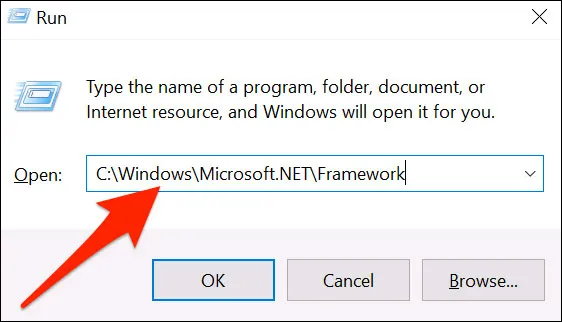 Truy cập thư mục Framework để nhận diện các phiên bản đã cài đặtChú thích: Hình ảnh minh họa cấu trúc thư mục lưu trữ các phiên bản Runtime môi trường Windows.
Cách đọc thông tin chính xác:
- Chuột phải vào
Accessibility.dll, chọn Properties. - Chuyển sang tab Details.
- Tìm dòng Product version. Đây chính là số hiệu build chính xác nhất mà hệ thống đang sử dụng.
Ví dụ: Nếu thông số là 4.8.4084.0, máy bạn đang cài .NET Framework 4.8. Phương pháp này rất hữu ích khi bạn cần debug ứng dụng mà không có quyền truy cập sâu vào quyền Administrator của hệ thống.
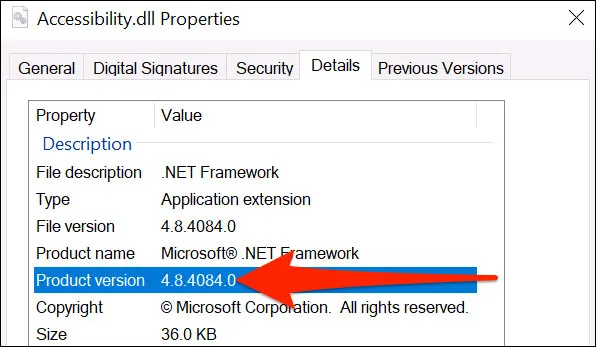 Phân tích metadata của tập tin Accessibility.dll để xác định versionChú thích: Chi tiết các thông số kỹ thuật bên trong tab Details của tập tin hệ thống.
Cách 2: Truy vấn Windows Registry (Chính xác 100%)
Đối với các chuyên gia, Windows Registry là nguồn dữ liệu tin cậy nhất để kiểm tra framework của máy. Mọi thông tin cài đặt, bản cập nhật vá lỗi (hotfix) đều được lưu trữ tại đường dẫn NDP (Net Data Provider).
Các bước thực hiện:
- Mở
regedit.exetừ hộp thoại Run. - Điều hướng theo đường dẫn tuyệt đối:
HKEY_LOCAL_MACHINESOFTWAREMicrosoftNET Framework SetupNDPv4Full - Nếu không thấy nhánh
Full, máy bạn chưa cài đặt .NET 4.5 trở lên. - Tại bảng bên phải, tìm giá trị Release (kiểu DWORD).
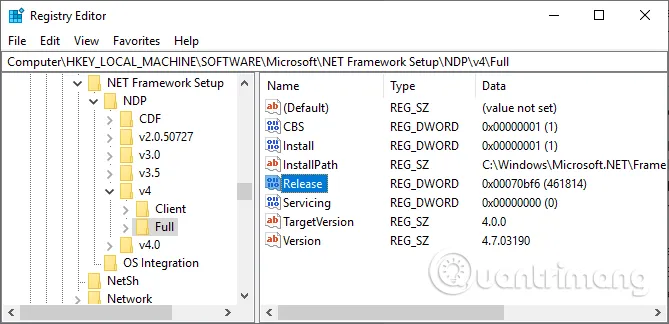 Sơ đồ cấu trúc Registry giúp kiểm tra framework của máy chính xác nhấtChú thích: Vị trí các key Registry chứa thông tin phiên bản .NET Framework.
Bảng tra cứu giá trị Release DWORD:
Để biết máy đang chạy phiên bản nào, bạn cần đối chiếu mã số thập phân của khóa Release:
| Giá trị (Decimal) | Phiên bản .NET Framework |
|---|---|
| 378389 | .NET Framework 4.5 |
| 379893 | .NET Framework 4.5.2 |
| 394254 | .NET Framework 4.6.1 |
| 461308 | .NET Framework 4.7.1 |
| 528040 | .NET Framework 4.8 |
| 533320 | .NET Framework 4.8.1 |
Phương pháp này giúp bạn quản lý thư viện hệ thống một cách khoa học, tránh tình trạng cài đặt chồng chéo các phiên bản không cần thiết gây lãng phí tài nguyên.
Cách 3: Command Prompt cho quản trị viên
Sử dụng dòng lệnh CMD là phương pháp nhanh nhất để kiểm tra framework của máy trong môi trường doanh nghiệp hoặc khi cần phản hồi ngay lập tức. Câu lệnh này thực chất là truy vấn Registry nhưng được thực thi dưới dạng văn bản (text-based).
Câu lệnh thực hiện:
Mở Command Prompt với quyền Admin và nhập:
reg query "HKLMSOFTWAREMicrosoftNet Framework SetupNDPv4" /sPhân tích kết quả:
Lệnh trên sẽ quét toàn bộ các nhánh con của v4. Bạn cần chú ý đến dòng chứa Release (REG_DWORD). Kết quả trả về sẽ là mã Hexadecimal (ví dụ: 0x80ec8 tương đương 528072 – phiên bản 4.8). Việc sử dụng mã lệnh này giúp tự động hóa quá trình kiểm tra trong các tệp Batch (.bat) khi triển khai phần mềm hàng loạt.
Khi thực hiện thao tác này, lỗi thường gặp của người mới là quên quyền Administrator, dẫn đến việc truy cập vào nhánh HKEY_LOCAL_MACHINE bị từ chối (Access Denied). Hãy luôn đảm bảo terminal của bạn hiển thị chữ “Administrator” ở thanh tiêu đề.
Cách 4: Tự động hóa với PowerShell Script
PowerShell là công cụ mạnh mẽ dành cho việc lập trình hệ thống và tự động hóa. Để kiểm tra framework của máy, chúng ta có thể viết một đoạn mã ngắn để lọc dữ liệu và trả về kết quả Boolean (Đúng/Sai) hoặc tên phiên bản thân thiện với người dùng.
Code mẫu PowerShell (Phiên bản 5.1+):
# Kiểm tra phiên bản .NET Framework 4.5 trở lên
$lookup = Get-ChildItem 'HKLM:SOFTWAREMicrosoftNET Framework SetupNDPv4Full' |  Get-ItemPropertyValue -Name Release

switch ($lookup) {
    { $_ -ge 533320 } { "Version: 4.8.1 hoặc mới hơn"; break }
    { $_ -ge 528040 } { "Version: 4.8"; break }
    { $_ -ge 461808 } { "Version: 4.7.2"; break }
    { $_ -ge 461308 } { "Version: 4.7.1"; break }
    default { "Version: Nhỏ hơn 4.7 hoặc chưa cài đặt" }
}
Script trên giúp loại bỏ việc phải tra cứu bảng mã DWORD thủ công. Trong thực tế, các DevOps thường tích hợp đoạn mã này vào pipeline CI/CD để kiểm tra môi trường build agent trước khi đóng gói ứng dụng. Việc hiểu rõ cách script này tương tác với Registry giúp bạn tùy chỉnh biến môi trường chính xác hơn khi cài đặt các phần mềm đặc thù.
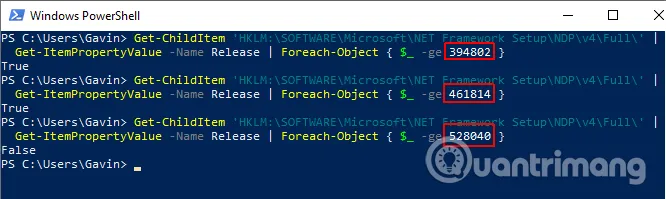 Sử dụng console PowerShell để truy vấn thông tin Runtime hệ thốngChú thích: Kết quả thực thi script kiểm tra phiên bản trên giao diện Windows PowerShell.
Cách 5: Kiểm tra bằng mã nguồn C# (Dành cho Developer)
Trong nhiều trường hợp, bạn cần chương trình của mình tự kiểm tra framework của máy nhằm đưa ra cảnh báo nếu môi trường thực thi của người dùng không đạt yêu cầu. Đây là cách tiếp cận chuyên nghiệp nhất dựa vào namespace Microsoft.Win32.
Mã nguồn tham khảo (C#, .NET 4.5+):
using System;
using Microsoft.Win32;

namespace FrameworkChecker {
    class Program {
        static void Main(string[] args) {
            GetDotNetVersion();
            Console.ReadKey();
        }

        static void GetDotNetVersion() {
            const string subkey = @"SOFTWAREMicrosoftNET Framework SetupNDPv4Full";

            // Sử dụng khối using để đảm bảo giải phóng tài nguyên Registry
            using (RegistryKey ndpKey = RegistryKey.OpenBaseKey(RegistryHive.LocalMachine, RegistryView.Registry32).OpenSubKey(subkey)) {
                if (ndpKey != null && ndpKey.GetValue("Release") != null) {
                    Console.WriteLine($".NET Framework Version: {CheckFor45PlusVersion((int)ndpKey.GetValue("Release"))}");
                } else {
                    Console.WriteLine(".NET Framework Version 4.5 or later is not detected.");
                }
            }
        }

        // Hàm mapping giá trị DWORD sang String phiên bản
        static string CheckFor45PlusVersion(int releaseKey) {
            if (releaseKey >= 533320) return "4.8.1 or later";
            if (releaseKey >= 528040) return "4.8";
            if (releaseKey >= 461808) return "4.7.2";
            if (releaseKey >= 461308) return "4.7.1";
            if (releaseKey >= 460798) return "4.7";
            if (releaseKey >= 394802) return "4.6.2";
            return "Unknown version";
        }
    }
}
Phân tích thuật toán:
Đoạn code trên sử dụng RegistryView.Registry32 để đảm bảo khả năng truy cập chính xác dù ứng dụng của bạn được biên dịch ở chế độ x86 hay x64. Đây là một “best practice” quan trọng vì Windows quản lý Registry phân tách giữa 32-bit và 64-bit qua Wow6432Node. Nếu thiếu bước này, việc kiểm tra framework của máy có thể trả về giá trị null trên các hệ điều hành 64-bit đời mới.
Công cụ bên thứ ba: Lựa chọn cho sự nhanh chóng
Nếu các phương pháp kỹ thuật trên quá phức tạp, bạn có thể sử dụng các công cụ chuyên dụng như ASoft .NET Version Detector. Công cụ này không chỉ liệt kê tất cả các phiên bản SDK và Runtime hiện có mà còn cung cấp link tải trực tiếp từ server Microsoft nếu máy bạn bị thiếu phiên bản cần thiết.
Tuy nhiên, lời khuyên từ chuyên gia là nên hạn chế dùng tool bên thứ ba cho các server quan trọng để tránh rủi ro bảo mật. Việc tự mình kiểm tra framework của máy bằng các công cụ có sẵn của Windows luôn là phương án an toàn và thể hiện trình độ chuyên môn cao hơn.
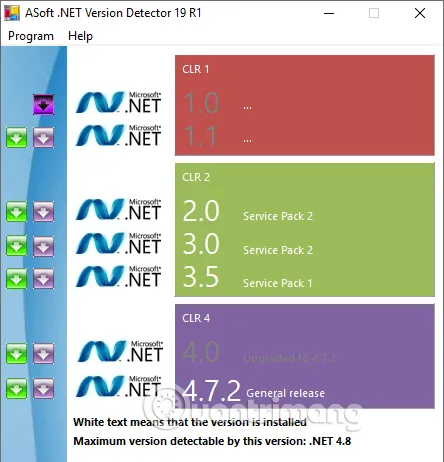 Giao diện trực quan của ASoft .NET Version DetectorChú thích: Công cụ hỗ trợ nhận diện toàn bộ các phiên bản .NET cài đặt trên PC.
Các phương pháp trên đã bao quát toàn bộ từ giao diện người dùng đến can thiệp mã nguồn chuyên sâu để kiểm tra framework của máy. Tùy vào mục đích là bảo trì hệ thống hay phát triển phần mềm, bạn hãy lựa chọn cách tiếp cận phù hợp nhất để đảm bảo hiệu suất công việc. Đừng quên cập nhật các bản vá bảo mật cho .NET Runtime thường xuyên để bảo vệ máy trước các lỗ hổng thực thi mã xa. Hãy bắt đầu bằng việc kiểm tra Registry để có cái nhìn tổng quan nhất về máy tính của mình.
Cập nhật lần cuối 01/03/2026 by Hiếu IT
