
Khác với ổ cứng HDD truyền thống có cấu tạo cơ học, SSD (Solid State Drive) sử dụng chip nhớ NAND Flash với số lần ghi xóa (P/E Cycle) hữu hạn. Do đó, việc kiểm tra sức khỏe ổ cứng ssd định kỳ không chỉ giúp bạn nắm bắt tình trạng linh kiện mà còn là “chốt chặn” an toàn bảo vệ dữ liệu quý giá trước khi ổ cứng rơi vào trạng thái “Read-only” hoặc hỏng hoàn toàn.
Tại sao cần kiểm tra sức khỏe ổ cứng ssd định kỳ?
Trong hơn 10 năm làm nghề, tôi đã chứng kiến không ít trường hợp ổ SSD đột tử mà không có dấu hiệu báo trước như kêu lạch cạch của HDD. Tuy nhiên, nếu biết cách đọc các chỉ số, bạn sẽ thấy SSD “lên tiếng” thông qua dữ liệu S.M.A.R.T (Self-Monitoring, Analysis, and Reporting Technology). Các thông số như TBW (Total Bytes Written – Tổng lượng dữ liệu đã ghi) hay Wear Leveling Count là thước đo chính xác nhất về “tuổi thọ” còn lại của ổ cứng. Việc thực hiện kiểm tra sức khỏe ổ cứng ssd giúp bạn chủ động nâng cấp hoặc sao lưu trước khi các chip nhớ vượt quá giới hạn chịu tải.
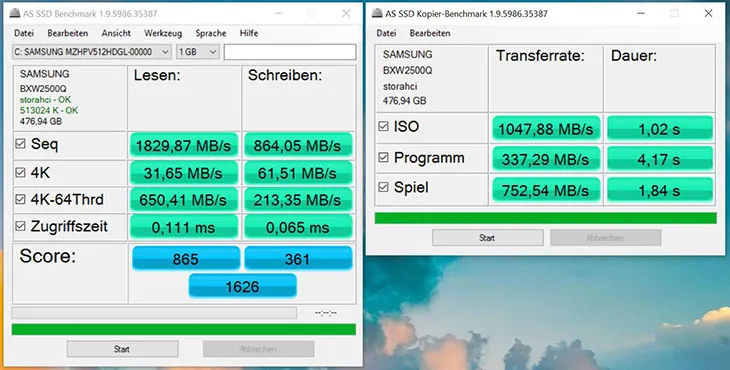 Phần mềm AS SSD Benchmark
1. CrystalDiskInfo – Tiêu chuẩn vàng để xem thông số S.M.A.R.T
Đây là phần mềm đầu tiên tôi luôn cài đặt vào USB boot của mình. CrystalDiskInfo cung cấp cái nhìn tổng quan nhất về tình trạng ổ cứng với mã màu cực kỳ trực quan: Xanh (Tốt), Vàng (Cảnh báo) và Đỏ (Nguy hiểm).
Phần mềm này giúp bạn đọc được các thuộc tính S.M.A.R.T quan trọng như nhiệt độ, số lần khởi động, và tổng thời gian sử dụng. Đặc biệt, với các ổ NVMe đời mới, CrystalDiskInfo còn cho biết ổ cứng đang chạy ở chuẩn giao tiếp PCIe nào (Gen 3, Gen 4 hay Gen 5) để bạn kiểm tra xem mình đã cắm đúng khe cắm tối ưu trên mainboard hay chưa.
- Ưu điểm: Miễn phí, cập nhật dữ liệu liên tục cho các controller SSD mới nhất.
- Nhược điểm: Không có tính năng benchmark (đo tốc độ) chuyên sâu.
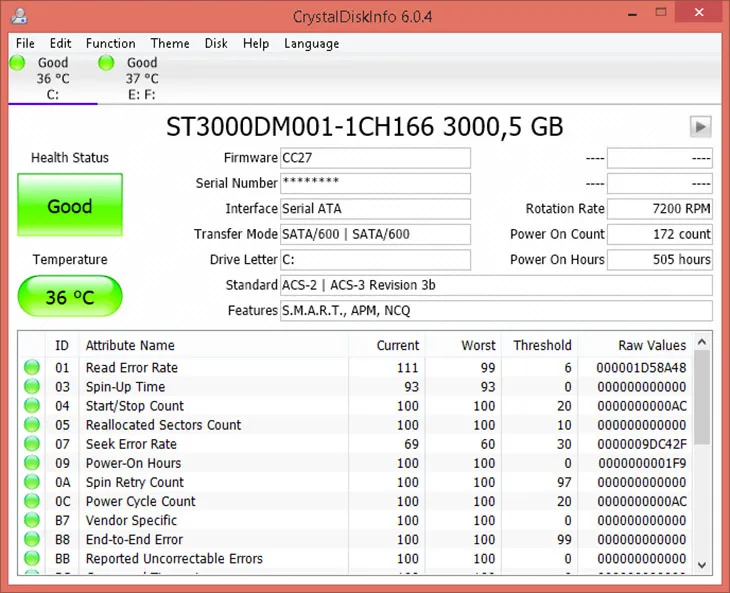 Phần mềm CrystalDiskInfo
2. Hard Disk Sentinel – Trình giám sát chuyên nghiệp cho Server và Workstation
Nếu CrystalDiskInfo chỉ mang tính thời điểm, thì Hard Disk Sentinel (HDSentinel) là một hệ thống giám sát 24/7. Tôi thường khuyên khách hàng sử dụng phần mềm này vì nó có khả năng dự báo thời gian “tử vong” còn lại của ổ cứng dựa trên tần suất ghi dữ liệu thực tế.
HDSentinel không chỉ thực hiện kiểm tra sức khỏe ổ cứng ssd mà còn phân tích cả hiệu suất (Performance) và sức khỏe (Health) theo tỷ lệ phần trăm. Nếu sức khỏe tụt xuống dưới 80%, đó là lúc bạn nên cân nhắc thay thế. Một tính năng cực hay là cảnh báo qua Email khi nhiệt độ SSD vượt ngưỡng (rất quan trọng với các dòng NVMe tốc độ cao thường tỏa nhiệt lớn).
- Ưu điểm: Dự báo tuổi thọ chính xác, giao diện cực kỳ chi tiết.
- Nhược điểm: Bản Pro có phí (khoảng 30 USD), bản Free bị giới hạn một số tính năng chuyên sâu.
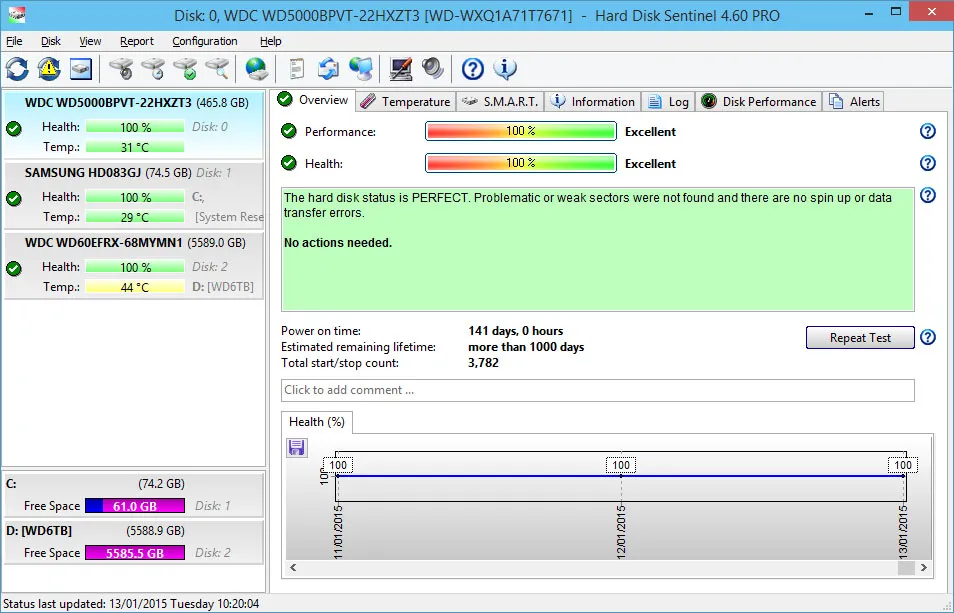 Phần mềm HardDiskSentinel
3. CrystalDiskMark – Đo tốc độ đọc ghi thực tế
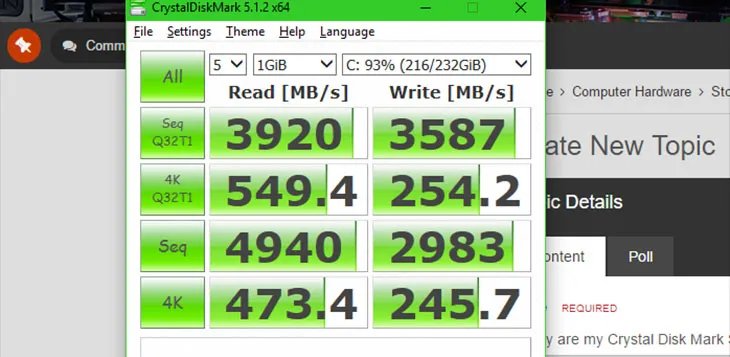
Một chiếc SSD “khỏe” không chỉ ở chỉ số phần trăm mà còn phải duy trì được tốc độ như nhà sản xuất công bố. CrystalDiskMark là công cụ chuẩn mực để đo tốc độ đọc/ghi tuần tự (Sequential) và ngẫu nhiên (Random 4K).
Khi kiểm tra sức khỏe ổ cứng ssd bằng công cụ này, nếu bạn thấy tốc độ ghi sụt giảm nghiêm trọng so với thông số hãng, rất có thể ổ cứng đang gặp hiện tượng Thermal Throttling (giảm hiệu năng do quá nhiệt) hoặc các chip nhớ đã bắt đầu lão hóa. Lưu ý: Không nên lạm dụng benchmark quá nhiều vì mỗi lần đo sẽ ghi một lượng dữ liệu đáng kể vào SSD, làm giảm chỉ số TBW.
- Ưu điểm: Giao diện tối giản, kết quả có độ tin cậy cao trên toàn cầu.
- Nhược điểm: Không hiển thị các thông số sức khỏe chi tiết.
 Phần mềm CrystalDiskMark
4. AS SSD Benchmark – Chuyên biệt cho ổ cứng thể rắn
AS SSD Benchmark tương đối giống CrystalDiskMark nhưng được tinh chỉnh riêng cho SSD. Nó cung cấp điểm số (Score) tổng thể để bạn so sánh giữa các dòng SSD khác nhau. Điểm khác biệt lớn nhất là AS SSD sử dụng dữ liệu không nén (Incompressible data), giúp phản ánh chính xác hiệu năng của controller SSD khi xử lý các tệp tin thực tế như phim ảnh hay file nén.
Thông qua việc kiểm tra sức khỏe ổ cứng ssd bằng AS SSD, bạn có thể kiểm tra xem phân vùng đã được tối ưu “Alignment” (căn lề 4K) hay chưa. Nếu dòng chữ ở góc trái hiện màu đỏ (BAD), SSD của bạn có thể đang chạy chậm hơn 30% so với thực tế và nhanh hỏng hơn do lỗi ghi đè dữ liệu.
- Ưu điểm: Kiểm tra Alignment 4K cực nhanh, cung cấp điểm số trực quan.
- Tiêu chuẩn: Phù hợp cho dân kỹ thuật muốn tối ưu hệ điều hành.
5. SSD Life – Tập trung vào tuổi thọ còn lại
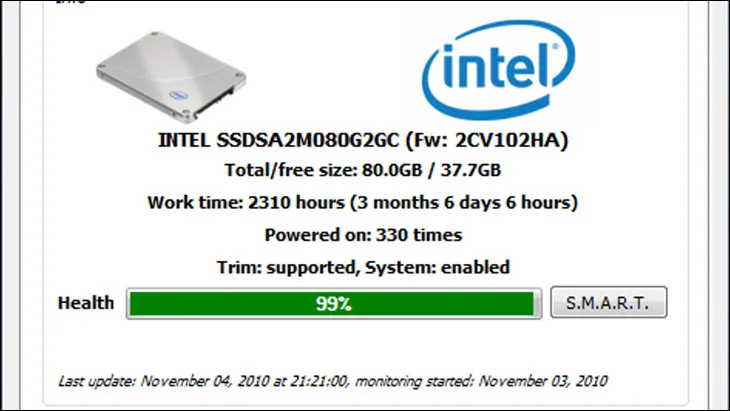
Đây là một “trợ lý” đơn giản cho người dùng phổ thông. SSD Life quét hệ thống và đưa ra một thông báo ngắn gọn: “Ổ cứng của bạn sẽ dùng được đến ngày…”. Mặc dù con số này chỉ mang tính tham khảo dựa trên thuật toán dự đoán lượng dữ liệu ghi trung bình, nhưng nó mang lại sự yên tâm nhất định.
Trong quá trình sử dụng, nếu SSD Life báo cáo tình trạng “Fair” hoặc “Danger”, hãy ngay lập tức dùng các phần mềm chuyên sâu như CrystalDiskInfo để đối chiếu. Việc kiểm tra sức khỏe ổ cứng ssd thường xuyên bằng công cụ nhẹ nhàng này giúp người dùng không có chuyên môn vẫn kiểm soát được thiết bị.
- Ưu điểm: Siêu nhẹ, dự đoán ngày hỏng của SSD một cách cụ thể.
- Nhược điểm: Đã lâu không cập nhật cho các chuẩn SSD mới (Gen 5).
 Phần mềm SSD Life
6. Intel Memory and Storage Tool (Thay thế Intel SSD Toolbox)
Intel đã khai tử dòng Toolbox cũ và thay thế bằng Intel Memory and Storage Tool mạnh mẽ hơn. Đây là “phần mềm chính hãng” dành cho ai đang sở hữu các dòng SSD Intel hoặc Optane. Công cụ này cho phép cập nhật Firmware – một bước cực kỳ quan trọng để sửa các lỗi hệ thống có thể gây “treo” ổ cứng.
Khi thực hiện kiểm tra sức khỏe ổ cứng ssd Intel bằng công cụ này, bạn có thể chạy các bài test chẩn đoán (Diagnostic Scan) ở hai mức độ: Nhanh và Đầy đủ. Nó giúp phát hiện các ô nhớ (Block) bị lỗi và thay thế chúng bằng các ô dự phòng thông qua thuật toán của controller.
- Ưu điểm: Độ chính xác tuyệt đối với ổ Intel, cho phép xóa trắng ổ an toàn (Secure Erase).
- Lưu ý: Chỉ phát huy tối đa hiệu năng với linh kiện từ Intel.
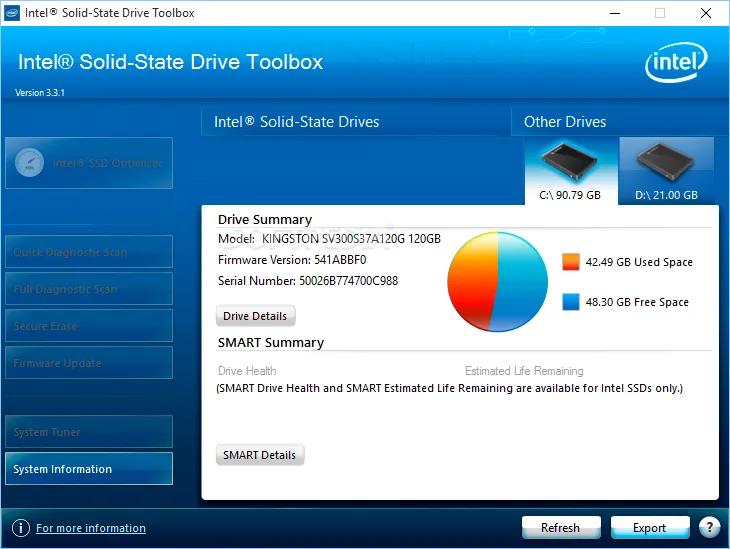 Intel Solid State Drive Toolbox
7. SeaTools – Giải pháp từ “ông lớn” Seagate
Seagate không chỉ mạnh về HDD mà các dòng SSD FireCuda hay BarraCuda của họ cũng rất đáng nể. SeaTools là bộ công cụ đa năng hỗ trợ cả SSD và HDD. Điểm mạnh của SeaTools là các bài kiểm tra “Self-test” được lập trình sẵn trong vi mạch của ổ cứng, giúp bỏ qua các tác động nhiễu từ hệ điều hành.
Sử dụng SeaTools để kiểm tra sức khỏe ổ cứng ssd sẽ giúp bạn biết chính xác các lỗi liên quan đến cấu trúc file hay lỗi vật lý của chip nhớ. Nếu bài test “Long Generic” vượt qua thành công, bạn có thể yên tâm sử dụng thêm vài năm nữa mà không sợ mất dữ liệu đột ngột.
- Ưu điểm: Đáng tin cậy, hỗ trợ kiểm tra lỗi sector chuyên sâu.
- Nhược điểm: Giao diện có phần hơi cổ điển, khó tiếp cận với người mới.
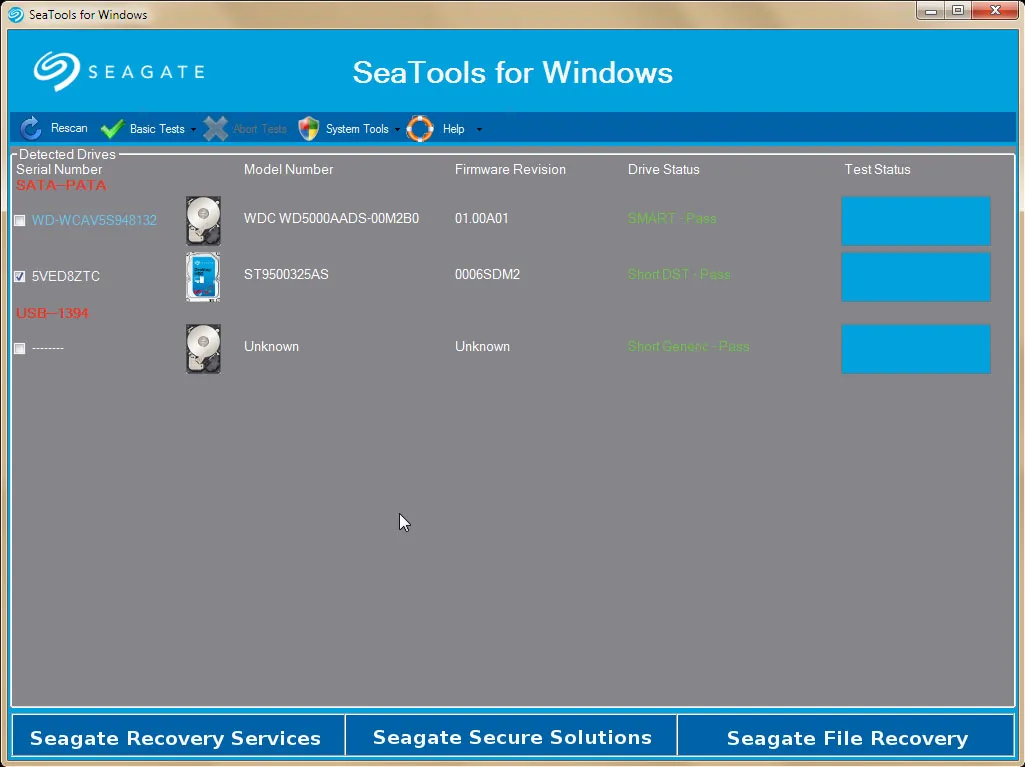 Phần mềm SeaTools
8. HDDScan – Kiểm tra bề mặt và nhiệt độ thời gian thực
Dù tên gọi là HDDScan nhưng phần mềm này hỗ trợ SSD cực tốt thông qua việc quét bề mặt (Surface Test). Đối với SSD, việc này giúp xác định các ô nhớ có độ trễ cao (Access Time lớn). Trong sửa chữa máy tính, tôi thường dùng HDDScan để tìm ra nguyên nhân máy tính bị “khựng” (stuttering) dù đang dùng SSD.
Kết quả kiểm tra sức khỏe ổ cứng ssd từ HDDScan sẽ được biểu diện dưới dạng biểu đồ hoặc danh mục chi tiết. Nếu xuất hiện quá nhiều điểm màu cam hoặc đỏ trong bài test Read, chip nhớ của bạn đang có dấu hiệu lão hóa và tốc độ truy xuất không còn đồng nhất.
- Ưu điểm: Hoàn toàn miễn phí, không cần cài đặt (Portable).
- Nhược điểm: Tốc độ quét bề mặt khá chậm nếu ổ có dung lượng lớn.
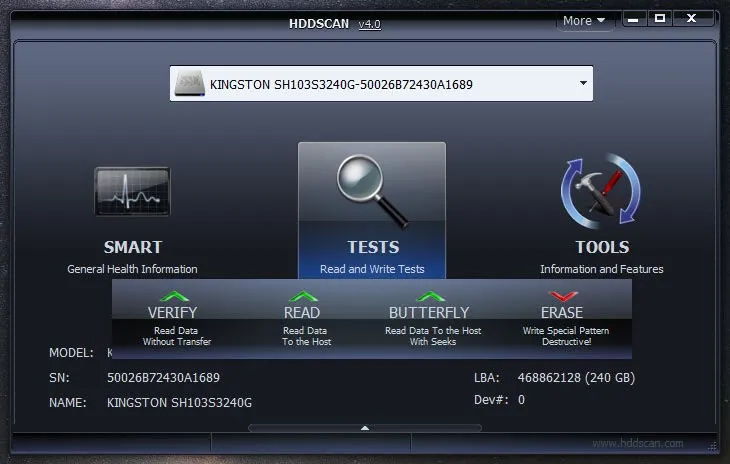 Phần mềm HDDScan
9. Victoria – Công cụ “phẫu thuật” ổ cứng nâng cao
Victoria là phần mềm huyền thoại trong giới kỹ thuật viên. Nó không dành cho người dùng nghiệp dư vì có khả năng can thiệp sâu vào các lệnh cấp thấp của ổ cứng. Victoria có thể “Remap” (đánh dấu và loại bỏ) các block lỗi trên SSD một cách hiệu quả.
Khi tôi nhận một chiếc máy tính bị lỗi “Blue Screen of Death” nghi do ổ cứng, Victoria là công cụ cuối cùng để xác định xem lỗi nằm ở Firmware hay lỗi vật lý chip NAND. Tuy nhiên, tính năng sửa lỗi trên SSD của Victoria phức tạp hơn HDD do cơ chế Wear Leveling, nên bạn cần hết sức cẩn trọng khi thực hiện.
- Ưu điểm: Khả năng can thiệp kỹ thuật sâu, chi tiết đến từng địa chỉ LBA.
- Cảnh báo: Có thể gây mất dữ liệu nếu sử dụng sai các lệnh Write/Erase.
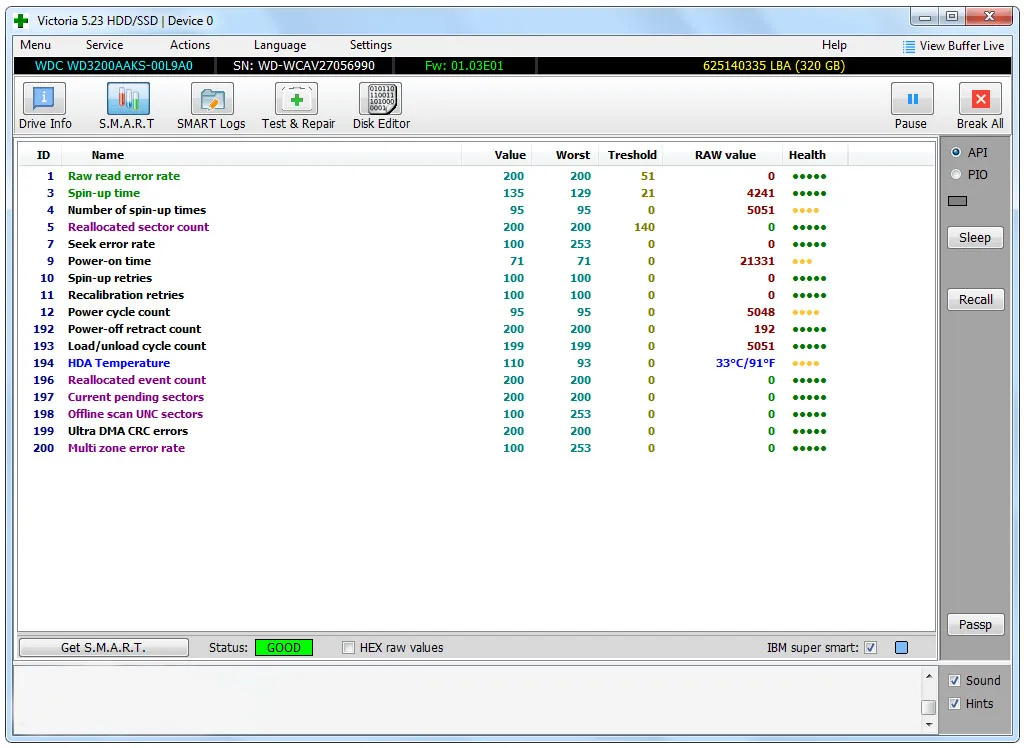 Phần mềm Victoria
10. HDD Regenerator – Giải pháp hồi sinh phân vùng
Về mặt kỹ thuật, SSD không có “Bad sector” như HDD nhưng nó gặp lỗi “Bad Block”. HDD Regenerator cố gắng sửa chữa các lỗi logic trên bề mặt ổ cứng bằng cách đảo ngược từ tính (đối với HDD) hoặc tái cấu trúc lại cách truy cập dữ liệu.
Mặc dù hiệu quả trên SSD không rõ rệt như trên HDD truyền thống, nhưng nếu phân vùng của bạn bị lỗi khiến không thể boot vào Windows, HDD Regenerator có thể là cứu cánh cuối cùng giúp bạn vào được hệ thống để thực hiện các bước kiểm tra sức khỏe ổ cứng ssd và cứu dữ liệu. Giá tham khảo cho bản quyền trọn đời là khoảng 59.95 USD, một con số khá cao so với mặt bằng chung.
- Ưu điểm: Khởi động được từ môi trường DOS/USB boot độc lập.
- Nhược điểm: Giá thành cao, hiệu quả với SSD còn nhiều tranh cãi.
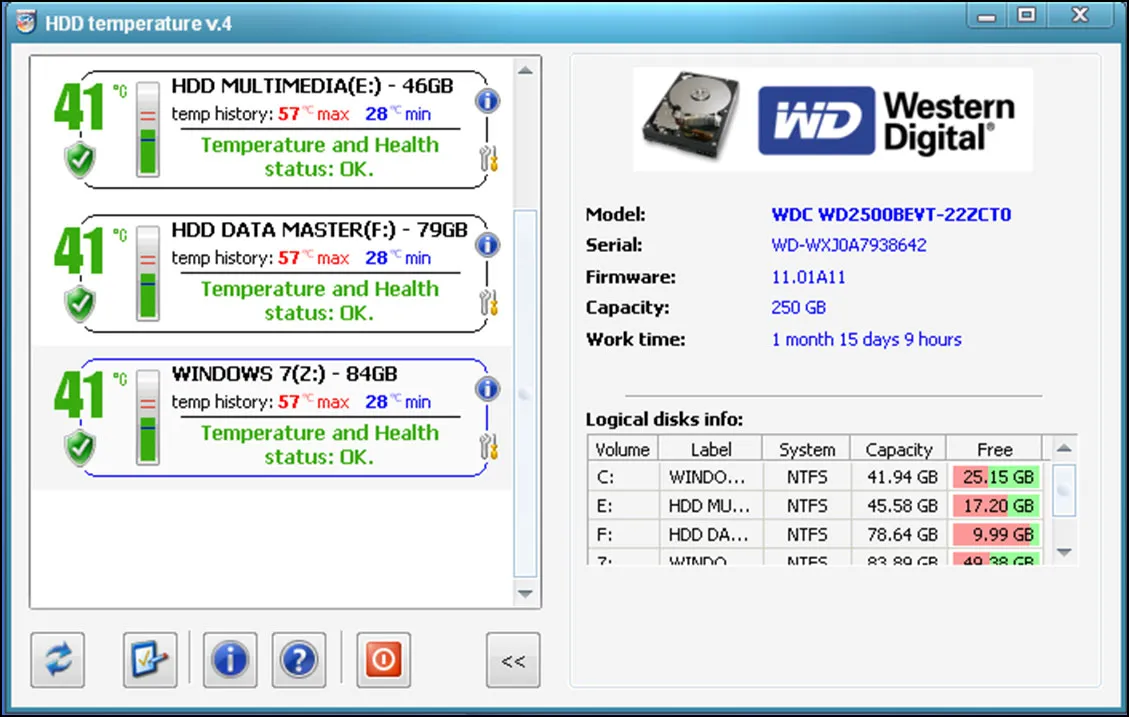 Phần mềm HDD Regenerator
Bảng so sánh các công cụ kiểm tra sức khỏe SSD hàng đầu
Để giúp bạn dễ dàng lựa chọn công cụ phù hợp với nhu cầu hiện tại, tôi đã tổng hợp bảng so sánh chi tiết dựa trên kinh nghiệm thực tế tại Thư Viện CNTT:
| Tên phần mềm | Mục đích chính | Đối tượng sử dụng | Giá tham khảo |
|---|---|---|---|
| CrystalDiskInfo | Xem S.M.A.R.T | Người dùng phổ thông | Miễn phí |
| HDSentinel | Giám sát 24/7 | Workstation/Server | 30 USD (Bản Pro) |
| CrystalDiskMark | Đo tốc độ Đọc/Ghi | Reviewer/Gamer | Miễn phí |
| AS SSD | Check Alignment 4K | Kỹ thuật viên | Miễn phí |
| Samsung Magician | Tối ưu ổ Samsung | Người dùng Samsung | Miễn phí |
| Victoria | Sửa lỗi cấp thấp | Chuyên gia phần cứng | Miễn phí |
| SSD Life | Xem tuổi thọ nhanh | Người dùng phổ thông | Miễn phí/Trả phí |
| SeaTools | Check lỗi hãng Seagate | Người dùng Seagate | Miễn phí |
| HDDScan | Quét bề mặt chip nhớ | Shop máy tính cũ | Miễn phí |
| Intel Tool | Update Firmware Intel | Người dùng Intel | Miễn phí |
Lưu ý: Giá cả và phiên bản có thể thay đổi tùy theo chính sách của nhà phát hành tại thời điểm bạn tra cứu.
Lời khuyên từ chuyên gia khi SSD báo động đỏ
Khi thực hiện kiểm tra sức khỏe ổ cứng ssd và phát hiện các dấu hiệu bất ổn, việc đầu tiên bạn cần làm là dừng ngay mọi thao tác ghi dữ liệu (tải phim, cài game). Hãy thực hiện theo các bước sau:
- Backup ngay lập tức: Ưu tiên các dữ liệu quan trọng như tài liệu làm việc, ảnh gia đình lên Cloud hoặc ổ cứng ngoài.
- Kiểm tra cáp và cổng kết nối: Đôi khi lỗi S.M.A.R.T (đặc biệt là lỗi giao tiếp CRC) xuất phát từ cáp SATA kém chất lượng hoặc khe cắm M.2 bị lỏng.
- Cập nhật Firmware: Truy cập trang chủ của hãng (Samsung, WD, Kingston, Crucial) để tải phần mềm quản lý riêng và kiểm tra cập nhật Firmware mới nhất.
Việc chủ động kiểm tra sức khỏe ổ cứng ssd sẽ giúp bạn tránh khỏi những rủi ro tài chính và tinh thần không đáng có. Hãy chọn cho mình một công cụ trong danh sách trên và kiểm tra ngay hôm nay để đảm bảo hệ thống của bạn luôn vận hành ở trạng thái tối ưu nhất.
Cập nhật lần cuối 01/03/2026 by Hiếu IT
