
Việc kiểm tra thông tin ổ cứng ssd đóng vai trò then chốt trong việc duy trì hiệu suất hệ thống và đảm bảo an toàn dữ liệu. Khác với HDD truyền thống dựa trên phiến đĩa cơ học, SSD (Solid State Drive) sử dụng bộ nhớ flash với số lần ghi giới hạn (P/E cycles). Hiểu rõ các thông số về tốc độ, chuẩn kết nối (SATA/NVMe) và tình trạng sức khỏe sẽ giúp người dùng đưa ra quyết định nâng cấp hoặc thay thế kịp thời, tránh rủi ro mất dữ liệu đột ngột.
Tại sao kỹ thuật viên luôn ưu tiên kiểm tra thông tin ổ cứng ssd?
Trong hơn 10 năm build PC, tôi nhận thấy nhiều người dùng chỉ quan tâm đến dung lượng mà quên mất các chỉ số kỹ thuật cốt lõi. Một chiếc SSD 500GB chuẩn NVMe Gen 4 có thể nhanh gấp 10 lần một chiếc SSD 500GB chuẩn SATA 3. Đồng thời, việc giám sát chỉ số TBW (Total Bytes Written) giúp bạn biết chính xác tuổi thọ còn lại của chip NAND Flash.
Khi thực hiện kiểm tra thông tin ổ cứng ssd, bạn sẽ xác định được:
- Chuẩn kết nối: SATA 3 (6Gbps), NVMe PCIe Gen 3, Gen 4 hay Gen 5.
- Tình trạng sức khỏe (Health Status): Dựa trên hệ thống S.M.A.R.T.
- Nhiệt độ hoạt động: SSD NVMe quá nóng (trên 70°C) sẽ gây hiện tượng bóp hiệu năng (thermal throttling).
- Tổng lượng dữ liệu đã ghi: Giúp đánh giá độ bền thực tế so với cam kết của nhà sản xuất.
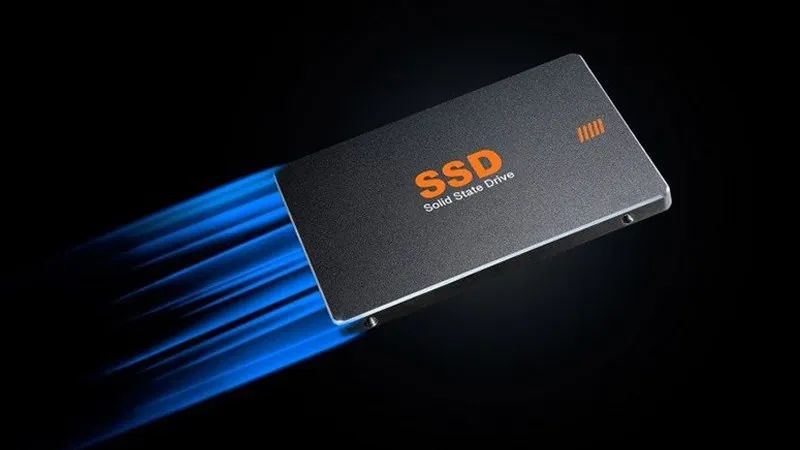 Ổ đĩa thể rắn với chức năng tương tự HDD
Xác định nhanh loại ổ cứng SSD hay HDD qua Windows Tools
Cách đơn giản nhất để bắt đầu quy trình kiểm tra thông tin ổ cứng ssd mà không cần cài đặt phần mềm bên thứ ba là sử dụng các công cụ tích hợp sẵn trong Windows.
Sử dụng Task Manager để xem loại ổ đĩa đang chạy
Task Manager là công cụ trực quan nhất để theo dõi hiệu suất thời gian thực.
- Nhấn tổ hợp phím Ctrl + Shift + Esc.
- Chuyển sang thẻ Performance.
- Chọn mục Disk 0 hoặc Disk 1. Tại đây, Windows sẽ hiển thị rõ nhãn “SSD” hoặc “HDD” cùng tên model sản phẩm.
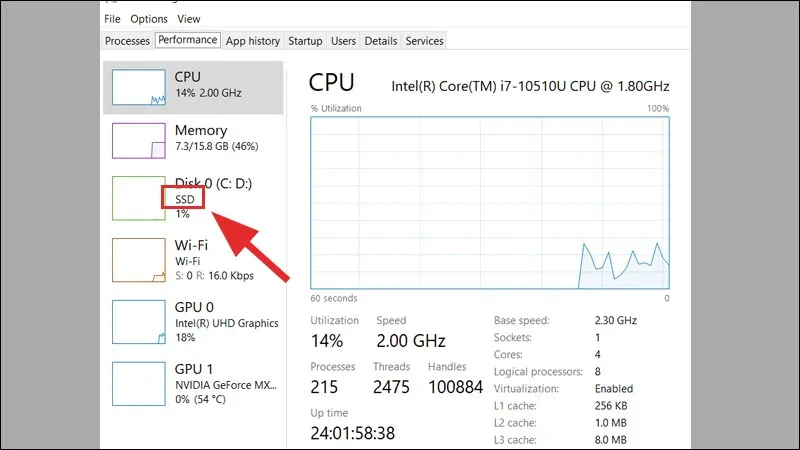 Ở thẻ Performance sẽ hiển thị các thông số
Kiểm tra bằng công cụ Optimize Drives
Công cụ này thường được dùng để chống phân mảnh HDD hoặc chạy lệnh TRIM cho SSD.
- Nhấn cụm phím Windows + E để mở File Explorer.
- Chuột phải vào bất kỳ ổ đĩa nào, chọn Properties.
- Chọn thẻ Tools và nhấn Optimize. Trong cột Media type, hệ thống sẽ ghi rõ “Solid state drive” cho các ổ SSD.
Truy cập Computer Management để lấy mã Model
Để kiểm tra thông tin ổ cứng ssd sâu hơn về tên mã (Model ID), bạn thực hiện:
- Chuột phải vào This PC, chọn Manage.
- Truy cập Disk Management. Chuột phải vào ổ đĩa mong muốn, chọn Properties.
- Tại thẻ General, bạn sẽ thấy tên model (ví dụ: Samsung SSD 980 PRO 1TB). Hãy copy mã này tra cứu trên Google hoặc trang chủ hãng để biết thông số kỹ thuật (Controller, NAND type, Cache).
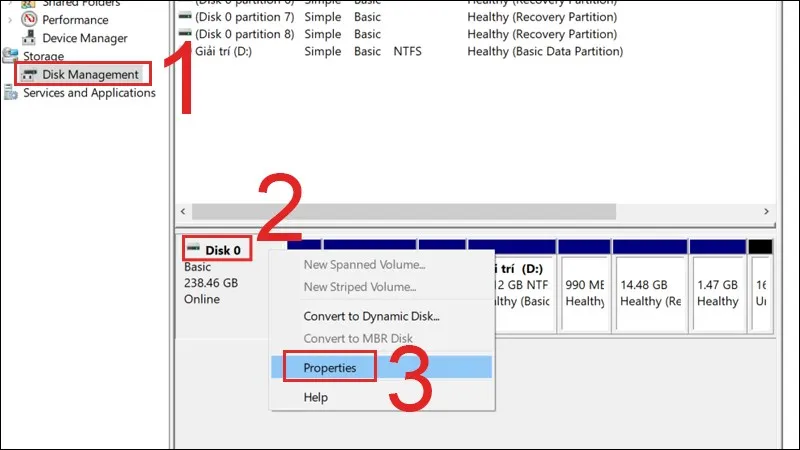 Nhấn chuột phải vào ổ đĩa cần kiểm tra
Thủ thuật kiểm tra thông tin ổ cứng ssd bằng dòng lệnh (CLI)
Với những người dùng chuyên sâu hoặc kỹ thuật viên, việc sử dụng PowerShell hoặc Command Prompt giúp trích xuất dữ liệu nhanh và chính xác hơn, đặc biệt hữu ích khi xử lý nhiều máy cùng lúc.
Sử dụng lệnh PowerShell chuyên sâu
Lệnh Get-PhysicalDisk trong PowerShell cung cấp thông tin cực kỳ chi tiết về loại phương tiện và chuẩn kết nối.
- Nhấn Windows + S, gõ “Powershell”, chạy dưới quyền Administrator.
- Nhập lệnh:
get-physicaldisk | select FriendlyName, MediaType, BusType, Size - Kết quả trả về sẽ bao gồm tên ổ cứng, loại (SSD), bus kết nối (NVMe, SATA, hoặc USB) và dung lượng thực tế.
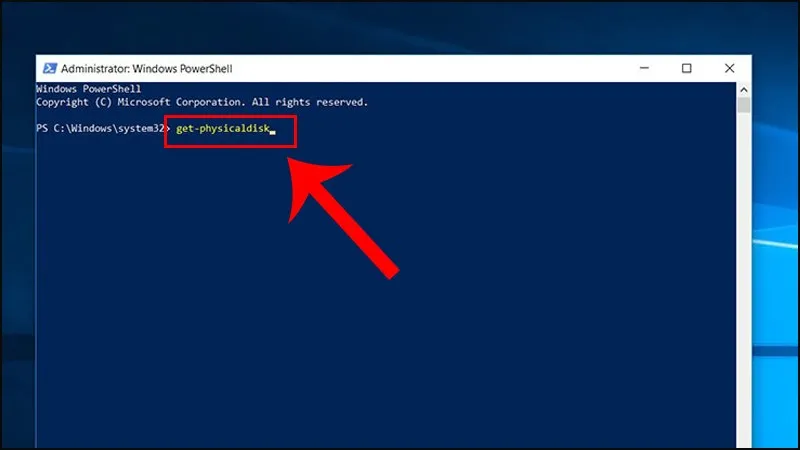 Gõ lệnh get-physicaldisk giống như hình bên dưới
Kiểm tra tình trạng S.M.A.R.T nhanh qua WMIC
Trong Command Prompt (CMD), bạn có thể gõ lệnh: wmic diskdrive get status. Nếu kết quả là “OK”, nghĩa là ổ cứng của bạn vẫn đang hoạt động ổn định về mặt logic. Tuy nhiên, lệnh này không thay thế được các phần mềm chuyên dụng để đọc chỉ số hao mòn chip nhớ.
Top 3 phần mềm kiểm tra thông tin ổ cứng ssd chuyên nghiệp nhất
Khi các công cụ Windows không cung cấp đủ chi tiết về nhiệt độ hay số lần ghi, chúng ta cần đến các phần mềm chuyên sâu từ bên thứ ba. Đây là những công cụ mà mọi kỹ thuật viên máy tính đều sở hữu trong USB cứu hộ.
1. CrystalDiskInfo – Tiêu chuẩn vàng để check sức khỏe
CrystalDiskInfo là phần mềm mã nguồn mở uy tín nhất hiện nay để kiểm tra thông tin ổ cứng ssd.
- Ưu điểm: Hiển thị chi tiết các chỉ số S.M.A.R.T, nhiệt độ thực tế, số lần khởi động (Power On Count) và tổng số giờ hoạt động (Power On Hours).
- Lưu ý chuyên gia: Nếu mục “Health Status” chuyển sang màu vàng (Caution) hoặc đỏ (Bad), hãy sao lưu dữ liệu ngay lập tức. Với SSD, thông số “Wear Leveling Count” cực kỳ quan trọng, nó cho biết chip flash đã bị mòn bao nhiêu phần trăm.
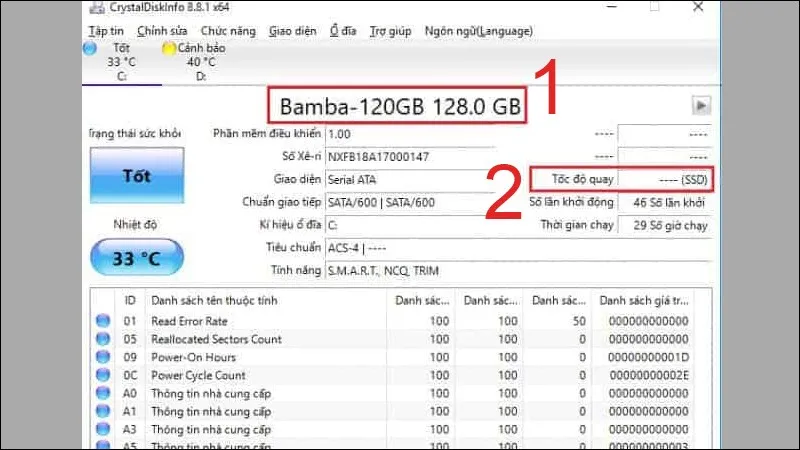 CrystalDiskInfo là một phần mềm test ổ cứng
2. Speccy – Tổng quan cấu hình phần cứng
Speccy không chỉ giúp kiểm tra thông tin ổ cứng ssd mà còn cho cái nhìn tổng thể về sự tương thích giữa mainboard và ổ đĩa.
- Tính năng: Hiển thị chuẩn giao tiếp (Interface) hiện tại là SATA 3 hay PCIe (x2/x4). Nếu bạn cắm một ổ NVMe Gen 4 vào khe PCIe Gen 3, Speccy sẽ báo cáo rõ sự nghẽn cổ chai này.
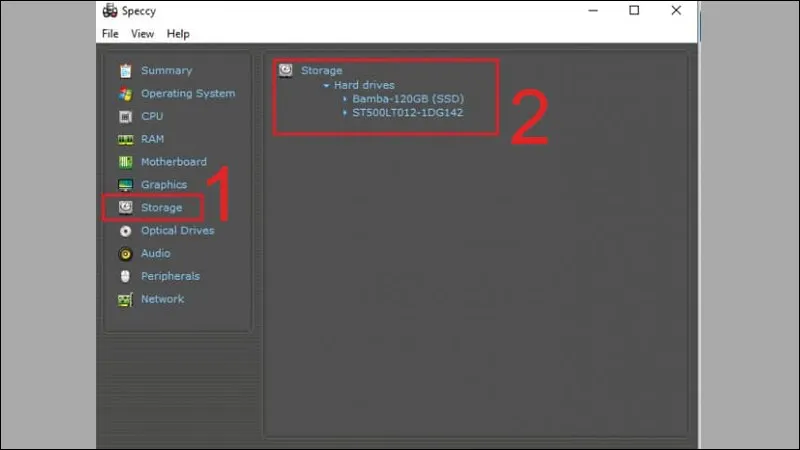 Phần mềm sẽ hiển thị các thông tin của ổ cứng
3. Phần mềm chính hãng (Samsung Magician, WD Dashboard, Kingston SSD Manager)
Mỗi hãng sản xuất SSD lớn đều cung cấp công cụ tối ưu riêng. Tôi luôn khuyến cáo khách hàng cài đặt phần mềm của chính hãng để:
- Kiểm tra số Serial chính hãng (tránh hàng giả, hàng nhái).
- Cập nhật Firmware (giúp sửa lỗi tương thích và tối ưu tốc độ).
- Kích hoạt tính năng Over-provisioning (dành riêng một phần dung lượng để tăng tuổi thọ ổ đĩa).
Phân tích các thông số kỹ thuật quan trọng khi kiểm tra SSD
Để thực sự làm chủ việc kiểm tra thông tin ổ cứng ssd, bạn cần hiểu ý nghĩa các con số hiện ra trên màn hình.
| Thông số | Ý nghĩa kỹ thuật | Ngưỡng an toàn/Khuyến cáo |
|---|---|---|
| Interface | Chuẩn kết nối (NVMe, SATA) | NVMe cho tốc độ vượt trội (2000-7000MB/s) |
| TBW (Total Bytes Written) | Tổng lượng dữ liệu có thể ghi | Càng lớn càng bền (Thường từ 150TB đến 2000TB) |
| Nhiệt độ (Temperature) | Nhiệt độ vận hành của Controller | Dưới 60°C là lý tưởng, trên 70°C cần tản nhiệt |
| Power-On Hours | Tổng thời gian ổ đã hoạt động | Dùng để kiểm tra xem ổ cũ hay mới khi mua lại |
| Transfer Mode | Băng thông PCIe thực tế | Ví dụ: PCIe 4.0 x4 là băng thông cao nhất hiện nay |
Sự khác biệt giữa SSD SATA và SSD NVMe
Nhiều người dùng nhầm lẫn giữa hai loại này. SSD SATA 3 bị giới hạn băng thông ở mức khoảng 560MB/s. Trong khi đó, việc kiểm tra thông tin ổ cứng ssd NVMe sẽ cho thấy tốc độ có thể đạt tới 7500MB/s (trên chuẩn PCIe Gen 4). Khi nâng cấp, hãy đảm bảo mainboard của bạn hỗ trợ khe cắm M.2 NVMe để tận dụng tối đa sức mạnh.
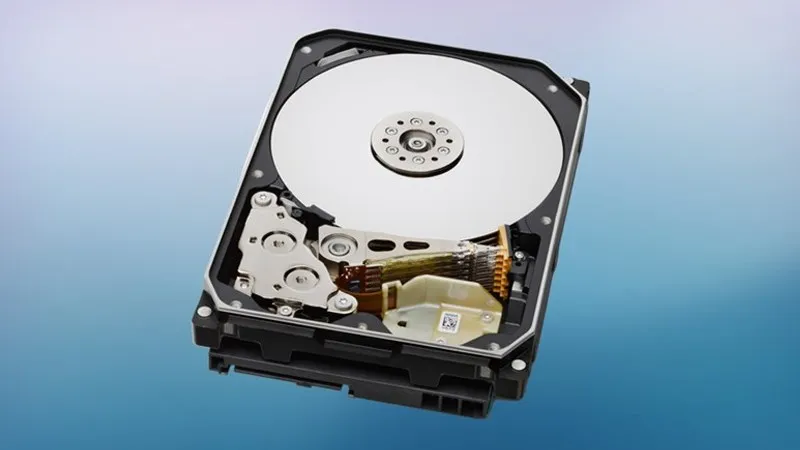 Cơ chế lưu trữ dữ liệu trên bề mặt tấm đĩa tròn phủ vật liệu từ tính
Lưu ý về kinh nghiệm thực tế khi kiểm tra và nâng cấp SSD
Là một kỹ thuật viên, tôi có một vài lời khuyên “xương máu” dành cho bạn khi thực hiện kiểm tra thông tin ổ cứng ssd:
- Đừng quá tin vào phần trăm sức khỏe: Một ổ SSD có thể báo sức khỏe 99% nhưng vẫn gặp lỗi controller khiến máy bị treo (BSOD). Hãy kết hợp kiểm tra nhật ký lỗi (Event Viewer) của Windows.
- Kiểm tra TRIM: Đảm bảo tính năng TRIM luôn bật để Windows tự động dọn dẹp các ô dữ liệu trống, giúp SSD không bị chậm theo thời gian. Bạn có thể kiểm tra qua lệnh CMD:
fsutil behavior query DisableDeleteNotify(kết quả = 0 là đã bật). - Cẩn trọng với nhiệt độ: Các dòng SSD NVMe Gen 4/Gen 5 tỏa nhiệt rất lớn. Khi kiểm tra thông tin ổ cứng ssd thấy nhiệt độ thường xuyên trên 65°C, hãy đầu tư thêm heatsink (tản nhiệt nhôm) để kéo dài tuổi thọ linh kiện.
- Hàng giả/Hàng nhái: Hiện nay trên thị trường có nhiều SSD giả nhãn hiệu Samsung hay Kingston. Những ổ này thường dùng chip flash kém chất lượng từ thẻ nhớ cũ. Chỉ có việc sử dụng phần mềm chính hãng mới có thể xác thực nguồn gốc chính xác nhất.
Kết luận về việc giám sát SSD thường xuyên
Thực hiện kiểm tra thông tin ổ cứng ssd định kỳ là thói quen tốt giúp bạn bảo vệ tài sản số của mình. Hãy nhớ rằng SSD không có dấu hiệu báo trước khi hỏng như tiếng kêu “két két” của HDD, chúng thường hỏng đột ngột do lỗi điện tử. Vì vậy, việc nắm vững các thông số sức khỏe và hiệu năng sẽ giúp bạn luôn chủ động trong mọi tình huống kỹ thuật.
(Lưu ý: Các thông số benchmark và giá cả linh kiện có thể thay đổi tùy theo thời điểm và nhà cung cấp, hãy tham khảo thêm tại website của nhà sản xuất).
Cập nhật lần cuối 28/02/2026 by Hiếu IT
