
Kết nối internet chậm, giật lag có thể làm gián đoạn công việc và giảm năng suất nghiêm trọng. Việc kiểm tra tốc độ mạng máy tính thường xuyên giúp bạn phát hiện sớm vấn đề và có biện pháp xử lý kịp thời. Bài viết này sẽ hướng dẫn chi tiết các phương pháp kiểm tra tốc độ mạng, giải thích ý nghĩa các chỉ số quan trọng, và đưa ra giải pháp khắc phục khi gặp sự cố.
Khi Nào Cần Kiểm Tra Tốc Độ Mạng?
Việc kiểm tra tốc độ mạng máy tính không chỉ đơn thuần đo băng thông mà còn giúp chẩn đoán chính xác nguyên nhân gây chậm. Bạn nên thực hiện kiểm tra trong các tình huống sau:
Xác minh gói cước đăng ký: So sánh tốc độ thực tế với cam kết của nhà cung cấp dịch vụ. Nếu chênh lệch quá 20%, bạn có quyền yêu cầu kiểm tra đường truyền hoặc điều chỉnh gói cước.
Kết nối không ổn định: Khi web tải chậm, video buffering liên tục, hoặc cuộc gọi video bị giật, kiểm tra tốc độ giúp xác định vấn đề nằm ở đường truyền hay thiết bị.
Chuẩn bị làm việc từ xa: Trước các cuộc họp quan trọng hoặc buổi học online, đảm bảo băng thông đủ mạnh để tránh gián đoạn. Họp video HD cần ít nhất 3-4 Mbps upload, trong khi streaming 4K yêu cầu 25 Mbps download.
Sau khi thay đổi cấu hình mạng: Đánh giá hiệu quả của các điều chỉnh như đổi kênh WiFi, nâng cấp router, hoặc thêm bộ khuếch đại tín hiệu.
Các Chỉ Số Quan Trọng Khi Đo Tốc Độ Mạng
Hiểu rõ ý nghĩa từng chỉ số giúp bạn đánh giá chính xác chất lượng kết nối và xác định điểm yếu cần khắc phục.
Ping (độ trễ): Thời gian một gói tin đi từ máy bạn đến server và nhận phản hồi, đo bằng millisecond (ms). Ping dưới 20ms là xuất sắc cho gaming và video call, 20-50ms vẫn tốt cho công việc thông thường, trên 100ms sẽ gây lag rõ rệt. Ping cao thường do khoảng cách địa lý xa server hoặc đường truyền quá tải.
Download (tốc độ tải xuống): Tốc độ nhận dữ liệu từ internet về máy, đo bằng Mbps. Đây là chỉ số quan trọng nhất với hầu hết người dùng vì ảnh hưởng trực tiếp đến trải nghiệm duyệt web, xem video, tải file. Tốc độ 25 Mbps đủ cho streaming HD, 50 Mbps phù hợp gia đình nhiều thiết bị, 100 Mbps trở lên cần thiết cho công việc chuyên nghiệp.
Upload (tốc độ tải lên): Tốc độ gửi dữ liệu từ máy lên internet. Upload thường thấp hơn download nhưng cực kỳ quan trọng khi bạn tham gia video call, livestream, backup dữ liệu lên cloud, hoặc gửi file lớn. Làm việc từ xa cần ít nhất 5-10 Mbps upload để đảm bảo chất lượng hình ảnh và âm thanh ổn định.
Jitter: Độ biến động của ping giữa các gói tin liên tiếp. Jitter dưới 5ms là lý tưởng, trên 30ms gây hiện tượng giật lag nghiêm trọng trong video call và game online. Jitter cao cho thấy đường truyền không ổn định, có thể do nhiễu sóng hoặc router quá tải.
Packet Loss (mất gói tin): Tỷ lệ phần trăm gói tin bị mất trong quá trình truyền tải. Ngay cả 1% packet loss cũng ảnh hưởng đáng kể đến chất lượng kết nối. Packet loss trên 2% khiến video call bị đứng hình, game bị disconnect, và tải file thất bại.
Phương Pháp Kiểm Tra Tốc Độ Mạng
Speedtest.net – Công Cụ Phổ Biến Nhất
Speedtest.net của Ookla là tiêu chuẩn công nghiệp với mạng lưới server toàn cầu, cho kết quả chính xác và nhất quán.
Truy cập Speedtest.net và nhấn nút GO. Công cụ tự động chọn server gần nhất để đo ping, sau đó lần lượt kiểm tra tốc độ download và upload. Toàn bộ quá trình mất khoảng 30-60 giây.
Kết quả hiển thị đầy đủ các chỉ số kèm biểu đồ trực quan. Bạn có thể lưu lịch sử kiểm tra để theo dõi xu hướng thay đổi theo thời gian, hoặc so sánh với kết quả của người dùng khác cùng nhà mạng.
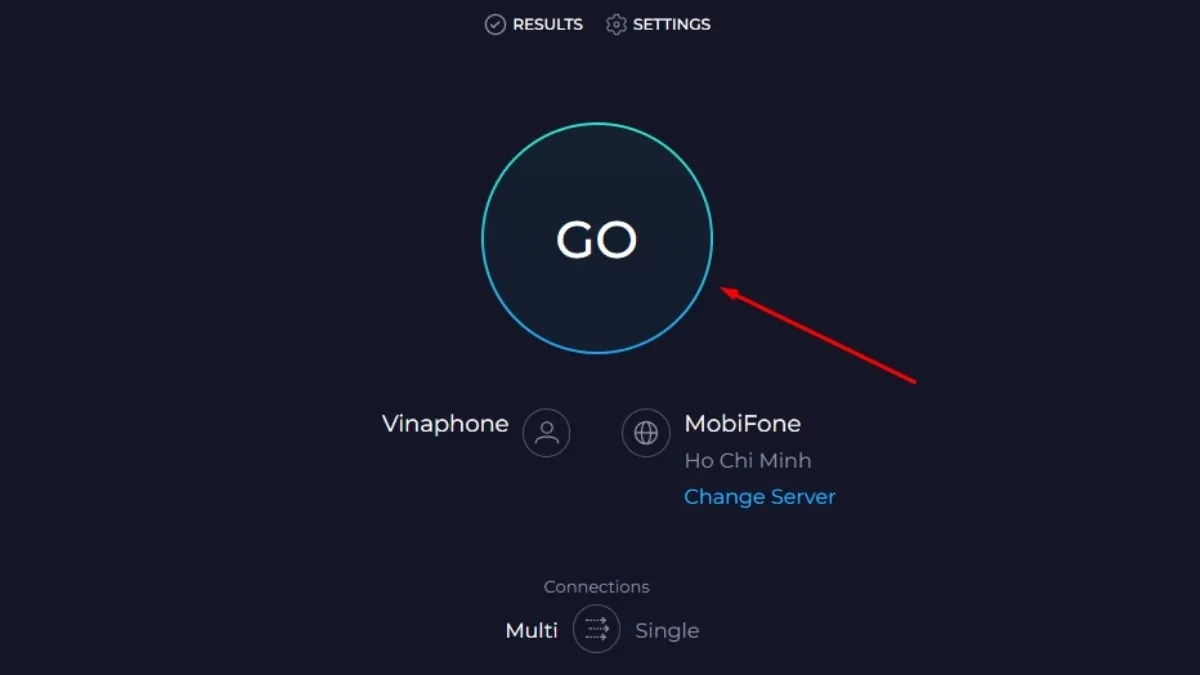 Giao diện Speedtest.net với nút GO để bắt đầu kiểm tra
⚠️ Lưu ý: Để kết quả chính xác, đóng tất cả ứng dụng đang tải dữ liệu, tạm dừng các thiết bị khác trên mạng, và thực hiện kiểm tra ít nhất 3 lần vào các thời điểm khác nhau trong ngày.
Speedcheck.org – Lựa Chọn Thay Thế
Speedcheck.org cung cấp giao diện đơn giản hơn nhưng vẫn đảm bảo độ chính xác cao. Công cụ này đặc biệt hữu ích khi bạn cần kiểm tra nhanh mà không muốn tạo tài khoản.
Truy cập Speedcheck.org và nhấn Start Test. Kết quả hiển thị latency (tương đương ping), download và upload với giao diện trực quan dễ đọc.
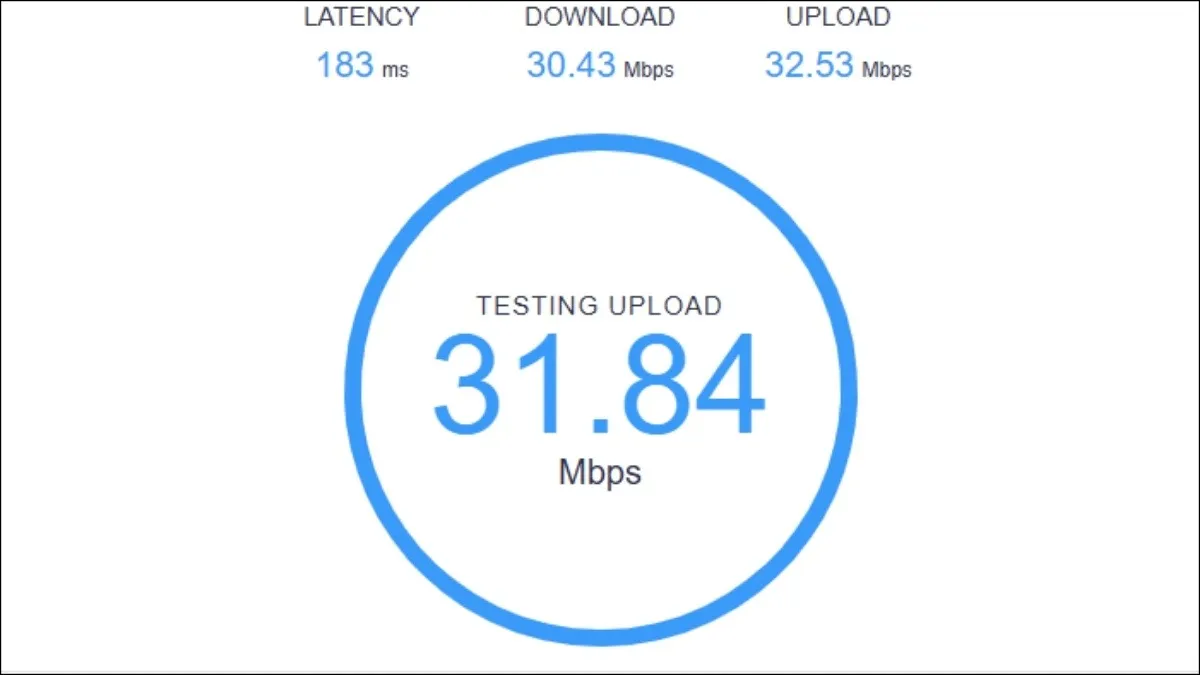 Kết quả kiểm tra trên Speedcheck.org
Command Prompt – Kiểm Tra Ping Nhanh
Phương pháp này phù hợp khi bạn chỉ cần kiểm tra mạng máy tính về độ trễ kết nối đến một server cụ thể, không cần đo băng thông đầy đủ.
Mở Command Prompt bằng cách gõ cmd vào ô tìm kiếm Windows. Nhập lệnh ping google.com và nhấn Enter. Lệnh này gửi 4 gói tin đến Google và đo thời gian phản hồi.
Kết quả hiển thị thời gian ping của từng gói tin và giá trị trung bình. Bạn có thể thay google.com bằng địa chỉ server game hoặc dịch vụ cụ thể để kiểm tra kết nối đến đó.
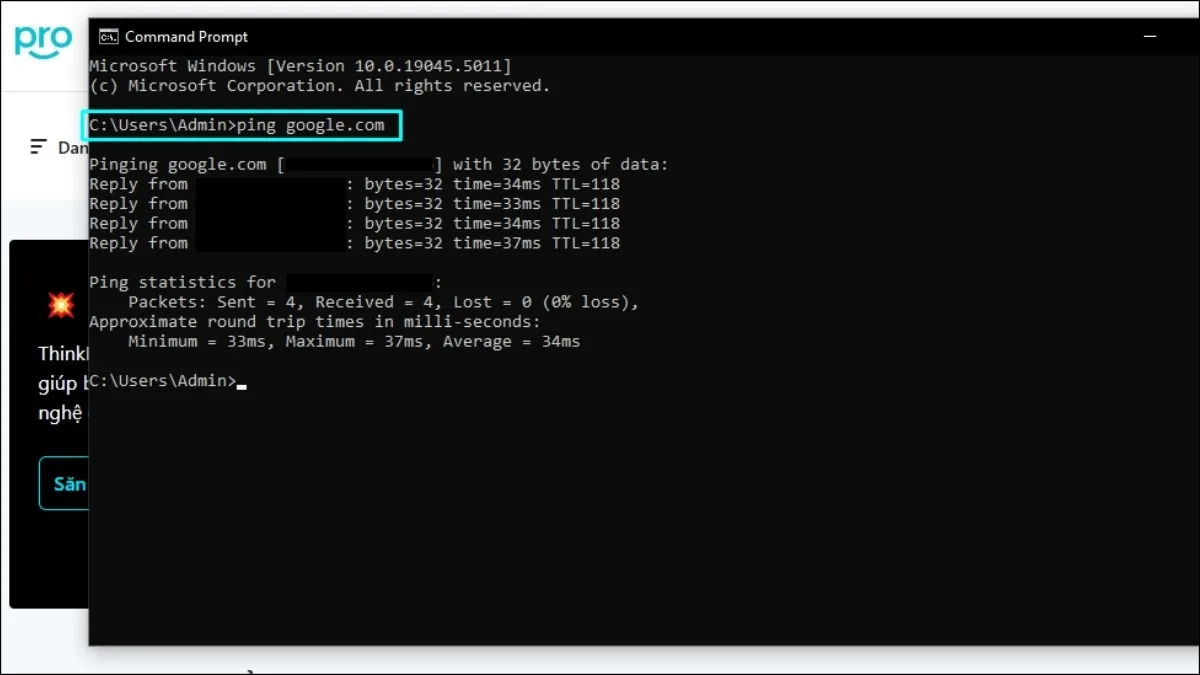 Sử dụng lệnh ping trong Command Prompt
PowerShell – Kiểm Tra Cường Độ Tín Hiệu WiFi
PowerShell cung cấp thông tin chi tiết về kết nối WiFi, bao gồm cường độ tín hiệu, tốc độ kết nối, và kênh đang sử dụng.
Mở PowerShell bằng cách gõ powershell vào ô tìm kiếm. Nhập lệnh netsh wlan show interfaces và nhấn Enter.
Kết quả hiển thị nhiều thông tin hữu ích: Signal (cường độ tín hiệu tính theo phần trăm), Receive rate và Transmit rate (tốc độ kết nối thực tế), Channel (kênh WiFi đang dùng), và Authentication (phương thức bảo mật).
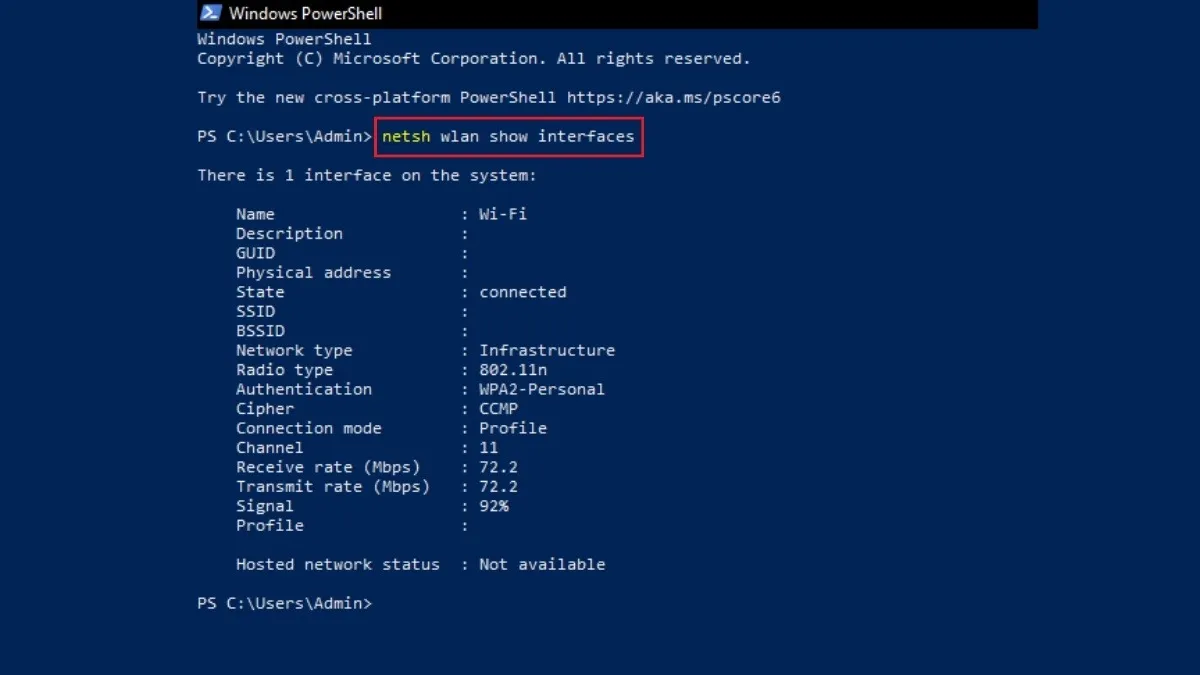 Thông tin chi tiết về kết nối WiFi qua PowerShell
Nguyên Nhân và Giải Pháp Khi WiFi Chậm
Vấn Đề Về Vị Trí Router
Router đặt sai vị trí là nguyên nhân phổ biến nhất gây yếu tín hiệu. Sóng WiFi lan tỏa theo hình cầu từ router, bị suy giảm khi xuyên qua tường, sàn, và các vật cản.
Vị trí lý tưởng: Đặt router ở trung tâm không gian sử dụng, độ cao 1-2m so với mặt đất, tránh góc phòng hoặc sát tường. Không đặt router trong tủ kín, sau TV, hoặc gần thiết bị kim loại lớn như tủ lạnh.
Tránh nhiễu sóng: Giữ khoảng cách ít nhất 1m với lò vi sóng, điện thoại không dây, loa Bluetooth, và các thiết bị phát sóng 2.4GHz khác. Nếu có thể, ưu tiên sử dụng băng tần 5GHz ít bị nhiễu hơn.
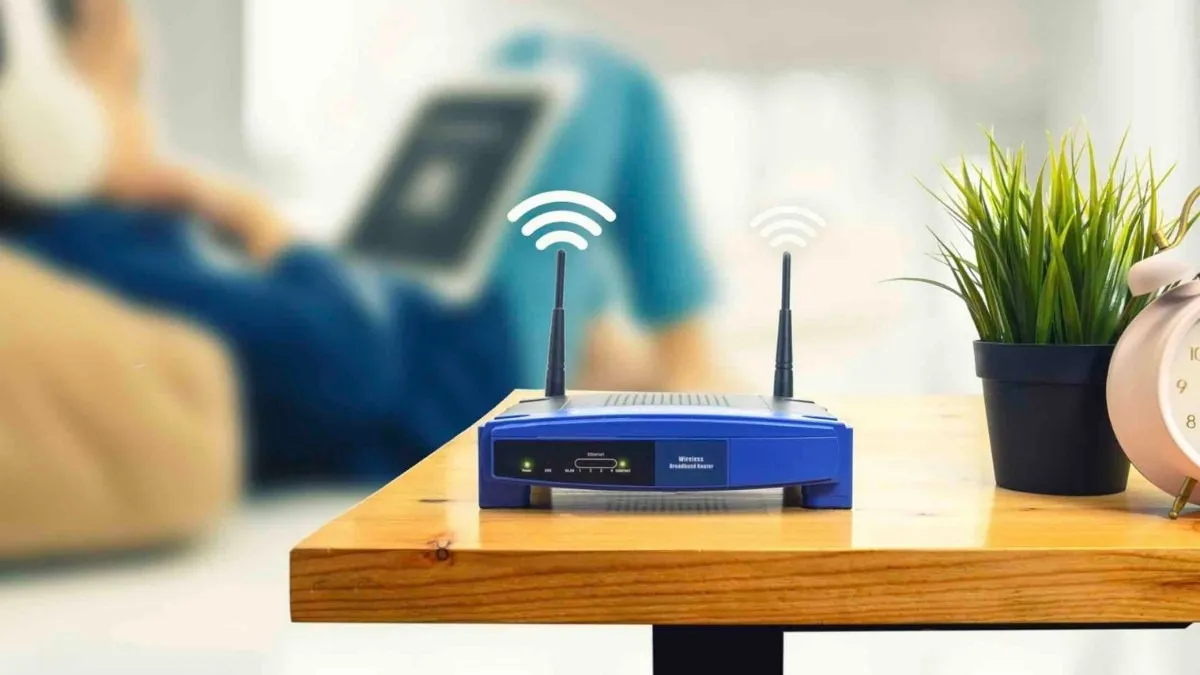 Router nên đặt ở vị trí trung tâm, cao ráo, thoáng đãng
Quá Tải Băng Thông
Mỗi thiết bị kết nối đều chia sẻ băng thông tổng. Khi nhiều thiết bị cùng hoạt động, tốc độ mỗi thiết bị giảm tương ứng.
Quản lý thiết bị: Kiểm tra số lượng thiết bị đang kết nối qua giao diện quản trị router (thường là 192.168.1.1). Ngắt kết nối các thiết bị không sử dụng, đặc biệt là smart TV, camera IP thường tự động tải cập nhật.
Ưu tiên băng thông: Sử dụng tính năng QoS (Quality of Service) trên router để ưu tiên băng thông cho các ứng dụng quan trọng như video call, game online. Lên lịch tải file lớn vào ban đêm khi ít người dùng.
Hạn Chế Phần Cứng
Card WiFi yếu: Laptop cũ thường trang bị card WiFi chuẩn 802.11n (tốc độ tối đa 300 Mbps), trong khi router mới hỗ trợ 802.11ac hoặc WiFi 6 (tốc độ lên đến 1-3 Gbps). Nâng cấp card WiFi hoặc dùng USB WiFi adapter chuẩn mới giúp tận dụng tối đa băng thông.
Router lỗi thời: Router đời cũ không chỉ chậm mà còn kém bảo mật. Router WiFi 6 (802.11ax) cải thiện đáng kể tốc độ và khả năng xử lý nhiều thiết bị đồng thời, đặc biệt quan trọng với gia đình có nhiều thiết bị IoT.
Giải Pháp Nhanh
Khởi động lại thiết bị: Tắt router 30 giây rồi bật lại để xóa cache và làm mới kết nối. Khởi động lại laptop để đóng các tiến trình ngầm chiếm băng thông.
Chuyển kênh WiFi: Truy cập giao diện quản trị router, chuyển sang kênh ít thiết bị sử dụng. Với 2.4GHz, kênh 1, 6, 11 ít bị chồng lấn nhất. Với 5GHz, hầu hết các kênh đều tốt vì ít bị nhiễu.
Cập nhật firmware: Kiểm tra và cài đặt bản firmware mới nhất cho router để vá lỗi bảo mật và cải thiện hiệu năng.
Câu Hỏi Thường Gặp
Vị Trí Đặt Router Tối Ưu
Router nên đặt ở vị trí cao, trung tâm không gian sử dụng, tránh góc phòng và vật cản kim loại. Nếu nhà nhiều tầng, đặt router ở tầng giữa để sóng phủ đều. Với nhà rộng, cân nhắc dùng mesh WiFi hoặc bộ khuếch đại tín hiệu thay vì chỉ dựa vào một router.
Tại Sao Laptop Chậm Hơn Điện Thoại?
Card WiFi kém: Laptop cũ thường dùng card WiFi đời cũ, trong khi smartphone mới tích hợp chip WiFi tiên tiến hơn.
Ứng dụng ngầm: Windows chạy nhiều dịch vụ nền như Windows Update, OneDrive sync, antivirus scan tự động tải dữ liệu mà bạn không hay biết. Kiểm tra Task Manager để xác định ứng dụng nào đang dùng mạng.
Khoảng cách và vật cản: Laptop thường đặt xa router hơn điện thoại, hoặc bị che khuất bởi bàn làm việc, tường ngăn.
Trình duyệt: Chrome với nhiều tab và extension tiêu tốn băng thông đáng kể. Thử dùng Edge hoặc Firefox với ít extension hơn để so sánh.
Việc kiểm tra tốc độ mạng máy tính thường xuyên giúp bạn chủ động phát hiện và xử lý vấn đề trước khi ảnh hưởng nghiêm trọng đến công việc. Kết hợp nhiều phương pháp kiểm tra và áp dụng các giải pháp tối ưu phù hợp sẽ đảm bảo kết nối internet luôn ổn định và đáp ứng nhu cầu sử dụng.
Cập nhật lần cuối 15/03/2026 by Hiếu IT
