
Việc lắp 2 ram khác dung lượng là giải pháp nâng cấp phổ biến khi người dùng muốn gia tăng bộ nhớ đệm mà không muốn lãng phí thanh RAM cũ, đồng thời được xem là một cách tăng RAM máy tính hiệu quả về mặt chi phí. Tuy nhiên, liệu sự kết hợp giữa 4GB và 8GB, hay 8GB và 16GB có gây ra xung đột hệ thống hay làm sụt giảm hiệu năng máy tính? Với tư cách là một kỹ thuật viên phần cứng, tôi sẽ phân tích sâu về cơ chế Intel Flex Mode, sự thay đổi của bus ram và những lưu ý “sống còn” để đảm bảo tính tương thích phần cứng tuyệt đối khi bạn thực hiện nâng cấp.
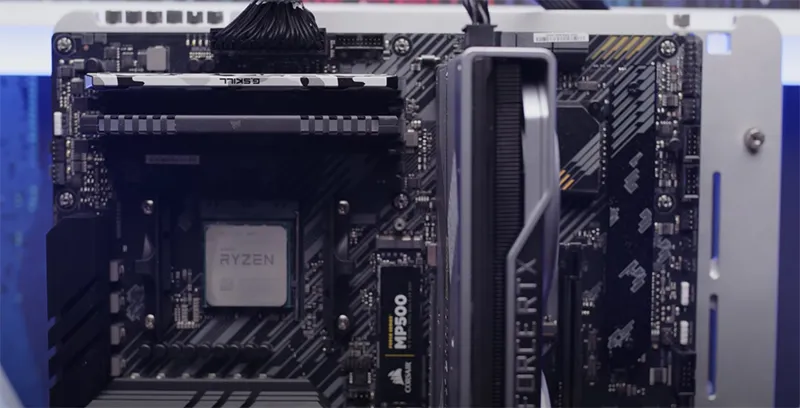 Dùng 2 hay nhiêu RAM khác loại có thật sự làm giảm hiệu năng máy tính hay không? (Nguồn: Linus Tech Tips).
Bản chất kỹ thuật của việc lắp 2 RAM khác dung lượng
Trong kiến trúc máy tính hiện đại, bộ điều khiển bộ nhớ (IMC – Integrated Memory Controller) tích hợp trong CPU đóng vai trò quyết định cách thức dữ liệu được truy xuất. Nhiều người dùng vẫn tin vào “huyền thoại” rằng RAM phải giống hệt nhau về mọi thông số mới có thể hoạt động. Thực tế, chuẩn JEDEC (Hội đồng Hiệp hội Công nghệ Thạch anh) đã thiết lập các quy tắc để các thanh RAM khác biệt có thể “nói chuyện” với nhau.
Khi bạn tiến hành lắp 2 ram khác dung lượng, hệ thống sẽ không chạy ở chế độ Single Channel thuần túy mà chuyển sang một trạng thái đặc biệt gọi là Asymmetric Dual Channel (Kênh đôi không đối xứng). Đối với các hệ thống Intel, công nghệ này được gọi là Intel Flex Memory Technology. Cơ chế này cho phép một phần dung lượng của thanh RAM lớn hơn chạy song song với thanh RAM nhỏ hơn để tạo ra băng thông Dual Channel, trong khi phần dung lượng thừa còn lại sẽ chạy ở chế độ Single Channel.
Ví dụ: Nếu bạn lắp một thanh 4GB và một thanh 8GB, hệ thống sẽ cấu hình 4GB của thanh đầu tiên và 4GB đầu của thanh thứ hai chạy ở chế độ dual channel. 4GB còn dư lại của thanh 8GB sẽ hoạt động ở chế độ Single Channel. Đây là một bước tiến lớn giúp tối ưu hóa tài nguyên so với việc chỉ chạy Single Channel trên toàn bộ 12GB.
Hiệu năng thực tế khi chạy Intel Flex Mode
Nhiều bài benchmark thực tế từ các chuyên trang uy tín như Linus Tech Tips hay Gamers Nexus đã chỉ ra rằng, đối với các tác vụ văn phòng và duyệt web, việc lắp 2 ram khác dung lượng hầu như không gây ra sự khác biệt có thể cảm nhận được. Tuy nhiên, trong các kịch bản chuyên sâu như render video hoặc chơi game nặng, sự sụt giảm hiệu năng có thể xuất hiện khi ứng dụng bắt đầu truy cập vào phần dung lượng RAM đang chạy Single Channel.
Một điểm cần lưu ý đặc biệt là đối với các dòng máy tính sử dụng card đồ họa tích hợp (iGPU) như Intel UHD Graphics hay AMD Radeon Vega. Do iGPU sử dụng một phần RAM hệ thống làm bộ nhớ đồ họa (VRAM), việc mất đi một phần băng thông Dual Channel do lắp 2 ram khác dung lượng có thể làm giảm FPS trong game từ 10% đến 25%. Nếu bạn là một game thủ chuyên nghiệp, việc sử dụng các cặp RAM cân xứng (8GB+8GB hoặc 16GB+16GB) vẫn là ưu tiên hàng đầu để khai thác tối đa sức mạnh phần cứng.
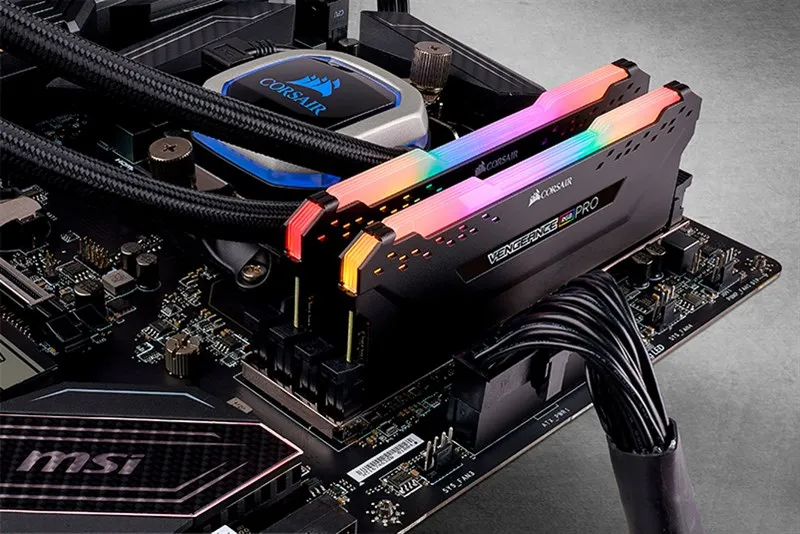 DDR4 có khả năng tương thích cao với nhau giúp người dùng dễ sử dụng hơn
Ảnh hưởng của Bus RAM và độ trễ CL khi lắp hỗn hợp
Khi bạn thực hiện lắp 2 ram khác dung lượng, có xác suất cao là hai thanh RAM đó cũng khác nhau về xung nhịp (Bus) và độ trễ CL. Đây là lúc Mainboard đóng vai trò “trọng tài” để đảm bảo hệ thống không bị crash. Theo nguyên tắc mặc định của BIOS/UEFI, hệ thống sẽ tự động hạ xung nhịp của thanh RAM mạnh hơn xuống bằng với thanh RAM yếu nhất đang cắm trên máy.
Giả sử bạn có một thanh RAM 8GB Bus 3200MHz và lắp thêm một thanh 16GB Bus 2666MHz. Kết quả là toàn bộ hệ thống sẽ chạy ở mức bus ram 2666MHz. Tương tự, nếu một thanh có CL16 và thanh còn lại là CL19, hệ thống sẽ hoạt động ở mức CL19 (độ trễ cao hơn). Điều này đảm bảo tính ổn định, tránh tình trạng xung đột dữ liệu dẫn đến màn hình xanh (BSOD).
Lời khuyên từ kinh nghiệm sửa chữa thực tế: Đừng bao giờ mua RAM có Bus quá thấp so với thanh cũ chỉ để tiết kiệm vài chục nghìn đồng. Việc lắp 2 ram khác dung lượng với một thanh bus thấp sẽ “kéo lùi” toàn bộ tốc độ xử lý của CPU, đặc biệt là với dòng AMD Ryzen vốn cực kỳ nhạy cảm với tốc độ RAM.
Rủi ro và cách kiểm tra tính ổn định hệ thống
Mặc dù việc lắp 2 ram khác dung lượng được hỗ trợ về mặt lý thuyết, nhưng rủi ro lớn nhất nằm ở chip nhớ (IC). Các hãng sản xuất RAM (như Kingston, Corsair, G.Skill) thường mua chip nhớ từ các nhà cung cấp khác nhau như Samsung, Hynix hoặc Micron. Đôi khi, sự khác biệt về điện áp (Voltage) giữa các lô chip nhớ có thể gây ra hiện tượng không ổn định khi chạy ở các tác vụ nặng.
Để kiểm tra sau khi nâng cấp RAM, tôi luôn khuyến nghị khách hàng thực hiện các bước sau:
- Sử dụng phần mềm CPU-Z: Kiểm tra tab “Memory” và “SPD”. Hãy xem mục Channel để chắc chắn hệ thống đang nhận diện Dual hoặc Flex mode.
- Chạy MemTest86: Đây là tiêu chuẩn vàng để kiểm tra lỗi RAM. Nếu việc lắp 2 ram khác dung lượng gây ra lỗi, phần mềm này sẽ phát hiện ngay các ô nhớ bị hỏng hoặc xung đột địa chỉ.
- Kiểm tra điện áp trong BIOS: Đảm bảo cả hai thanh RAM đều đang chạy ổn định ở mức 1.2V (DDR4 tiêu chuẩn) hoặc 1.1V (DDR5). Tránh ép xung (XMP) khi cắm 2 thanh khác loại vì điều này cực kỳ dễ gây treo máy.
Quy tắc “Bàn tay sắt” khi chọn mua RAM nâng cấp
Nếu bạn buộc phải lắp 2 ram khác dung lượng do ngân sách hạn hẹp, hãy tuân thủ 3 quy tắc ưu tiên sau đây để giảm thiểu rủi ro xuống mức thấp nhất:
- Cùng thế hệ RAM: Tuyệt đối không thể lắp DDR3 chung với DDR4, hoặc DDR4 chung với DDR5. Khe cắm vật lý và điện áp hoàn toàn khác nhau, do đó việc nắm rõ cách kiểm tra RAM DDR3 hay DDR4 là rất cần thiết.
- Cùng thương hiệu (Nếu có thể): Mặc dù khác dung lượng, nhưng việc cùng một hãng sản xuất thường giúp đồng nhất về profile điện áp và bộ điều khiển chip nhớ.
- Ưu tiên Bus cao hơn hoặc bằng: Khi lắp 2 ram khác dung lượng, hãy chọn thanh mới có bus bằng hoặc cao hơn thanh cũ. Nếu thanh cũ 2400MHz, hãy mua thanh 2400MHz hoặc 2666MHz, đừng bao giờ mua 2133MHz.
Trong thực tế, việc lắp 2 ram khác dung lượng không hề “đáng sợ” như nhiều người nghĩ. Với sự phát triển của công nghệ bus và kiến trúc CPU, máy tính của bạn thông minh hơn bạn tưởng. Nó sẽ luôn tìm cách để hoạt động ổn định nhất dựa trên linh kiện kém nhất trong hệ thống.
Khi nào nên tránh lắp 2 RAM khác dung lượng?
Mặc dù tôi đã phân tích các ưu điểm, nhưng có những trường hợp bạn tuyệt đối KHÔNG nên lắp 2 ram khác dung lượng. Đầu tiên là các hệ thống Workstation chuyên dụng làm đồ họa 3D hoặc dựng phim 4K/8K. Sự thiếu hụt băng thông ở phần Single Channel trong cấu hình Flex Mode có thể gây ra hiện tượng “stuttering” (khựng hình) khi bộ nhớ đệm bị đầy và dữ liệu phải hoán chuyển giữa các vùng nhớ không đồng nhất.
Trường hợp thứ hai là khi bạn đang sử dụng nền tảng DDR5 mới nhất. RAM DDR5 tích hợp mạch quản lý nguồn (PMIC) ngay trên thanh RAM thay vì trên Mainboard như DDR4. Việc lắp 2 ram khác dung lượng trên chuẩn DDR5 hiện nay vẫn còn khá mới mẻ và độ tương thích chưa thực sự mượt mà như chuẩn cũ. Nhiều báo cáo kỹ thuật cho thấy hệ thống DDR5 rất khó khởi động (POST) nếu các thanh RAM không đồng nhất về dung lượng và chip nhớ.
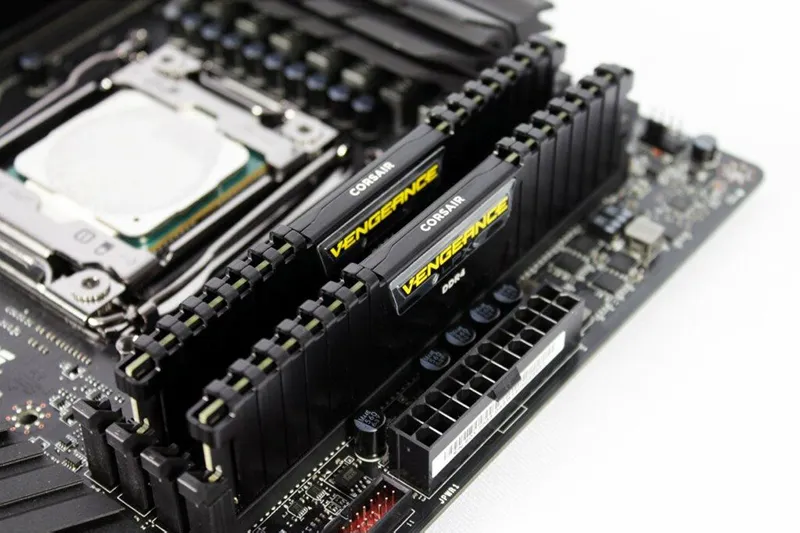 Bạn vẫn nên sử dụng 2 thanh RAM cùng loại với nhau để đạt tối ưu hiệu năng
Hướng dẫn lắp đặt đúng kỹ thuật cho người mới
Khi đã chọn được thanh RAM ưng ý để lắp 2 ram khác dung lượng, quy trình thực hiện hay cách lắp thêm RAM vào máy tính cũng cần sự tỉ mỉ để tránh làm hỏng khe cắm (slot) trên Mainboard:
- Ngắt nguồn điện hoàn toàn: Rút phích cắm và nhấn nút nguồn vài lần để xả hết điện tích dư trong tụ điện của PSU.
- Vệ sinh khe cắm: Sử dụng bóng xịt khí để thổi bụi trong slot RAM. Bụi bẩn là nguyên nhân hàng đầu khiến máy không nhận RAM sau khi nâng cấp.
- Thứ tự ưu tiên khe cắm: Nếu Mainboard có 4 khe, hãy xem sách hướng dẫn (Manual) để biết cặp khe chạy Dual Channel (thường là khe 2 và 4 tính từ CPU ra ngoài). Khi lắp 2 ram khác dung lượng, hãy ưu tiên lắp thanh có dung lượng lớn hơn vào khe ưu tiên số 1 để IMC nhận diện tốt hơn.
- Kiểm tra lẫy khóa: Đảm bảo cả hai đầu RAM đều đã khớp hoàn toàn vào khe. Một sai lầm phổ biến khi nâng cấp RAM là lắp chưa chặt, dẫn đến chập cháy chân pin khi khởi động.
Tôi thường khuyên khách hàng nếu có điều kiện, hãy bán thanh RAM cũ và mua một cặp RAM (Kit) mới đồng nhất. Điều này không chỉ giúp máy chạy nhanh hơn mà còn giữ giá tốt hơn nếu sau này bạn muốn nâng cấp tiếp. Tuy nhiên, nếu nhu cầu chỉ là học tập văn phòng, việc lắp 2 ram khác dung lượng là một giải pháp kinh tế và hoàn toàn chấp nhận được.
Tổng kết lại, việc lắp 2 ram khác dung lượng mang lại giá trị sử dụng cao hơn so với rủi ro tiềm ẩn, miễn là bạn nắm vững các kiến thức về bus và chuẩn kết nối. Hãy nhớ rằng mục tiêu cuối cùng của việc nâng cấp là sự ổn định. Nếu sau khi lắp 2 ram khác dung lượng mà máy phát sinh lỗi xanh màn hình, hãy thử đảo vị trí hai thanh RAM hoặc cập nhật BIOS lên phiên bản mới nhất để cải thiện khả năng tương thích của bộ nhớ.
Hy vọng những phân tích chuyên sâu trên đã giúp bạn tự tin hơn khi quyết định lắp 2 ram khác dung lượng cho bộ máy của mình. Đừng quá lo lắng về những sự sụt giảm hiệu năng nhỏ lẻ, vì thực tế dung lượng RAM lớn hơn luôn mang lại trải nghiệm đa nhiệm tốt hơn nhiều so với một hệ thống ít RAM nhưng chạy Dual Channel hoàn hảo. Vui lòng kiểm tra giá RAM và thông số bus mới nhất tại các cửa hàng uy tín trước khi quyết định xuống tiền mua linh kiện nâng cấp.
Hành động tiếp theo bạn nên làm là tải phần mềm CPU-Z về máy, kiểm tra thông số thanh RAM hiện tại (Bus, Voltage, CL) để chọn mua một thanh RAM thứ hai có đặc điểm tương đồng nhất nhằm tối ưu hóa việc lắp 2 ram khác dung lượng. Một sự chuẩn bị kỹ lưỡng về mặt kỹ thuật sẽ giúp quá trình nâng cấp của bạn diễn ra suôn sẻ và đạt hiệu quả cao nhất.
Cập nhật lần cuối 05/03/2026 by Hiếu IT
