
Việc lắp card đồ họa rời cho laptop (thường được gọi là eGPU – External GPU) là giải pháp đột phá dành cho những người dùng muốn biến chiếc máy tính xách tay văn phòng mỏng nhẹ thành một “cỗ máy” chiến game hoặc đồ họa chuyên nghiệp. Thay vì phải đầu tư một dàn PC mới, giải pháp này tận dụng sức mạnh của những card đồ họa desktop mạnh mẽ thông qua các cổng kết nối tốc độ cao. Tuy nhiên, quy trình này đòi hỏi sự am hiểu kỹ thuật để tránh hiện tượng nghẽn cổ chai (bottleneck) hoặc không tương thích phần cứng.
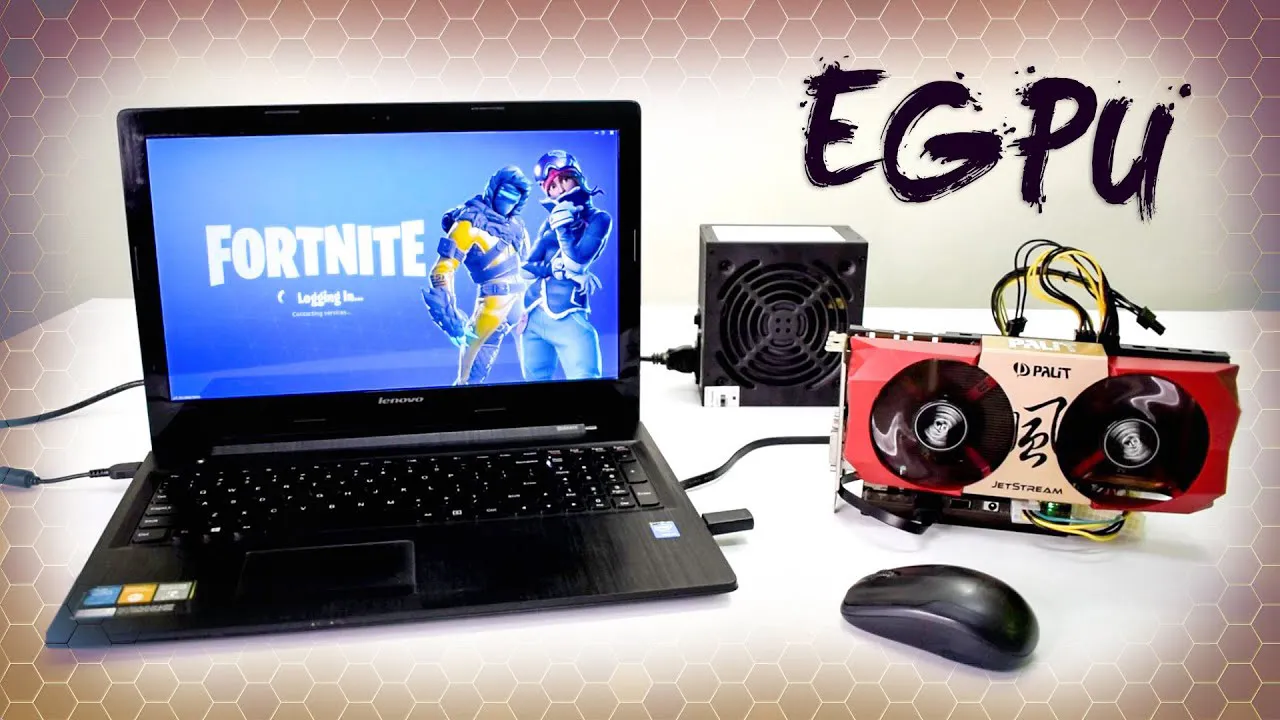 Cách lắp card rời cho laptop và một số lưu ý khi mua card rờiGiải pháp eGPU giúp mở rộng sức mạnh xử lý hình ảnh vượt trội cho các dòng laptop văn phòng.
Hiểu đúng về giải pháp lắp card đồ họa rời cho laptop (eGPU)
Trước khi bắt tay vào thực hiện, bạn cần phân biệt rõ hai khái niệm: Card đồ họa rời tích hợp sẵn (dạng chip hàn trên mainboard) và giải pháp lắp card đồ họa rời cho laptop từ bên ngoài.
Hầu hết các laptop hiện nay, trừ một số dòng máy trạm (Workstation) hoặc laptop gaming cao cấp sử dụng chuẩn MXM, đều không thể nâng cấp GPU trực tiếp bên trong máy. Vì vậy, eGPU (External Graphics Processing Unit) ra đời. Đây là một bộ thiết bị bao gồm:
- Card đồ họa (VGA): Các dòng Nvidia RTX hoặc AMD Radeon dành cho máy tính để bàn.
- Bộ dock (Enclosure): Bo mạch chuyển đổi tín hiệu từ cổng kết nối của laptop sang khe cắm PCIe.
- Bộ nguồn (PSU): Cấp điện riêng cho card đồ họa vì pin laptop không đủ công suất.
Bộ xử lý đồ họa (GPU) đóng vai trò trung tâm trong việc tính toán các phép toán hình ảnh phức tạp, đổ bóng và dựng hình 3D. Việc tách rời GPU giúp hệ thống tản nhiệt của laptop giảm tải đáng kể, từ đó duy trì mức xung nhịp cao hơn cho CPU.
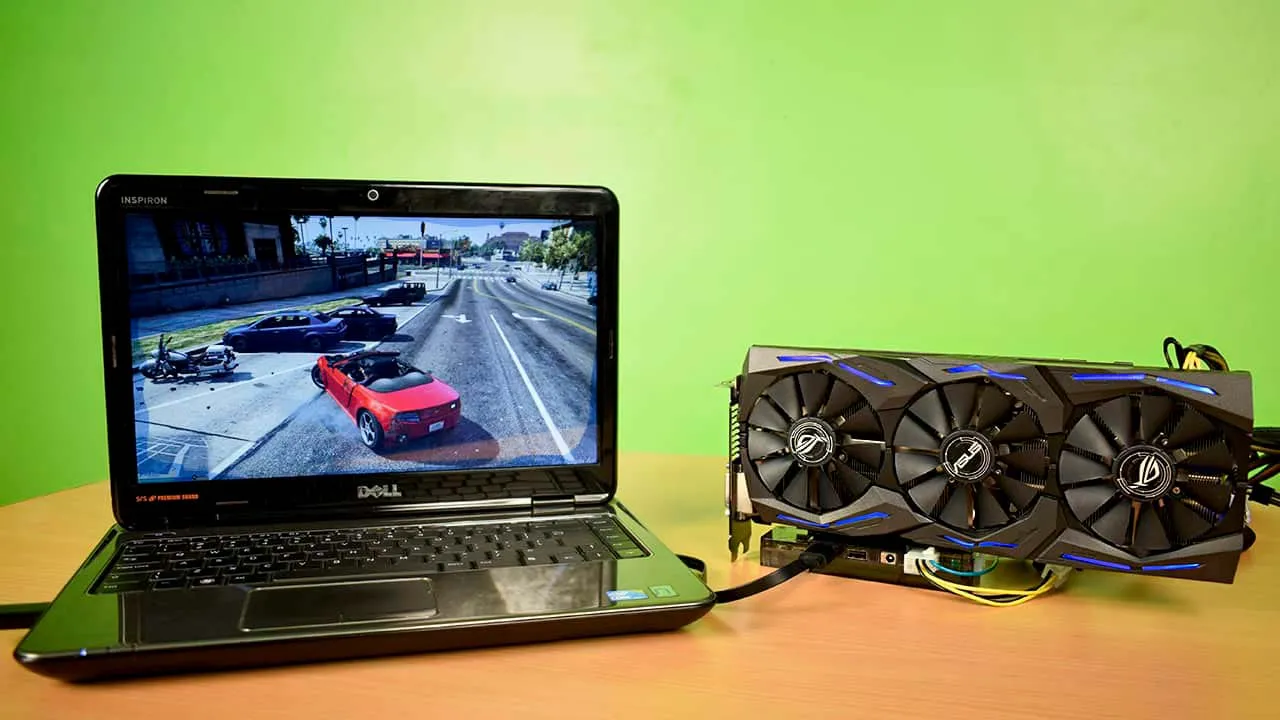 Card đồ họa rời là gì?Cấu trúc của một bộ eGPU điển hình bao gồm vỏ bảo vệ, nguồn công suất thực và card đồ họa desktop.
Đánh giá ưu và nhược điểm khi lắp card đồ họa rời cho laptop
Quyết định lắp card đồ họa rời cho laptop cần dựa trên sự cân bằng giữa hiệu năng và chi phí. Là một kỹ thuật viên, tôi luôn khuyên khách hàng xem xét kỹ các yếu tố sau:
Ưu điểm vượt trội
- Hiệu năng nhảy vọt: Một chiếc laptop sử dụng chip Intel Iris Xe hoặc AMD Radeon 780M có thể tăng gấp 3-5 lần hiệu suất xử lý khi kết nối với một card đồ họa tầm trung như RTX 4060.
- Kéo dài tuổi thọ thiết bị: Bạn không cần đổi máy mới khi các tựa game yêu cầu cấu hình cao hơn, chỉ cần thay thế card đồ họa trong bộ dock eGPU.
- Linh hoạt: Khi cần di chuyển, bạn chỉ cần rút một sợi cáp và mang laptop đi. Khi về nhà, bạn kết nối lại để sở hữu sức mạnh của một PC Desktop.
Nhược điểm và hạn chế
- Hao hụt băng thông: Do giới hạn của cổng kết nối (như Thunderbolt 3/4 chỉ có 40Gbps, tương đương PCIe x4), hiệu năng thực tế của card thường chỉ đạt 70-85% so với khi lắp trên PC.
- Chi phí cao: Tổng giá trị bao gồm Dock + Card đồ họa + Nguồn có thể lên tới 10-20 triệu đồng, đôi khi gần bằng một chiếc laptop gaming tầm trung.
- Độ trễ: Việc truyền tín hiệu qua cáp bên ngoài luôn có độ trễ cao hơn so với kết nối trực tiếp trên bo mạch chủ.
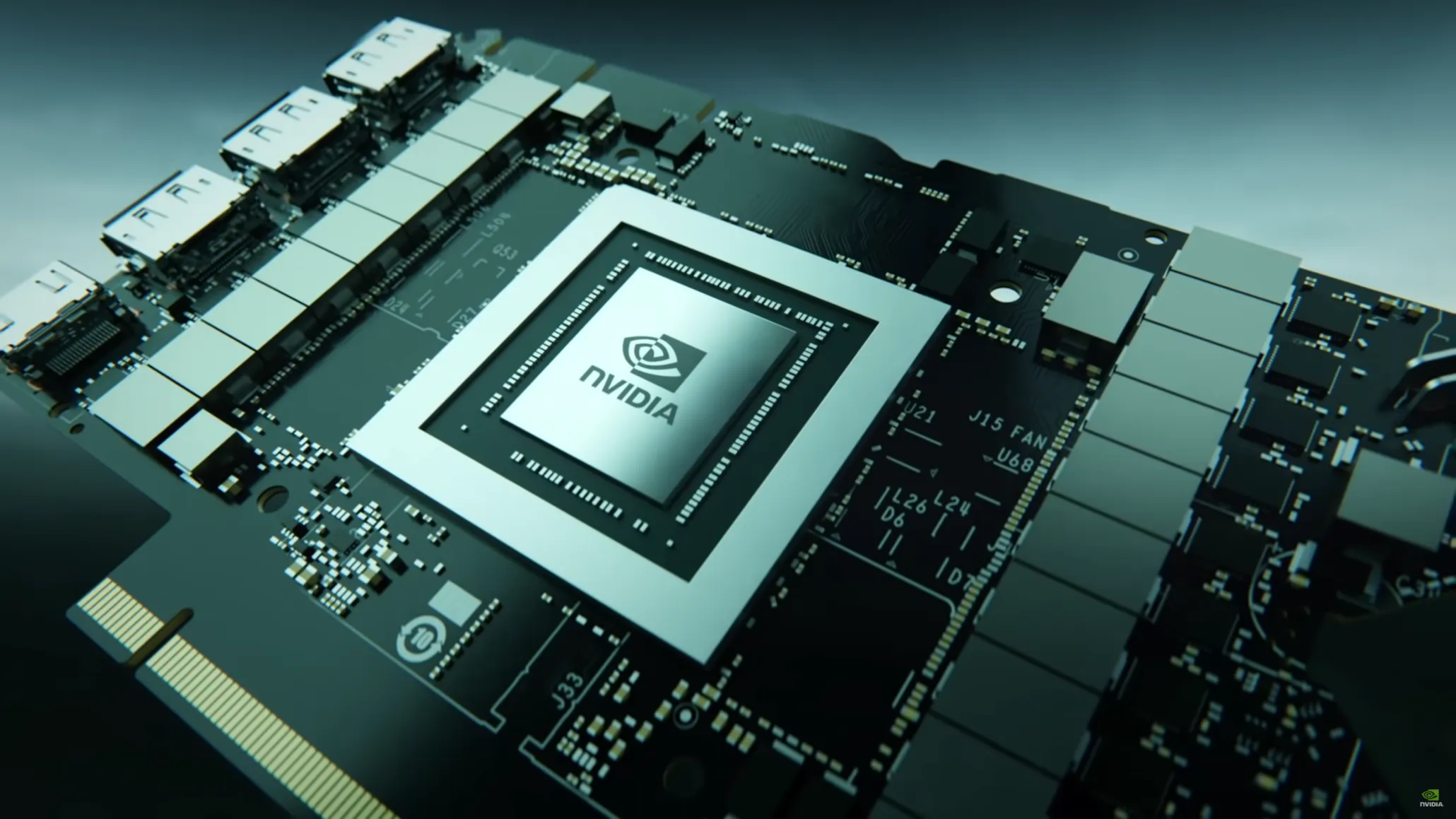 Có nên lắp card rời cho laptop không?Người dùng cần cân nhắc kỹ giữa chi phí đầu tư và hiệu năng thực tế nhận được khi lắp eGPU.
Các loại cổng kết nối phổ biến để lắp card đồ họa rời cho laptop
Khả năng tương thích là yếu tố sống còn. Bạn không thể lắp card đồ họa rời cho laptop nếu máy không có các cổng giao tiếp đủ nhanh để truyền tải dữ liệu hình ảnh.
1. Cổng Thunderbolt 3 và Thunderbolt 4
Đây là giải pháp tối ưu và “sang chảnh” nhất hiện nay. Sử dụng giao diện USB Type-C, Thunderbolt cho phép cắm-và-chạy (Plug-and-Play) cực kỳ tiện lợi. Băng thông 40Gbps cho phép truyền tải dữ liệu nhanh chóng và ổn định nhất.
2. Cổng M.2 NVMe (NGFF)
Nếu laptop của bạn không có Thunderbolt nhưng có khe cắm SSD M.2 NVMe còn trống, bạn có thể sử dụng các bộ chuyển đổi như ADT-Link. Cách này cho tốc độ rất cao vì kết nối trực tiếp vào làn PCIe của CPU, nhưng nhược điểm là bạn phải tháo nắp lưng máy và hy sinh tính di động.
3. Cổng OcuLink (Chuẩn mới)
OcuLink đang trở thành xu hướng mới trên các dòng laptop mini hoặc máy chơi game cầm tay (handled) vì nó cung cấp băng thông PCIe 4.0 x4 thực thụ mà không bị tiêu hao hiệu năng như Thunderbolt.
4. Cổng mPCIe và ExpressCard
Đây là các chuẩn cũ thường thấy trên laptop đời cũ (Sandy Bridge đến Haswell). Tốc độ của chúng rất hạn chế, thường gây ra hiện tượng giật lag trong các game hiện đại và không còn được khuyến khích sử dụng cho mục đích đồ họa nặng.
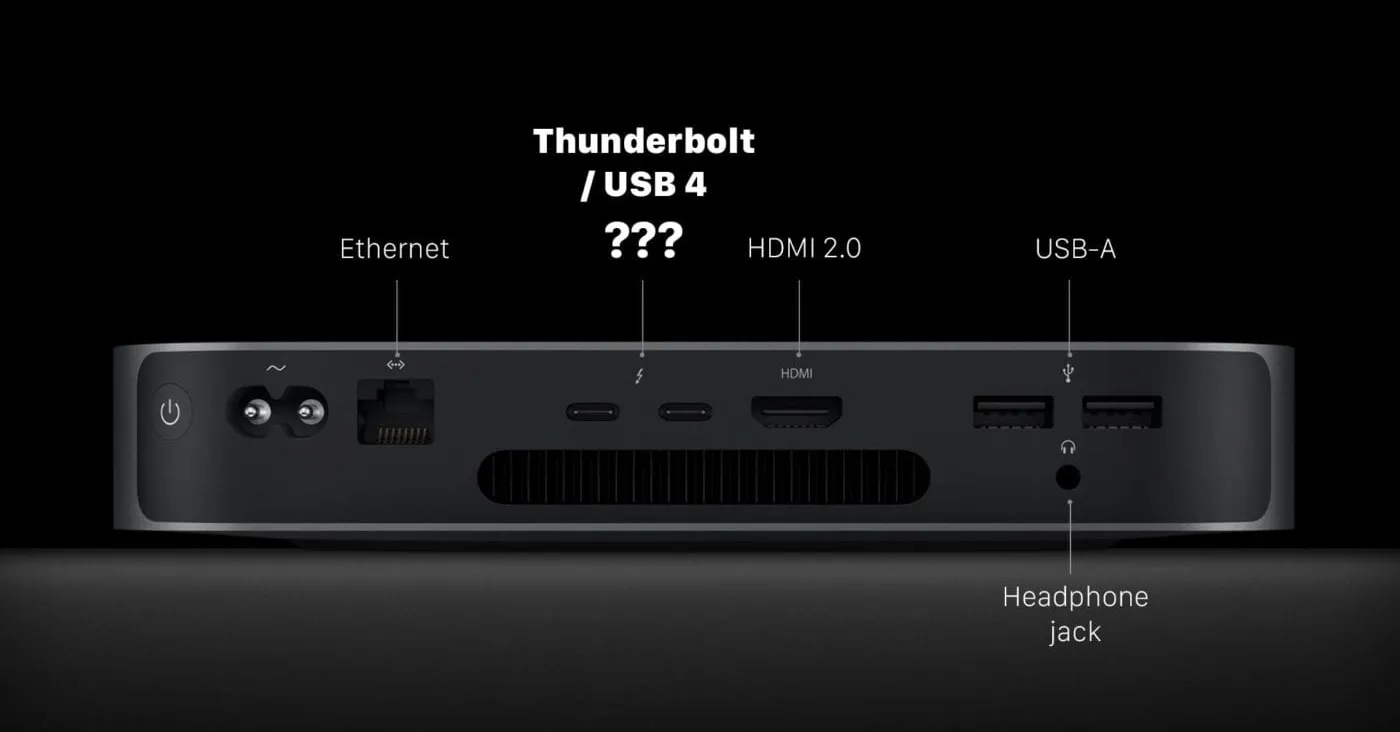 Một số cổng kết nối card rời laptopSự khác biệt về công nghệ kết nối quyết định trực tiếp đến tốc độ khung hình (FPS) khi chơi game.
Quy trình kỹ thuật lắp card đồ họa rời cho laptop an toàn
Việc thực hiện sai quy trình có thể dẫn đến xung đột driver hoặc tệ hơn là chập cháy linh kiện. Hãy thực hiện theo các bước chuyên nghiệp dưới đây:
Bước 1: Chuẩn bị phần mềm và Driver
Trước khi kết nối phần cứng, hãy sử dụng công cụ Display Driver Uninstaller (DDU) để dọn sạch các driver đồ họa cũ. Điều này ngăn chặn xung đột giữa card đồ họa tích hợp và card rời mới.
Bước 2: Lắp đặt phần cứng vào Dock
Gắn card đồ họa vào khe PCIe trên bộ dock eGPU. Đảm bảo các chốt khóa đã vào đúng vị trí. Sau đó, kết nối cáp cấp nguồn (6-pin hoặc 8-pin) từ nguồn (PSU) vào card đồ họa.
Lưu ý: Luôn chọn nguồn có công suất thực (80 Plus Bronze trở lên) để đảm bảo dòng điện ổn định.
Bước 3: Kết nối với laptop
Cắm cáp tín hiệu (Thunderbolt, M.2 hoặc OcuLink) vào laptop. Bật nguồn bộ eGPU trước, sau đó mới khởi động laptop.
Bước 4: Cài đặt Driver mới và thiết lập
Khi Windows nhận diện thiết bị mới, hãy tải driver chính thức từ trang chủ Nvidia hoặc AMD. Sau khi cài đặt, hãy vào Nvidia Control Panel hoặc AMD Software để thiết lập ưu tiên sử dụng High-performance GPU cho các ứng dụng cần thiết.
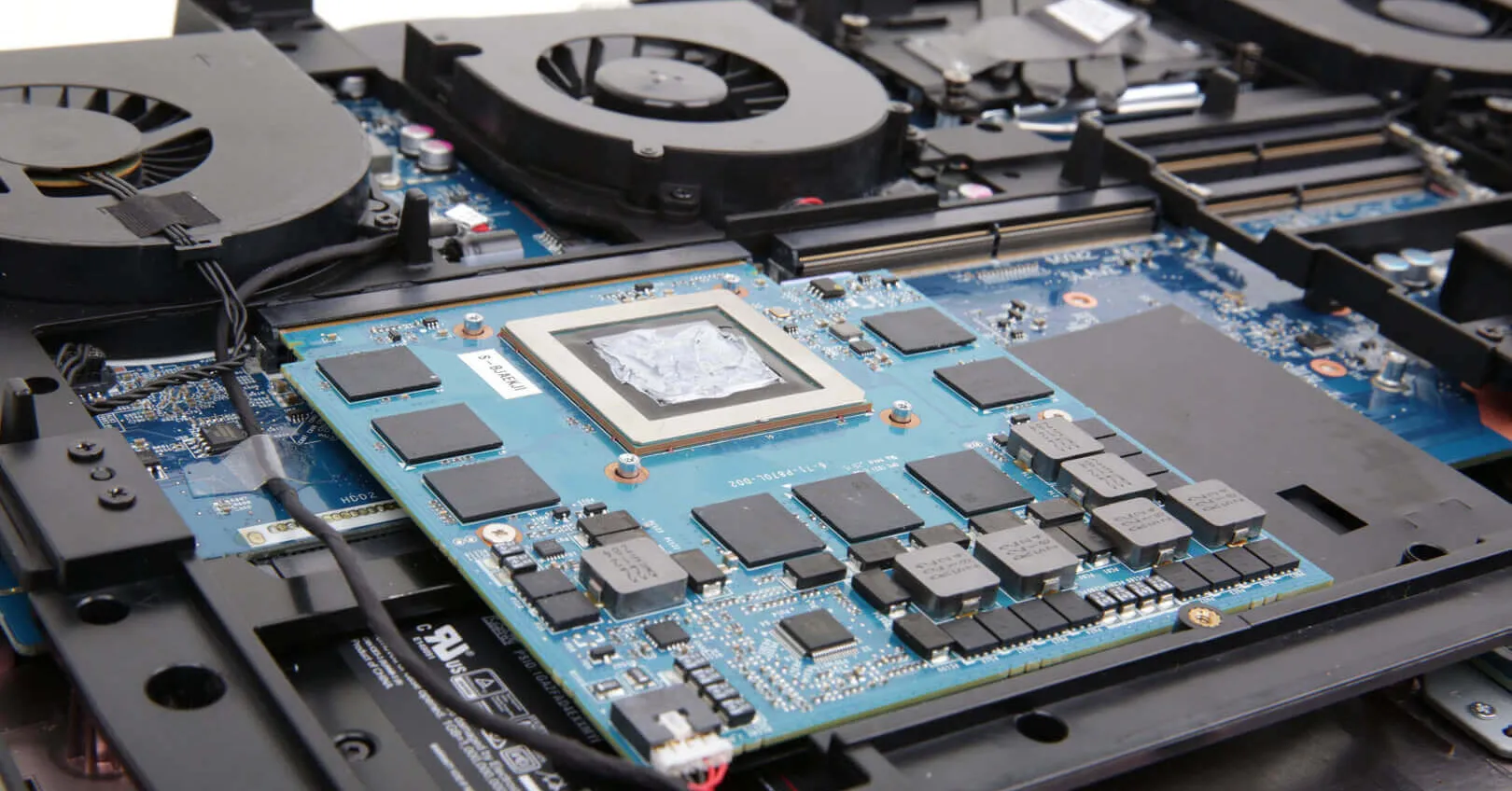 Cách lắp card rời cho laptop đơn giảnThao tác lắp đặt cần sự tỉ mỉ, đặc biệt là việc gắn cáp nguồn và lắp card vào khe PCIe.
Lưu ý quan trọng khi chọn mua card đồ họa rời cho laptop
Để việc lắp card đồ họa rời cho laptop đạt hiệu quả cao nhất, bạn cần chú ý các thông số kỹ thuật sau:
| Thông số | Lời khuyên từ chuyên gia |
|---|---|
| Dung lượng VRAM | Nên chọn tối thiểu 8GB VRAM (như RTX 3060/4060) để xử lý mượt mà các tác vụ 4K hoặc render video. |
| Băng thông cổng kết nối | Ưu tiên Thunderbolt 4 hoặc OcuLink để giảm thiểu tình trạng nghẽn cổ chai. |
| Kích thước Dock | Đảm bảo bộ enclosure đủ rộng để chứa các loại card 3 quạt (Triple Fan) nếu bạn có ý định mua card khủng. |
| Màn hình rời | BÍ QUYẾT: Luôn xuất hình ra màn hình rời từ cổng HDMI/DisplayPort trên eGPU thay vì dùng màn hình laptop. Điều này giúp tăng 20-30% hiệu năng. |
Lưu ý: Giá các linh kiện như Dock eGPU (từ 5 – 12 triệu đồng) và VGA có thể thay đổi theo thời điểm. Vui lòng kiểm tra giá mới nhất tại các đơn vị phân phối uy tín.
Tránh hiện tượng “Nghẽn cổ chai” (Bottleneck)
Nếu bạn lắp một chiếc RTX 4090 cho một chiếc laptop sử dụng chip dòng U tiết kiệm điện (như i5-1335U), CPU sẽ không thể xử lý kịp dữ liệu mà GPU gửi về. Kết quả là card đồ họa mạnh nhưng FPS vẫn thấp. Sự phối hợp lý tưởng nhất là các dòng CPU Intel Core i7/i9 dòng H hoặc AMD Ryzen 7/9 dòng HS/HX.
 Lưu ý khi mua card rời laptopChọn card đồ họa phù hợp với cấu hình CPU hiện tại là chìa khóa để tối ưu chi phí đầu tư.
Kết luận
Việc lắp card đồ họa rời cho laptop là một giải pháp nâng cấp đầy kỹ thuật, mang lại sức mạnh xử lý ấn tượng cho những người dùng chuyên nghiệp. Tuy nhiên, nó đòi hỏi sự đầu tư chuẩn xác về cổng kết nối và sự tương thích giữa các thành phần phần cứng. Nếu bạn không tự tin về việc tháo lắp, hãy tìm đến các trung tâm kỹ thuật uy tín để thực hiện lắp card đồ họa rời cho laptop một cách an toàn nhất, đảm bảo tối ưu hóa dòng tiền và trải nghiệm sử dụng lâu dài.
Cập nhật lần cuối 01/03/2026 by Hiếu IT
