
Khi máy tính khởi động, quạt CPU quay nhưng màn hình vẫn đen, đây là tình trạng phổ biến với nhiều nguyên nhân khác nhau. Bài viết này phân tích chi tiết các nguyên nhân và hướng dẫn từng bước khắc phục lỗi CPU không kết nối với màn hình một cách hiệu quả, tương tự như cách xử lý CPU không nhận màn hình.
Nguyên Nhân Gây Ra Lỗi CPU Không Kết Nối Với Màn Hình
Trước khi khắc phục, cần xác định đúng nguyên nhân. Dưới đây là các yếu tố thường gặp:
CPU thiếu nhân đồ họa tích hợp: Các CPU có hậu tố F (ví dụ Intel Core i5-9400F) không tích hợp GPU. Nếu cắm dây màn hình vào cổng video của mainboard thay vì card đồ họa rời, màn hình sẽ không nhận tín hiệu.
Card đồ họa không hoạt động: Khi VGA bị lỗi, không có nguồn hoặc quạt không quay, tín hiệu video không được xuất ra. Đây là nguyên nhân phổ biến nhất của lỗi CPU không kết nối với màn hình.
Cài đặt nguồn tín hiệu sai trên màn hình: Màn hình có nhiều cổng đầu vào (HDMI, DisplayPort, DVI). Nếu chọn sai nguồn trong menu Display Source, màn hình sẽ không hiển thị dù máy tính hoạt động bình thường.
RAM bị lỗi hoặc tiếp xúc kém: RAM lỏng, bẩn hoặc hỏng khiến hệ thống không khởi động được, dẫn đến màn hình đen hoàn toàn.
Kết nối cáp màn hình không chính xác: Sử dụng sai loại cáp hoặc cắm không chặt là nguyên nhân dễ bỏ qua nhưng gây ra lỗi CPU không kết nối với màn hình thường xuyên.
Kiểm Tra Và Khắc Phục Kết Nối Màn Hình
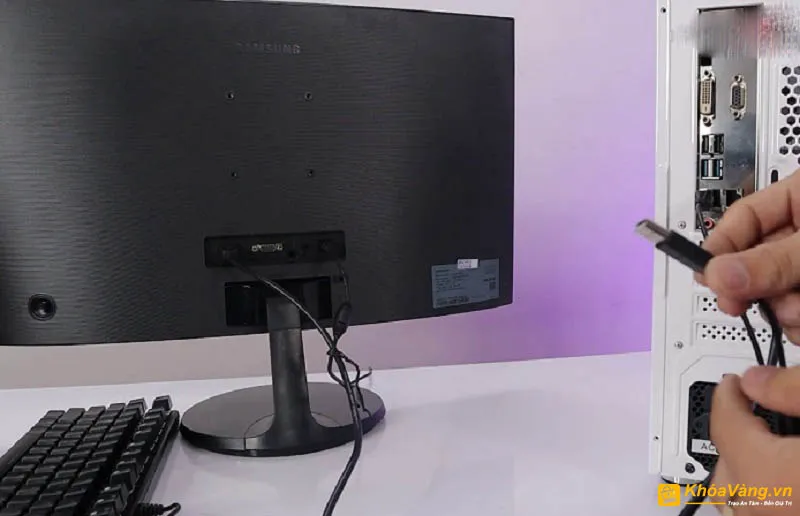 Kiểm tra cáp và cổng kết nối màn hình
Xác minh cáp màn hình được cắm đúng cổng ở cả hai đầu. Cổng HDMI phải nối với HDMI, DisplayPort với DisplayPort. Cắm nhầm chuẩn sẽ không có tín hiệu.
Kiểm tra ký hiệu trên các cổng màn hình (DVI, HDMI, DP). Màn hình cũ có thể không hỗ trợ chuẩn mới, cần thay màn hình hoặc dùng adapter phù hợp.
Thử thay cáp khác để loại trừ khả năng cáp bị hỏng. Cáp HDMI hoặc DisplayPort kém chất lượng thường gây mất tín hiệu.
Vào menu màn hình (thường qua nút Menu trên màn hình), chọn đúng nguồn đầu vào tương ứng với cổng đang sử dụng.
Chẩn Đoán Và Sửa Lỗi Card Đồ Họa
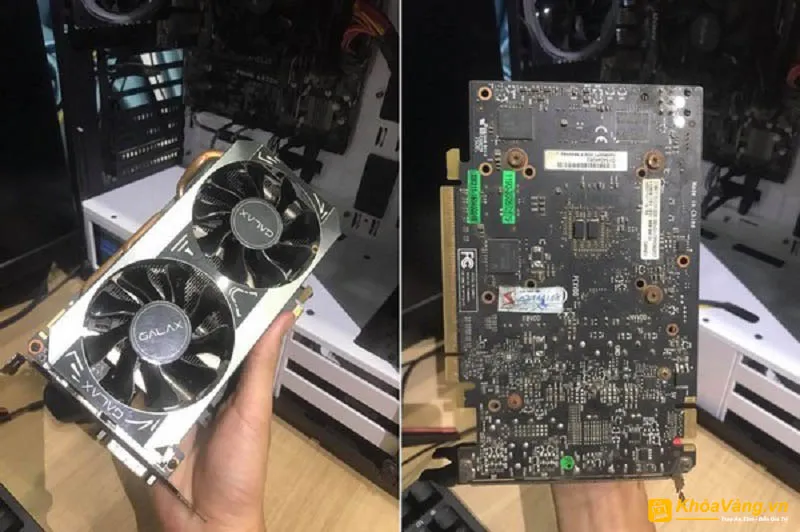 Kiểm tra hoạt động của card đồ họa
Quan sát quạt card đồ họa khi khởi động máy. Nếu quạt không quay hoặc đèn LED không sáng, card có thể bị lỗi nguồn hoặc hỏng hoàn toàn.
Với CPU có GPU tích hợp (không có hậu tố F), rút cáp khỏi card đồ họa và cắm vào cổng video trên mainboard. Nếu màn hình hiển thị bình thường, card đồ họa đã bị hỏng.
Tháo card đồ họa ra khỏi khe PCIe, kiểm tra chân tiếp xúc có bụi bẩn hay oxy hóa không. Dùng tẩy mềm hoặc cồn 90 độ lau sạch chân card.
Cắm lại card đồ họa, đảm bảo cắm chặt vào khe PCIe và khóa cố định ở đuôi card. Kiểm tra dây nguồn PCIe 6-pin hoặc 8-pin đã cắm đầy đủ chưa.
⚠️ Lưu ý: Card đồ họa cao cấp cần nguồn riêng từ PSU. Nếu dây nguồn PCIe không cắm hoặc nguồn yếu, card sẽ không hoạt động dù đã lắp đúng vào mainboard.
Xử Lý Vấn Đề RAM Gây Lỗi Màn Hình
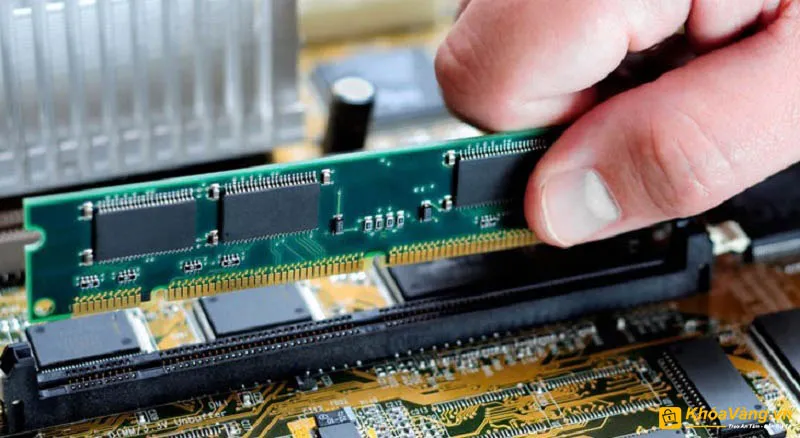 Vệ sinh và kiểm tra RAM
RAM lỏng là nguyên nhân phổ biến của lỗi CPU không kết nối với màn hình, cũng như tình trạng màn hình không lên CPU vẫn chạy. Nhấn nhẹ các thanh RAM xuống để đảm bảo cắm chặt vào khe. Nghe tiếng “click” ở hai đầu khe là dấu hiệu RAM đã khóa đúng vị trí.
Nếu nhấn chặt RAM không hiệu quả, tháo toàn bộ RAM ra. Mở chốt hai đầu khe RAM, nhấc thanh RAM thẳng đứng ra khỏi khe.
Dùng bàn chải mềm quét sạch bụi trong khe RAM trên mainboard. Lau chân tiếp xúc của RAM bằng tẩy mềm hoặc khăn lông tẩm cồn, chờ khô hoàn toàn.
Lắp lại RAM, ưu tiên cắm vào khe 2 và 4 (tính từ CPU) nếu dùng 2 thanh RAM. Đây là cấu hình dual-channel tối ưu cho hầu hết mainboard.
Nếu có nhiều thanh RAM, thử lắp từng thanh một vào các khe khác nhau để xác định thanh nào bị lỗi. Thanh RAM hỏng cần thay thế ngay.
Kiểm Tra Và Vệ Sinh CPU
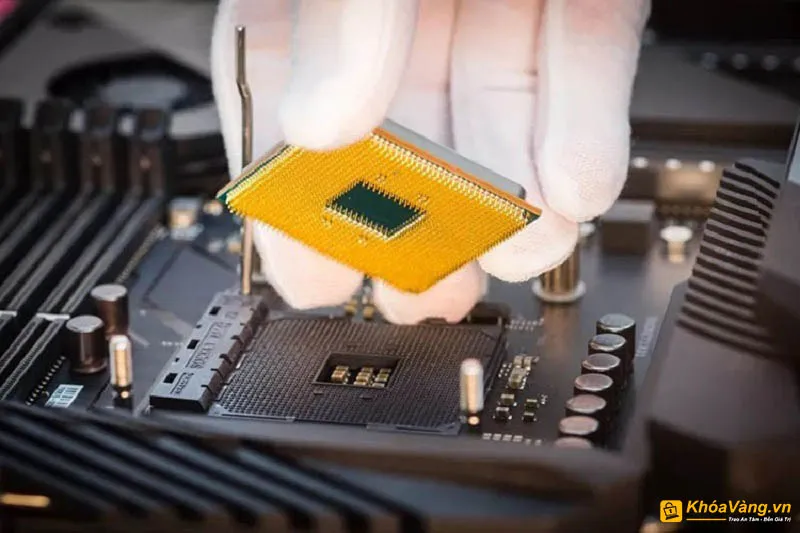 Vệ sinh chân tiếp xúc CPU
Tháo tản nhiệt CPU bằng cách tháo các ốc hoặc khóa cố định. Lau sạch keo tản nhiệt cũ trên bề mặt CPU và tản nhiệt.
Mở cần gạt bên cạnh socket CPU, nhấc CPU thẳng đứng ra khỏi socket. Tuyệt đối không nghiêng hoặc xoay CPU khi tháo để tránh bẻ cong chân.
Dùng bàn chải mềm quét nhẹ bụi trên chân tiếp xúc CPU (với CPU Intel) hoặc trong socket (với CPU AMD). Không dùng lực mạnh để tránh làm hỏng chân.
Kiểm tra kỹ các chân CPU:
- Chân bị cong: Dùng nhíp nhỏ uốn thẳng cẩn thận, đảm bảo thẳng hàng với các chân khác
- Chân bị gãy: CPU cần được hàn lại chân tại trung tâm sửa chữa chuyên nghiệp hoặc thay thế
Lắp CPU trở lại socket, đảm bảo tam giác định vị trên CPU khớp với tam giác trên socket. Khóa cần gạt, thoa keo tản nhiệt mới và lắp lại tản nhiệt.
Reset BIOS Để Khắc Phục Lỗi Cấu Hình
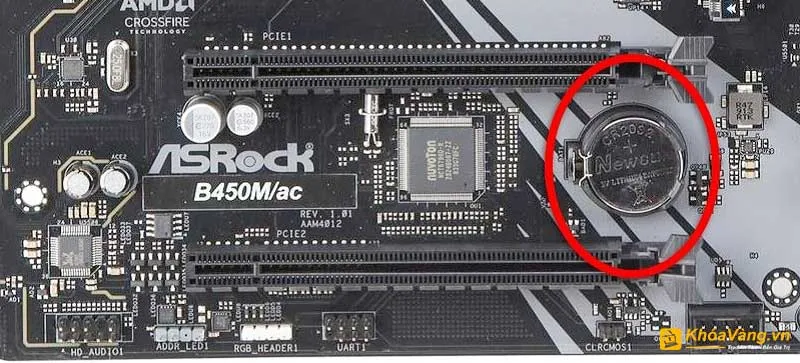 Reset BIOS bằng cách tháo pin CMOS
BIOS bị lỗi cấu hình có thể khiến hệ thống khởi động không hoàn chỉnh, gây ra lỗi CPU không kết nối với màn hình. Có hai cách reset BIOS:
Reset qua menu BIOS: Khởi động máy và nhấn liên tục phím F2, Delete hoặc F10 (tùy mainboard) để vào BIOS. Tìm mục “Load Optimized Defaults” hoặc “Reset to Default”, chọn Yes và lưu thay đổi.
Reset bằng pin CMOS: Tắt nguồn máy tính hoàn toàn, rút dây nguồn. Tìm viên pin hình cúc áo trên mainboard, nhấn chốt nhỏ bên cạnh để tháo pin ra. Chờ 5-10 phút để tụ điện xả hết, sau đó lắp pin trở lại.
Một số mainboard cao cấp có nút Clear CMOS ở mặt sau hoặc jumper trên bo mạch. Tham khảo sách hướng dẫn mainboard để biết vị trí chính xác.
Sau khi reset BIOS, khởi động máy và vào lại BIOS để cấu hình lại các thông số cơ bản như thứ tự boot, XMP profile cho RAM.
Khi đã thử tất cả các phương pháp trên mà lỗi CPU không kết nối với màn hình vẫn tồn tại, có thể mainboard hoặc CPU đã bị hỏng phần cứng nghiêm trọng. Lúc này nên mang máy đến trung tâm sửa chữa uy tín để kiểm tra chuyên sâu bằng thiết bị chuyên dụng.
Cập nhật lần cuối 17/03/2026 by Hiếu IT
