
Khi thiết lập chia sẻ tài nguyên trong mạng LAN, nhiều người dùng Windows 10 gặp tình trạng không ping được máy trong mạng LAN dù đã cấu hình đúng các bước cơ bản. Nguyên nhân phổ biến nhất là máy tính đang ở chế độ mạng Public thay vì Private, khiến Windows Firewall chặn các kết nối nội bộ. Bài viết này hướng dẫn cách khắc phục triệt để vấn đề, kèm theo quy trình chia sẻ dữ liệu an toàn trong mạng LAN, cấu hình firewall và network discovery.
Nguyên nhân gây lỗi không ping được máy trong mạng LAN
Windows 10 phân biệt hai loại hồ sơ mạng: Public và Private. Khi máy tính kết nối vào mạng mới lần đầu, hệ điều hành mặc định gán hồ sơ Public để tăng cường bảo mật. Ở chế độ này, Windows Firewall chặn hầu hết các kết nối đến, bao gồm cả ICMP Echo Request (lệnh ping) và SMB (chia sẻ file).
Ngoài ra, lỗi không ping được máy trong mạng LAN còn xuất phát từ việc tắt Network Discovery, chặn File and Printer Sharing trong Firewall, hoặc cấu hình sai subnet mask khiến các thiết bị không nhận diện được nhau trong cùng dải mạng. Các vấn đề này cũng gây ra lỗi không vào được mạng LAN với triệu chứng tương tự. Một số phần mềm bảo mật của bên thứ ba cũng có thể can thiệp vào cơ chế phát hiện mạng.
Chuyển hồ sơ mạng từ Public sang Private
Mở Settings bằng cách nhấn Win + I, chọn Network & Internet, sau đó chọn Status. Tại đây, nhấn vào Change connection properties để xem hồ sơ mạng hiện tại.
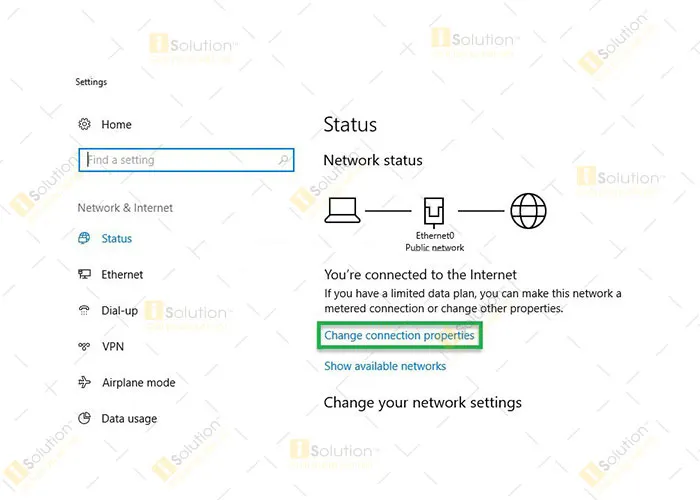 Giao diện Settings Network & Internet
Nếu thấy mục Network profile đang ở chế độ Public, hãy chuyển sang Private. Thao tác này cho phép Windows Firewall mở các cổng cần thiết cho chia sẻ file, máy in và các dịch vụ mạng nội bộ khác.
 Chuyển đổi hồ sơ mạng sang Private
⚠️ Lưu ý: Chỉ chuyển sang Private khi kết nối vào mạng gia đình hoặc văn phòng đáng tin cậy. Không nên sử dụng chế độ này trên mạng công cộng như Wi-Fi quán cà phê hay sân bay.
Sau khi chuyển đổi, máy tính sẽ xuất hiện trong danh sách Network của File Explorer, cho phép các thiết bị khác phát hiện và kết nối. Nếu vẫn không nhìn thấy máy tính trong mạng, cần kiểm tra thêm các cấu hình Network Discovery.
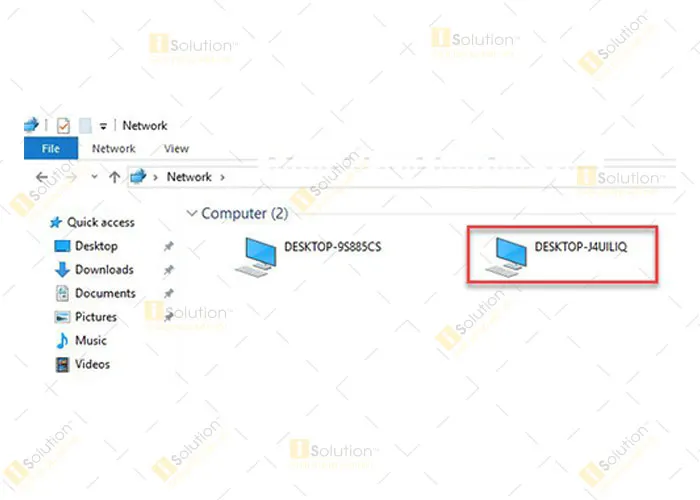 Máy tính xuất hiện trong Network
Cấu hình Network Discovery và File Sharing
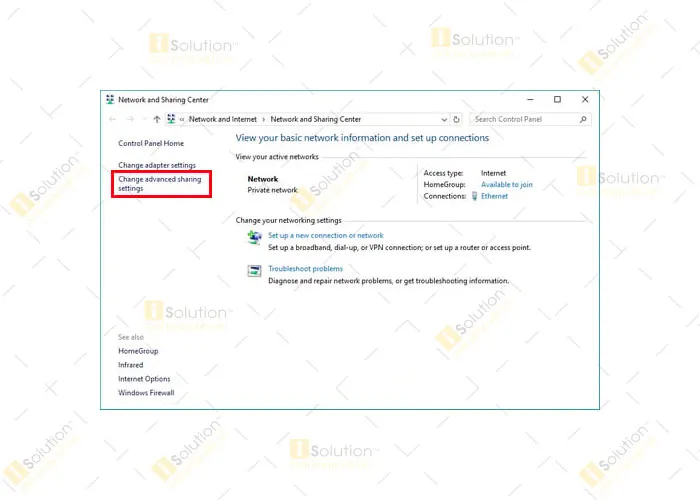
Nhấn chuột phải vào biểu tượng mạng trên khay hệ thống, chọn Open Network and Sharing Center. Tại đây, nhấn Change advanced sharing settings để truy cập các tùy chọn chia sẻ nâng cao.
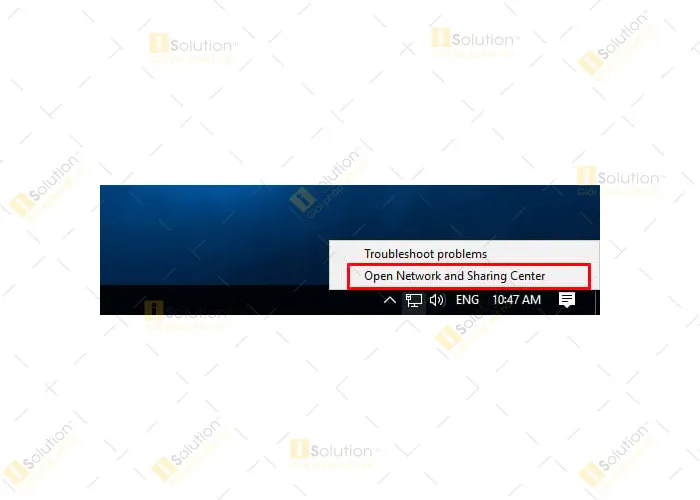 Truy cập Network and Sharing Center
Trong phần Private, bật Turn on network discovery và Turn on file and printer sharing. Hai tùy chọn này cho phép máy tính phát hiện các thiết bị khác và được phát hiện trong mạng LAN.
 Bật Network Discovery
Cuộn xuống phần All Networks, tìm mục Password protected sharing và chọn Turn off password protected sharing. Cấu hình này cho phép truy cập tài nguyên chia sẻ mà không cần nhập thông tin đăng nhập, phù hợp với môi trường mạng nội bộ tin cậy.
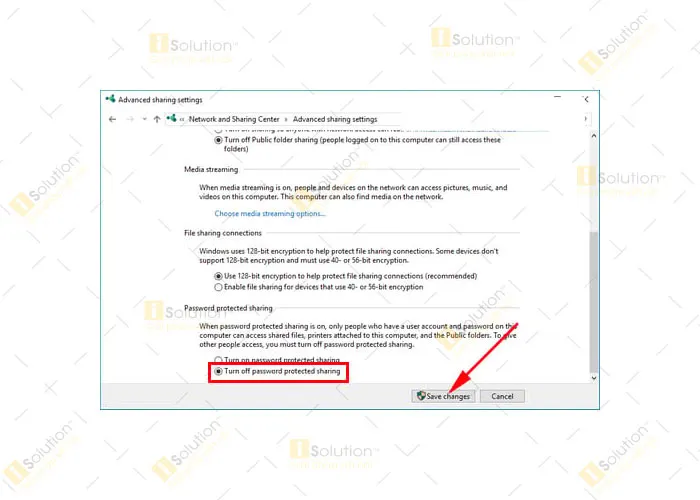 Tắt Password Protected Sharing
⚠️ Lưu ý: Tắt Password Protected Sharing giảm tính bảo mật. Chỉ nên áp dụng trong mạng gia đình hoặc văn phòng nhỏ. Với môi trường doanh nghiệp, nên giữ tính năng này và quản lý quyền truy cập thông qua Active Directory.
Chia sẻ thư mục trong mạng LAN
Nhấn chuột phải vào thư mục cần chia sẻ, chọn Properties, sau đó chuyển sang tab Sharing và nhấn Share. Để tìm hiểu thêm về chia sẻ dữ liệu qua mạng LAN một cách bảo mật và tối ưu, bạn có thể tham khảo hướng dẫn chuyên sâu.
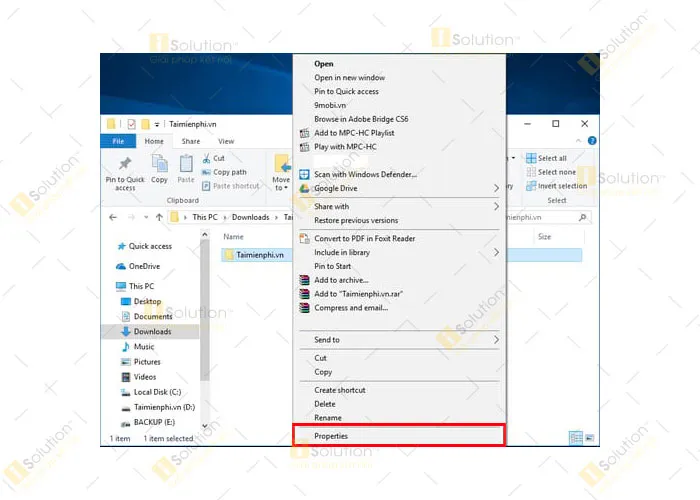 Mở Properties của thư mục
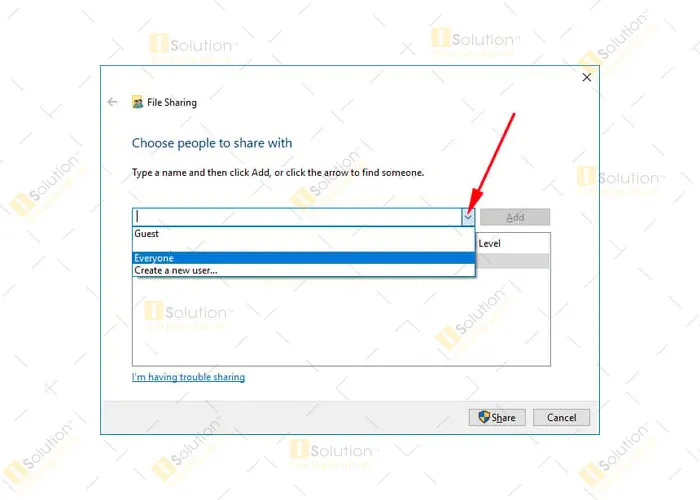
Trong cửa sổ chia sẻ, nhấn vào mũi tên thả xuống, chọn Everyone, sau đó nhấn Add. Tùy chọn này cho phép mọi người trong mạng truy cập thư mục. Nếu muốn kiểm soát quyền truy cập, hãy chọn từng tài khoản cụ thể thay vì Everyone.
Thêm Everyone vào danh sách chia sẻ
Mặc định, quyền truy cập được đặt ở mức Read (chỉ đọc). Nếu muốn người dùng khác có thể chỉnh sửa hoặc xóa file, hãy thay đổi thành Read/Write. Sau khi hoàn tất, nhấn Share để áp dụng cấu hình.
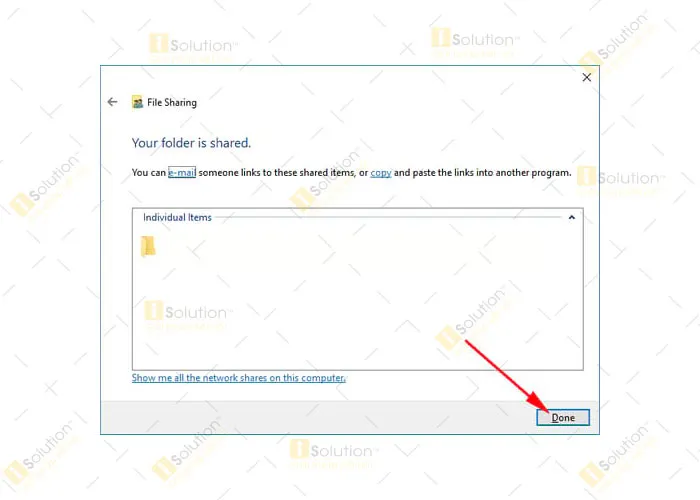 Hoàn tất chia sẻ thư mục
Truy cập tài nguyên chia sẻ từ máy khác
Từ máy tính muốn truy cập tài nguyên chia sẻ, nhấn Win + R để mở hộp thoại Run. Gõ đường dẫn theo cú pháp Computer_Name hoặc IP_Address, trong đó Computer_Name là tên máy tính chia sẻ, còn IP_Address là địa chỉ IP của máy đó.
Ví dụ: DESKTOP-ABC123 hoặc 192.168.1.100
Để xác định tên máy tính, mở Command Prompt và gõ lệnh hostname. Để biết địa chỉ IP, sử dụng lệnh ipconfig và tìm dòng IPv4 Address trong phần adapter mạng đang sử dụng.
Nếu vẫn không truy cập được, hãy kiểm tra Windows Firewall bằng cách mở Windows Defender Firewall with Advanced Security, chọn Inbound Rules, và đảm bảo các quy tắc File and Printer Sharing (Echo Request – ICMPv4-In) và File and Printer Sharing (SMB-In) đang ở trạng thái Enabled.
Xử lý lỗi ping timeout và network path not found
Nếu sau khi chuyển sang Private vẫn gặp lỗi không ping được máy trong mạng LAN, hãy kiểm tra Windows Firewall bằng lệnh sau trong Command Prompt với quyền Administrator:
netsh advfirewall firewall add rule name="ICMP Allow incoming V4 echo request" protocol=icmpv4:8,any dir=in action=allowLệnh này tạo quy tắc cho phép ICMP Echo Request đi vào, giải quyết tình trạng ping timeout. Nếu muốn kiểm tra kết nối mạng chi tiết hơn, sử dụng lệnh pathping thay vì ping để xem từng hop trong đường truyền.
Trường hợp gặp lỗi “Network path not found” khi truy cập Computer_Name, hãy thử dùng địa chỉ IP thay thế. Nếu IP hoạt động nhưng tên máy không hoạt động, vấn đề nằm ở DNS hoặc NetBIOS. Kiểm tra dịch vụ TCP/IP NetBIOS Helper trong Services.msc và đảm bảo nó đang chạy.
Một số router hoặc switch quản lý có tính năng AP Isolation hoặc Client Isolation, ngăn các thiết bị trong cùng mạng giao tiếp với nhau. Nếu sử dụng thiết bị mạng doanh nghiệp, hãy kiểm tra cấu hình này trong giao diện quản trị router.
Việc khắc phục lỗi không ping được máy trong mạng LAN Win 10 đòi hỏi sự kết hợp giữa cấu hình hồ sơ mạng đúng, bật Network Discovery, và điều chỉnh Windows Firewall phù hợp. Sau khi hoàn tất các bước trên, mạng LAN sẽ hoạt động ổn định, cho phép chia sẻ file và máy in một cách liền mạch.
Cập nhật lần cuối 13/03/2026 by Hiếu IT
