
Khi truy cập internet, việc gặp phải lỗi không tìm thấy dns (DNS_PROBE_FINISHED_NXDOMAIN) là một trải nghiệm gây gián đoạn phổ biến nhưng phức tạp. DNS (Domain Name System) đóng vai trò là “danh bạ” của internet, chuyển đổi tên miền (như thuviencntt.com) sang địa chỉ IPv4/IPv6 mà máy tính có thể hiểu được. Với kinh nghiệm quản trị hệ thống lâu năm, tôi xác định lỗi này không chỉ đơn thuần là mất kết nối, mà thường liên quan đến sự sai lệch trong bộ nhớ đệm (cache), các thiết lập cấu hình DNS sai trên Resolver, hoặc sự cố từ phía ISP.
Nguyên lý phân giải tên miền và bản chất lỗi DNS
Để khắc phục triệt để lỗi không tìm thấy dns, kỹ sư mạng cần hiểu rõ quy trình Recursive Resolution. Khi bạn nhập một URL, trình duyệt sẽ gửi truy vấn đến DNS Resolver (thường là máy chủ của nhà mạng ISP). Quá trình này tuân thủ các chuẩn RFC 1034 và RFC 1035. DNS Resolver sẽ lần lượt hỏi Root Server, TLD Server (như .com, .net), và cuối cùng là Authoritative Name Server để lấy địa chỉ IP cuối cùng.
Lỗi phát sinh khi chuỗi truy vấn này bị đứt gãy tại một mắt xích. Có ba kịch bản chính:
- Client-side issues: Bộ nhớ đệm DNS cục bộ chứa bản ghi (record) cũ đã hết hạn (TTL – Time To Live đã quá hạn) hoặc bị lỗi.
- Network-side issues: Giao thức UDP port 53 bị chặn bởi tường lửa (firewall) hoặc phần mềm diệt virus.
- Server-side issues: Bản ghi DNS trên Authoritative Server chưa kịp cập nhật sau khi thay đổi IP máy chủ (DNS Propagation).
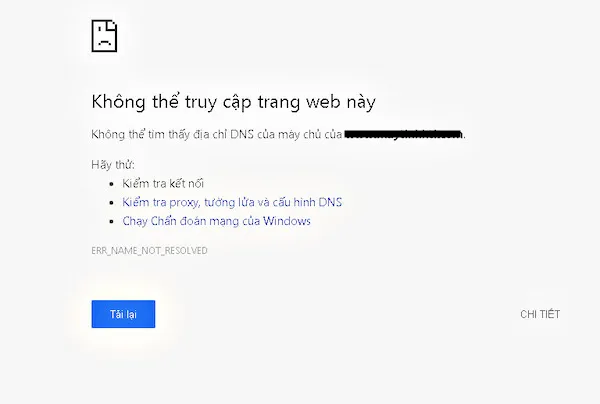 Minh họa lỗi không tìm thấy dns address trên trình duyệt phổ biếnMô phỏng thông báo lỗi DNS phổ biến trên trình duyệt Chrome khi không thể phân giải tên miền.
8 giải pháp xử lý lỗi không tìm thấy dns trên Windows
Dưới đây là các kỹ thuật từ cơ bản đến nâng cao được áp dụng trong môi trường Enterprise nhằm xử lý dứt điểm các sự cố liên quan đến phân giải tên miền.
1. Dọn dẹp Flush DNS để làm mới bộ nhớ đệm
Trong Windows, DNS Client Service tự động lưu trữ các kết quả truy vấn trước đó để tăng tốc độ lướt web. Tuy nhiên, nếu bản ghi IP của trang web thay đổi mà cache vẫn giữ IP cũ, bạn sẽ gặp lỗi không tìm thấy dns. Việc thực hiện lệnh flushdns sẽ buộc hệ thống xóa bỏ các entry cũ và thực hiện truy vấn mới từ đầu.
Thực hiện trên Windows 10/11 (PowerShell/CMD với quyền Admin):
ipconfig /flushdnsOutput kỳ vọng:Successfully flushed the DNS Resolver Cache.
Tiếp theo, hãy làm mới địa chỉ IP của card mạng (DHCP Lease) bằng hai lệnh:
ipconfig /release ipconfig /renew⚠️ Lưu ý: Lệnh
releasesẽ ngắt kết nối internet tạm thời. Hãy đảm bảo bạn không đang trong quá trình tải xuống dữ liệu quan trọng trước khi chạy lệnh này.
2. Thay đổi DNS Server sang Google hoặc Cloudflare
Nhiều trường hợp DNS của ISP (tại Việt Nam thường là VNPT, Viettel, FPT) gặp sự cố định tuyến hoặc bị quá tải. Việc chuyển đổi sang các DNS nhanh nhất hiện nay từ những nhà cung cấp quốc tế tuân thủ tiêu chuẩn bảo mật DNSSEC là một giải pháp tối ưu để sửa lỗi không tìm thấy dns.
- Google Public DNS: 8.8.8.8 | 8.8.4.4
- Cloudflare DNS: 1.1.1.1 | 1.0.0.1 (Ưu tiên về quyền riêng tư và tốc độ)
Các bước cấu hình:
- Mở Control Panel ->Network and Sharing Center ->Change adapter settings.
- Chuột phải vào Interface đang kết nối (Ethernet/Wi-Fi) ->Properties.
- Chọn Internet Protocol Version 4 (TCP/IPv4) ->Properties.
- Điền các thông số DNS của Google hoặc Cloudflare vào mục “Use the following DNS server addresses”.
3. Reset Winsock và Giao thức TCP/IP
Winsock (Windows Sockets) là giao diện lập trình ứng dụng (API) xử lý các yêu cầu đầu vào/đầu ra của mạng. Nếu Winsock hoặc Stack TCP/IP bị lỗi (corrupted) do malware hoặc xung đột phần mềm, toàn bộ tiến trình phân giải sẽ thất bại, dẫn đến lỗi không tìm thấy dns.
Sử dụng lệnh sau để khôi phục cấu hình mạng về trạng thái mặc định của Windows:
netsh winsock reset netsh int ip resetSau khi thực thi, bạn bắt buộc phải khởi động lại máy tính để các thay đổi trong Registry có hiệu lực.
4. Xóa Host Cache trực tiếp trên trình duyệt Chrome
Google Chrome có cơ chế DNS Prefetching và bộ nhớ đệm riêng biệt với hệ điều hành. Ngay cả khi bạn đã flush DNS trên Windows, Chrome vẫn có thể lưu trữ dữ liệu lỗi.
Cách thực hiện:
- Truy cập URL:
chrome://net-internals/#dns - Nhấp vào nút Clear host cache.
- Truy cập tiếp:
chrome://net-internals/#socketsvà chọn Flush socket pools.
Việc flush socket pools giúp đóng các kết nối cũ đang bị treo, buộc Chrome tạo kết nối TCP mới sau khi DNS đã được phân giải chính xác.
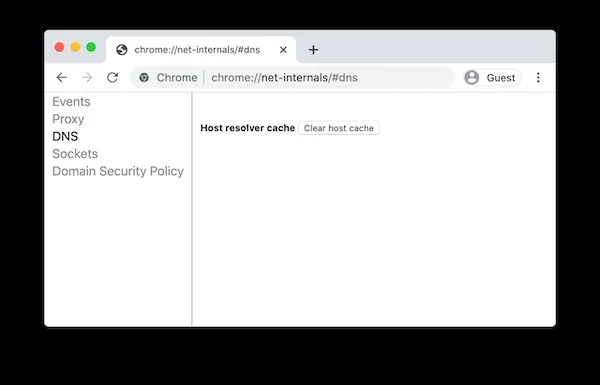 Giao diện điều khiển net-internals của Chrome dùng để xóa cache DNS nội bộXử lý lỗi DNS bằng cách xóa host cache trực tiếp trên engine của trình duyệt Chrome.
5. Kiểm tra và làm sạch tệp tin Hosts
Tệp hosts (nằm tại C:WindowsSystem32driversetchosts) có ưu tiên cao hơn DNS Server. Nếu file này chứa các dòng gán tên miền với một IP sai hoặc IP loopback (127.0.0.1), bạn sẽ luôn nhận được lỗi không tìm thấy dns.
⚠️ Cảnh báo bảo mật: Nhiều loại malware (như Trojan.FlushDNS) thường ghi đè file hosts để chuyển hướng người dùng đến các trang web giả mạo hoặc chặn truy cập vào các trang bảo mật.
Cách xử lý:
- Mở Notepad bằng quyền Administrator.
- Mở tệp
C:WindowsSystem32driversetchosts. - Xóa tất cả các dòng không bắt đầu bằng dấu
#(ngoại trừ các cấu hình đặc thù của bạn). - Lưu tệp và kiểm tra lại kết nối.
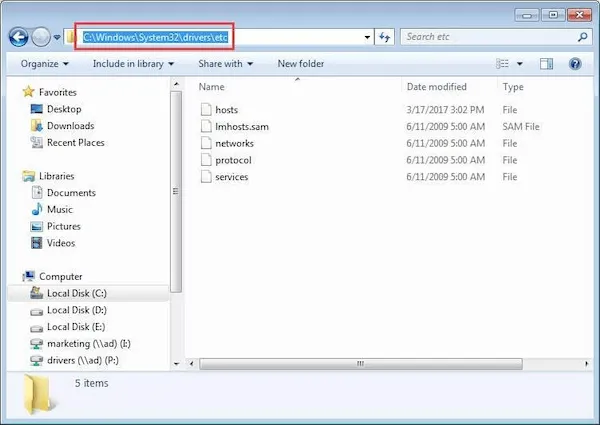 Quản lý các tệp cấu hình hệ thống trong thư mục etc của hệ điều hành WindowsVị trí tệp hosts và các tệp cấu hình giao thức mạng quan trọng trong hệ thống.
6. Khởi động lại dịch vụ DNS Client Service
DNS Client Service là thành phần nền tảng chịu trách nhiệm truy vấn và lưu trữ DNS trên Windows. Nếu dịch vụ này bị treo (hung), trình duyệt sẽ không thể nhận được dữ liệu phản hồi từ card mạng.
Để xử lý, bạn nhấn Win + R, nhập services.msc. Tìm đến DNS Client. Nếu trạng thái không phải là “Running”, hãy nhấp chuột phải và chọn Start. Lưu ý rằng trên một số phiên bản Windows 10/11 mới, tùy chọn Stop/Restart có thể bị mờ đi do cơ chế bảo vệ hệ thống. Khi đó, việc khởi động lại máy tính là cách duy nhất để reset dịch vụ này.
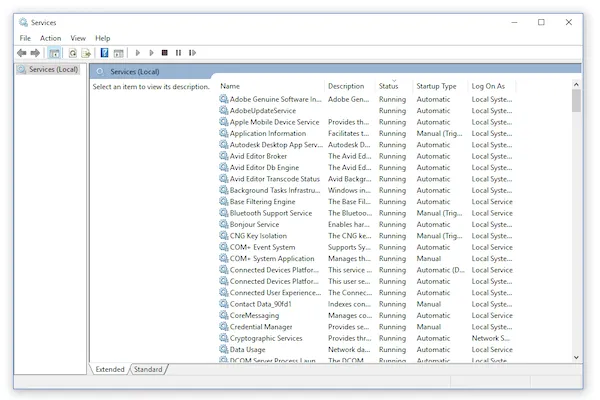 Quản lý dịch vụ DNS Client trong cửa sổ Services của WindowsKiểm tra trạng thái hoạt động của DNS Client Service để đảm bảo tiến trình phân giải không bị gián đoạn.
7. Vô hiệu hóa tính năng DNS over HTTPS (DoH)
DNS over HTTPS (DoH) là một chuẩn bảo mật mới giúp mã hóa các truy vấn DNS để tránh bị nghe lén (Eavesdropping). Tuy nhiên, nếu máy chủ DoH bạn đang sử dụng gặp sự cố hoặc bị tường lửa doanh nghiệp chặn, nó sẽ gây ra lỗi không tìm thấy dns.
Để kiểm tra, vào phần Settings của Chrome ->Privacy and security ->Security. Cuộn xuống mục Use secure DNS và tạm thời tắt nó đi để xem lỗi có được khắc phục hay không. Nếu lỗi biến mất, điều đó có nghĩa là nhà cung cấp DoH của bạn đang gặp vấn đề hoặc không tương thích với mạng hiện tại.
8. Cập nhật driver cho Network Adapter
Driver card mạng lỗi thời hoặc không tương thích (sau một bản cập nhật Windows Update) có thể gây ra sự cố với tầng liên kết dữ liệu (Data Link Layer), dẫn đến việc gửi gói tin UDP DNS không thành công.
Bạn nên truy cập vào Device Manager, tìm mục Network adapters, nhấn chuột phải vào card mạng (ví dụ: Intel Wi-Fi 6 hoặc Realtek PCIe GBE) và chọn Update driver. Trong nhiều trường hợp, việc chọn “Uninstall device” và khởi động lại máy để Windows tự nhận lại driver gốc cũng là một mẹo Troubleshoot hiệu quả.
Kỹ thuật Diagnostic nâng cao với NSLOOKUP
Đối với một kỹ sư hệ thống, việc chỉ thay đổi cấu hình mà không biết rõ nguyên nhân là chưa đủ. Công cụ nslookup (Name Server Lookup) được quy định trong các tài liệu quản trị mạng chuẩn sẽ giúp bạn xác định chính xác lỗi nằm ở đâu.
Mở Terminal và gõ:
nslookup thuviencntt.com- Nếu kết quả trả về Non-authoritative answer kèm IP: DNS hoạt động bình thường, lỗi có thể nằm ở trình duyệt hoặc Proxy.
- Nếu trả về NXDOMAIN (Non-Existent Domain): Tên miền không tồn tại hoặc bản ghi DNS trên Server bị xóa.
- Nếu trả về Request timed out: DNS Server bạn đang dùng không phản hồi. Đây là lúc bạn chắc chắn cần thay đổi DNS sang 8.8.8.8 như hướng dẫn ở trên.
Lưu ý bảo mật phòng chống DNS Spoofing
Khi gặp lỗi không tìm thấy dns, người dùng thường có xu hướng thử mọi cách để kết nối lại. Tuy nhiên, cần cảnh giác với các phần mềm “tăng tốc internet” hoặc “sửa lỗi DNS tự động”. Các phần mềm này có thể cài đặt Proxy độc hại hoặc thay đổi DNS của bạn sang các máy chủ của tin tặc để thực hiện kỹ thuật DNS Spoofing (giả mạo DNS).
Luôn tuân thủ các nguyên tắc bảo mật:
- Chỉ sử dụng các DNS Server uy tín (Google, Cloudflare, OpenDNS, Quad9).
- Kiểm tra chứng chỉ SSL (HTTPS) của trang web sau khi sửa lỗi để đảm bảo bạn không bị chuyển hướng đến trang fake.
- Luôn cập nhật hệ điều hành để nhận các bản vá bảo mật cho Stack TCP/IP.
Việc hiểu sâu về cách quản trị và xử trị lỗi không tìm thấy dns sẽ giúp bạn chủ động hơn trong mọi tình huống sự cố mạng. Nếu đã thử tất cả các bước trên mà vẫn không thành công, hãy kiểm tra lại thiết bị Modem/Router tại nhà, vì đôi khi lỗi nằm chính ở firmware của thiết bị đầu cuối này. Hy vọng những kiến thức chuyên sâu từ Thư Viện CNTT sẽ giúp ích cho quá trình quản trị hệ thống của bạn.
Cập nhật lần cuối 02/03/2026 by Hiếu IT
