
Trong môi trường doanh nghiệp hoặc gia đình, việc chia sẻ dữ liệu qua mạng nội bộ là tác vụ thiết yếu. Tuy nhiên, lỗi không vào được mạng lan win 10 thường xuyên xảy ra sau các bản cập nhật hệ điều hành hoặc thay đổi cấu hình bảo mật. Để xử lý triệt để, chúng ta cần phân tích từ lớp vật lý (Physical Layer) đến lớp ứng dụng (Application Layer) trong mô hình OSI, đảm bảo các giao thức như SMB, NetBIOS và WSD hoạt động đồng bộ.
Hiểu rõ cơ chế hoạt động của mạng LAN trên Windows 10
Trước khi đi vào các bước xử lý lỗi không vào được mạng lan win 10, kỹ sư hệ thống cần hiểu rằng Windows 10 đã loại bỏ tính năng HomeGroup từ phiên bản 1803. Thay vào đó, Microsoft chuyển sang sử dụng giao thức giao diện Network Discovery dựa trên Web Services for Devices (WSD) và Function Discovery.
Việc truy cập tài nguyên mạng phụ thuộc vào tổ hợp: Định danh IP chính xác, quyền hạn trên File Server (NTFS & Sharing Permissions), và trạng thái của các Service hệ thống. Nếu một trong các mắt xích này bị ngắt quãng bởi tường lửa Windows hoặc cấu hình sai Network Profile, kết nối sẽ bị từ chối ngay lập tức.
Kiểm tra kết nối vật lý và thông số IP cơ sở
Kinh nghiệm của một sysadmin cho thấy 30% trường hợp lỗi bắt nguồn từ các vấn đề cơ bản. Hãy đảm bảo máy tính của bạn và thiết bị đích nằm cùng một lớp mạng (Subnet). Nếu máy A có địa chỉ IP 192.168.1.10/24 và máy B là 192.168.2.10/24, chúng sẽ không thể thấy nhau nếu không có Router thực hiện định tuyến Layer 3.
Sử dụng lệnh sau trong Command Prompt (Admin) để kiểm tra:
ipconfig /all
Bạn cần chú ý dòng IPv4 Address và Subnet Mask. Sau đó, hãy thử lệnh ping [IP_máy_đích] để xác nhận thông tin gói tin ICMP có được phản hồi hay không. Nếu Ping thất bại, vấn đề nằm ở dây cáp, Switch hoặc cấu hình IP tĩnh sai lệch.
Chuyển đổi Network Profile sang chế độ Private
Đây là bước quan trọng nhất để khắc phục lỗi không vào được mạng lan win 10. Windows 10 tự động áp đặt các quy tắc khắt khe lên profile “Public” để bảo vệ người dùng ở nơi công cộng, vô tình chặn đứng các yêu cầu truy cập Discovery từ máy khác.
Bước 1: Click chuột vào biểu tượng mạng dưới thanh Taskbar, rồi click chọn Network & Internet settings.
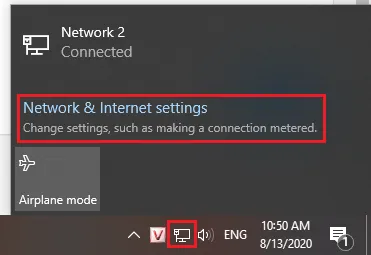 Truy cập cài đặt mạng để hiệu chỉnh Network Profile
Bước 2: Tại tab Status, hãy nhấp vào Change connection properties. Đây là nơi điều chỉnh cách Windows đối xử với mạng hiện tại.
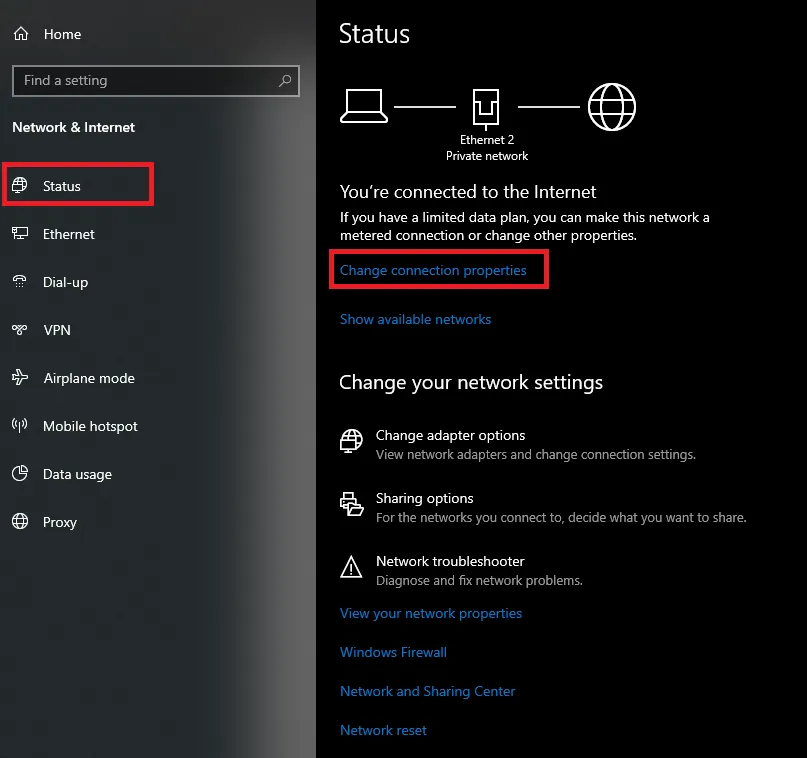 Thay đổi thuộc tính kết nối để mở rộng quyền truy cập nội bộ
Bước 3: Chuyển Network Profile từ Public sang Private. Ở chế độ này, máy tính sẽ trở nên “có thể nhìn thấy” (discoverable) và cho phép chia sẻ file/máy in.
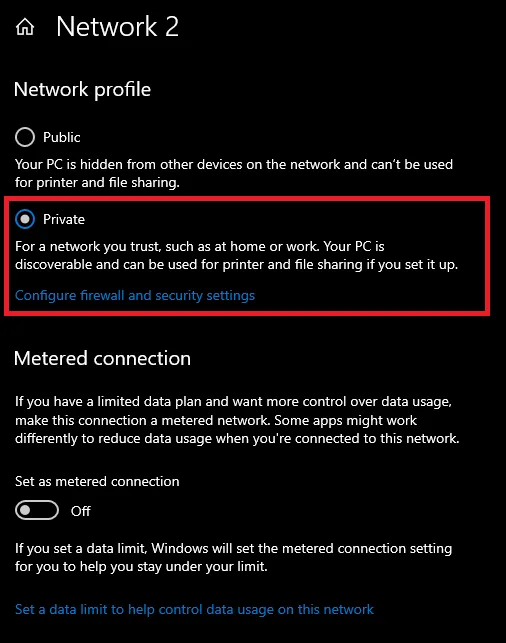 Thiết lập trạng thái Private để giải quyết lỗi không vào được mạng lan win 10
⚠️ Lưu ý bảo mật: Chỉ chuyển sang Private khi bạn đang ở trong mạng tin cậy (nhà riêng, văn phòng). Tuyệt đối không bật chế độ này khi dùng Wifi quán cafe vì sẽ tạo lỗ hổng cho các cuộc tấn công khai thác tài nguyên.
Tối ưu cấu hình Network Discovery và File Sharing
Sau khi đã xác định đúng Profile, chúng ta cần kích hoạt các thành phần dịch vụ thực thi việc quảng bá tên máy tính trong mạng. Nếu thiếu bước này, máy tính sẽ gặp lỗi không vào được mạng lan win 10 mặc dù vẫn ping thông IP.
Bước 1: Trong giao diện Status, kéo xuống và chọn Sharing options để mở cửa sổ Advanced sharing settings.
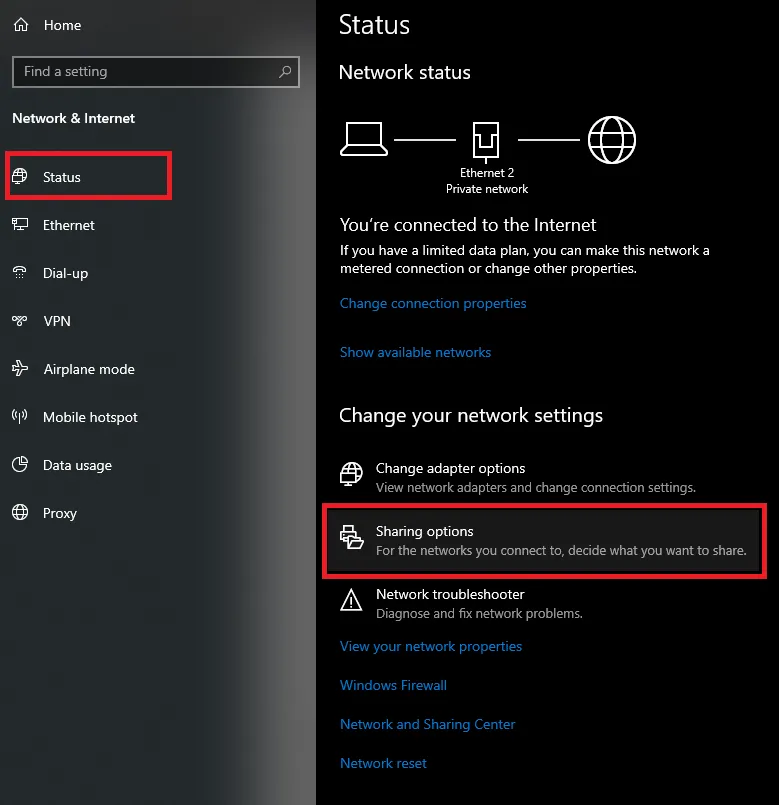 Mở tùy chọn chia sẻ nâng cao trong Control Panel
Bước 2: Tại mục Private, hãy đánh dấu vào Turn on network discovery và Turn on file and printer sharing.
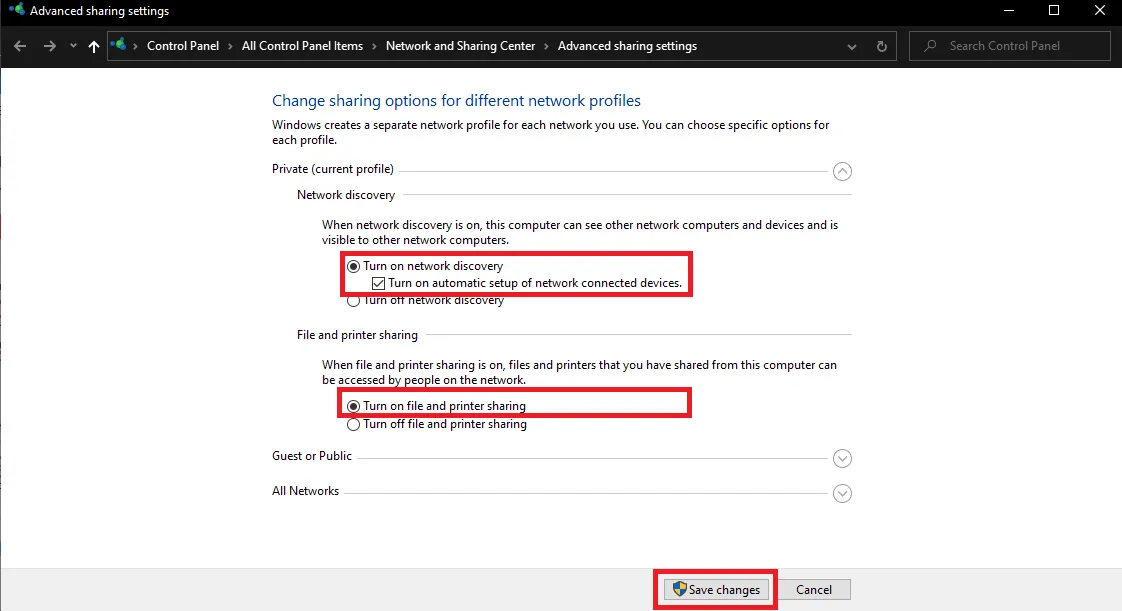 Kích hoạt Network Discovery để máy tính hiển thị trong danh sách mạng
Bước 3: Tại mục All Networks, hãy cân nhắc tắt Password protected sharing nếu bạn muốn chia sẻ nhanh, nhưng tôi khuyến nghị nên để Bật và sử dụng tài khoản người dùng có mật khẩu để đảm bảo an toàn theo tiêu chuẩn ISO 27001.
Fix lỗi không vào được mạng lan win 10 bằng System Services
Nhiều trường hợp người dùng đã cấu hình đúng như trên nhưng Windows vẫn không hiển thị danh sách máy tính. Nguyên nhân thường do các Service Function Discovery bị dừng hoặc để ở chế độ Manual. Để xử lý, hãy nhấn Win + R, gõ services.msc và đảm bảo các dịch vụ sau ở trạng thái Running (Automatic):
- Function Discovery Provider Host (fdPHost): Chịu trách nhiệm quảng bá thiết bị của bạn.
- Function Discovery Resource Publication (FDResPub): Giúp máy tính khác tìm thấy bạn.
- SSDP Discovery: Khám phá các thiết bị UPnP.
- DNS Client: Cần thiết cho việc giải quyết tên miền nội bộ.
Sau khi khởi động lại các dịch vụ này, danh sách máy tính trong Network sẽ hiện đầy đủ, chấm dứt tình trạng lỗi không vào được mạng lan win 10 do thiếu hụt tài nguyên hệ thống.
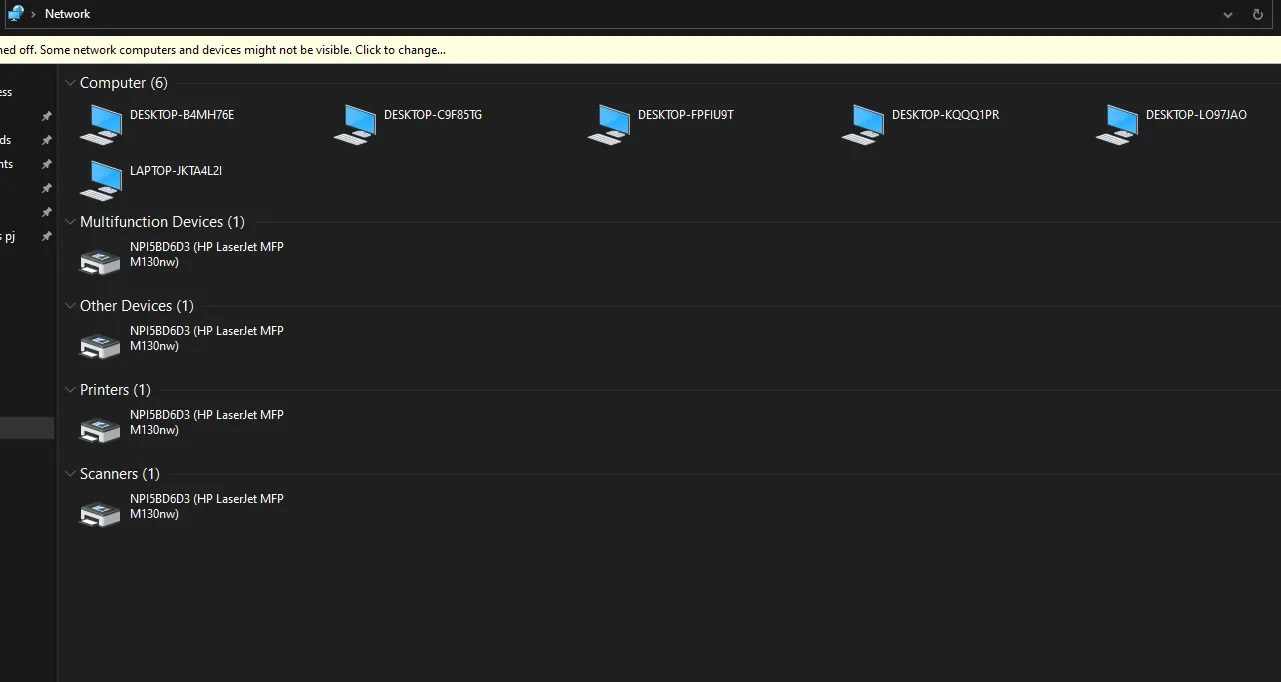 Kiểm tra kết quả hiển thị của các máy tính trong cùng Workgroup
Xử lý vấn đề giao thức SMB 1.0 và rủi ro bảo mật
Một lỗi kinh điển khi Windows 10 không thể truy cập vào các máy chạy Windows 7, Server 2003 hoặc máy photocopy đời cũ là do sự khác biệt về giao thức SMB. Windows 10 hiện đại đã mặc định vô hiệu hóa SMBv1 vì lỗ hổng bảo mật nghiêm trọng (như WannaCry khai thác qua EternalBlue).
Nếu bắt buộc phải bật để sửa lỗi không vào được mạng lan win 10, hãy vào Control Panel -> Programs and Features -> Turn Windows features on or off -> Tìm và tích chọn SMB 1.0/CIFS File Sharing Support.
⚠️ Cảnh báo: Việc kích hoạt SMBv1 làm tăng nguy cơ lây nhiễm Ransomware. Theo khuyến nghị của Microsoft (MS17-010), bạn nên nâng cấp thiết bị đích lên hỗ trợ SMBv2 hoặc v3 thay vì hạ thấp tiêu chuẩn bảo mật của máy trạm.
Cấu hình Insecure Guest Logons trong Group Policy
Từ các bản cập nhật Windows 10 mới, Microsoft chặn việc đăng nhập bằng tài khoản Guest không có mật khẩu (Insecure Guest Logons) vào máy chủ SMB. Đây là nguyên nhân khiến bạn thấy máy tính nhưng khi click vào thì báo lỗi “You can’t access this shared folder”.
Để khắc phục lỗi không vào được mạng lan win 10 này:
- Nhấn
Win + R, gõgpedit.msc. - Truy cập theo đường dẫn: Computer Configuration -> Administrative Templates -> Network -> Lanman Workstation.
- Click đúp vào Enable insecure guest logons và chọn Enabled.
Hành động này cho phép Windows 10 của bạn gửi thông tin định danh “trống” đến các máy chủ chia sẻ file cũ mà không bị từ chối ở mức chính sách hệ thống.
Sử dụng Credential Manager để lưu trữ thông tin đăng nhập
Khi bạn truy cập qua mạng LAN thường xuyên, việc Windows yêu cầu nhập mật khẩu liên tục hoặc báo lỗi sai ID/Pass dù đã nhập đúng là rất phổ biến. Điều này xảy ra khi bộ nhớ đệm thông tin định danh bị lỗi.
Hãy truy cập Credential Manager trong Control Panel. Chọn Windows Credentials và thêm một entry mới:
- Internet or network address: Nhập tên máy tính hoặc IP (Ví dụ:
\192.168.1.50). - User name:
Tên_máy_đíchTên_User. - Password: Mật khẩu tương ứng.
Kỹ thuật này giúp bỏ qua bước xác thực thủ công và giải quyết triệt để lỗi không vào được mạng lan win 10 liên quan đến quyền truy cập lớp 7.
Khắc phục lỗi qua PowerShell và Registry nâng cao
Trong một số trường hợp đặc biệt, cấu hình Node Type của NetBIOS bị sai lệch khiến quá trình phân giải tên (Name Resolution) thất bại. Bạn có thể kiểm tra và Reset ngăn xếp TCP/IP bằng các lệnh PowerShell (Admin) sau:
# Reset TCP/IP stack
netsh int ip reset

# Clear DNS Cache
ipconfig /flushdns

# Re-enable NetBIOS over TCP/IP (nếu cần)
wmic nicconfig where (IPEnabled=TRUE) call SetTcpipNetbios 1
Ngoài ra, hãy kiểm tra khóa Registry sau nếu vẫn gặp lỗi không vào được mạng lan win 10:
HKEY_LOCAL_MACHINESYSTEMCurrentControlSetServicesLanmanWorkstationParameters
Tạo giá trị DWORD (32-bit) mang tên AllowInsecureGuestAuth và thiết lập dữ liệu là 1. Đây là phương án dự phòng khi Group Policy Editor không khả dụng trên phiên bản Windows 10 Home.
Troubleshooting nâng cao: Kiểm tra Port kết nối
Nếu bạn nghi ngờ tường lửa Windows hoặc phần mềm diệt virus bên thứ ba đang chặn kết nối, hãy sử dụng lệnh Test-NetConnection để kiểm tra các cổng dịch vụ SMB (Port 445) và NetBIOS (Port 139).
Lệnh thực hiện:
Test-NetConnection -ComputerName [IP_máy_đích] -Port 445
Nếu kết quả TcpTestSucceeded là False, bạn cần vào cấu hình Firewall và tạo một Inbound Rule cho phép cổng 445. Đối với các hệ thống yêu cầu bảo mật cao theo NIST, chúng ta chỉ nên cho phép Port này từ các địa chỉ IP cụ thể trong danh sách trắng (Whitelist).
Việc xử lý lỗi không vào được mạng lan win 10 đòi hỏi sự kiên nhẫn và phương pháp tiếp cận có hệ thống từ hạ tầng đến phần mềm. Nếu tất cả các bước trên đều thất bại, phương án cuối cùng là thực hiện “Network Reset” trong phần Settings -> Network & Internet -> Status. Sau khi Reset, Windows sẽ cài đặt lại toàn bộ Driver mạng và đưa các thiết lập về mặc định, giúp loại bỏ các xung đột cấu hình ẩn. Đừng quên kiểm tra lại phân quyền NTFS trên thư mục được chia sẻ để đảm bảo người dùng có quyền “Read/Write” thực tế trên ổ đĩa.
Cập nhật lần cuối 04/03/2026 by Hiếu IT
