
Tình trạng màn hình không lên cpu vẫn chạy là sự cố phổ biến khiến nhiều người dùng lúng túng khi build PC hoặc nâng cấp phần cứng. Hiện tượng này thường do xung đột tín hiệu bộ vi xử lý, lỗi bộ nhớ tạm hoặc sự cố xuất hình từ card đồ họa rời. Bài viết này sẽ phân tích chuyên sâu nguyên nhân kỹ thuật và giải pháp xử lý giúp bạn cứu cánh dàn máy tại nhà.
Dấu hiệu nhận biết máy tính không xuất hình nhưng quạt vẫn quay
Khi bạn nhấn nút Power, đèn LED trên thùng máy sáng, quạt CPU và quạt hệ thống quay đều nhưng màn hình vẫn ở trạng thái “No Signal” hoặc đen xì. Đây là biểu hiện của việc máy tính không vượt qua được quá trình POST (Power-On Self-Test) hoặc gặp lỗi trong chuỗi truyền tải dữ liệu hình ảnh.
 Sơ đồ nguyên nhân khiến màn hình không lên cpu vẫn chạy trên máy tínhPhân tích các nguyên nhân chính khiến hệ thống treo tín hiệu đầu ra mặc dù linh kiện vẫn nhận điện
Dưới góc độ kỹ thuật, màn hình không lên cpu vẫn chạy cho thấy nguồn điện đã cấp thành công cho bo mạch chủ và các linh kiện cơ bản. Tuy nhiên, luồng dữ liệu từ CPU đến RAM hoặc GPU bị nghẽn lại ở một phân đoạn nào đó, ngăn cản máy tính khởi động vào hệ điều hành.
Nguyên nhân kỹ thuật khiến màn hình không lên cpu vẫn chạy
1. CPU không có nhân đồ họa tích hợp (iGPU)
Nhiều người dùng chọn mua các dòng CPU Intel hậu tố “F” (như Core i5-12400F, i7-13700F) hoặc AMD dòng Non-G để tiết kiệm chi phí. Các SKU này hoàn toàn không có nhân xử lý hình ảnh. Nếu bạn cắm dây tín hiệu vào cổng HDMI/DisplayPort trên Mainboard mà không có VGA rời, lỗi màn hình không lên cpu vẫn chạy chắc chắn sẽ xảy ra.
2. Lỗi “Memory Training” hoặc lỏng RAM
RAM là cầu nối dữ liệu quan trọng nhất giữa CPU và hệ thống. Với các hệ thống DDR5 mới nhất, quá trình “Memory Training” lần đầu có thể mất từ 2-5 phút khiến màn hình đen lâu hơn bình thường. Ngoài ra, chỉ cần một hạt bụi nhỏ bám vào chân tiếp xúc hoặc một thanh RAM bị lỏng khỏi lẫy cài, hệ thống sẽ ngắt tín hiệu xuất hình để bảo vệ dữ liệu.
3. Card đồ họa rời (VGA) gặp sự cố nguồn hoặc kết nối
GPU là linh kiện tiêu thụ điện năng lớn nhất trong PC. Nếu nguồn nguồn PSU không cấp đủ điện qua dây 8-pin (6+2) hoặc chân cắm PCIe bị oxi hóa, lỗi màn hình không lên cpu vẫn chạy sẽ xuất hiện. Cần lưu ý rằng các dòng VGA cao cấp hiện nay thường có cơ chế tự ngắt nếu phát hiện điện áp không ổn định.
4. BIOS/UEFI bị lỗi thiết lập hoặc xung đột phần cứng
Việc ép xung (Overclocking) quá đà, thiết lập sai thông số xung nhịp bộ nhớ trong BIOS hoặc pin CMOS cạn kiệt có thể khiến Mainboard bị treo. Khi BIOS không thể khởi tạo các thiết lập mặc định, nó sẽ dừng quá trình boot ngay tại giai đoạn kiểm tra phần cứng ban đầu.
7 bước khắc phục triệt để màn hình không lên cpu vẫn chạy
Bước 1: Kiểm tra lại cổng xuất hình và dây cáp
Sai lầm phổ biến nhất của các bạn mới build PC là cắm dây màn hình vào cổng xuất hình của Mainboard thay vì cắm vào Card màn hình rời. Hãy đảm bảo các chuẩn cáp HDMI và DisplayPort được cắm đúng vào cổng phía dưới của VGA.
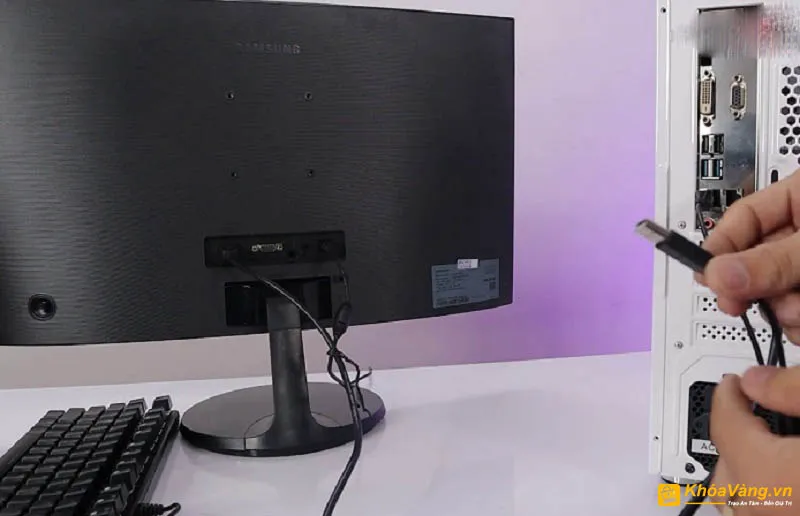 Sử dụng đúng chuẩn cáp HDMI và DisplayPort khi PC không xuất hìnhKiểm tra tính toàn vẹn của dây cáp và vị trí cắm chính xác trên các dòng PC có VGA rời
Tip: Hãy thử đổi một sợi dây cáp khác hoặc cắm sang một màn hình khác (như Tivi) để loại trừ khả năng hỏng Panel hoặc đứt ngầm dây cáp dẫn đến màn hình không lên cpu vẫn chạy.
Bước 2: Vệ sinh và tái lắp đặt RAM
Đây là bước xử lý có tỷ lệ thành công lên tới 80% đối với các máy tính lâu ngày không vệ sinh.
- Ngắt nguồn điện hoàn toàn và xả điện bằng cách giữ nút Power 5 giây.
- Tháo các thanh RAM ra khỏi khe cắm.
- Dùng một miếng gôm (tẩy) hoặc khăn mềm thấm cồn 90 độ lau sạch các chân đồng.
- Cắm lại từng thanh một vào các khe khác nhau (ưu tiên khe 2 và 4) để kiểm tra xem có khe RAM nào trên bo mạch chủ bị hỏng hay không.
Bước 3: Xử lý lỗi Card đồ họa rời (VGA)
Khi màn hình không lên cpu vẫn chạy, bạn cần quan sát quạt trên VGA có quay hay không.
- Nếu quạt không quay: Kiểm tra lại dây cấp nguồn phụ từ PSU. Thử tháo VGA ra và cắm lại thật chặt vào khe PCIe x16.
- Nếu quạt quay nhưng không lên hình: Hãy thử tháo VGA ra và sử dụng iGPU (nếu CPU hỗ trợ) để test xem máy có lên hình bình thường hay không.
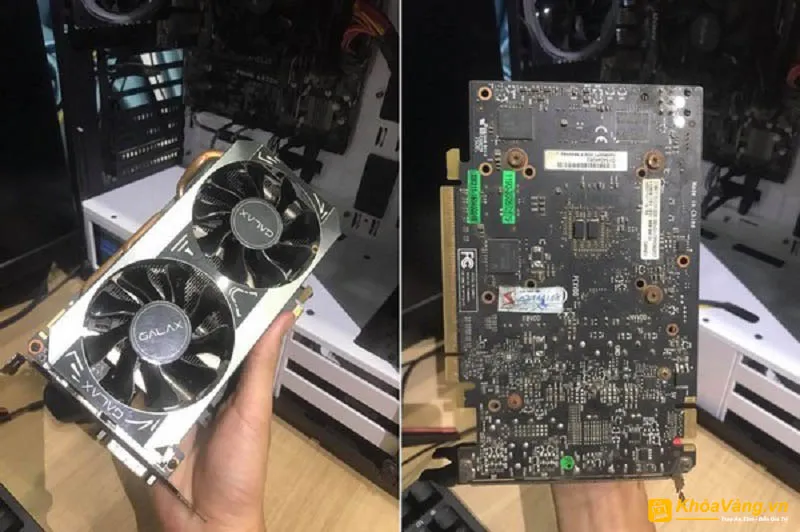 Kiểm tra tình trạng hoạt động của GPU rời khi màn hình đenĐảm bảo nguồn điện phụ cho Card đồ họa luôn được kết nối chắc chắn và đủ công suất
Dưới đây là kỹ thuật vệ sinh sâu cho chân tiếp xúc Card màn hình:
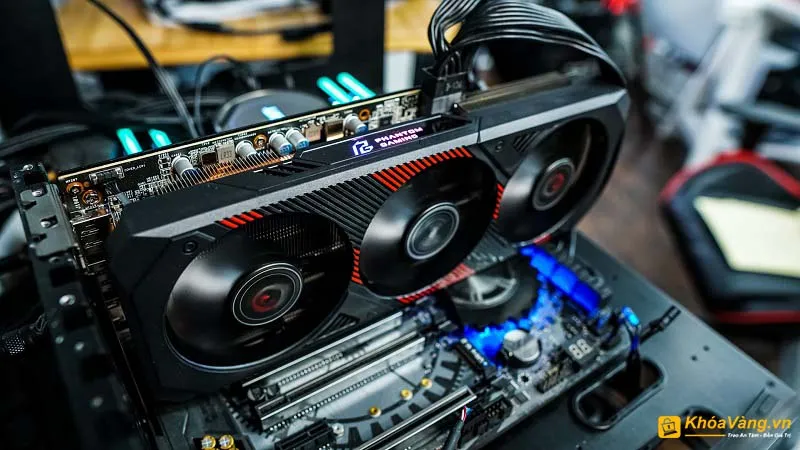 Quy trình vệ sinh chân tiếp xúc PCIe của card đồ họaDùng dung dịch vệ sinh chuyên dụng để loại bỏ lớp oxi hóa trên chân tiếp xúc PCIe
Cận cảnh một chân tiếp xúc bị bẩn – nguyên nhân hàng đầu gây lỗi gián đoạn tín hiệu hình ảnh
Bước 4: Hard Reset BIOS bằng pin CMOS
Nếu bạn vô tình chỉnh sai thông số trong BIOS khiến màn hình không lên cpu vẫn chạy, việc Reset về chế độ nhà sản xuất là cần thiết.
- Tìm viên pin cúc áo (CR2032) trên Mainboard.
- Dùng tuốc nơ vít nhỏ đẩy nhẹ lẫy giữ để lấy pin ra.
- Đợi khoảng 5-10 phút để tụ điện xả hết điện tích, sau đó lắp lại.
- Khởi động lại máy, hệ thống sẽ tự nạp lại cấu hình mặc định.
Bước 5: Kiểm tra chân Socket CPU
Nếu bạn vừa nâng cấp CPU mà gặp lỗi này, rất có thể các chân pin (với Intel) hoặc chân chip (với AMD) đã bị cong.
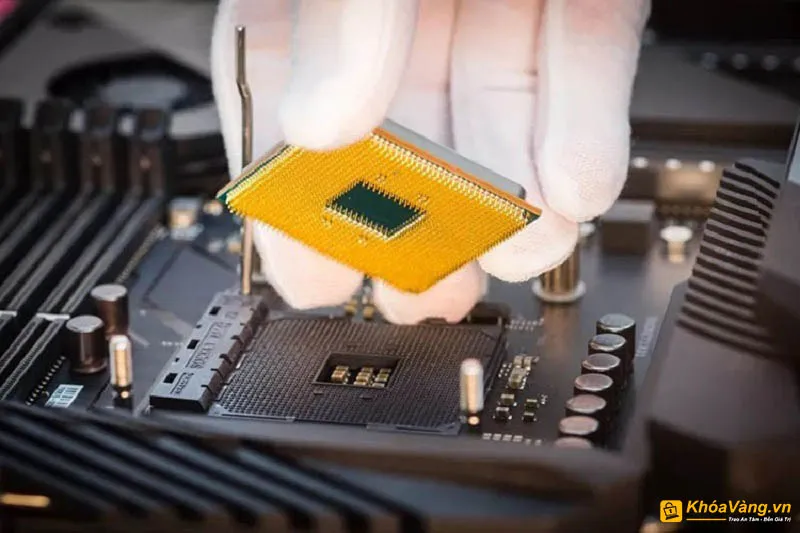 Kiểm tra socket CPU để tìm chân pin bị congTháo bộ tản nhiệt và nhắc CPU theo phương thẳng đứng để kiểm tra các điểm tiếp xúc vật lý
Một chân pin bị cong dù rất nhỏ cũng có thể làm mất tín hiệu truyền tải dữ liệu đến bộ điều khiển RAM tích hợp bên trong CPU.
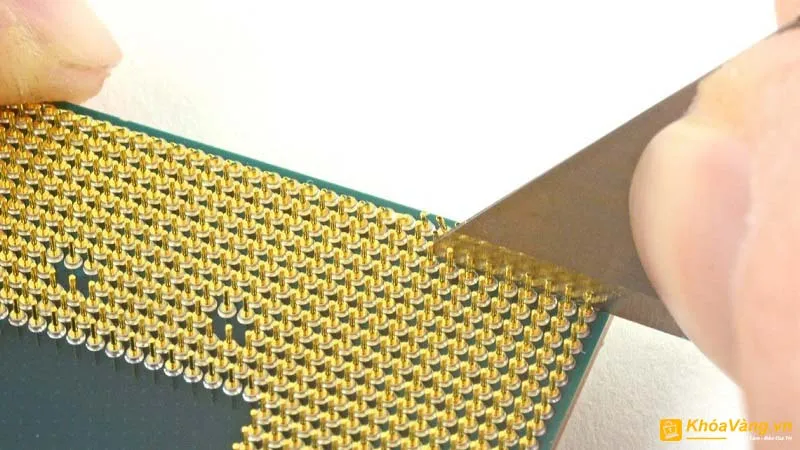 Hiện tượng cong chân pin trên socket LGA của MainboardLỗi vật lý nghiêm trọng ảnh hưởng đến khả năng tương thích và giao tiếp của bộ vi xử lý
Bước 6: Phân tích đèn báo Debug LED trên Mainboard
Các dòng Mainboard tầm trung và cao cấp của ASUS, MSI, Gigabyte thường trang bị 4 đèn LED nhỏ (CPU, DRAM, VGA, BOOT).
- LED CPU sáng: Lỗi bộ vi xử lý hoặc chưa cắm dây 8-pin nguồn CPU.
- LED DRAM sáng: Lỗi RAM hoặc không tương thích xung nhịp.
- LED VGA sáng: Lỗi Card màn hình hoặc chưa nhận diện được thiết bị xuất hình. Đây là công cụ cực kỳ hữu ích để chẩn đoán chính xác tại sao màn hình không lên cpu vẫn chạy mà không cần tháo tung máy.
Bước 7: Kiểm tra bộ nguồn (PSU) và linh kiện ngoại vi
Nhiều trường hợp nguồn PSU bị sụt áp trên đường 12V (cấp cho CPU và VGA) nhưng đường 5V (cấp cho quạt) vẫn hoạt động. Điều này khiến quạt vẫn quay nhưng thực tế linh kiện không đủ điện để hoạt động ổn định. Ngoài ra, hãy thử rút hết các thiết bị USB không cần thiết (ổ cứng di động, phím, chuột) để loại trừ lỗi chạm chập từ cổng giao tiếp.
Bảng so sánh các triệu chứng và giải pháp xử lý nhanh
| Triệu chứng | Nguyên nhân tiềm năng | Giải pháp đề xuất |
|---|---|---|
| Quạt quay, đèn VGA trên Main sáng đỏ | VGA lỗi hoặc lỏng dây nguồn 8-pin | Cắm lại nguồn VGA, vệ sinh khe PCIe |
| Quạt quay, màn hình đen, đèn DRAM nhấp nháy | Lỗi vệ sinh RAM hoặc chết khe | Đổi khe RAM, lau sạch chân tiếp xúc |
| Quạt quay 5 giây rồi tắt rồi lại quay | Lỗi Boot Loop do BIOS | Reset CMOS, flash lại BIOS mới nhất |
| Máy chạy nhưng không nhận keyboard/mouse | Lỗi Mainboard cấp điện không ổn định | Kiểm tra bộ nguồn PSU |
(Lưu ý: Giá các linh kiện thay thế như RAM hoặc nguồn có thể thay đổi tùy thời điểm, vui lòng kiểm tra giá mới nhất tại các cửa hàng uy tín).
Một số sai lầm cần tránh khi tự sửa máy tính tại nhà
Với kinh nghiệm 10 năm trong ngành, tôi nhận thấy nhiều người dùng thường mắc các sai lầm sau khi xử lý lỗi màn hình không lên cpu vẫn chạy:
- Tháo/Lắp linh kiện khi chưa ngắt dây nguồn: Điều này cực kỳ nguy hiểm, dễ dẫn đến hiện tượng sốc điện làm chết bo mạch chủ.
- Tay không tiếp đất: Tĩnh điện từ cơ thể có thể làm hỏng các IC nhạy cảm trên RAM và CPU. Hãy chạm tay vào vỏ case kim loại trước khi thao tác.
- Dùng lực quá mạnh: Khi cắm RAM hoặc VGA, nếu thấy cấn thì nên kiểm tra lại nẫy khóa, tuyệt đối không dùng lực nhấn mạnh dẫn đến nứt bảng mạch.
- Không kiểm tra tính tương thích linh kiện: Sử dụng CPU đời mới trên các Mainboard đời cũ mà chưa cập nhật BIOS dẫn đến máy không thể khởi động.
Giải đáp thắc mắc thường gặp (FAQ)
Tại sao tôi đã vệ sinh RAM nhưng vẫn bị lỗi màn hình không lên cpu vẫn chạy? Có thể một trong các thanh RAM của bạn đã bị chết chip nhớ hoặc bo mạch chủ bị hỏng khe cắm. Hãy thử từng thanh RAM một trên từng khe đơn lẻ. Nếu vẫn không được, hãy kiểm tra lại chân Socket CPU vì đây là nơi chứa bộ điều khiển bộ nhớ (IMC).
Việc tháo pin CMOS có làm mất dữ liệu trong ổ cứng không? Hoàn toàn không. Việc tháo pin CMOS chỉ đưa các thiết lập hệ thống (giờ, thứ tự boot, ép xung) về mặc định. Dữ liệu trong SSD/HDD của bạn sẽ được giữ nguyên 100%.
Sử dụng nguồn công suất thấp có gây ra lỗi này không? Có. Nếu bạn nâng cấp Card đồ họa mạnh (như RTX 30/40 series) nhưng vẫn dùng nguồn công suất thực thấp, hệ thống sẽ tự ngắt tín hiệu hình ảnh để tránh cháy nổ do quá tải.
Việc xử lý lỗi màn hình không lên cpu vẫn chạy đòi hỏi sự kiên nhẫn và tuân thủ đúng quy trình kỹ thuật. Nếu bạn đã thực hiện đầy đủ các bước trên mà hệ thống vẫn không phản hồi, hãy liên hệ với các trung tâm bảo trì chuyên nghiệp để được hỗ trợ chuyên sâu hơn bằng các thiết bị đo kiểm. Chúc bạn khắc phục thành công và sớm có lại trải nghiệm làm việc mượt mà trên dàn PC của mình.
Cập nhật lần cuối 03/03/2026 by Hiếu IT
