
Màn hình laptop bị đơ đột ngột khi đang làm việc là tình huống phổ biến nhưng gây không ít phiền toái – đặc biệt khi bạn chưa kịp lưu file. Hiểu đúng nguyên nhân gốc rễ và biết cách xử lý theo trình tự sẽ giúp bạn thoát khỏi tình trạng này nhanh chóng mà không làm hỏng hệ thống.
Tại Sao Màn Hình Laptop Bị Đơ?
Màn hình laptop bị đơ không xuất phát từ một lý do duy nhất. Có ba nhóm nguyên nhân chính cần phân biệt để xử lý đúng hướng.
Nhóm 1 – Phần mềm và hệ điều hành: Ứng dụng tiêu thụ RAM quá mức, xung đột tiến trình nền, hoặc driver lỗi thời có thể khiến Windows mất khả năng phản hồi. Đây là nguyên nhân phổ biến nhất, nên việc kiểm tra và tìm driver card màn hình phù hợp để cập nhật là bước khắc phục dễ thực hiện nhất.
Nhóm 2 – Nhiệt độ quá cao: Khi CPU hoặc GPU vượt ngưỡng nhiệt cho phép (thường trên 90°C với CPU phổ thông), hệ thống sẽ throttle hoặc đóng băng toàn bộ luồng xử lý như một cơ chế tự bảo vệ. Tình trạng này thường đi kèm tiếng quạt hoạt động liên tục và máy nóng bất thường.
Nhóm 3 – Phần cứng suy giảm: RAM bị lỗi từng sector, ổ cứng xuất hiện bad sector, hoặc kết nối chân cắm RAM/mainboard bị oxy hóa đều có thể gây treo máy không theo quy luật – không rõ ràng theo thời điểm hay ứng dụng cụ thể.
Xác định đúng nhóm nguyên nhân giúp bạn chọn đúng giải pháp thay vì thử mù.
Dùng Phím Tắt Để Thoát Khỏi Màn Hình Bị Đơ
Khi màn hình laptop bị đơ đột ngột, phím tắt là bước can thiệp đầu tiên – ít rủi ro nhất và không gây mất dữ liệu nếu thành công.
Windows + Ctrl + Shift + B
Tổ hợp này gửi tín hiệu reset tới driver đồ họa mà không khởi động lại toàn bộ hệ thống. Nhấn giữ khoảng 2-3 giây cho đến khi màn hình tắt rồi sáng lại. Đây là lựa chọn ưu tiên khi màn hình đơ nhưng con trỏ chuột vẫn còn di chuyển được.
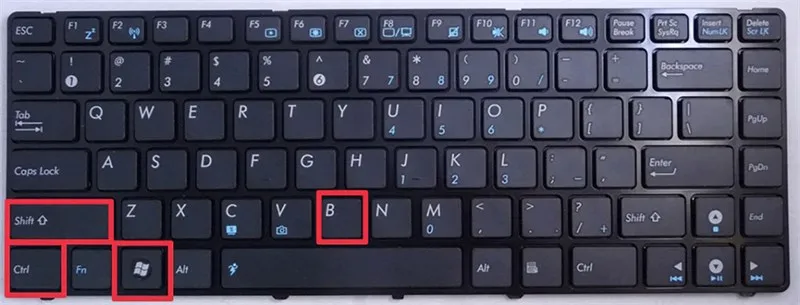 Cách khắc phục laptop bị treo máy bằng phím tắt Windows Ctrl Shift B
Ctrl + Shift + Esc
Nếu tổ hợp trên không có tác dụng, nhấn Ctrl + Shift + Esc để mở thẳng Task Manager – bỏ qua màn hình trung gian của Ctrl + Alt + Delete.
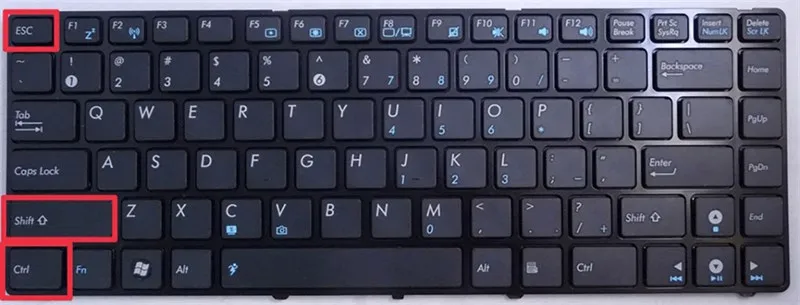 Mở Task Manager bằng phím tắt Ctrl Shift Esc khi laptop bị đơ
Trong Task Manager, chuyển sang tab Processes, tìm ứng dụng có cột CPU hoặc Memory ở mức bất thường cao, nhấn chuột phải và chọn End Task.
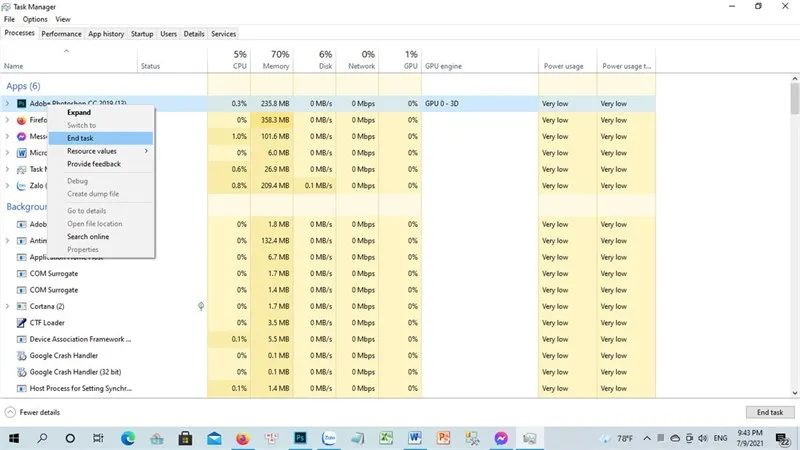 Task Manager hiển thị các tiến trình đang chạy khi màn hình laptop bị đơ
⚠️ Lưu ý: Kết thúc tiến trình hệ thống (System, csrss.exe, lsass.exe) có thể gây crash ngay lập tức. Chỉ End Task với ứng dụng người dùng.
Alt + Tab
Khi chỉ một ứng dụng bị treo còn phần còn lại của hệ thống vẫn phản hồi, nhấn Alt + Tab để chuyển sang cửa sổ khác. Sau đó quay lại Task Manager để kết thúc ứng dụng bị lỗi.
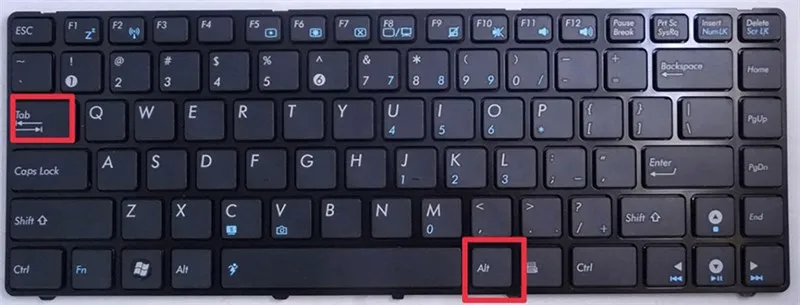 Dùng Alt Tab để chuyển ứng dụng khi laptop bị đơ một cửa sổ
Khởi Động Lại Vào Safe Mode
Nếu Windows tự hiển thị tùy chọn Safe Mode sau khi máy bị treo, hãy chọn nó. Safe Mode tắt toàn bộ driver và phần mềm bên thứ ba – nếu máy chạy ổn trong chế độ này, nguyên nhân gần như chắc chắn nằm ở phần mềm hoặc driver, không phải phần cứng.
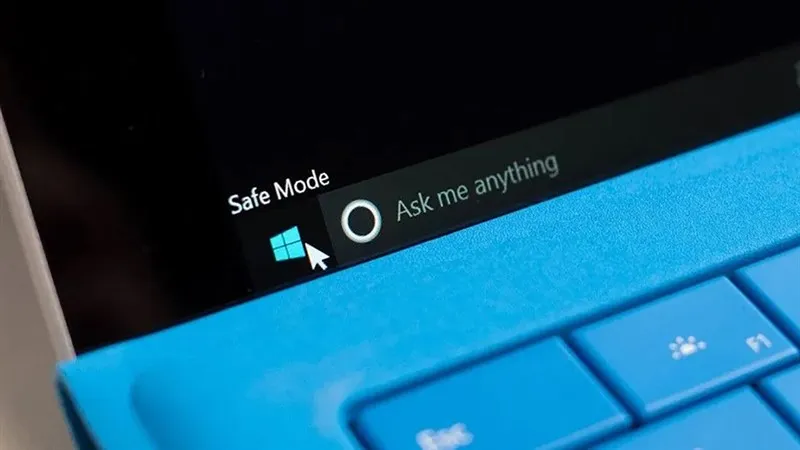 Màn hình khởi động Safe Mode khi laptop bị đơ liên tục
Tắt Máy Bằng Nút Nguồn Khi Không Còn Lựa Chọn
Khi màn hình laptop bị đơ hoàn toàn và không có phím tắt nào phản hồi, nhấn giữ nút nguồn từ 5-10 giây cho đến khi máy tắt hẳn. Đợi tối thiểu 60 giây trước khi bật lại – khoảng thời gian này cho phép tụ điện xả hết và phần cứng reset về trạng thái ban đầu.
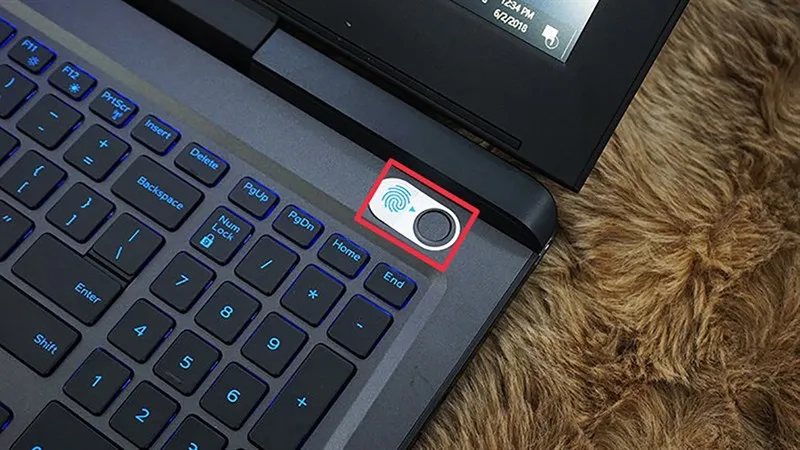 Nhấn giữ nút nguồn để tắt laptop khi màn hình bị đơ hoàn toàn
Tuy nhiên, buộc tắt nguồn có rủi ro: nếu đang ghi dữ liệu vào ổ cứng HDD tại thời điểm đó, có thể xuất hiện sector lỗi. Với SSD, rủi ro này thấp hơn đáng kể nhờ cơ chế cache và ghi không đồng bộ. Chỉ dùng cách này như biện pháp cuối cùng và không nên lặp lại nhiều lần trong ngày.
Vệ Sinh Laptop Để Ngăn Đơ Do Quá Nhiệt
Quá nhiệt là nguyên nhân thường bị bỏ qua nhưng có thể giải thích nhiều trường hợp màn hình laptop bị đơ không rõ lý do – đặc biệt khi máy đã dùng trên 2-3 năm.
Bụi tích tụ trong quạt tản nhiệt làm giảm lưu lượng khí lưu thông, đẩy nhiệt độ CPU và GPU lên cao. Keo tản nhiệt sau 2-3 năm sử dụng sẽ khô và mất hiệu suất dẫn nhiệt, khiến nhiệt không thoát được sang tấm đồng. RAM và khe cắm RAM bám bụi hoặc oxy hóa chân tiếp xúc cũng là tác nhân gây treo máy ngẫu nhiên.
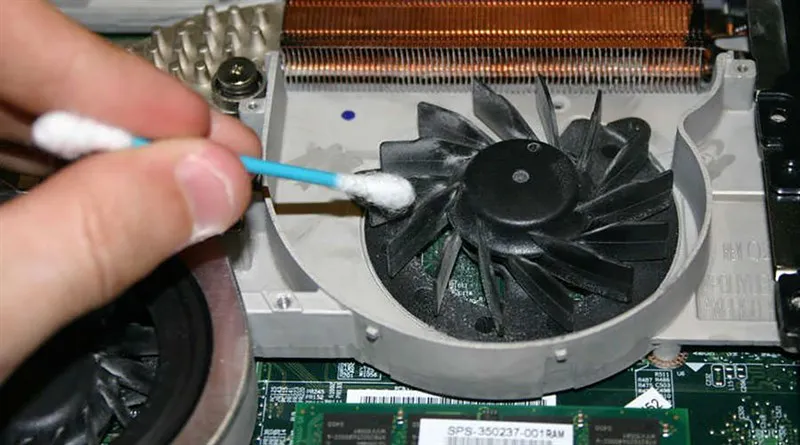 Vệ sinh tản nhiệt laptop để khắc phục tình trạng màn hình laptop bị đơ do quá nhiệt
Nếu bạn không có kinh nghiệm tháo máy, hãy mang đến trung tâm bảo dưỡng uy tín – việc tháo sai cổng kết nối hoặc không tra keo đúng cách có thể gây hại nhiều hơn lợi. Với máy còn bảo hành, kiểm tra kỹ điều khoản trước khi tự tháo.
⚠️ Lưu ý: Chu kỳ vệ sinh khuyến nghị là 12-18 tháng/lần với máy dùng thường xuyên trong môi trường nhiều bụi, và 24 tháng/lần với môi trường sạch.
Khi Nào Cần Mang Máy Đi Kiểm Tra Phần Cứng?
Nếu màn hình laptop bị đơ xảy ra thường xuyên – hơn 2-3 lần mỗi tuần – dù đã thử các bước trên, đây là dấu hiệu cần kiểm tra sâu hơn ở cấp độ phần cứng.
Các triệu chứng cần chú ý bao gồm: máy treo không theo quy luật (không liên quan ứng dụng cụ thể), xuất hiện màn hình xanh BSOD kèm mã lỗi, máy treo ngay sau khi bật nguồn trước khi vào Windows, hoặc ổ cứng phát ra tiếng lạ. Trong những trường hợp này, công cụ chẩn đoán như Windows Memory Diagnostic (kiểm tra RAM) hoặc CrystalDiskInfo (kiểm tra sức khỏe ổ cứng) có thể giúp xác định nhanh vấn đề trước khi đến trung tâm sửa chữa.
Hầu hết trường hợp màn hình laptop bị đơ đều có thể tự xử lý tại nhà nếu bạn làm đúng trình tự: ưu tiên phím tắt, kết thúc tiến trình lỗi, và chỉ buộc tắt nguồn khi không còn lựa chọn nào khác. Nếu tình trạng tái diễn, đừng bỏ qua yếu tố nhiệt độ và sức khỏe phần cứng – đó thường là căn nguyên thật sự cần giải quyết dứt điểm.
Cập nhật lần cuối 19/03/2026 by Hiếu IT
