
Hiện tượng màn hình laptop bị giật win 10 là một trong những lỗi phần cứng và phần mềm phổ biến nhất, gây ức chế cực lớn cho người dùng văn phòng và game thủ. Với kinh nghiệm hơn 10 năm trong ngành kỹ thuật máy tính, tôi khẳng định rằng không phải lúc nào lỗi này cũng bắt nguồn từ việc hỏng tấm nền LCD đắt tiền. Hiểu rõ cơ chế hiển thị của Windows 10 và các chuẩn kết nối tín hiệu sẽ giúp bạn tiết kiệm hàng triệu đồng tiền sửa chữa không đáng có. Bài viết này sẽ phân tích sâu các nguyên nhân gốc rễ và cung cấp quy trình xử lý chuẩn kỹ thuật cho tình trạng máy tính bị nháy hình, chớp tắt hoặc rung nhiễu liên tục.
Chẩn đoán lỗi màn hình laptop bị giật win 10 bằng Task Manager
Trước khi can thiệp vào linh kiện, bước quan trọng nhất là xác định lỗi nằm ở phần mềm (Driver, ứng dụng) hay phần cứng (Cáp, màn hình, GPU). Một kỹ thuật viên chuyên nghiệp luôn sử dụng Task Manager làm “phép thử” đầu tiên. Bạn hãy nhấn tổ hợp phím Ctrl + Shift + Esc để mở trình quản lý tác vụ này và quan sát kỹ hai kịch bản sau:
- Kịch bản 1: Nếu toàn bộ màn hình nhấp nháy nhưng cửa sổ Task Manager vẫn hiển thị bình thường, không bị giật theo, thì nguyên nhân chắc chắn do một ứng dụng cụ thể hoặc driver đồ họa đang xung đột.
- Kịch bản 2: Nếu cửa sổ Task Manager cũng bị giật, rung hoặc nháy nhiễu cùng với phần còn lại của màn hình, đây là dấu hiệu của lỗi trình điều khiển màn hình (Display Driver) hoặc nghiêm trọng hơn là hỏng hóc vật lý ở cáp tín hiệu và tấm nền.
Việc phân loại sơ bộ này giúp bạn khoanh vùng đối tượng cần xử lý, tránh việc cài lại Win vô ích khi cáp màn hình đang bị lỏng. Theo thống kê tại các trung tâm bảo hành, khoảng 40% trường hợp màn hình laptop bị giật win 10 có thể xử lý triệt để thông qua cấu hình phần mềm mà không cần bung máy.
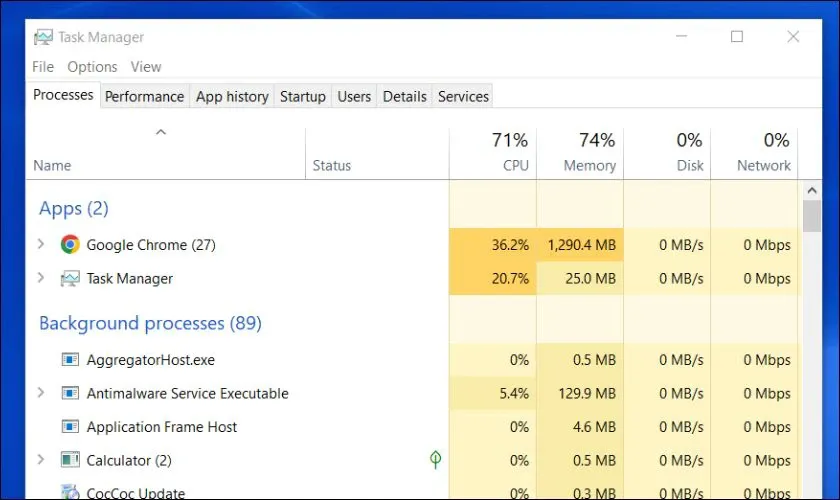 Phân biệt lỗi phần cứng hay phần mềm thông qua Task ManagerChú thích: Sử dụng Task Manager là bước lọc lỗi quan trọng để quyết định hướng sửa chữa phần cứng hay phần mềm.
Điều chỉnh tần số quét Refresh Rate không phù hợp
Tần số quét (tính bằng Hz) là số lần màn hình làm mới hình ảnh trong một giây. Một sai lầm kinh điển của người dùng sau khi cài lại Windows 10 hoặc nâng cấp Driver là để tần số quét lệch với thông số mặc định của nhà sản xuất tấm nền. Khi thông số này không đồng nhất, màn hình laptop bị giật win 10 sẽ xuất hiện các dải sọc ngang hoặc chớp nháy dưới dạng rung hình.
Đa số màn hình laptop phổ thông hoạt động ổn định ở 60Hz. Tuy nhiên, các dòng laptop gaming đời mới có thể hỗ trợ 120Hz, 144Hz hoặc 240Hz. Để chỉnh lại, bạn thực hiện:
- Click chuột phải ngoài Desktop, chọn
Display settings. - Kéo xuống dưới cùng chọn
Advanced display settings. - Tại mục
Refresh rate, hãy thử chuyển đổi giữa các mức Hz khả dụng. Nếu màn hình đang ở 59Hz, hãy chuyển lên 60Hz.
Lưu ý: Một số dòng máy Dell Latitude hoặc HP Elitebook đời cũ thường gặp lỗi đồng bộ hóa nếu tần số quét bị ép lên cao khi đang sử dụng pin (Battery Mode). Bạn nên cắm sạc khi thực hiện thao tác này để đảm bảo điện áp cấp cho LCD luôn ổn định.
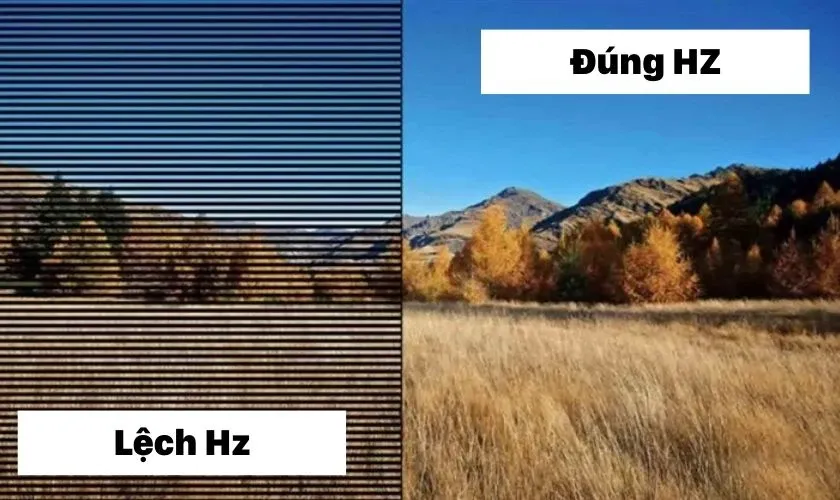 Kiểm tra và thay đổi Refresh Rate trong cài đặt Windows 10Chú thích: Tần số quét sai lệch là nguyên nhân hàng đầu khiến màn hình xuất hiện các bóng ma và rung nhiễu.
Khắc phục xung đột Driver đồ họa (VGA Card)
Trình điều khiển (Driver) là cầu nối giữa hệ điều hành và phần cứng GPU. Trong môi trường Windows 10, các bản cập nhật tự động (Windows Update) đôi khi tự ý cài đặt các phiên bản Driver không hoàn toàn tương thích, dẫn đến tình trạng màn hình laptop bị giật win 10. Đặc biệt là các dòng máy chạy song song hai card đồ họa (Intel UHD Graphics và NVIDIA GeForce/AMD Radeon).
Cách xử lý triệt để nhất là dùng phương pháp “Roll Back” hoặc gỡ sạch cài lại (Clean Install):
- Gỡ Driver cũ: Vào
Device Manager->Display adapters-> Chuột phải vào tên card đồ họa chọnUninstall device. Sau đó khởi động lại máy để Windows nhận Driver cơ bản. - Cập nhật Driver chính hãng: Tuyệt đối không dùng các phần mềm tự động tìm Driver như Driver Booster. Hãy truy cập trang chủ của hãng (như support.dell.com, amd.com/en/support) để tải bản Driver ổn định nhất theo đúng mã máy (Service Tag/Serial Number).
Một tip nhỏ cho người dùng chuyên nghiệp: Nếu bạn dùng GPU NVIDIA, hãy kiểm tra tính năng “Vertical Sync” trong NVIDIA Control Panel. Đôi khi việc tắt đồng bộ dọc có thể gây ra hiện tượng xé hình bị nhầm lẫn với lỗi giật màn hình.
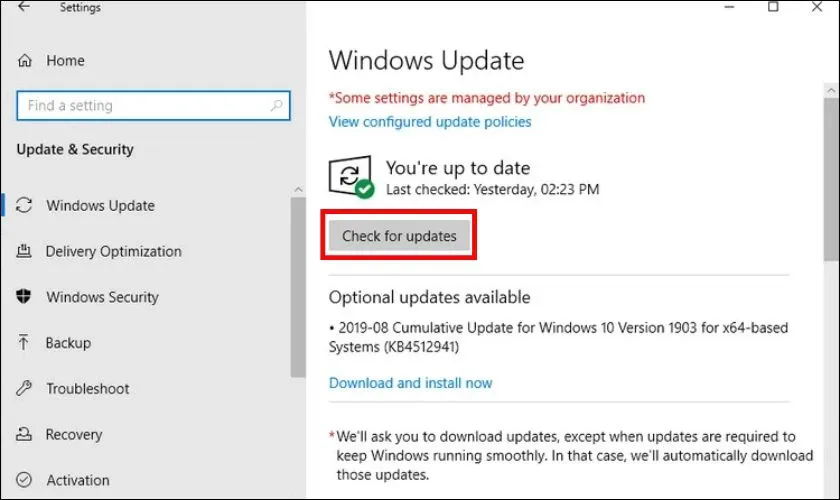 Quy trình cập nhật Driver Display Adapters chuẩn kỹ thuậtChú thích: Luôn ưu tiên sử dụng Driver từ trang chủ nhà sản xuất thay vì các bản cập nhật chung của Windows Update.
Vô hiệu hóa tính năng Desktop Window Manager (DWM.exe)
Desktop Window Manager là tiến trình quản lý các hiệu ứng hình ảnh, độ trong suốt và cửa sổ trên Windows 10. Tuy nhiên, trên những dòng laptop cũ có cấu hình phần cứng hạn chế (RAM 4GB, chip dòng U), DWM có thể chiếm dụng quá nhiều tài nguyên GPU, gây ra hiện tượng giật lag màn hình hệ thống.
Để tạm thời xử lý lỗi màn hình laptop bị giật win 10 liên quan đến DWM, bạn có thể thực hiện các bước sau:
- Nhấn
Windows + R, gõservices.mscvà nhấn Enter. - Tìm đến dòng
Desktop Window Manager Session Manager. - Chuột phải chọn
Stopvà chuyểnStartup typesangDisabled.
Mặc dù thao tác này sẽ khiến các hiệu ứng Aero đẹp mắt biến mất, nhưng nó sẽ giải phóng đáng kể áp lực lên chip đồ họa tích hợp, giúp hình ảnh hiển thị mượt mà hơn trên các máy đời cũ. Nếu sau khi tắt DWM mà lỗi biến mất, bạn nên cân nhắc nâng cấp thêm RAM cho máy để có trải nghiệm tốt hơn.
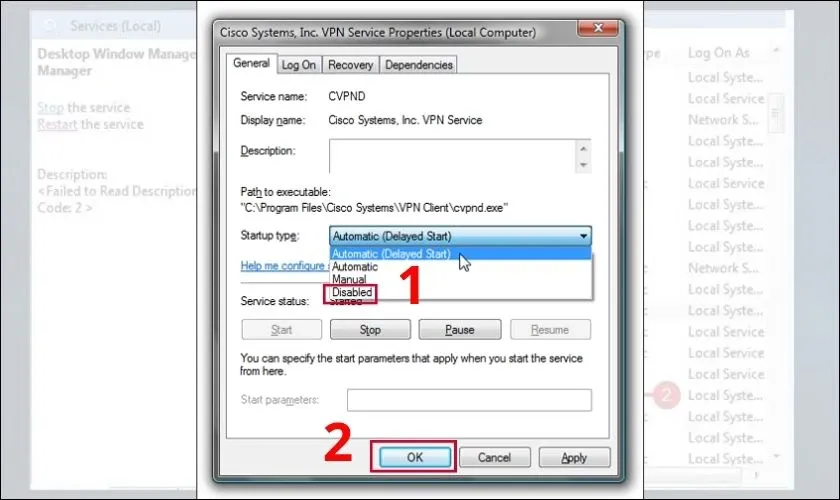 Vô hiệu hóa Desktop Window Manager để giảm tải cho GPU máy tínhChú thích: Đây là giải pháp cứu cánh cho các dòng máy cấu hình thấp gặp lỗi hiển thị hiệu ứng.
Gỡ bỏ các ứng dụng không tương thích gây lỗi hiển thị
Nhiều phần mềm tùy chỉnh giao diện (như các phần mềm đổi icon, đổi theme Windows) hoặc các trình diệt virus từ bên thứ ba (Norton, Avira, McAfee) đời cũ thường không được tối ưu cho kiến trúc hiển thị của Windows 10 phiên bản mới nhất. Khi các ứng dụng này cố gắng can thiệp vào cách HĐH vẽ lên màn hình, hiện tượng màn hình laptop bị giật win 10 sẽ xảy ra dưới dạng chớp nháy màu trắng hoặc đen liên tục.
Dựa trên kinh nghiệm sửa chữa thực tế, các phần mềm như iCloud, IDM hoặc các công cụ hỗ trợ đồ họa cũ (như AutoCAD phiên bản lỗi thời) thường là “thủ phạm” giấu mặt. Bạn hãy thử vào Settings -> Apps -> Apps & features, lọc theo thời gian cài đặt và gỡ bỏ những ứng dụng bạn mới thêm vào gần đây, ngay trước khi hiện tượng giật màn hình xuất hiện. Nếu lỗi hết sau khi gỡ app, hãy tìm phiên bản Windows 10 mới nhất hoặc bản cập nhật phần gốc từ nhà phát triển phần mềm đó.
Xử lý lỗi cáp màn hình (LCD Cable) bị lỏng hoặc đứt
Khi đã loại trừ hết các nguyên nhân phần mềm mà lỗi màn hình laptop bị giật win 10 vẫn tồn tại, chúng ta phải chuyển sang kiểm tra phần cứng. Cáp màn hình là bộ phận kết nối giữa mainboard và tấm nền LCD, đi qua trục bản lề của máy. Do thói quen gập mở máy thường xuyên với lực mạnh, sợi cáp này có thể bị mòn, lỏng jack cắm hoặc đứt ngầm các sợi đồng dẫn tín hiệu eDP (Embedded DisplayPort).
Dấu hiệu nhận biết lỗi cáp cực kỳ chính xác:
- Màn hình chỉ bị giật khi bạn thay đổi góc gập của máy.
- Xuất hiện các sọc màu chạy dọc hoặc ngang khi bạn tác động nhẹ vào phần bản lề.
- Màn hình chớp tắt liên tục nhưng khi kết nối ra màn hình rời (thông qua cổng HDMI/VGA) thì hình ảnh ở màn hình ngoài lại hoàn toàn sắc nét, không giật.
Với lỗi này, tôi khuyên bạn không nên tự ý tháo máy nếu không có bộ dụng cụ chuyên dụng và am hiểu về sơ đồ mạch. Việc cắm jack cáp sai tư thế khi vẫn còn pin có thể làm chập cầu chì đèn nền trên Mainboard, dẫn đến tình trạng mất hiển thị hoàn toàn.
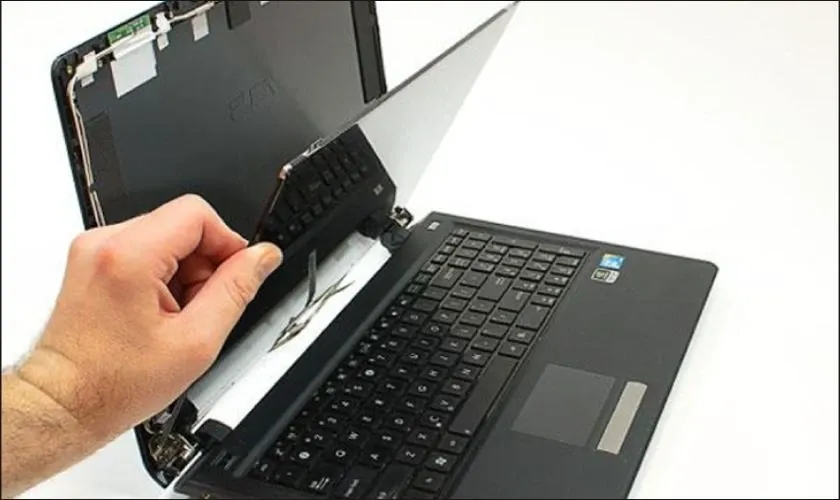 Hình ảnh cáp tín hiệu màn hình laptop – bộ phận cực kỳ dễ hư hỏng do gập mởChú thích: Cáp màn hình lỏng là nguyên nhân chiếm tới 60% các ca lỗi phần cứng gây giật hình.
Lỗi tấm nền LCD bị xuống cấp hoặc hỏng Cell màu
Tấm nền LCD (Liquid Crystal Display) có tuổi thọ trung bình từ 3 – 5 năm tùy chất lượng bảo quản. Sau một thời gian dài sử dụng, các lớp tinh thể lỏng bị oxy hóa hoặc các bóng LED backlight bị yếu, dẫn đến hiện tượng màn hình laptop bị giật win 10 với các triệu chứng như: nhảy hình, lưu ảnh (ghosting), hoặc giật từng khung hình như đang tua chậm.
Một nguyên nhân khách quan khác là do Laptop bị va đập hoặc bị ép mạnh trong túi chống sốc chật hẹp, khiến cấu trúc tấm nền bị tổn thương. Trong trường hợp này, việc thay thế màn hình mới là giải pháp duy nhất. Hiện nay trên thị trường có các loại màn hình thay thế như:
- Màn hình zin tháo máy (Original Used).
- Màn hình mới từ các bên thứ ba (BOE, LG Display, Samsung) với giá thành rẻ hơn.
- Màn hình loại 2 (màu sắc không chuẩn, góc nhìn hẹp).
Người dùng nên tránh các loại màn hình giá rẻ không rõ nguồn gốc vì chúng rất dễ gây hiện tượng nhiễu sóng EMG, làm ảnh hưởng đến các linh kiện nhạy cảm khác trên mainboard.
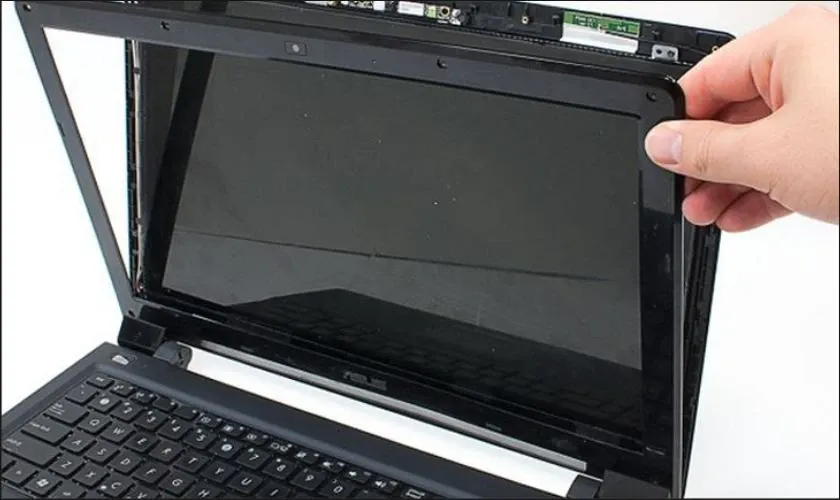 Màn hình LCD bị vỡ hoặc hỏng mạch điều khiển dẫn đến lỗi chớp tắtChú thích: Khi tấm nền bị hỏng vật lý, các phương pháp phần mềm sẽ hoàn toàn vô hiệu.
Sự cố chip đồ họa (VGA/GPU) bị lỗi nhiệt
Chip đồ họa (GPU) chịu trách nhiệm tính toán mọi hình ảnh bạn thấy trên màn hình. Nếu laptop của bạn đã lâu không được vệ sinh, keo tản nhiệt bị khô, GPU sẽ hoạt động ở nhiệt độ quá cao (trên 85-90 độ C). Khi nhiệt độ vượt ngưỡng chịu đựng, chip sẽ “nhả” các chân hàn hoặc gặp lỗi truyền tải dữ liệu, gây ra hiện tượng màn hình laptop bị giật win 10, rác hình (artifact) hoặc treo máy hoàn toàn.
Lỗi GPU thường xuất hiện khi bạn chạy các tác vụ nặng như Render video, chơi Game hoặc dùng các phần mềm mô phỏng 3D. Để kiểm tra, bạn có thể dùng phần mềm FurMark để Stress Test GPU. Nếu vừa mở FurMark mà màn hình giật tung tóe hoặc sập nguồn, đây chính là sự cố về nhiệt hoặc lỗi chip.
Giải pháp tạm thời: Vệ sinh máy, thay keo tản nhiệt gốm (như Arctic MX-4 hoặc Thermal Grizzly Kryonaut).
Giải pháp triệt để: Nếu chip hỏng nặng, kỹ thuật viên sẽ phải đóng lại chân chip (reball) hoặc thay chip VGA mới.
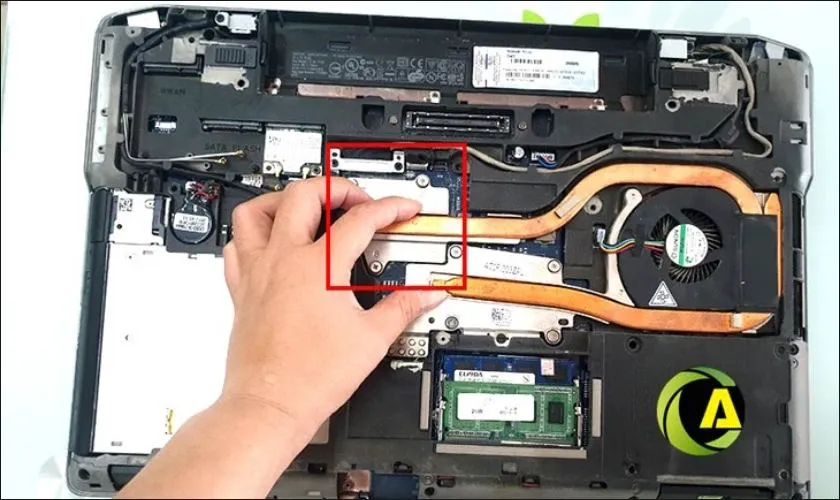 Chip đồ họa tích hợp hoặc rời gặp lỗi nhiệt gây ra hiện tượng rác hìnhChú thích: Duy trì nhiệt độ ổn định là chìa khóa để bảo vệ GPU khỏi lỗi giật hình.
Kiểm tra nguồn điện và Pin laptop (Power Management)
Nghe có vẻ lạ nhưng nguồn điện không ổn định cũng là một tác nhân gây hiện tượng màn hình laptop bị giật win 10. Trên hệ điều hành Windows 10, có tính năng “Panel Self-Refresh” trong Intel Graphics Control Panel. Khi tính năng này hoạt động ở chế độ dùng pin, nó sẽ tự động giảm lượng điện cấp cho màn hình khi hình ảnh tĩnh để tiết kiệm điện. Tuy nhiên, nếu pin bị chai hoặc mạch sạc có vấn đề, quá trình chuyển đổi này sẽ diễn ra liên tục, tạo ra các tia nháy nhỏ.
Cách xử lý:
- Mở
Intel Graphics Command Center. - Vào mục
System->Power. - Tắt (Disable) mục
Panel Self-Refreshcho cả chế độ “On Battery” và “Plugged In”.
Ngoài ra, hãy thử rút sạc và chỉ dùng pin. Nếu màn hình hết giật, thì nguyên nhân nằm ở bộ Adapter sạc bị rò điện (noise), bạn cần thay sạc zin mới để bảo vệ máy.
Bảng giá tham khảo dịch vụ sửa màn hình laptop bị giật win 10
Giá sửa chữa lỗi hiển thị phụ thuộc rất nhiều vào dòng máy (phổ thông hay cao cấp) và linh kiện cần thay thế. Dưới đây là bảng giá tham khảo thực tế tại các trung tâm sửa chữa uy tín (Cập nhật tháng 10/2026 – Giá có thể thay đổi tùy thời điểm):
| Linh kiện/Dịch vụ | Giá tham khảo (VNĐ) | Thời gian bảo hành |
|---|---|---|
| Vệ sinh máy, tra keo tản nhiệt | 150.000 – 250.000 | 1 tháng |
| Sửa/nối cáp màn hình (chữa cháy) | 300.000 – 450.000 | 3 tháng |
| Thay cáp màn hình mới (eDP/LVDS) | 500.000 – 850.000 | 6 – 12 tháng |
| Thay màn hình 14.0/15.6 Inch Slim 30 Pin | 1.100.000 – 1.600.000 | 6 – 12 tháng |
| Thay màn hình Full HD IPS cao cấp | 1.800.000 – 2.500.000 | 12 tháng |
| Đóng Chipset/VGA (Kỹ thuật chuyên sâu) | 600.000 – 1.200.000 | 3 tháng |
Lưu ý: Với các dòng máy Macbook, Surface hoặc Ultrabook siêu mỏng, giá linh kiện có thể cao hơn gấp 2-3 lần do độ khan hiếm và quy trình tháo lắp phức tạp (phải bóc tách cảm ứng).
Những sai lầm phổ biến khi tự sửa màn hình tại nhà
Với tư cách là một thợ sửa máy lâu năm, tôi thấy nhiều người dùng gặp họa vì tự “vọc” máy sai cách khi thấy màn hình laptop bị giật win 10. Sai lầm lớn nhất là không ngắt pin trước khi tháo cáp màn hình. Nhiều dòng máy hiện nay dùng pin trong, người dùng chỉ tắt máy rồi tháo vỏ và rút cáp. Thực tế, dòng điện chờ vẫn đi qua các chân tín hiệu. Chỉ cần một cú lệch tay làm jack cáp chạm vào khung nhôm, toàn bộ I/O trên Mainboard hoặc Chipset có thể bị “nướng chín” ngay lập tức.
Sai lầm thứ hai là sử dụng sai tần số quét hoặc ép xung màn hình bằng phần mềm CRU (Custom Resolution Utility). Việc ép một tấm nền 60Hz hoạt động ở 75Hz có thể giúp hình ảnh mượt hơn trong chốc lát, nhưng nó sẽ làm tăng nhiệt độ mạch Logic và làm hỏng Panel chỉ sau vài ngày sử dụng.
Cuối cùng, khi lau chùi màn hình bị bẩn, nhiều người xịt trực tiếp dung dịch vệ sinh vào màn hình. Nước sẽ chạy xuống khe dưới của tấm nền — nơi chứa board mạch giải mã (T-con). Nước gây chập mạch này chính là nguyên nhân trực diện gây ra lỗi nhảy hình và giật màn hình không thể cứu vãn. Hãy luôn xịt dung dịch vào khăn mềm rồi mới lau.
Lựa chọn địa chỉ sửa chữa uy tín tại Thư Viện CNTT
Nếu bạn đã thử mọi biện pháp phần mềm nêu trên mà tình trạng màn hình laptop bị giật win 10 vẫn tái diễn, đã đến lúc cần sự hỗ trợ từ máy móc chuyên dụng. Thư Viện CNTT khuyến cáo người dùng nên tìm đến các trung tâm bảo hành chính hãng nếu máy còn seal, hoặc các hệ thống sửa chữa laptop có uy tín như Điện Thoại Vui, FPT Services để được kiểm tra bằng máy đo xung hiện đại.
Khi mang máy đi sửa, hãy yêu cầu kỹ thuật viên:
- Kiểm tra kỹ jack cắm phía sau màn hình và phía trên Mainboard.
- Yêu cầu xuất hóa đơn và phiếu bảo hành linh kiện rõ ràng (ít nhất 6 tháng cho màn hình thay mới).
- Công khai quá trình tháo lắp để đảm bảo linh kiện khác không bị tráo đổi.
- Hỗ trợ xuất hóa đơn VAT nếu bạn là khách hàng doanh nghiệp.
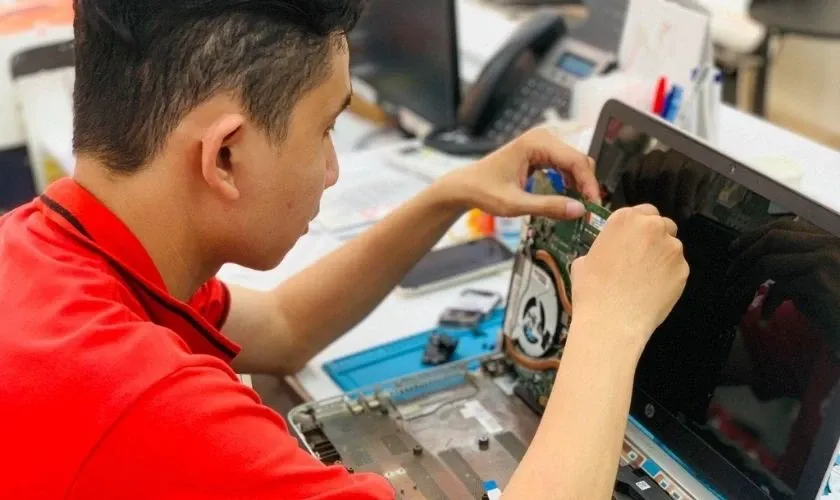 Dịch vụ thay màn hình laptop chuyên nghiệp tại các trung tâm uy tínChú thích: Lựa chọn trung tâm có trang thiết bị hiện đại giúp chẩn đoán lỗi chính xác, tránh lãng phí.
Việc xử lý lỗi màn hình laptop bị giật win 10 đòi hỏi sự kiên nhẫn và quy trình chẩn đoán từ dễ đến khó. Đừng quá lo lắng, trong đa số trường hợp, đây chỉ là lỗi xung đột nhẹ của hệ điều hành hoặc lỏng dây cáp tín hiệu. Hãy bắt đầu bằng việc kiểm tra Driver và tần số quét trước khi thực hiện bất kỳ can thiệp phần cứng nào. Nếu còn thắc mắc về kỹ thuật, hãy để lại câu hỏi bên dưới để các chuyên viên của Thư Viện CNTT hỗ trợ kịp thời.
Cập nhật lần cuối 01/03/2026 by Hiếu IT
