
Khi sử dụng máy tính, tình trạng màn hình laptop bị nhòe màu hồng không chỉ gây khó chịu về thị giác mà còn cảnh báo những hư hỏng nghiêm trọng về phần cứng. Hiện tượng này thường xuất phát từ sự lão hóa của đèn cao áp hoặc lỗi truyền dẫn tín hiệu trên các thế hệ tấm nền LCD cũ. Việc nắm rõ nguyên nhân giúp người dùng tiết kiệm chi phí sửa chữa và tránh thay thế linh kiện phần cứng không cần thiết.
 màn hình laptop bị nhòe màu hồngHiện tượng màn hình chuyển sang tông hồng rực hoặc nhòe màu gây ảnh hưởng nghiêm trọng đến trải nghiệm người dùng.
Các dấu hiệu đặc trưng của lỗi màn hình laptop bị nhòe màu hồng
Trong kỹ thuật phần cứng, hiện tượng màn hình laptop bị nhòe màu hồng thường không xuất hiện đơn lẻ mà đi kèm với các triệu chứng kỹ thuật cụ thể. Tùy vào nguyên nhân gốc rễ, người dùng có thể quan sát thấy màn hình bị bao phủ bởi một lớp sương mù màu hồng nhạt, hoặc nghiêm trọng hơn là các dải màu hồng đậm chạy dọc, ngang tấm nền.
Dấu hiệu phổ biến nhất là khi bạn vừa khởi động máy, logo nhà sản xuất (như Dell, HP, ThinkPad) hiển thị với màu sắc sai lệch hoàn toàn. Thay vì màu trắng tiêu chuẩn, các vùng sáng chuyển sang màu đỏ rực hoặc hồng tím. Trong một số trường hợp, màn hình sẽ nhấp nháy liên tục trước khi ổn định lại ở tông màu hồng, hoặc lịm dần sau vài phút sử dụng. Đây là biểu hiện của việc điện áp cung cấp cho hệ thống chiếu sáng nền không ổn định.
Ngoài ra, hiện tượng nhòe còn đi kèm với sự mất chi tiết ở các vùng có độ tương phản cao. Chẳng hạn, các tệp văn bản đen trắng sẽ có viền hồng bao quanh chữ cái, làm mờ nhòe nội dung hiển thị. Nếu bạn nhận thấy màn hình chỉ bị hồng ở một góc nhất định rồi lan rộng ra toàn bộ diện tích, khả năng cao là lớp vật liệu phát quang bên trong lớp đèn nền đã bắt đầu bị thoái hóa cơ học do nhiệt độ cao trong quá trình vận hành lâu dài.
Nguyên nhân kỹ thuật khiến màn hình laptop bị nhòe màu hồng
Hiểu đúng nguyên lý vận hành của các loại màn hình giúp chúng ta khoanh vùng lỗi chính xác. Thực tế, lỗi màn hình laptop bị nhòe màu hồng chủ yếu xuất hiện trên các dòng máy sử dụng công nghệ đèn nền CCFL (Cold Cathode Fluorescent Lamp) đời cũ, tuy nhiên các dòng máy LED hiện đại vẫn có thể gặp phải do lỗi mạch điều khiển tín hiệu hoặc chip xử lý đồ họa.
Sự suy giảm hóa học của đèn cao áp (CCFL)
Đối với các laptop sản xuất trước năm 2012 thường sử dụng bóng đèn cao áp để chiếu sáng nền cho tấm nền LCD. Bên trong các ống thủy tinh này chứa hơi thủy ngân và lớp bột huỳnh quang. Theo thời gian, lớp bột huỳnh quang này bị biến đổi hóa học, dẫn đến việc phát ra bước sóng màu đỏ nhiều hơn bình thường. Khi ánh sáng đỏ này đi qua các lớp lọc màu của LCD, nó tạo ra hiện tượng màn hình laptop bị nhòe màu hồng đặc trưng. Đây là dấu hiệu báo trước rằng bóng đèn sắp cháy hoàn toàn (burn-out).
Lỗi vỉ cao áp và điện áp kích mồi
Vỉ cao áp (Inverter) là bộ phận có nhiệm vụ biến đổi dòng điện DC điện áp thấp từ mainboard thành dòng điện AC điện áp cao (khoảng 1000V – 1500V) để kích cháy bóng đèn nền. Nếu các tụ điện trên vỉ cao áp bị khô hoặc cuộn sơ cấp bị rò rỉ, dòng điện đầu ra sẽ không đạt chuẩn. Điện áp yếu khiến hơi thủy ngân bên trong bóng đèn không thể ion hóa hoàn toàn, dẫn đến hiện tượng đỏ màn hình hoặc nhòe màu hồng ngay khi mới khởi động.
Hư hỏng cáp tín hiệu LVDS hoặc eDP
Cáp màn hình (hay còn gọi là cáp tín hiệu) là bộ phận chịu trách nhiệm truyền tải dữ liệu hình ảnh từ card đồ họa lên tấm nền. Với thiết kế đi qua bản lề, cáp thường xuyên chịu tác động cơ học. Khi các sợi đồng siêu nhỏ bên trong bị gãy một phần hoặc đầu connector bị oxy hóa, việc truyền tải tín hiệu màu (R-G-B) sẽ bị gián đoạn. Nếu tín hiệu màu Xanh lục (Green) bị mất hoặc suy giảm, màn hình sẽ bị ám sắc Hồng/Tím do sự mất cân bằng kênh màu sắc trong chuỗi logic hiển thị.
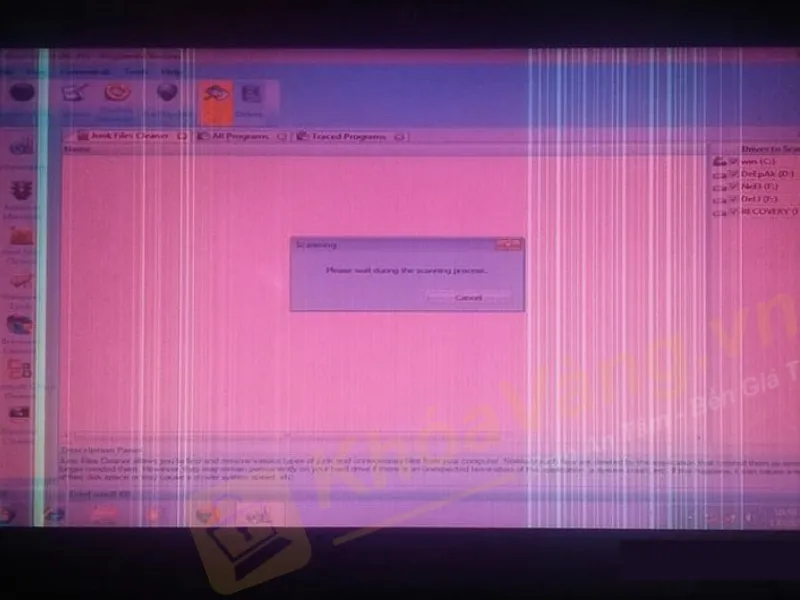 lỗi màn hình laptop bị nhòe màu hồngLỗi cáp tín hiệu bị lỏng hoặc đứt ngầm là nguyên nhân phổ biến khiến màu sắc hiển thị bị sai lệch.
Phân tích sự cố từ card đồ họa và Driver hiển thị
Không phải lúc nào hiện tượng màn hình laptop bị nhòe màu hồng cũng do tấm nền hay linh kiện bên trong màn hình gây ra. Đôi khi, “thủ phạm” nằm ở bộ não xử lý hình ảnh của máy tính.
Lỗi Chipset và GPU (Card đồ họa)
Bên trong laptop, card đồ họa (có thể là card tích hợp Intel onboard hoặc card rời NVIDIA/AMD) thực hiện việc render hàng triệu điểm ảnh mỗi giây. Nếu chip GPU bị quá nhiệt làm bong chân hàn hoặc lỗi các transistor bên trong, dữ liệu hình ảnh xuất ra sẽ bị lỗi frame (artifacts). Một trong những dạng artifacts phổ biến nhất là biến đổi phổ màu, khiến toàn bộ giao diện Windows chuyển sang màu hồng nhòe nhoẹt. Trong trường hợp này, ngay cả khi bạn xuất hình qua cổng HDMI ra màn hình rời, lỗi màu hồng vẫn sẽ xuất hiện tương tự.
Xung đột phần mềm và Driver hiển thị
Việc cài đặt sai driver hiển thị hoặc cập nhật Windows không tương thích có thể dẫn đến việc cấu hình sai bảng màu (Color Profile). Một số ứng dụng tinh chỉnh màu sắc của bên thứ ba cũng có khả năng can thiệp sâu vào LUT (Look-Up Table) của GPU, làm đẩy kênh màu Magenta lên quá cao, gây ra tình trạng màn hình laptop bị nhòe màu hồng. Điều này thường xảy ra nhất sau khi máy tính vừa được nâng cấp hệ điều hành hoặc cài đặt các công cụ đồ họa chuyên nghiệp.
Quy trình tự kiểm tra màn hình laptop bị nhòe màu hồng tại nhà
Trước khi mang máy đến các trung tâm sửa chữa, kỹ thuật viên khuyên người dùng nên thực hiện một quy trình kiểm tra loại trừ để xác định chính xác khu vực hỏng hóc, tránh bị “vẽ bệnh” gây lãng phí tài chính.
Bước 1: Kiểm tra ngoại vi với màn hình rời
Hãy kết nối laptop của bạn với một màn hình máy tính bàn hoặc tivi thông qua cổng HDMI hoặc DisplayPort. Nếu hình ảnh trên tivi hiển thị sắc nét, đúng màu thì chứng tỏ card đồ họa và mainboard của bạn vẫn hoạt động tốt. Lúc này, lỗi màn hình laptop bị nhòe màu hồng chắc chắn nằm ở cáp màn hình hoặc bản thân tấm nền LCD bên trong máy. Ngược lại, nếu màn hình ngoài cũng bị màu hồng, vấn đề nằm ở chipset GPU trên mainboard.
Bước 2: Tác động vật lý nhẹ vào bản lề và khung màn hình
Hãy thử gập mở màn hình ở các góc độ khác nhau hoặc dùng tay ấn nhẹ vào phần viền nhựa phía dưới. Nếu màu sắc thay đổi, nhấp nháy hoặc lúc hồng lúc bình thường, thì 90% nguyên nhân là do cáp màn hình bị lỏng connector hoặc đứt ngầm sợi tín hiệu. Đây là một ca xử lý tương đối đơn giản và chi phí thấp so với việc phải thay toàn bộ cụm màn hình.
Bước 3: Truy cập vào môi trường BIOS/UEFI
Khởi động lại máy và nhấn liên tục phím F2, F10 hoặc Del (tùy dòng máy) để vào BIOS. BIOS hoạt động độc lập với hệ điều hành và không sử dụng driver hiển thị của Windows. Nếu trong BIOS mà màn hình vẫn bị nhòe hồng, đó là lỗi phần cứng 100%. Nếu trong BIOS hình ảnh bình thường và chỉ bị hồng khi vào Windows, đây là lỗi phần mềm hoặc driver.
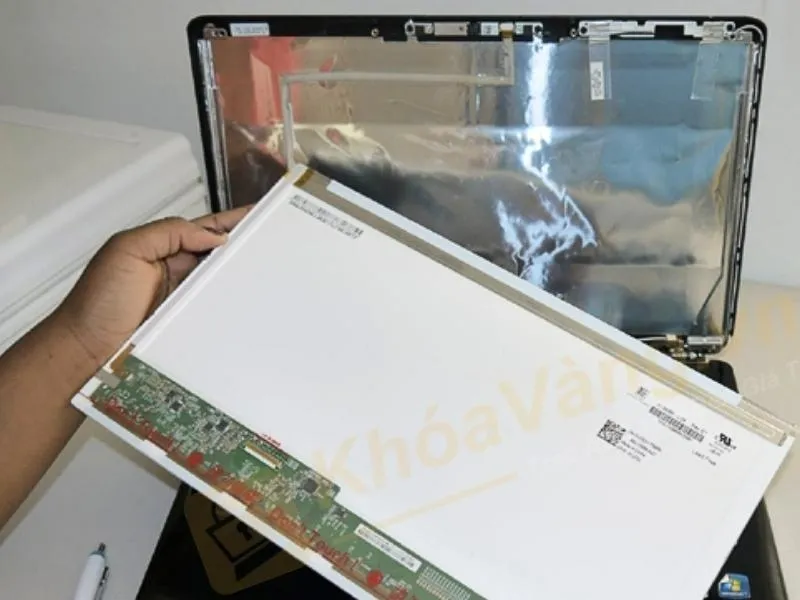 sửa lỗi màn hình laptop bị nhòe màu hồngKỹ thuật viên thực hiện tháo rời bộ phận màn hình để kiểm tra trực quan các linh kiện bên trong.
Giải pháp khắc phục hiệu quả cho từng trường hợp cụ thể
Dựa trên kết quả kiểm tra phía trên, chúng ta sẽ áp dụng các biện pháp xử lý tương ứng cho tình trạng màn hình laptop bị nhòe màu hồng để đạt hiệu quả tối ưu nhất với chi phí tiết kiệm.
Xử lý chuyên sâu cho các dòng máy cũ (CCFL)
Với những chiếc laptop đời cũ gặp lỗi này, việc thay bóng cao áp lẻ là giải pháp rẻ (khoảng 300.000đ – 500.000đ). Tuy nhiên, bóng đèn mới thường có cường độ sáng không đồng đều như zin. Lời khuyên của kỹ thuật viên là nếu máy vẫn còn giá trị sử dụng cao, bạn nên cân nhắc thay một tấm nền LCD công nghệ LED mới bằng cách sử dụng cáp chuyển đổi (Inverter to LED converter). Điều này không chỉ dứt điểm lỗi nhòe màu hồng mà còn giúp màn hình sáng hơn và tiết kiệm pin hơn.
Khắc phục lỗi phần mềm và cấu hình driver
Nếu xác định do lỗi phần mềm, bạn hãy thực hiện các bước sau để xử lý màn hình laptop bị nhòe màu hồng:
- Nhấn chuột phải vào Start, chọn Device Manager.
- Tìm đến mục Display Adapters, chuột phải vào card đồ họa (Intel/Nvidia/AMD) chọn Uninstall device (không xóa driver).
- Khởi động lại máy để Windows tự nhận diện lại thiết bị và nạp lại cấu hình mặc định.
- Kiểm tra trong Settings > System > Display > Advanced display xem có đang sử dụng Color Profile (.icc) nào lạ không, nếu có hãy chuyển về mặc định.
Can thiệp phần cứng cho cáp và mainboard
Nếu lỗi do cáp, kỹ thuật viên sẽ tiến hành vệ sinh hai đầu connector bằng dung dịch chuyên dụng hoặc thay cáp mới với chi phí dao động từ 400.000đ đến 800.000đ tùy độ hiếm của linh kiện. Trong trường hợp nặng hơn là lỗi GPU, phương pháp “đóng chip” (reballing) hoặc thay chip mới sẽ được áp dụng. Tuy nhiên, với các dòng laptop đời mới có GPU tích hợp sâu vào CPU, đôi khi bạn sẽ phải thay cả mainboard nếu không thể can thiệp mạch.
Những sai lầm cần tránh khi xử lý màn hình máy tính bị đổi màu
Rất nhiều người dùng khi thấy màn hình laptop bị nhòe màu hồng thường tự ý thực hiện các hành động làm tình trạng tồi tệ hơn. Sai lầm phổ biến nhất là dùng tay đấm hoặc vỗ mạnh vào màn hình với hy vọng màu sắc sẽ “trở lại bình thường”. Hành động này có thể gây vỡ tinh thể lỏng bên trong, tạo ra các điểm chết hoặc đốm đen không thể cứu vãn.
Việc tự ý tháo máy khi chưa có kinh nghiệm cũng là một rủi ro lới. Các khớp nhựa của vỏ màn hình rất dễ gãy, và quan trọng hơn, nếu bạn không ngắt kết nối pin trước khi tháo cáp màn hình, dòng điện còn sót lại có thể gây chập cháy IC nguồn trên mainboard. Khi đó, chi phí sửa chữa sẽ tăng lên gấp nhiều lần so với lỗi ban đầu.
Cuối cùng, không nên tin vào các “phương pháp dân gian” như sấy nóng màn hình bằng máy sấy tóc. Nhiệt độ cao không kiểm soát có thể làm biến dạng lớp tản sáng phía sau tấm nền, khiến màn hình bị lốm đốm sáng và không còn khả năng hiển thị đồng nhất. Hãy luôn ưu tiên các giải pháp kỹ thuật có cơ sở và sự can thiệp từ những linh kiện phần cứng đảm bảo chất lượng.
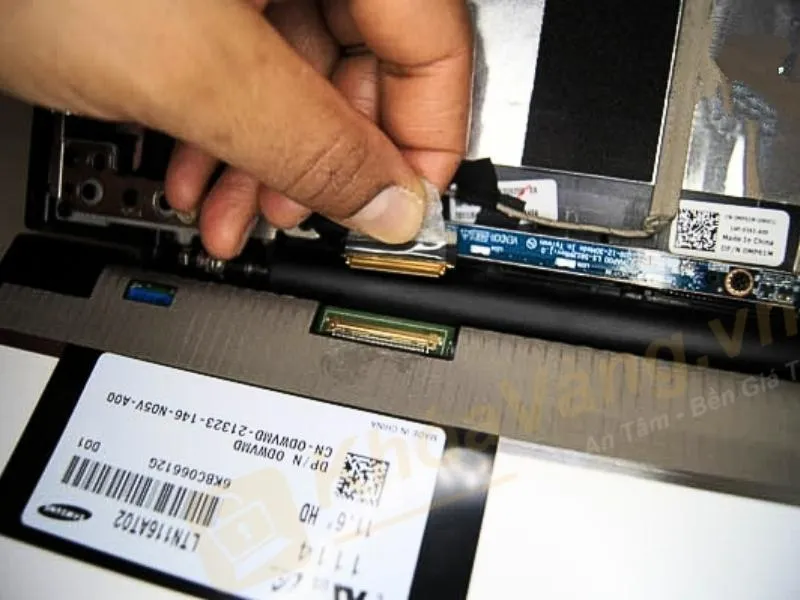 khắc phục màn hình laptop bị nhòe màu hồngKiểm tra kỹ lưỡng các kết nối tín hiệu trước khi đưa ra quyết định thay thế tấm nền mới.
Chi phí tham khảo và kinh nghiệm chọn nơi sửa chữa uy tín
Giá cả sửa chữa lỗi màn hình laptop bị nhòe màu hồng phụ thuộc rất nhiều vào công nghệ màn hình và phân khúc máy.
- Với các dòng máy văn phòng phổ thông (màn 14 inch, FHD), giá thay màn hình mới chính hãng thường từ 1.200.000đ đến 2.000.000đ.
- Với các dòng laptop gaming hay đồ họa có tần số quét cao (144Hz, 165Hz) hoặc độ phân giải 2K, 4K, chi phí thay thế có thể lên tới 3.000.000đ – 5.000.000đ. (Lưu ý: Giá trên chỉ mang tính tham khảo tại thời điểm viết bài, vui lòng kiểm tra giá mới nhất theo mã máy cụ thể).
Khi chọn địa chỉ sửa chữa, hãy tìm kiếm những nơi có quy trình làm việc minh bạch, thực hiện tháo máy và ký tên linh kiện ngay trước mặt khách hàng. Một trung tâm uy tín phải có cam kết bảo hành cho lỗi màn hình từ 6 đến 12 tháng. Đừng quá ham rẻ tại những cửa hàng không tên tuổi vì bạn có thể gặp phải các tấm nền “hàng lô” có độ phủ màu thấp, gây nhức mắt sau thời gian ngắn sử dụng hoặc tỉ lệ điểm chết cao.
Cách duy trì độ bền để tránh lỗi màn hình bị nhòe trong tương lai
Để phòng tránh hiện tượng màn hình laptop bị nhòe màu hồng quay trở lại sau khi sửa chữa, người dùng cần có thói quen sử dụng khoa học. Đầu tiên là hạn chế để máy tính ở nơi có độ ẩm cao, vì hơi ẩm là kẻ thù số một của các mạch tín hiệu siêu nhỏ sau tấm nền. Khi di chuyển, hãy sử dụng túi chống sốc chất lượng cao để giảm thiểu lực rung lắc lên cáp màn hình và bản lề.
Vệ sinh máy định kỳ 6 tháng một lần là việc làm cần thiết để duy trì nhiệt động ổn định cho card đồ họa. Khi GPU mát, dữ liệu xuất ra sẽ luôn ổn định, tránh được các rò rỉ tín hiệu hay lỗi màu sắc. Ngoài ra, hãy cố gắng không để độ sáng màn hình ở mức tối đa 100% trong thời gian quá dài, điều này giúp kéo dài tuổi thọ cho hệ thống bóng đèn nền (Backlight), giảm thiểu tốc độ lão hóa hóa học bên trong linh kiện.
Nếu máy tính của bạn bắt đầu có những đốm màu hồng li ti, hãy thực hiện ngay việc sao lưu dữ liệu quan trọng. Mặc dù lỗi màu hồng đôi khi có thể kéo dài vài tháng trước khi sập hoàn toàn, nhưng nó là dấu hiệu cho thấy độ ổn định của hệ thống đang giảm sút. Hãy chủ động xử lý sớm để có được trải nghiệm làm việc tốt nhất trên chiếc laptop của mình.
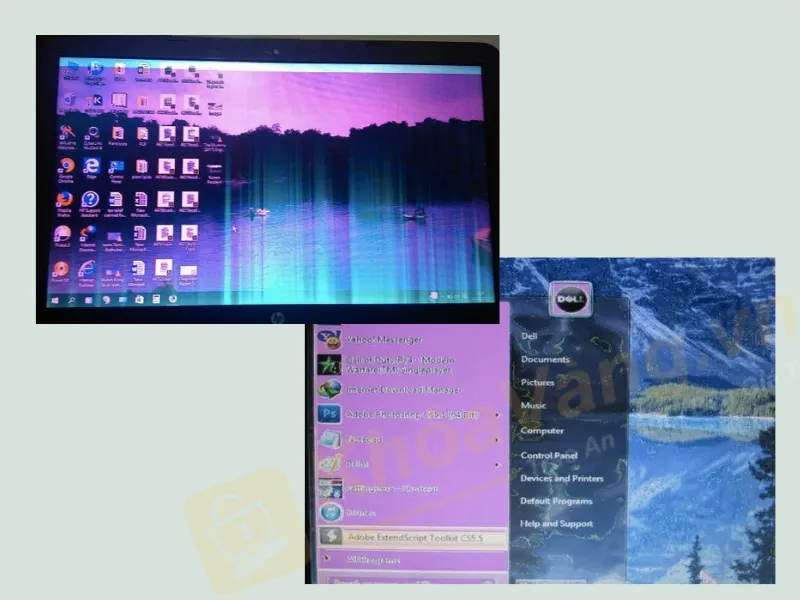 cách sửa lỗi màn hình laptop bị nhòe màu hồngThực hiện vệ sinh định kỳ giúp giảm thiểu nguy cơ hỏng hóc do nhiệt độ và bụi bẩn cho màn hình.
Việc xử lý lỗi màn hình laptop bị nhòe màu hồng đòi hỏi sự kết hợp giữa kiến thức chuyên môn và sự cẩn trọng. Bằng cách hiểu rõ từng bộ phận từ đèn cao áp, vỉ cao áp cho đến các sợi cáp tín hiệu, người dùng hoàn toàn có thể làm chủ tình hình. Đừng quá lo lắng khi gặp sự cố này, vì với công nghệ sửa chữa hiện nay, hầu hết các trường hợp đều có thể khắc phục triệt để. Hãy luôn chọn mua linh kiện từ những nguồn uy tín và thực hiện bảo trì máy thường xuyên. Nếu bạn vẫn còn thắc mắc về tình trạng màn hình laptop bị nhòe màu hồng, đừng ngần ngại mang máy đến kỹ thuật viên chuyên nghiệp để nhận được sự hỗ trợ tốt nhất và dứt điểm lỗi nhanh chóng.
Cập nhật lần cuối 02/03/2026 by Hiếu IT
