
Màn hình laptop bị sọc ngang đen xuất hiện khi các vạch đen nằm ngang cắt ngang màn hình, gây cản trở hiển thị và làm giảm trải nghiệm sử dụng. Hiện tượng này thường do lỗi phần cứng như cáp màn hình lỏng, VGA hỏng hoặc panel LCD bị hư, ít khi do xung đột phần mềm. Việc xác định đúng nguyên nhân giúp tiết kiệm chi phí sửa chữa và tránh hư hỏng lan rộng.
Bài viết phân tích 6 nguyên nhân chính gây màn hình laptop bị sọc ngang đen, cách phân biệt lỗi phần cứng và phần mềm, phương pháp kiểm tra tại nhà và quy trình xử lý chuyên nghiệp. Nội dung dựa trên kinh nghiệm thực tế từ các trung tâm bảo hành laptop tại Việt Nam và tài liệu kỹ thuật từ các nhà sản xuất như Dell, HP, Lenovo.
Nhận Diện Lỗi Màn Hình Laptop Bị Sọc Ngang Đen
Sọc ngang đen trên màn hình laptop có 3 dạng phổ biến: sọc đơn (1-2 vạch), sọc nhiều (từ 5 vạch trở lên) và sọc nhấp nháy không đều. Để xác định mức độ nghiêm trọng, quan sát thời điểm xuất hiện sọc. Ngoài sọc đen, màn hình laptop bị sọc tím cũng là hiện tượng phổ biến cần phân biệt.
Nếu sọc xuất hiện ngay từ màn hình BIOS (màn hình đen khi khởi động, trước khi vào Windows), lỗi thuộc phần cứng như cáp màn hình, panel LCD hoặc VGA. Nếu sọc chỉ xuất hiện sau khi vào Windows, nguyên nhân có thể do driver card đồ họa hoặc xung đột phần mềm.
Kiểm tra bằng cách kết nối laptop với màn hình ngoài qua cổng HDMI hoặc VGA. Nếu màn hình ngoài hiển thị bình thường, lỗi nằm ở panel LCD hoặc cáp màn hình. Nếu màn hình ngoài cũng bị sọc, lỗi thuộc VGA hoặc mainboard.
 màn hình laptop bị sọc ngang đen
Xung Đột Phần Mềm Gây Sọc Màn Hình
Xung đột phần mềm chiếm khoảng 15% trường hợp màn hình laptop bị sọc ngang đen, thường do driver card đồ họa lỗi thời hoặc xung đột với phần mềm đồ họa như Adobe Photoshop, AutoCAD. Hiện tượng này dễ nhận biết vì sọc chỉ xuất hiện khi chạy ứng dụng cụ thể hoặc sau khi cập nhật Windows.
Để kiểm tra, khởi động laptop ở Safe Mode bằng cách nhấn F8 khi khởi động (Windows 10/11: Settings > Update & Security > Recovery > Advanced startup). Nếu sọc biến mất trong Safe Mode, lỗi do phần mềm.
Cách khắc phục: Gỡ driver card đồ họa hiện tại qua Device Manager, tải driver mới nhất từ trang chủ nhà sản xuất (NVIDIA, AMD, Intel). Với laptop dùng card đồ họa rời, ưu tiên cài driver từ trang hãng laptop thay vì trang nhà sản xuất card để đảm bảo tương thích. Nếu vẫn lỗi, cài đặt lại Windows để loại bỏ xung đột sâu trong hệ thống.
Cáp Màn Hình Lỏng Hoặc Hỏng
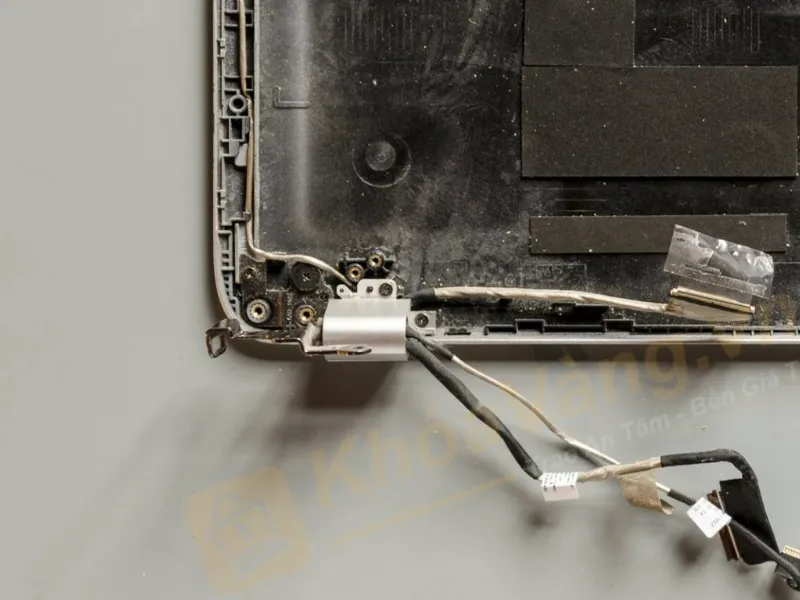
Cáp màn hình (LVDS cable hoặc eDP cable) kết nối panel LCD với mainboard, dễ bị lỏng hoặc đứt khi laptop bị rơi, va đập hoặc mở đóng nắp thường xuyên. Theo thống kê từ các trung tâm bảo hành, cáp màn hình chiếm 35% nguyên nhân gây màn hình laptop bị sọc ngang đen.
Dấu hiệu nhận biết: sọc xuất hiện hoặc biến mất khi điều chỉnh góc mở màn hình, sọc tăng giảm khi ấn nhẹ vào viền màn hình hoặc bản lề. Một số model laptop như Dell Inspiron 15 3000 series, HP Pavilion 14 thường gặp lỗi này sau 2-3 năm sử dụng do thiết kế bản lề yếu.
Cách khắc phục: Tháo nắp sau laptop, kiểm tra đầu cắm cáp màn hình tại mainboard và panel LCD. Rút nhẹ và cắm lại chắc chắn, đảm bảo khóa cố định đóng kín. Nếu cáp bị gãy hoặc đứt dây dẫn bên trong, cần thay cáp mới. Chi phí sửa màn hình laptop bị sọc dao động 200.000-500.000 VNĐ cho thay cáp, thời gian thay khoảng 30-45 phút.
 cáp màn hình laptop
Khe Cắm RAM Bám Bụi Gây Lỗi Hiển Thị
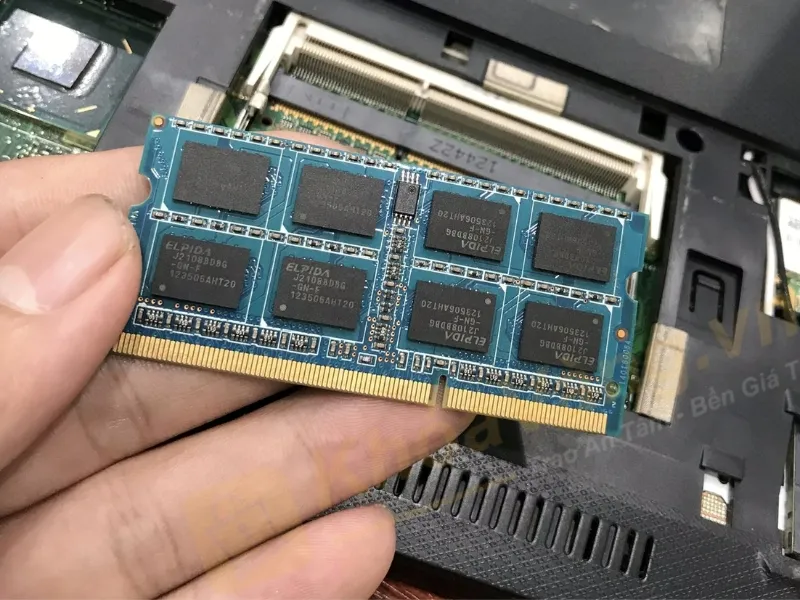
Bụi bám trên khe cắm RAM và chân RAM làm giảm độ tiếp xúc, gây lỗi truyền dữ liệu giữa RAM và mainboard. Hiện tượng này thường đi kèm với màn hình laptop bị sọc ngang đen, màn hình nhấp nháy hoặc laptop khởi động không lên hình.
Để kiểm tra, tháo RAM ra khỏi khe cắm, quan sát chân RAM và khe cắm. Nếu thấy bụi, oxy hóa (màu xanh lục trên chân đồng) hoặc vết ẩm, đây là nguyên nhân gây lỗi. Laptop sử dụng trong môi trường ẩm ướt, bụi bặm hoặc không vệ sinh định kỳ dễ gặp tình trạng này.
Cách khắc phục: Dùng tẩy chì mềm hoặc cồn 90 độ thấm vào vải mềm, lau nhẹ chân RAM và khe cắm. Tránh dùng nước hoặc cồn nồng độ thấp vì gây oxy hóa nhanh hơn. Sau khi làm sạch, lắp RAM trở lại, đảm bảo nghe tiếng “click” khi RAM khóa chặt. Nếu laptop có 2 khe RAM, thử tháo từng thanh để xác định thanh nào gây lỗi.
VGA Hỏng Hoặc Quá Nhiệt
Card đồ họa (VGA) xử lý tín hiệu hình ảnh trước khi truyền đến màn hình. VGA hỏng hoặc quá nhiệt gây màn hình laptop bị sọc ngang đen, thường đi kèm laptop tự khởi động lại, màn hình đóng băng hoặc xuất hiện artifact (các chấm, vệt màu lạ).
Nguyên nhân VGA hỏng: quá nhiệt do tản nhiệt kém, chơi game nặng kéo dài, chip VGA bị desoldering (hàn lạnh) sau thời gian dài. Laptop gaming như ASUS ROG, MSI, Acer Predator dễ gặp lỗi này sau 3-4 năm sử dụng cường độ cao.
Cách kiểm tra: Dùng phần mềm GPU-Z hoặc HWMonitor theo dõi nhiệt độ VGA. Nhiệt độ hoạt động bình thường 60-80°C, nếu vượt 90°C khi không chạy ứng dụng nặng, VGA có vấn đề. Kiểm tra thêm bằng cách chạy stress test với FurMark hoặc 3DMark, nếu laptop tắt đột ngột hoặc sọc tăng đột biến, VGA cần sửa chữa.
Cách khắc phục: Vệ sinh tản nhiệt VGA, thay keo tản nhiệt (thermal paste) chất lượng cao như Arctic MX-4, Noctua NT-H1. Nếu VGA hỏng chip, cần reflow (hàn lại chip) hoặc thay chip VGA mới. Chi phí reflow 500.000-1.000.000 VNĐ, thay chip VGA 2.000.000-5.000.000 VNĐ tùy model. Lưu ý reflow chỉ là giải pháp tạm thời, VGA có thể tái phát sau 6-12 tháng.
 VGA laptop
Panel LCD Bị Hư Hỏng
Panel LCD (màn hình hiển thị) bị hư do va đập, ấn mạnh vào màn hình, rơi laptop hoặc hết tuổi thọ (thường 5-7 năm). Lỗi panel LCD chiếm 30% trường hợp màn hình laptop bị sọc ngang đen, đặc biệt với laptop cũ hoặc đã qua sửa chữa.
Dấu hiệu panel LCD hỏng: sọc cố định không thay đổi khi điều chỉnh màn hình, sọc xuất hiện ngay từ màn hình BIOS, màn hình ngoài hiển thị bình thường khi kết nối qua HDMI. Một số trường hợp panel bị dead pixel (điểm chết), backlight bleeding (rò đèn nền) hoặc màu sắc lệch.
Cách kiểm tra: Chạy test màn hình bằng các màu đơn sắc (đen, trắng, đỏ, xanh, vàng) qua trang web như eizo.be hoặc jscreenfix.com. Nếu sọc xuất hiện trên tất cả màu nền, panel bị hỏng phần cứng. Nếu sọc chỉ xuất hiện trên một số màu, có thể do lỗi driver hoặc cáp màn hình.
Cách khắc phục: Thay panel LCD mới. Chi phí thay panel dao động 1.500.000-4.000.000 VNĐ tùy kích thước (13.3″, 14″, 15.6″, 17.3″), độ phân giải (HD, Full HD, 2K, 4K) và tần số quét (60Hz, 120Hz, 144Hz). Ưu tiên chọn panel cùng model code với panel cũ để đảm bảo tương thích. Thời gian thay panel 1-2 giờ, cần thợ có kinh nghiệm để tránh làm vỡ panel mới.
Lỗi Mainboard Ảnh Hưởng Đến Hiển Thị
Mainboard bị lỗi mạch hiển thị, chip điều khiển màn hình (TCON) hoặc nguồn cấp cho màn hình gây màn hình laptop bị sọc ngang đen. Lỗi mainboard thường do ngấm nước, chập nguồn, hàn lạnh hoặc hết tuổi thọ linh kiện.
Dấu hiệu lỗi mainboard: sọc xuất hiện cả trên màn hình laptop và màn hình ngoài, laptop khởi động không lên hình hoặc chỉ hiển thị logo rồi tắt, đèn báo nguồn nhấp nháy bất thường. Một số model laptop như Acer Aspire, HP Compaq thường gặp lỗi chip TCON sau 4-5 năm sử dụng.
Cách kiểm tra: Kết nối màn hình ngoài, nếu cả hai màn hình đều bị sọc giống nhau, lỗi thuộc mainboard. Kiểm tra thêm bằng cách tháo RAM, ổ cứng, chỉ để mainboard và màn hình, nếu vẫn sọc, mainboard cần sửa chữa chuyên sâu.
Cách khắc phục: Đưa laptop đến trung tâm bảo hành hoặc cơ sở sửa chữa uy tín để kiểm tra mạch mainboard bằng thiết bị chuyên dụng. Tùy mức độ hư hỏng, có thể sửa chữa mạch (500.000-1.500.000 VNĐ) hoặc thay mainboard mới (3.000.000-8.000.000 VNĐ). Lưu ý thay mainboard mới cần cài đặt lại Windows và driver đầy đủ.
 mainboard laptop
Quy Trình Xử Lý Màn Hình Laptop Bị Sọc Ngang Đen
Bước 1: Khởi động lại laptop, quan sát thời điểm xuất hiện sọc (BIOS hay Windows). Kết nối màn hình ngoài để xác định lỗi thuộc panel LCD hay VGA/mainboard.
Bước 2: Nếu sọc chỉ xuất hiện trong Windows, khởi động Safe Mode, gỡ và cài lại driver card đồ họa. Nếu sọc biến mất, lỗi do phần mềm.
Bước 3: Nếu sọc xuất hiện từ BIOS, tháo nắp sau laptop, kiểm tra cáp màn hình và khe cắm RAM. Làm sạch và lắp lại chắc chắn.
Bước 4: Nếu vẫn lỗi, kiểm tra nhiệt độ VGA bằng phần mềm, chạy stress test. Nếu VGA quá nhiệt hoặc laptop tắt đột ngột, vệ sinh tản nhiệt hoặc đưa đi sửa VGA.
Bước 5: Nếu tất cả các bước trên không hiệu quả, lỗi thuộc panel LCD hoặc mainboard. Đưa laptop đến trung tâm bảo hành để kiểm tra chuyên sâu và báo giá sửa chữa.
Tránh tự tháo lắp nếu không có kinh nghiệm, đặc biệt với laptop còn bảo hành. Sử dụng dụng cụ phù hợp (tua vít chuyên dụng, spudger nhựa) để tránh làm hỏng vỏ máy hoặc linh kiện.
Màn hình laptop bị sọc ngang đen có 6 nguyên nhân chính: xung đột phần mềm, cáp màn hình lỏng, RAM bám bụi, VGA hỏng, panel LCD hư và lỗi mainboard. Xác định đúng nguyên nhân qua các bước kiểm tra đơn giản giúp tiết kiệm chi phí và thời gian sửa chữa. Ưu tiên kiểm tra các nguyên nhân dễ khắc phục trước (phần mềm, cáp, RAM) trước khi đưa đến trung tâm bảo hành.
Cập nhật lần cuối 16/03/2026 by Hiếu IT
