
 Màn hình Laptop bị sọc: Nguyên và cách sửa lỗi tại nhà
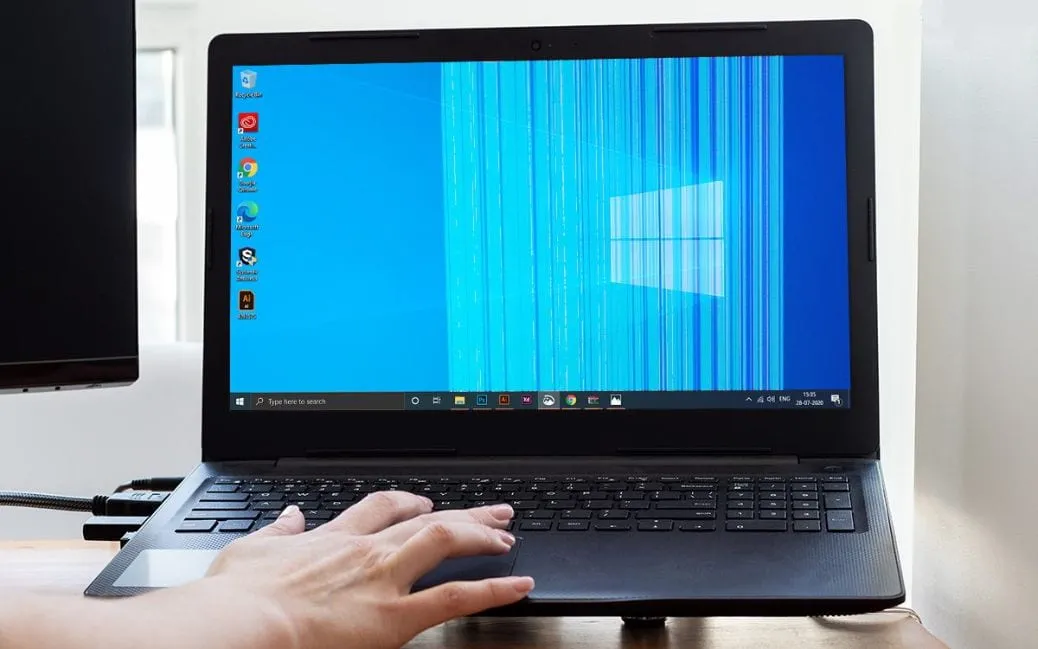
Màn hình laptop bị sọc tím là hiện tượng xuất hiện các đường kẻ màu tím ngang hoặc dọc trên màn hình, khiến hình ảnh bị che khuất, sai lệch màu sắc hoặc giật lag. Tương tự như màn hình bị màu hồng, vấn đề này có thể xuất phát từ nhiều nguyên nhân khác nhau, từ phần cứng đến phần mềm. Bài viết này sẽ giúp bạn xác định chính xác nguyên nhân và áp dụng phương pháp khắc phục phù hợp.
Nhận Biết Màn Hình Laptop Bị Sọc Tím
Các dấu hiệu đặc trưng của màn hình laptop bị sọc tím bao gồm:
Xuất hiện các đường kẻ màu tím theo chiều ngang, dọc hoặc cả hai. Các đường sọc này có thể tập trung ở một góc màn hình hoặc lan rộng toàn bộ diện tích hiển thị. Hình ảnh bị méo mó, màu sắc không chính xác, đặc biệt là vùng có sọc tím. Trong một số trường hợp, màn hình nhấp nháy hoặc giật lag kèm theo hiện tượng sọc.
Để phân biệt với các lỗi màn hình khác, bạn nên kiểm tra xem sọc tím có xuất hiện ngay từ khi khởi động hay chỉ khi vào hệ điều hành. Nếu sọc xuất hiện ngay từ logo khởi động, vấn đề thường nằm ở phần cứng.
Nguyên Nhân Gây Ra Sọc Tím Trên Màn Hình Laptop
Cáp Màn Hình Bị Đứt Hoặc Lỏng
 man-hinh-laptop-bi-soc-02
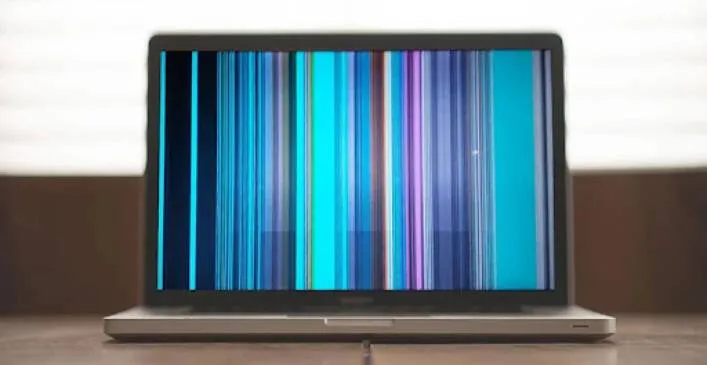
Cáp kết nối giữa mainboard và panel màn hình (LVDS cable) có thể bị đứt gãy hoặc lỏng lẻo do va đập, gập mở máy nhiều lần hoặc laptop đã sử dụng lâu năm. Khi cáp bị hư hỏng, tín hiệu truyền tải không đầy đủ, dẫn đến hiện tượng màn hình laptop bị sọc tím hoặc các màu khác.
Dấu hiệu nhận biết: Sọc tím thay đổi vị trí hoặc mức độ khi bạn điều chỉnh góc mở màn hình. Đây là trường hợp phổ biến nhất với các dòng laptop có tuổi đời từ 3 năm trở lên.
Card Màn Hình (GPU) Gặp Sự Cố
 man-hinh-laptop-bi-soc-03
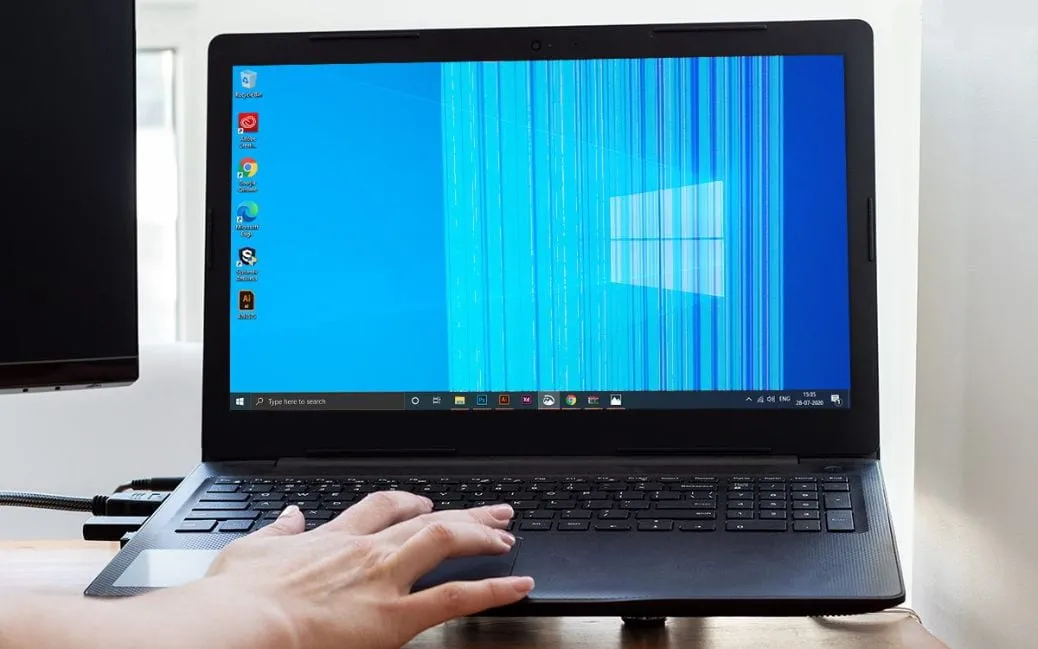
Với laptop sử dụng card đồ họa rời, GPU có thể bị lỗi do quá nhiệt, hư hỏng chip hoặc kết nối hàn bị lỏng. Khi GPU không hoạt động ổn định, nó không thể xử lý và xuất tín hiệu hình ảnh chính xác, gây ra màn hình laptop bị sọc tím cùng các hiện tượng như giảm hiệu năng đồ họa, màu sắc bị méo hoặc màn hình nhấp nháy.
Cách kiểm tra: Kết nối laptop với màn hình ngoài qua cổng HDMI hoặc DisplayPort. Nếu màn hình ngoài cũng xuất hiện sọc tím, vấn đề nằm ở GPU. Nếu màn hình ngoài hiển thị bình thường, nguyên nhân có thể là panel màn hình hoặc cáp kết nối.
Panel Màn Hình Bị Hư Hỏng Vật Lý
 man-hinh-laptop-bi-soc-04
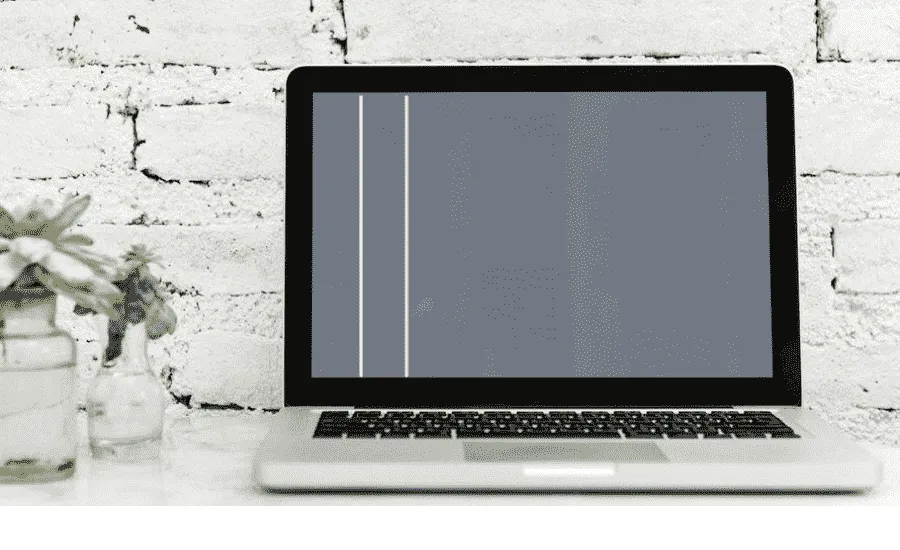
Va đập mạnh, rơi vỡ hoặc ép nặng lên màn hình có thể làm hỏng các lớp tinh thể lỏng (LCD) hoặc tấm nền LED bên trong panel. Khi panel bị hư hỏng vật lý, các pixel không thể hiển thị màu sắc chính xác, dẫn đến xuất hiện sọc tím cố định ở một vị trí nhất định.
Dấu hiệu đặc trưng: Sọc tím không thay đổi vị trí dù bạn khởi động lại máy hay điều chỉnh góc màn hình. Thường kèm theo vết nứt, vết móp hoặc điểm chết trên màn hình.
Xung Đột Driver Hoặc Phần Mềm
 man-hinh-laptop-bi-soc-05
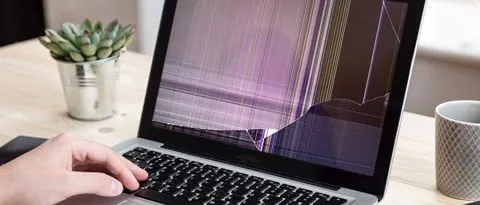
Driver card màn hình lỗi thời, không tương thích hoặc bị lỗi sau khi cập nhật Windows có thể gây ra hiện tượng màn hình laptop bị sọc tím. Ngoài ra, phần mềm đồ họa hoặc game yêu cầu cao cũng có thể tạo xung đột với driver hiện tại.
Cách nhận biết: Sọc tím chỉ xuất hiện khi vào Windows, không có khi ở màn hình BIOS hoặc boot. Vấn đề có thể tạm thời biến mất sau khi khởi động lại hoặc vào Safe Mode.
Cách Khắc Phục Màn Hình Laptop Bị Sọc Tím
Cập Nhật Driver Card Màn Hình
 man-hinh-laptop-bi-soc-08
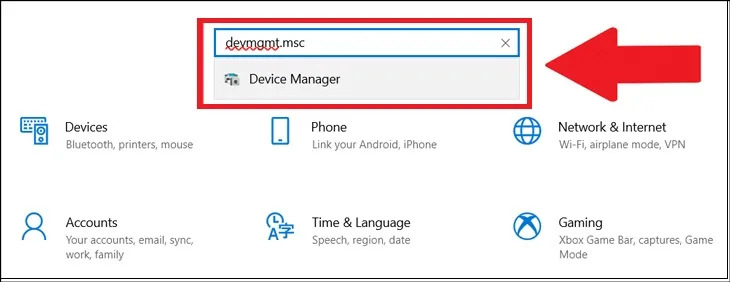
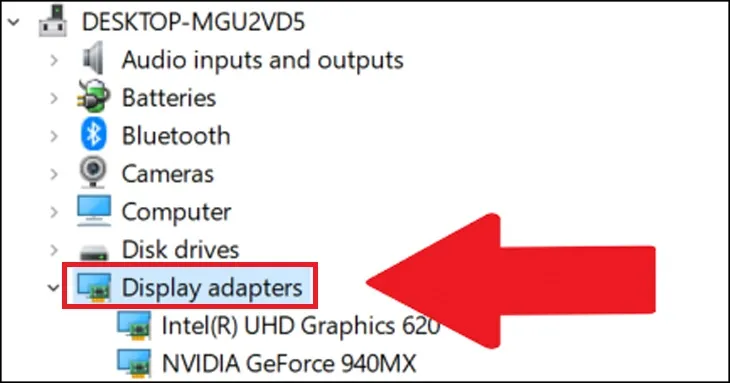
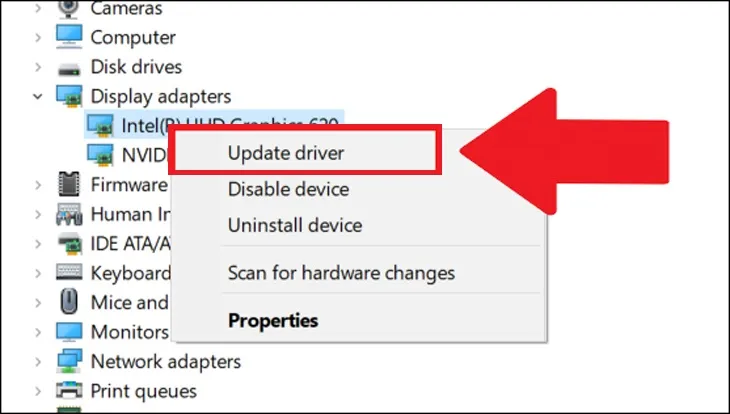
Nhấn tổ hợp phím Windows + X, chọn Device Manager. Mở rộng mục Display adapters, chuột phải vào card đồ họa của bạn và chọn Update driver. Chọn Search automatically for drivers để Windows tự động tìm và cài đặt driver mới nhất.
 man-hinh-laptop-bi-soc-09
Nếu Windows không tìm thấy driver mới, truy cập website chính thức của nhà sản xuất laptop (Dell, HP, Lenovo…) hoặc nhà sản xuất GPU (NVIDIA, AMD, Intel) để tải driver phù hợp với model máy của bạn.
 man-hinh-laptop-bi-soc-10
Sau khi cập nhật xong, khởi động lại laptop và kiểm tra xem màn hình laptop bị sọc tím đã được khắc phục chưa.
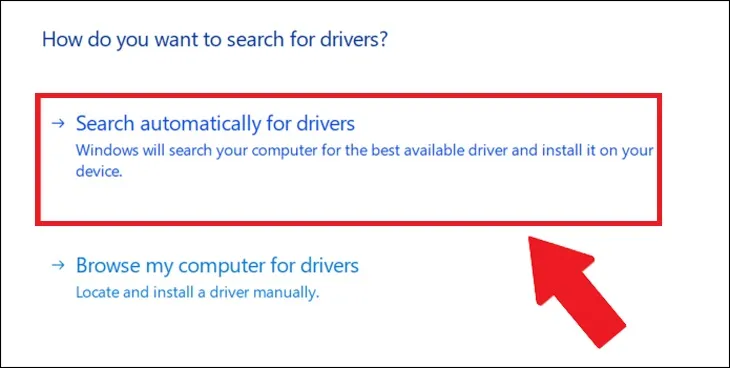 man-hinh-laptop-bi-soc-11
Kiểm Tra Và Thay Thế Cáp Màn Hình
Nếu nghi ngờ cáp màn hình bị lỏng hoặc đứt, bạn cần tháo laptop để kiểm tra. Tuy nhiên, thao tác này đòi hỏi kỹ năng kỹ thuật và công cụ chuyên dụng. Nếu không có kinh nghiệm, nên mang laptop đến trung tâm bảo hành hoặc cửa hàng sửa màn hình bị sọc uy tín.
Kỹ thuật viên sẽ kiểm tra kết nối cáp LVDS ở cả hai đầu (mainboard và panel màn hình), làm sạch tiếp điểm và thay cáp mới nếu phát hiện dấu hiệu hư hỏng. Chi phí thay cáp màn hình thường dao động từ 200.000 – 500.000 VNĐ tùy model laptop.
Kiểm Tra Card Đồ Họa
Với laptop sử dụng card rời, bạn có thể thử vô hiệu hóa card rời trong Device Manager để chuyển sang sử dụng card tích hợp (Intel HD Graphics). Nếu màn hình laptop bị sọc tím biến mất, vấn đề nằm ở card rời.
Trong trường hợp card rời bị hỏng, tùy vào mức độ hư hỏng, kỹ thuật viên có thể thực hiện reflow (hàn lại chip GPU) hoặc thay thế card mới. Chi phí sửa chữa card đồ họa thường cao, từ 1-3 triệu VNĐ tùy model.
Cài Đặt Lại Hệ Điều Hành
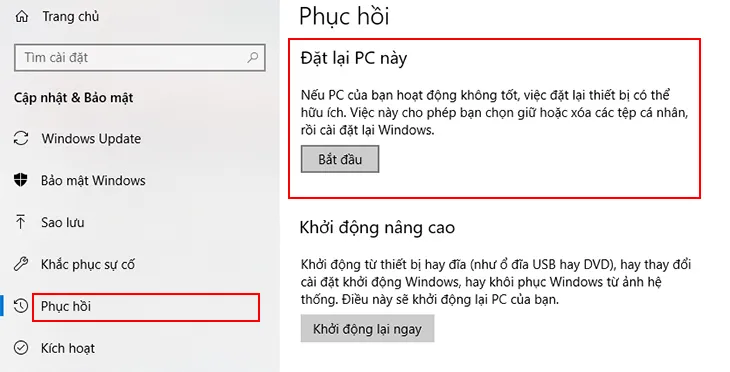 man-hinh-laptop-bi-soc-12
Nếu nguyên nhân là xung đột phần mềm hoặc driver, việc cài đặt lại Windows có thể giải quyết vấn đề. Trước khi thực hiện, hãy sao lưu toàn bộ dữ liệu quan trọng.
Vào Settings > Update & Security > Recovery, chọn Reset this PC và làm theo hướng dẫn. Bạn có thể chọn giữ lại file cá nhân hoặc xóa toàn bộ để cài đặt sạch. Sau khi hoàn tất, cài đặt driver card màn hình từ nguồn chính thức và kiểm tra lại.
Thay Thế Panel Màn Hình
 man-hinh-laptop-bi-soc-06
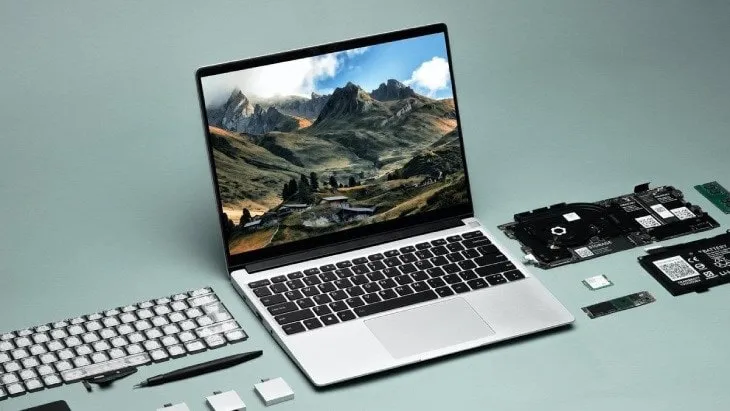
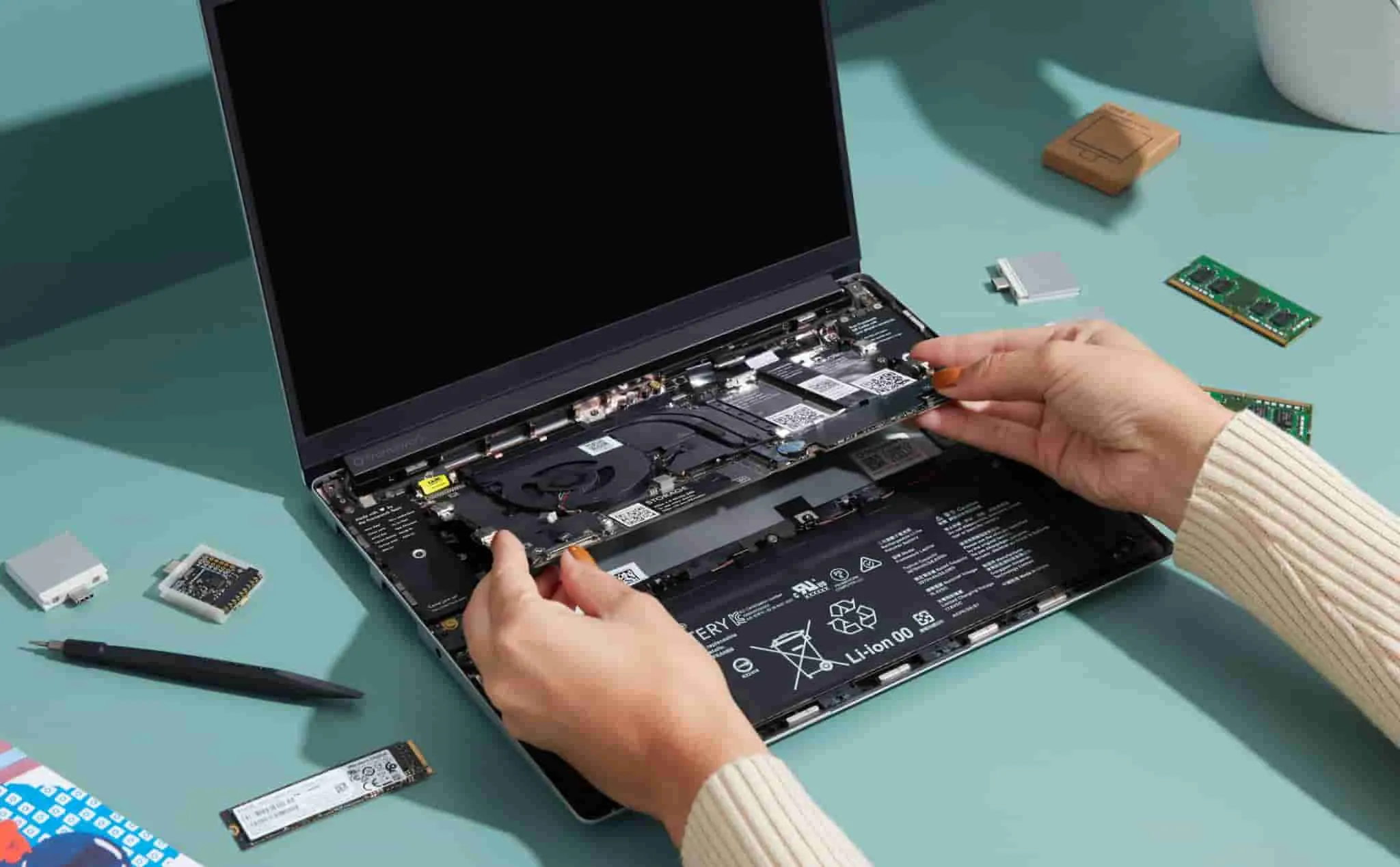
Nếu panel màn hình bị hư hỏng vật lý, giải pháp duy nhất là thay panel mới. Đây là thao tác phức tạp, đòi hỏi kỹ thuật viên có kinh nghiệm để tháo lắp đúng cách và tránh làm hỏng các linh kiện khác.
Chi phí thay màn hình laptop dao động từ 1-5 triệu VNĐ tùy vào kích thước, độ phân giải và công nghệ màn hình (IPS, OLED, 120Hz…). Thời gian thay thế thường từ 1-3 ngày tùy tình trạng có sẵn linh kiện.
Biện Pháp Phòng Ngừa Màn Hình Laptop Bị Sọc Tím
 man-hinh-laptop-bi-soc-07
Để tránh màn hình laptop bị sọc tím và các vấn đề màn hình khác, bạn nên:
Sử dụng túi chống sốc khi di chuyển laptop. Tránh đặt vật nặng lên nắp máy hoặc gập màn hình quá mạnh. Vệ sinh màn hình bằng khăn mềm chuyên dụng, không dùng hóa chất mạnh. Cập nhật driver card màn hình định kỳ từ nguồn chính thức. Tránh để laptop hoạt động ở nhiệt độ cao trong thời gian dài. Sử dụng đế tản nhiệt nếu thường xuyên chơi game hoặc render đồ họa.
Khi phát hiện dấu hiệu bất thường như sọc màn hình, điểm chết hoặc màu sắc lệch, hãy kiểm tra và xử lý ngay để tránh hư hỏng lan rộng.
Màn hình laptop bị sọc tím có thể xuất phát từ nhiều nguyên nhân khác nhau, từ cáp màn hình lỏng đến panel bị hư hỏng vật lý. Việc xác định đúng nguyên nhân sẽ giúp bạn áp dụng phương pháp khắc phục hiệu quả và tiết kiệm chi phí. Nếu các phương pháp cơ bản không giải quyết được vấn đề, hãy liên hệ với trung tâm bảo hành hoặc cửa hàng sửa chữa uy tín để được hỗ trợ kỹ thuật chuyên nghiệp.
Cập nhật lần cuối 14/03/2026 by Hiếu IT
