
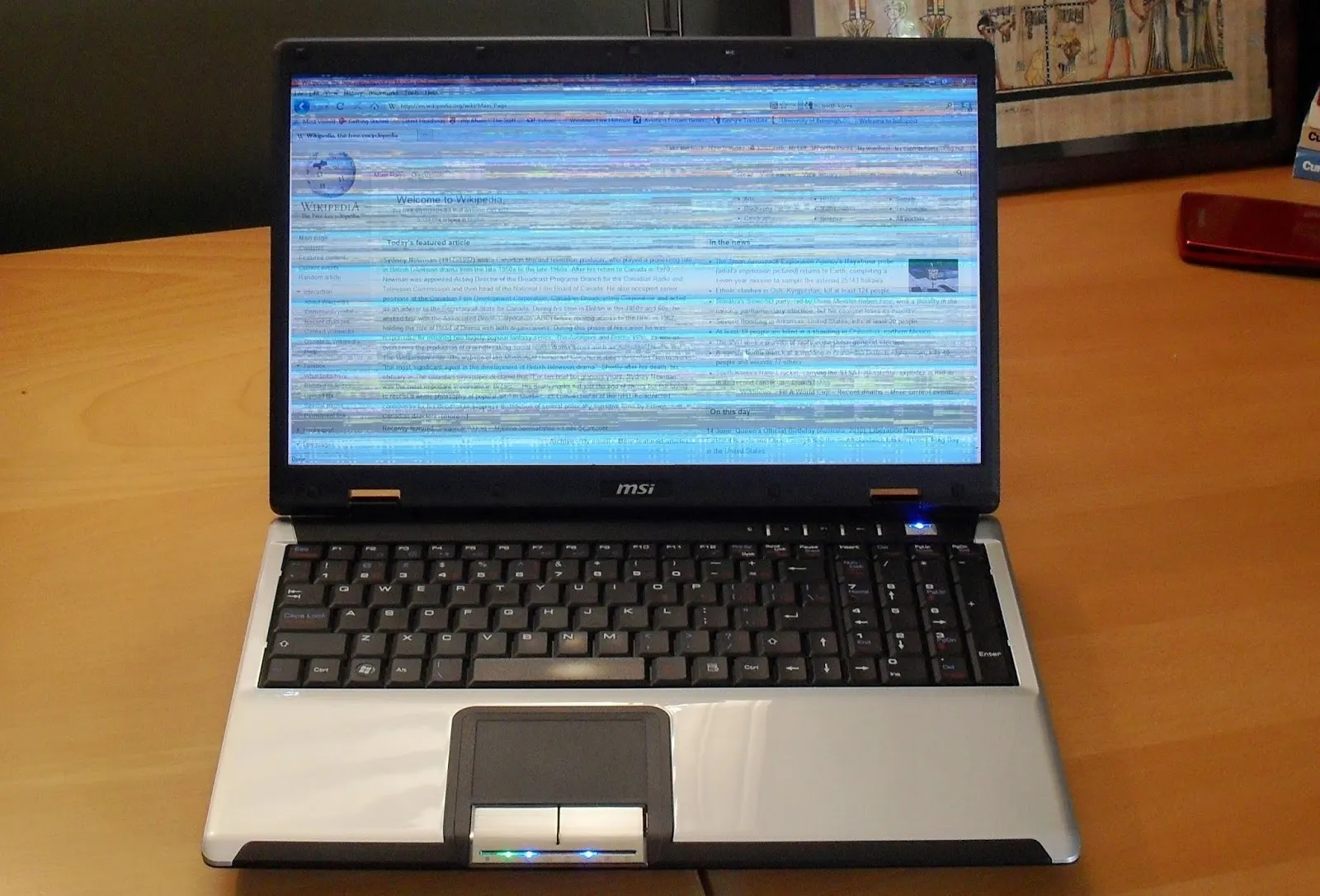
Màn hình máy tính bị chớp tắt liên tục là lỗi phổ biến khiến hình ảnh nhấp nháy, giật lag, gây khó chịu khi làm việc hoặc giải trí. Nguyên nhân có thể đến từ driver lỗi thời, tần số quét không tương thích, card đồ họa gặp sự cố, hoặc nguồn điện không ổn định. Bài viết này phân tích 9 nguyên nhân kỹ thuật cụ thể và hướng dẫn khắc phục từng trường hợp, giúp bạn tự xử lý mà không cần mang ra trung tâm.
 Sửa màn hình máy tính bị chớp tắt liên tục (ảnh 1)
Tần Số Quét Không Khớp Với Thông Số Màn Hình
Mỗi màn hình có tần số quét tối đa (refresh rate) được hãng công bố, thường là 60Hz, 75Hz, 144Hz, hoặc 240Hz. Nếu Windows cài đặt tần số thấp hơn khả năng màn hình (ví dụ 50Hz trên màn 60Hz), hình ảnh sẽ chớp tắt do không đồng bộ. Ngược lại, cài tần số cao hơn khả năng màn hình cũng gây lỗi tương tự.
Cách kiểm tra và điều chỉnh:
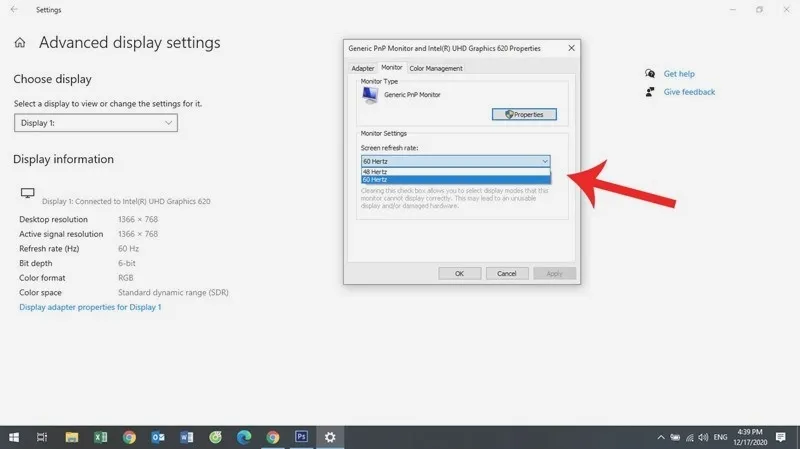
- Nhấp chuột phải vào desktop → Display settings
- Cuộn xuống Advanced display → Display adapter properties
- Tab Monitor → Screen refresh rate → Chọn tần số khớp với thông số màn hình (xem trên hộp hoặc trang chủ hãng)
- Apply → OK
Lưu ý: Màn hình văn phòng thường 60Hz, màn gaming 144Hz trở lên. Nếu không chắc, chọn 60Hz là an toàn nhất.
 Sửa màn hình máy tính bị chớp tắt liên tục (ảnh 11)
Driver Card Đồ Họa Lỗi Thời Hoặc Xung Đột
Driver card màn hình (GPU driver) điều khiển cách hình ảnh được xử lý và truyền lên màn hình. Phiên bản cũ có thể không tương thích với Windows Update mới nhất, gây chớp tắt khi chạy ứng dụng đồ họa hoặc video.
Cách cập nhật driver:
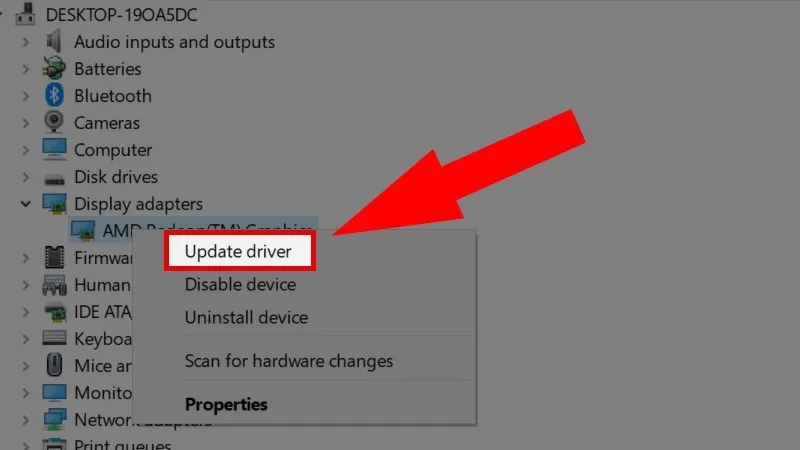
- Windows + R → Gõ
devmgmt.msc→ Enter - Mở rộng Display adapters → Chuột phải vào card đồ họa (NVIDIA/AMD/Intel) → Update driver
- Chọn Search automatically for drivers → Chờ Windows tìm và cài phiên bản mới
Nếu vẫn lỗi: Tải driver trực tiếp từ trang chủ NVIDIA (GeForce Experience), AMD (Adrenalin), hoặc Intel (Driver & Support Assistant) để có phiên bản mới nhất, ổn định hơn Windows Update.
 Sửa màn hình máy tính bị chớp tắt liên tục (ảnh 6)
Cáp Tín Hiệu HDMI/DisplayPort Lỏng Hoặc Hỏng
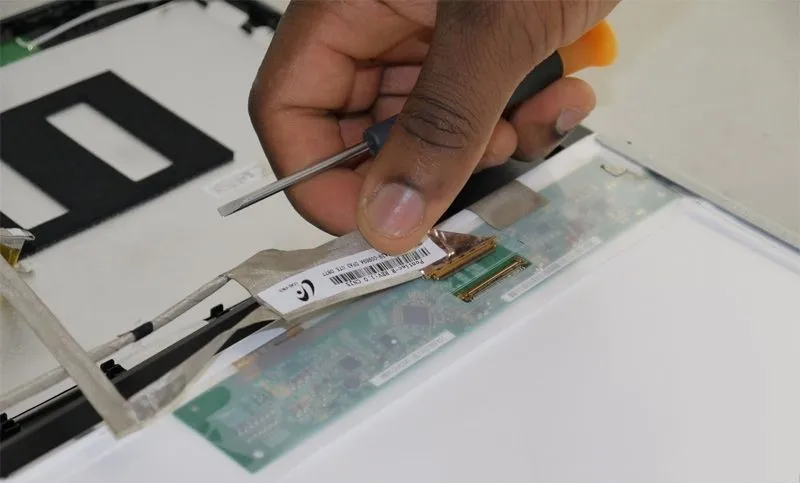
Cáp kết nối giữa PC và màn hình (HDMI, DisplayPort, VGA, DVI) truyền tín hiệu hình ảnh. Nếu cáp lỏng, bẻ cong, hoặc tiếp xúc kém, tín hiệu bị gián đoạn → màn hình chớp tắt từng đoạn.
Cách kiểm tra:
- Rút cáp ra, kiểm tra đầu cắm có bị gỉ, cong, hoặc chân bị gãy không
- Cắm lại chặt vào cả 2 đầu (PC và màn hình), đảm bảo vặn chặt ốc nếu là VGA/DVI
- Thử cáp khác (mượn bạn bè hoặc dùng cáp dự phòng) để loại trừ khả năng cáp hỏng
Lưu ý: Cáp HDMI/DisplayPort giá rẻ (dưới 50k) thường chất lượng kém, dễ gây lỗi. Nên dùng cáp có chứng nhận (HDMI 2.0, DP 1.4) nếu màn hình hỗ trợ tần số cao hoặc 4K.
 Sửa màn hình máy tính bị chớp tắt liên tục (ảnh 3)
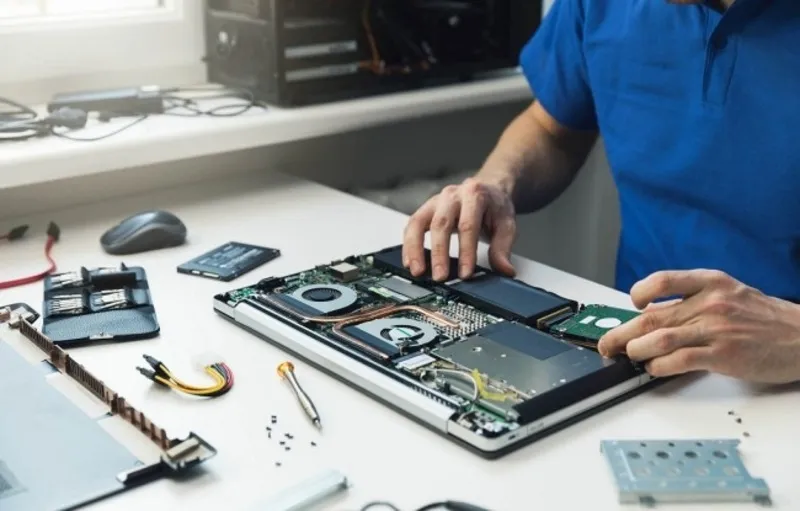
Card Đồ Họa Quá Nhiệt Hoặc Hỏng
GPU xử lý hình ảnh liên tục, sinh nhiệt cao. Nếu quạt tản nhiệt bị bụi, keo tản nhiệt khô, hoặc card quá cũ, nhiệt độ vượt ngưỡng an toàn (thường >85°C) → GPU tự giảm hiệu năng hoặc gửi tín hiệu không ổn định → màn hình chớp tắt.
Cách kiểm tra nhiệt độ GPU:
- Tải GPU-Z hoặc HWMonitor (miễn phí)
- Chạy game hoặc benchmark (Furmark, Heaven) 10-15 phút
- Xem nhiệt độ GPU: <75°C = OK, 75-85°C = cảnh báo, >85°C = nguy hiểm
Cách xử lý:
- Vệ sinh quạt GPU bằng bình xịt khí nén
- Thay keo tản nhiệt (thermal paste) nếu card dùng >3 năm
- Nếu card quá cũ hoặc hỏng chip → cần thay card mới
Dấu hiệu card hỏng: Chớp tắt kèm artifact (vệt màu lạ), crash game liên tục, hoặc màn hình đen hẳn.
 Sửa màn hình máy tính bị chớp tắt liên tục (ảnh 4)
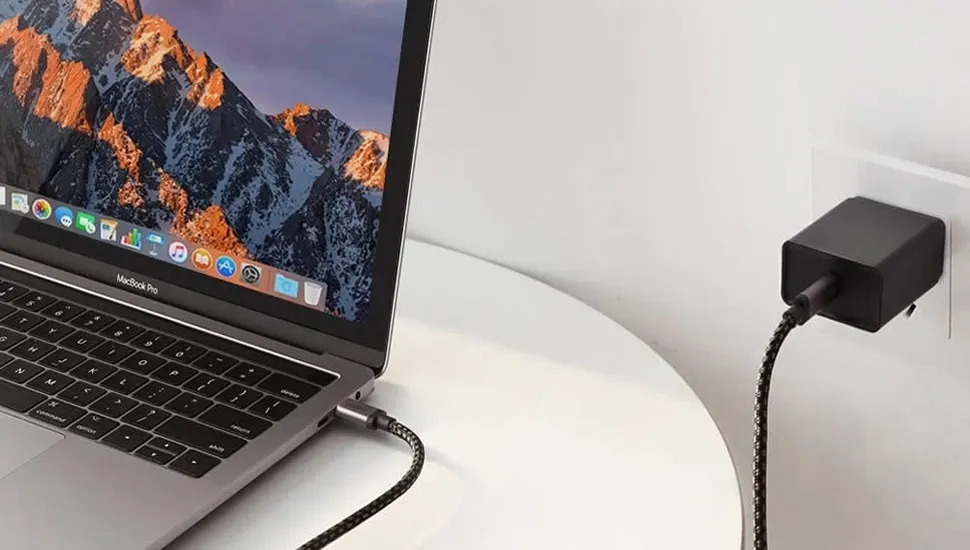
Nguồn Máy Tính (PSU) Yếu Hoặc Không Ổn Định
PSU cung cấp điện cho toàn bộ linh kiện, bao gồm GPU. Nếu nguồn công suất thấp (ví dụ dùng PSU 450W cho GPU RTX 4060 Ti cần 550W), hoặc nguồn kém chất lượng (không có 80 Plus), điện áp không ổn định → GPU thiếu điện → màn hình chớp tắt khi tải nặng (game, render).
Cách kiểm tra:
- Xem nhãn PSU (mở nắp case): công suất tổng (W) và hiệu suất (80 Plus Bronze/Gold/Platinum)
- So sánh với yêu cầu GPU (xem trên trang chủ hãng hoặc hộp card)
- Nếu PSU <500W và dùng GPU tầm trung trở lên → có thể thiếu nguồn
Cách xử lý:
- Thay PSU công suất cao hơn (ít nhất +100W so với yêu cầu GPU)
- Chọn nguồn có 80 Plus (Bronze trở lên) để đảm bảo điện áp ổn định
- Tránh nguồn “no brand” giá rẻ, dễ cháy nổ
Lưu ý: Nếu chỉ chớp tắt khi chơi game, không chớp khi lướt web → rất có thể do nguồn yếu.
 Sửa màn hình máy tính bị chớp tắt liên tục (ảnh 22)
Tính Năng Hardware Acceleration Trên Trình Duyệt
Hardware Acceleration cho phép GPU xử lý video/hình ảnh trên web thay vì CPU, giúp mượt hơn. Nhưng nếu driver GPU lỗi hoặc không tương thích, tính năng này gây chớp tắt khi xem YouTube, Netflix, hoặc cuộn trang có nhiều ảnh.
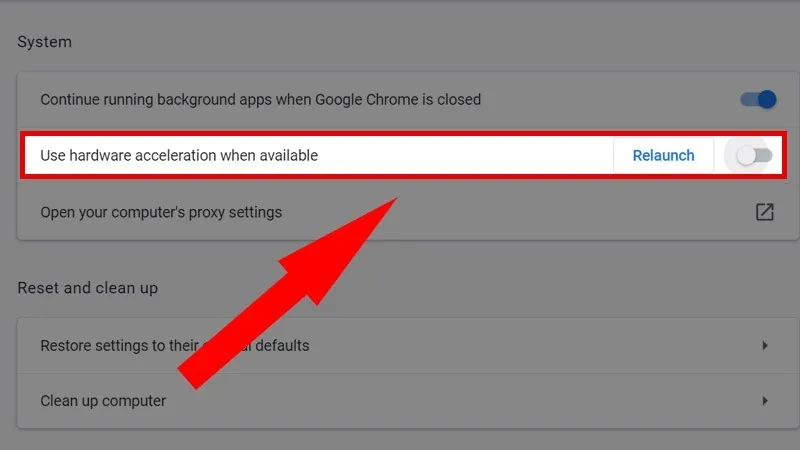
Cách tắt Hardware Acceleration (Chrome):
- Mở Chrome → Settings (3 chấm góc phải)
- System (thanh bên trái)
- Tắt Use hardware acceleration when available
- Relaunch trình duyệt
Cách tắt trên Edge: Tương tự Chrome (Edge dùng nhân Chromium).
Cách tắt trên Firefox: Settings → General → Performance → Bỏ tick Use recommended performance settings → Bỏ tick Use hardware acceleration when available.
Lưu ý: Tắt tính năng này có thể làm video hơi giật nếu CPU yếu, nhưng sẽ hết chớp tắt.
 Sửa màn hình máy tính bị chớp tắt liên tục (ảnh 21)
Xung Đột Phần Mềm Hoặc Tài Khoản Windows
Một số phần mềm (đặc biệt là tool tùy chỉnh màn hình, phần mềm ghi màn hình, hoặc antivirus) có thể xung đột với driver GPU, gây chớp tắt. Ngoài ra, nếu nhiều tài khoản Windows cài đặt khác nhau, profile bị lỗi cũng gây vấn đề.
Cách kiểm tra phần mềm:
- Khởi động Safe Mode (giữ Shift + Restart → Troubleshoot → Advanced options → Startup Settings → Safe Mode)
- Nếu Safe Mode không chớp tắt → do phần mềm gây lỗi
- Gỡ các phần mềm cài gần đây (đặc biệt là tool RGB, overclock, hoặc screen recorder)
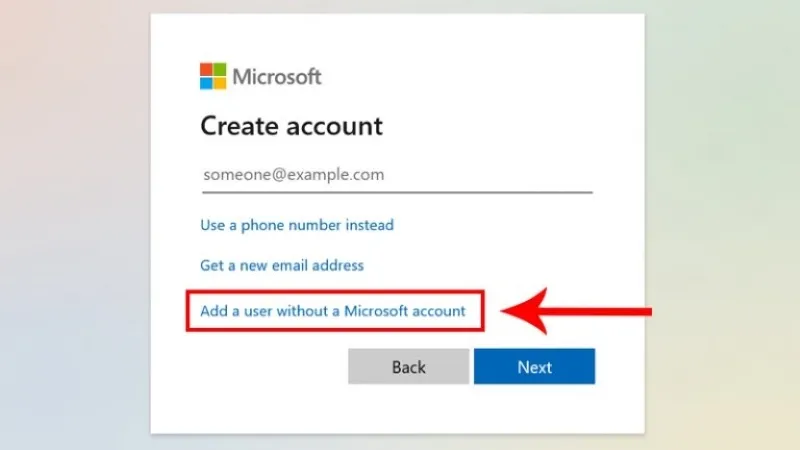
Cách tạo tài khoản Windows mới:
- Control Panel → User Accounts → Manage another account
- Add a new user in PC settings
- Add someone else to this PC → I don’t have this person’s sign-in information → Add a user without a Microsoft account
- Đặt tên, mật khẩu → Next
- Đăng nhập tài khoản mới, kiểm tra còn chớp tắt không
 Sửa màn hình máy tính bị chớp tắt liên tục (ảnh 18)
Tấm Nền Màn Hình Lão Hóa (Màn Hình Quá Cũ)
Màn hình LCD/LED có tuổi thọ trung bình 5-7 năm (30.000-50.000 giờ sử dụng). Sau thời gian này, tấm nền (backlight) hoặc tụ điện bên trong bị xuống cấp, gây chớp tắt ngẫu nhiên, đặc biệt khi màn hình vừa bật hoặc nhiệt độ phòng thay đổi.
Dấu hiệu màn hình cũ:
- Chớp tắt kèm độ sáng giảm dần theo thời gian
- Góc nhìn kém hơn trước (màu nhạt khi nhìn nghiêng)
- Xuất hiện vệt sáng/tối ở rìa màn hình
Cách xử lý: Không thể sửa, chỉ có thể thay màn hình mới. Nếu màn hình dùng >5 năm và có các dấu hiệu trên, nên cân nhắc nâng cấp.
Gợi ý chọn màn mới: Ưu tiên màn IPS (góc nhìn rộng, màu chuẩn) hoặc VA (tương phản cao) thay vì TN (rẻ nhưng góc nhìn kém). Tần số 75Hz trở lên nếu dùng đa tác vụ hoặc gaming nhẹ.
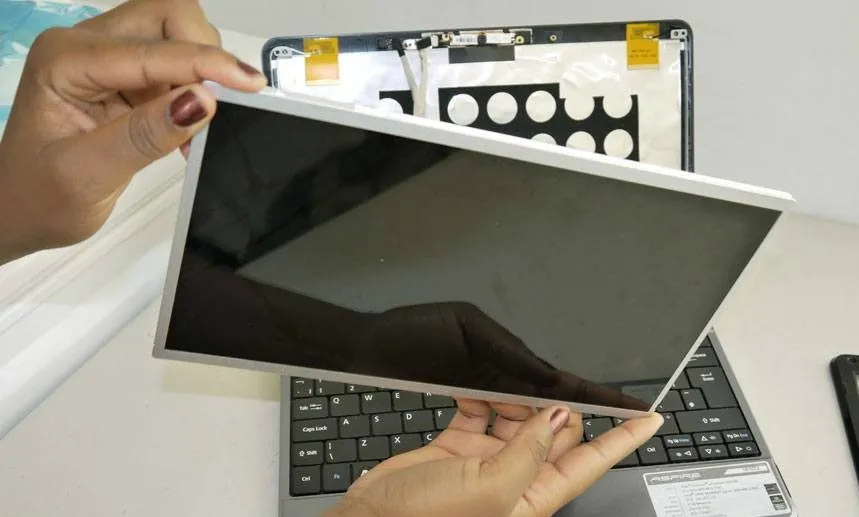 Sửa màn hình máy tính bị chớp tắt liên tục (ảnh 2)
Lỗi Windows Update Hoặc Hệ Điều Hành
Một số bản Windows Update (đặc biệt là bản Insider Preview) có bug gây xung đột với driver GPU, khiến màn hình máy tính bị chớp tắt liên tục sau khi cập nhật. Microsoft thường phát hành bản vá trong vài tuần, nhưng nếu cần khắc phục ngay, có thể rollback update.
Cách gỡ Windows Update gần nhất:
- Settings → Update & Security → Windows Update → View update history
- Uninstall updates → Chọn bản update gần nhất → Uninstall
- Khởi động lại máy
Cách tạm dừng update (nếu nghi ngờ update gây lỗi):
- Settings → Update & Security → Pause updates for 7 days
Lưu ý: Chỉ nên gỡ update nếu chắc chắn lỗi xuất hiện sau khi cập nhật. Sau khi gỡ, kiểm tra driver GPU có cần cập nhật không.
Nếu đã thử 9 cách trên mà màn hình máy tính bị chớp tắt liên tục vẫn chưa hết, có thể do lỗi phần cứng nghiêm trọng (mainboard, RAM, hoặc màn hình hỏng chip điều khiển). Lúc này nên mang máy đến trung tâm bảo hành hoặc thợ uy tín để kiểm tra chuyên sâu.
Cập nhật lần cuối 09/03/2026 by Hiếu IT
