
Hiện tượng màn hình máy tính bị nhạt màu là vấn đề phổ biến ảnh hưởng đến trải nghiệm làm việc và giải trí. Bài viết này phân tích sâu các nguyên nhân kỹ thuật và cung cấp giải pháp khắc phục dựa trên kinh nghiệm thực tế.
Màn Hình Máy Tính Bị Nhạt Màu Là Gì?
Màn hình máy tính bị nhạt màu là tình trạng màu sắc hiển thị trên màn hình mất độ bão hòa, trở nên xám xịt hoặc thiếu sống động so với mức bình thường. Hiện tượng này có thể xuất hiện đột ngột hoặc dần dần theo thời gian, ảnh hưởng nghiêm trọng đến khả năng làm việc với đồ họa, chỉnh sửa ảnh và xem nội dung đa phương tiện.
Khác với hiện tượng đổi màu hoàn toàn (chuyển sang đỏ, vàng, xanh), màn hình nhạt màu thường giữ nguyên tông màu gốc nhưng giảm độ tương phản và độ sống động, khiến mọi thứ trông như bị phủ một lớp màu xám mờ.
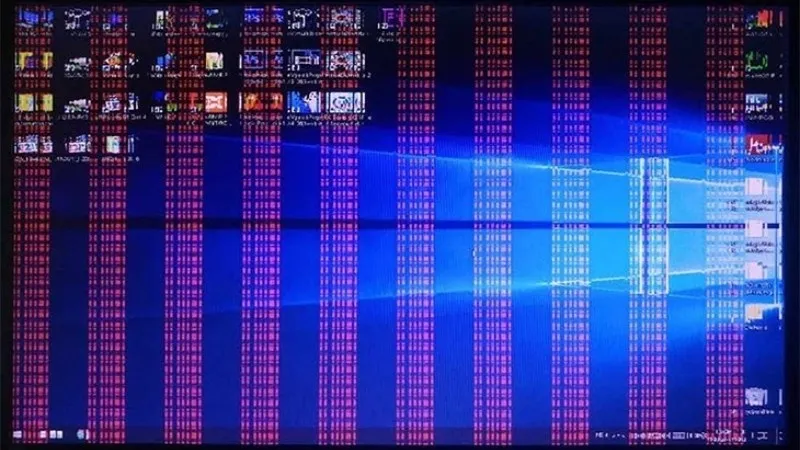 Màn hình máy tính bị nhạt màu
Nguyên Nhân Khiến Màn Hình Máy Tính Bị Nhạt Màu
Cấu Hình Color Profile Không Phù Hợp
Color profile (hồ sơ màu) là tập hợp các thông số xác định cách màn hình hiển thị màu sắc. Khi profile bị thay đổi do cập nhật Windows, cài đặt phần mềm đồ họa hoặc lỗi hệ thống, màn hình sẽ hiển thị màu không chính xác.
Windows thường mặc định sử dụng sRGB profile, nhưng một số ứng dụng có thể tự động chuyển sang profile khác như Adobe RGB hoặc DCI-P3, gây ra sự chênh lệch màu sắc đáng kể.
Chế Độ Night Light/Blue Light Filter Đang Bật
Nhiều người dùng vô tình bật chế độ lọc ánh sáng xanh mà không nhận ra. Tính năng này giảm nhiệt độ màu của màn hình, khiến hình ảnh nghiêng về tông vàng cam và mất độ sống động.
Trên Windows 11/10, Night Light có thể tự động kích hoạt theo lịch trình hoặc dựa trên thời gian hoàng hôn/bình minh tại vị trí của bạn.
Driver Card Đồ Họa Lỗi Thời Hoặc Hỏng
Card đồ họa chịu trách nhiệm xử lý và xuất tín hiệu màu đến màn hình. Driver lỗi thời, bị hỏng hoặc xung đột có thể làm giảm độ sâu màu (color depth) từ 32-bit xuống 16-bit, gây hiện tượng màu nhạt và banding (xuất hiện các dải màu rõ rệt), hoặc thậm chí dẫn đến màn hình bị chớp tắt.
Cáp Kết Nối Kém Chất Lượng Hoặc Hỏng
Cáp HDMI, DisplayPort hoặc VGA chất lượng thấp hoặc bị hư hỏng không thể truyền đầy đủ thông tin màu sắc. Điều này đặc biệt rõ ràng với cáp HDMI phiên bản cũ (1.4 trở xuống) khi kết nối màn hình 4K hoặc tần số quét cao.
Các chân cắm bị oxy hóa, cáp bị gập góc hoặc nhiễu điện từ cũng làm suy giảm chất lượng tín hiệu.
Cài Đặt Màn Hình Bị Thay Đổi
Các thông số như độ sáng (brightness), độ tương phản (contrast), gamma và chế độ hiển thị (display mode) trên menu OSD của màn hình có thể bị thay đổi vô tình. Một số màn hình có preset mode như “Reading”, “Eye Care” hoặc “Low Blue Light” tự động giảm độ bão hòa màu.
Tấm Nền LCD Xuống Cấp
Sau nhiều năm sử dụng, tấm nền LCD có thể bị lão hóa, dẫn đến giảm khả năng tái tạo màu sắc. Đèn nền LED cũng có thể yếu đi, làm giảm độ sáng và độ tương phản tổng thể, hoặc xuất hiện màn hình bị sọc.
Hiện tượng này thường xảy ra sau 5-7 năm sử dụng liên tục, đặc biệt với các màn hình giá rẻ sử dụng tấm nền TN.
Cách Khắc Phục Màn Hình Máy Tính Bị Nhạt Màu
Kiểm Tra và Tắt Night Light
Trên Windows 11:
- Nhấn Windows + I để mở Settings
- Chọn System → Display
- Tìm mục Night light và tắt công tắc
- Nếu muốn điều chỉnh, click Night light → giảm Strength về 0%
Trên Windows 10:
- Vào Settings → System → Display
- Tắt Night light hoặc điều chỉnh cường độ trong Night light settings
Đặt Lại Color Profile Về Mặc Định
- Nhấn Windows + R, gõ
colorcplvà nhấn Enter - Trong tab Devices, chọn màn hình của bạn
- Click Use my settings for this device
- Chọn profile sRGB IEC61966-2.1 (profile chuẩn)
- Click Set as Default Profile
- Khởi động lại máy tính
⚠️ Lưu ý: Nếu bạn làm việc với đồ họa chuyên nghiệp, hãy sử dụng thiết bị hiệu chuẩn màn hình (colorimeter) để tạo profile chính xác thay vì dùng profile mặc định.
Cập Nhật Driver Card Đồ Họa
Cách 1: Qua Device Manager
- Nhấn Windows + X → chọn Device Manager
- Mở rộng Display adapters
- Click chuột phải vào card đồ họa → Update driver
- Chọn Search automatically for drivers
Cách 2: Tải từ website nhà sản xuất (khuyến nghị)
- NVIDIA: Truy cập nvidia.com/drivers, tải GeForce Experience hoặc tải driver thủ công
- AMD: Truy cập amd.com/support, tải AMD Software Adrenalin Edition
- Intel: Truy cập intel.com/content/www/us/en/download-center
Sau khi cài đặt, khởi động lại máy và kiểm tra lại màu sắc.
Kiểm Tra Cáp và Cổng Kết Nối
- Rút cáp ra và cắm lại chắc chắn vào cả hai đầu
- Kiểm tra các chân cắm có bị cong, gỉ hoặc bẩn không
- Thử đổi sang cổng khác trên card đồ họa (nếu có nhiều cổng)
- Thử cáp khác để loại trừ khả năng cáp bị hỏng
- Ưu tiên dùng DisplayPort hoặc HDMI 2.0+ thay vì VGA hoặc DVI
Điều Chỉnh Cài Đặt Trên Màn Hình
- Nhấn nút Menu trên màn hình để mở OSD (On-Screen Display)
- Tìm mục Picture Mode hoặc Preset Mode
- Chọn chế độ Standard hoặc User (tránh Reading, Eye Care)
- Điều chỉnh các thông số:
- Brightness: 70-80%
- Contrast: 70-80%
- Saturation/Color: 50-60%
- Gamma: 2.2 (chuẩn)
- Tìm và tắt các tính năng như Low Blue Light, Eye Saver, Flicker-Free nếu chúng làm giảm chất lượng màu
Đặt Lại Cài Đặt Windows Color
- Mở Settings → System → Display
- Scroll xuống Advanced display
- Click vào màn hình cần điều chỉnh
- Kiểm tra Color depth đang ở 10-bit hoặc 8-bit (không phải 6-bit)
- Trong HDR, tắt Use HDR nếu màn hình không hỗ trợ HDR đúng cách
Sử Dụng Công Cụ Hiệu Chuẩn Màu Của Windows
- Nhấn Windows + R, gõ
dccwvà nhấn Enter - Làm theo hướng dẫn của Display Color Calibration
- Điều chỉnh gamma, brightness, contrast và color balance
- So sánh trước và sau, chọn cài đặt phù hợp nhất
Kiểm Tra Phần Mềm Của Bên Thứ Ba
Một số phần mềm có thể can thiệp vào màu sắc màn hình:
- f.lux: Phần mềm điều chỉnh nhiệt độ màu theo thời gian
- Iris: Tương tự f.lux
- NVIDIA Freestyle/AMD ReLive: Bộ lọc màu cho game
- Monitor calibration software: Các phần mềm hiệu chuẩn màn hình
Tạm thời tắt hoặc gỡ các phần mềm này để kiểm tra.
Lưu Ý Để Duy Trì Màu Sắc Màn Hình Chính Xác
Hiệu Chuẩn Màn Hình Định Kỳ
Màn hình nên được hiệu chuẩn mỗi 3-6 tháng, đặc biệt nếu bạn làm việc với đồ họa, nhiếp ảnh hoặc video. Sử dụng thiết bị như Datacolor SpyderX, X-Rite i1Display Pro hoặc Calibrite ColorChecker Display để có kết quả chính xác nhất.
Tránh Ánh Sáng Trực Tiếp
Đặt màn hình vuông góc với cửa sổ, tránh ánh sáng mặt trời chiếu trực tiếp. Ánh sáng phản chiếu làm giảm độ tương phản nhìn thấy và gây mỏi mắt. Sử dụng rèm cửa hoặc màn chắn nếu cần thiết.
Duy Trì Nhiệt Độ Phòng Ổn Định
Nhiệt độ cao (trên 30°C) có thể ảnh hưởng đến hiệu suất của tấm nền LCD và đèn nền LED. Đảm bảo thông gió tốt xung quanh màn hình, không đặt gần nguồn nhiệt như máy sưởi hoặc ánh nắng trực tiếp.
Cập Nhật Firmware Màn Hình
Một số màn hình cao cấp có firmware có thể cập nhật để cải thiện xử lý màu sắc và sửa lỗi. Kiểm tra website nhà sản xuất định kỳ để tải bản cập nhật mới nhất.
Sử Dụng Nguồn Điện Ổn Định
Nguồn điện không ổn định có thể gây nhiễu và ảnh hưởng đến chất lượng hiển thị. Sử dụng bộ lưu điện UPS hoặc ổn áp nếu khu vực của bạn thường xuyên mất điện hoặc điện áp không ổn định, tránh tình trạng màn hình không lên nguồn.
Khi Nào Cần Thay Thế Màn Hình?
Nếu sau khi thử tất cả các phương pháp trên mà màn hình máy tính bị nhạt màu vẫn không cải thiện, có thể tấm nền LCD đã xuống cấp nghiêm trọng. Các dấu hiệu cần thay màn hình mới:
- Màn hình đã sử dụng trên 7 năm
- Xuất hiện vệt sáng hoặc tối không đều (backlight bleeding)
- Có điểm chết (dead pixel) hoặc điểm sáng (stuck pixel) nhiều
- Độ sáng tối đa giảm đáng kể so với ban đầu
- Chi phí sửa chữa gần bằng hoặc cao hơn giá màn hình mới
Khi chọn màn hình mới, ưu tiên các dòng có tấm nền IPS hoặc VA với độ bao phủ màu sRGB ≥99% để đảm bảo màu sắc chính xác và bền bỉ theo thời gian.
Nguồn tham khảo:
- Microsoft Support: Display Color Calibration
- NVIDIA Knowledge Base: Color Settings and Profiles
Cập nhật lần cuối 15/03/2026 by Hiếu IT
