
Tình trạng mạng wifi báo lỗi los là một trong những sự cố phổ biến nhất trên hạ tầng cáp quang GPON hiện nay. Khi đèn tín hiệu chuyển sang màu đỏ nhấp nháy, toàn bộ kết nối Internet của gia đình hoặc doanh nghiệp sẽ bị gián đoạn hoàn toàn. Hiểu rõ nguyên lý kỹ thuật của công nghệ GPON và các bước xử lý chuẩn xác sẽ giúp bạn nhanh chóng khôi phục hệ thống hoặc phối hợp hiệu quả với kỹ thuật viên nhà mạng.
Nguyên lý hoạt động của đèn LOS và PON trên thiết bị ONT
Trong quản trị mạng viễn thông, thiết bị tại nhà khách hàng thường được gọi là ONT (Optical Network Terminal) hoặc đơn thuần là Modem quang. Để duy trì băng thông Internet ổn định, thiết bị này phải giao tiếp liên tục với OLT (Optical Line Terminal) tại đài trạm của nhà cung cấp dịch vụ (ISP) thông qua chuẩn ITU-T G.984.
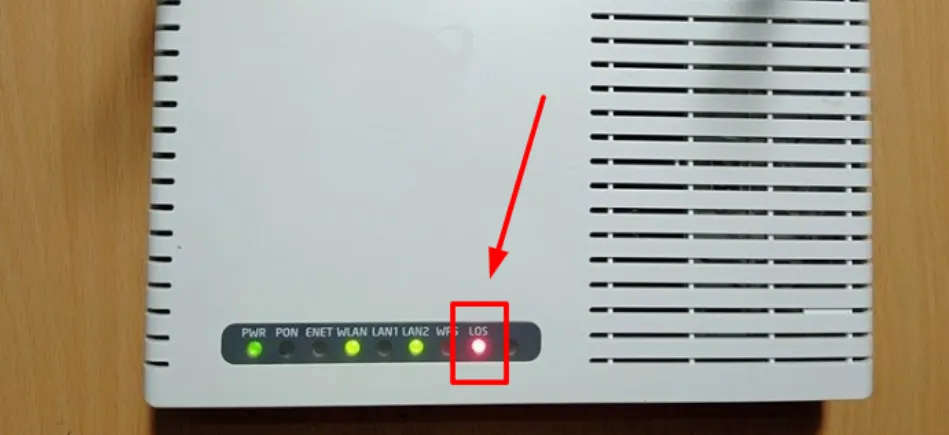 Giới thiệu về đèn PON và đèn LOS trên modem
Đèn LOS (Loss of Signal) đóng vai trò cảnh báo lỗi ở tầng vật lý (Layer 1) trong mô hình OSI. Khi mạng wifi báo lỗi los nhấp nháy đỏ, điều này đồng nghĩa với việc mức công suất quang nhận được tại đầu thu (RX) vượt ngưỡng cho phép, thường là thấp hơn -27 dBm đến -30 dBm. Trái lại, đèn PON đại diện cho trạng thái đồng bộ hóa và xác thực. Nếu đèn PON sáng xanh đứng yên, thiết bị đã đăng ký thành công với hệ thống quản lý của ISP và sẵn sàng truyền tải dữ liệu.
 Đèn PON và đèn LOS trên modem nhấp nháy đỏ
Tại sao mạng wifi báo lỗi los nhấp nháy đỏ liên tục
Nguyên nhân cốt lõi khiến mạng wifi báo lỗi los thường xuất phát từ sự đứt gãy hoặc suy hao đường truyền trên trục cáp quang từ tủ tập điểm đến tận nhà người dùng. Khác với cáp đồng ADSL cũ, cáp quang (Fiber Optic) truyền dẫn ánh sáng nên cực kỳ nhạy cảm với các góc uốn cong quá hẹp (bending radius).
Khi bán kính uốn cong nhỏ hơn 30mm, ánh sáng sẽ bị khúc xạ ra ngoài lõi sợi quang, gây mất tín hiệu đột ngột. Ngoài ra, việc đầu nối quang bị bám bụi bẩn hoặc bị oxy hóa sau thời gian dài sử dụng cũng là tác nhân khiến thiết bị không nhận đủ ánh sáng cần thiết. Trong các kịch bản nghiêm trọng hơn, lỗi này xuất hiện do hạ tầng truyền dẫn bị tác động bởi thiên tai, thi công đô thị làm đứt cáp truyền dẫn chính của hạ tầng mạng khu vực.
⚠️ Cảnh báo bảo mật: Tuyệt đối không nhìn trực tiếp vào đầu sợi quang khi rút ra khỏi modem. Ánh sáng laser hồng ngoại (bước sóng 1310nm/1490nm) không thể nhìn thấy bằng mắt thường nhưng có thể gây bỏng võng mạc và hỏng thị lực vĩnh viễn.
Các bước kiểm tra sơ bộ khi mạng wifi báo lỗi los tại nhà
Khi gặp tình trạng mạng wifi báo lỗi los, trước khi gọi tổng đài, bạn có thể thực hiện 3 bước kiểm tra kỹ thuật nhanh để xác định phạm vi lỗi. Đầu tiên, hãy kiểm tra dây nhảy quang (Patch cord) – đoạn dây mảnh màu vàng nối từ hộp phối quang mini (ATB) vào modem. Nếu đoạn dây này bị vật nặng đè lên hoặc bị thú cưng cắn, lớp thủy tinh bên trong sẽ gãy và gây ra lỗi LOS ngay lập tức.
Tiếp theo, hãy thử rút nhẹ đầu kết nối (thường là đầu nối SC/APC) ra, dùng tăm bông sạch thấm một lượng rất nhỏ cồn Isopropyl 90 độ để lau bề mặt sứ trắng, sau đó cắm chặt lại vào cổng Fiber trên modem. Cuối cùng, hãy kiểm tra nguồn điện cấp cho thiết bị; đôi khi điện áp không ổn định khiến bộ vi xử lý quang hoạt động sai lệch, dẫn đến việc báo lỗi giả lập. Việc tự xử lý các lỗi vật lý nhỏ sẽ tiết kiệm thời gian đáng kể cho quy trình quản trị hệ thống của bạn.
Hướng dẫn xử lý lỗi LOS theo từng nhà mạng phổ biến
Mỗi nhà cung cấp dịch vụ Internet (ISP) tại Việt Nam như VNPT, Viettel, hay FPT đều sử dụng các chủng loại thiết bị ONT khác nhau từ các vendor như Huawei, ZTE hay Nokia (Alcatel-Lucent). Tuy nhiên, cơ chế hiển thị lỗi khi mạng wifi báo lỗi los về cơ bản là tương tự nhau nhằm giúp người dùng nhận diện sự cố nhanh nhất.
Xử lý đối với hạ tầng mạng VNPT
VNPT thường sử dụng các dòng iGate do chính họ sản xuất hoặc thiết bị của Huawei. Khi đèn LOS nháy đỏ trên modem VNPT, khả năng cao là tín hiệu quang đã bị ngắt quãng hoàn toàn từ phía hạ tầng ngoài trời do sự cố đứt cáp hoặc lỗi switch quang tại trạm.
 Khi gặp lỗi cục WiFi nháy đỏ bạn cần lại trực tiếp xem xét trên Modem
Người dùng nên kiểm tra xem có thông báo bảo trì khu vực trên ứng dụng My VNPT hay không. Nếu không có thông báo, hãy liên hệ ngay với đội ngũ kỹ thuật để đo kiểm mức suy hao bằng máy đo công suất chuyên dụng (OPM) nhằm xác định vị trí điểm đứt.
Số tổng đài báo hỏng VNPT: 18001166
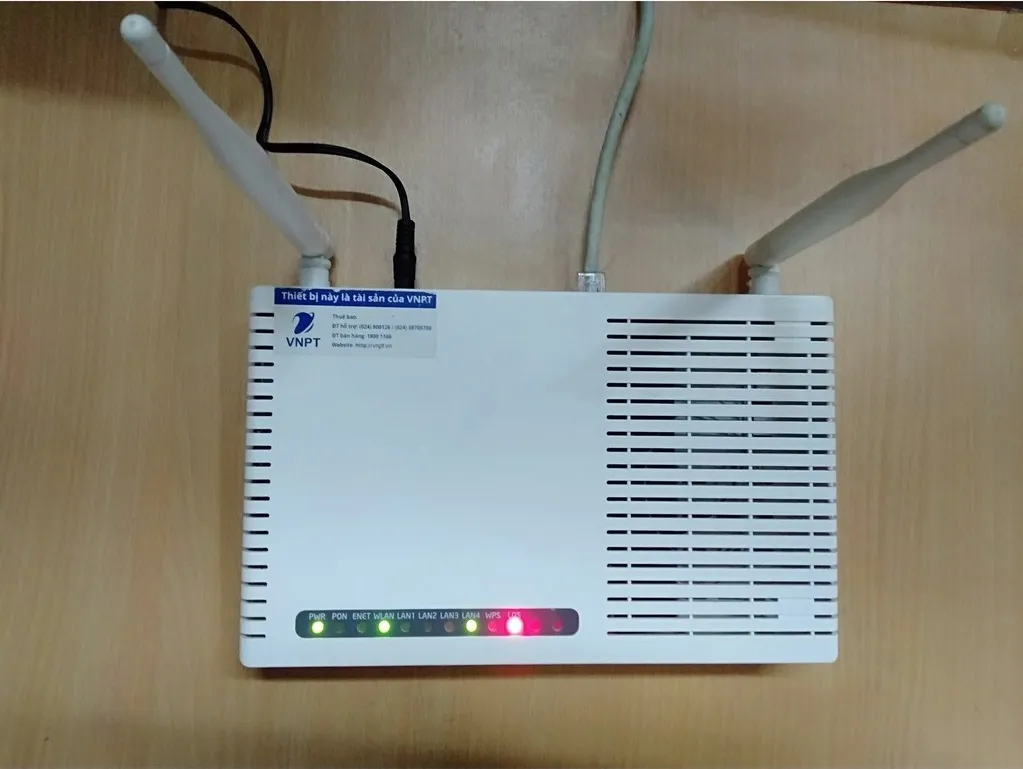 Đối với nhà mạng VNPT
Xử lý đối với hạ tầng mạng Viettel
Với Viettel, các thiết bị ONT đời mới thường tích hợp Dual-band (2.4GHz và 5GHz). Khi mạng wifi báo lỗi los, đèn báo trên các dòng thiết bị Nokia hoặc ZTE sẽ chuyển sang trạng thái nhấp nháy đỏ liên tục với tần suất nhanh. Đây là dấu hiệu cho thấy tín hiệu quang không được thiết bị ghi nhận.
Trong trường hợp này, việc khởi động lại modem (Power Cycle) có thể giúp reset lại tiến trình handshake giữa ONT và OLT. Nếu sau khi khởi động lại 2-3 phút mà đèn vẫn đỏ, lỗi chắc chắn nằm ở lớp hạ tầng vật lý bên ngoài.
Số tổng đài báo hỏng Viettel: 18008119
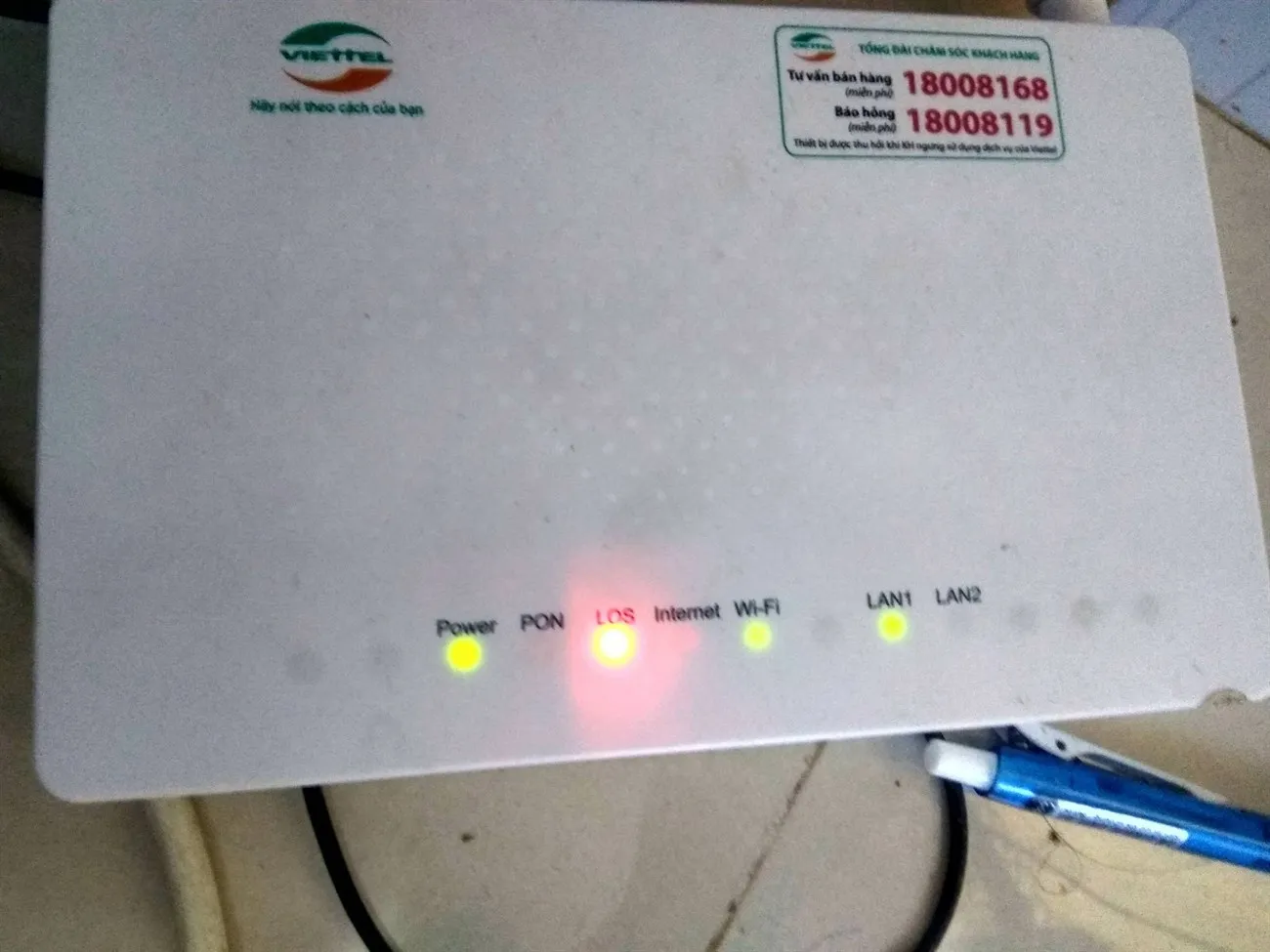 Đối với nhà mạng Viettel
Xử lý đối với hạ tầng mạng FPT Telecom
FPT Telecom nổi tiếng với việc chủ động quản lý thiết bị qua ứng dụng Hi FPT. Khi mạng wifi báo lỗi los, hệ thống giám sát tập trung của FPT thường sẽ nhận biết và gửi thông báo cho kỹ thuật viên khu vực. Tuy nhiên, nếu bạn chưa thấy phản hồi, hãy kiểm tra lại đầu jack cắm quang phía sau modem xem có bị lỏng (do rung lắc hoặc di chuyển vị trí modem) hay không.
Nếu mạng wifi báo lỗi los vẫn xuất hiện sau khi đã cắm chặt lại jack quang, bạn nên yêu cầu kỹ thuật viên kiểm tra lại cổng chia (splitter) tại tủ cáp đầu ngõ, vì có thể đơn vị thi công khác đã vô tình làm tuột đầu nối của bạn khi lắp đặt cho nhà hàng xóm.
Số tổng đài báo hỏng FPT: 19006600
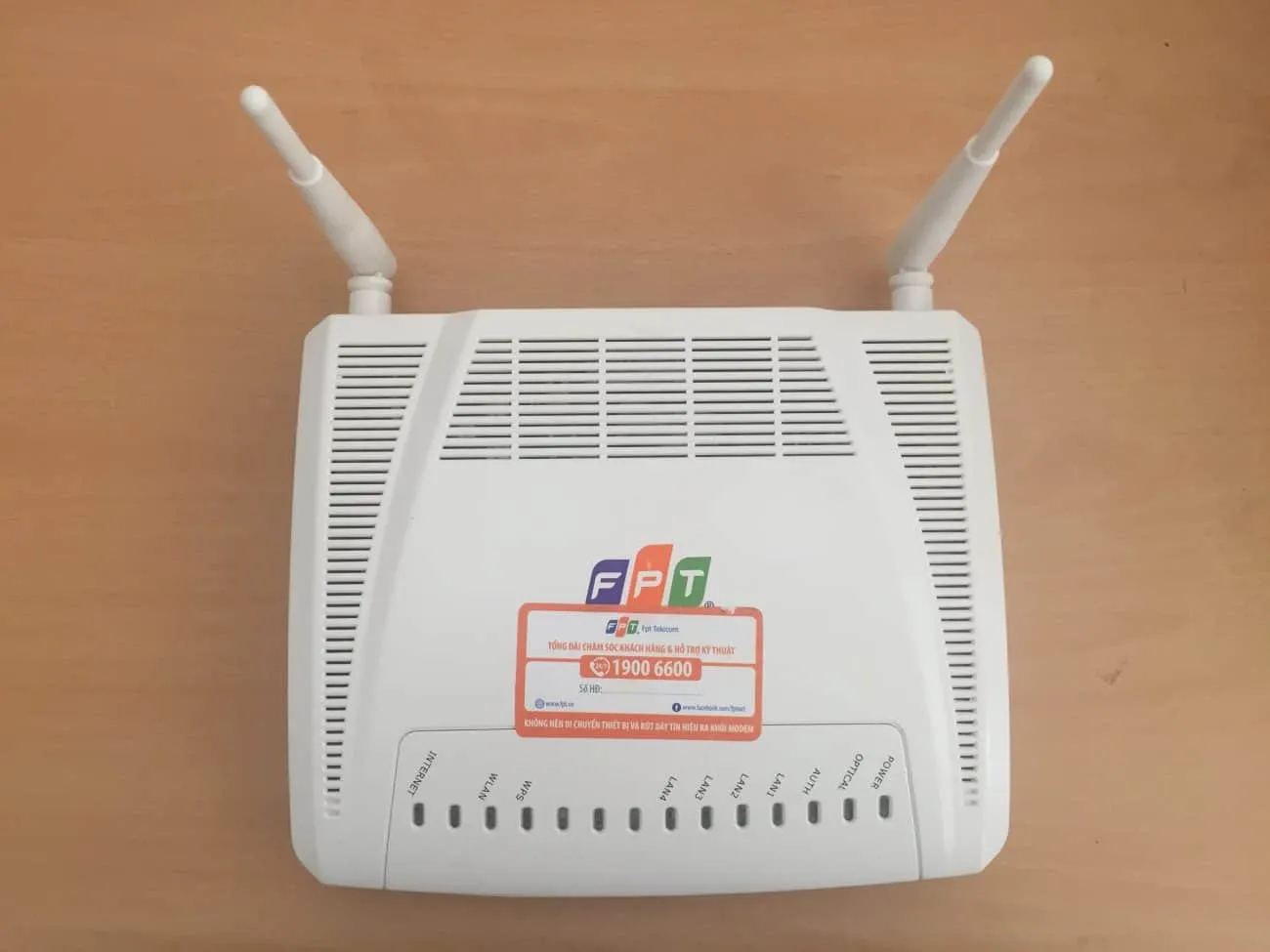 Đối với nhà mạng FPT
Nhận biết các lỗi đèn tín hiệu khác trên Router Wifi
Ngoài tình trạng lỗi LOS, người dùng còn cần phân biệt các trạng thái đèn khác để tránh nhầm lẫn trong quá trình khắc phục sự cố. Mỗi loại đèn đại diện cho một tầng chức năng khác nhau của hệ thống mạng, từ cấp nguồn đến kết nối logic Internet.
Đèn nguồn (Power) nháy đỏ hoặc đứng yên
Đèn Power là chỉ số quan trọng nhất về sức khỏe phần cứng. Nếu đèn này đứng im màu hồng hoặc đỏ, thiết bị đang trong quá trình tải firmware (booting). Tuy nhiên, nếu sau 10 phút khởi động mà đèn vẫn báo đỏ hoặc nhấp nháy, đây là dấu hiệu của lỗi nạp hệ điều hành (Corrupted Firmware) hoặc hỏng linh kiện trên bo mạch chủ. Trong trường hợp mạng wifi báo lỗi los đi kèm với đèn nguồn đỏ, khả năng lớn là modem của bạn đã bị sốc điện do sét đánh hoặc quá tải nhiệt. Hãy ngắt điện ngay lập tức để tránh gây chập cháy nghiêm trọng hơn.
Đèn Internet bị báo đỏ không có kết nối
Khác với lỗi LOS (lỗi vật lý), đèn Internet báo đỏ thường ám chỉ lỗi cấu hình logic (Layer 3). Lúc này, tín hiệu quang vẫn tốt (đèn PON sáng xanh), nhưng modem không thể thực hiện giao thức PPPoE (Point-to-Point Protocol over Ethernet) để nhận IP từ nhà mạng.
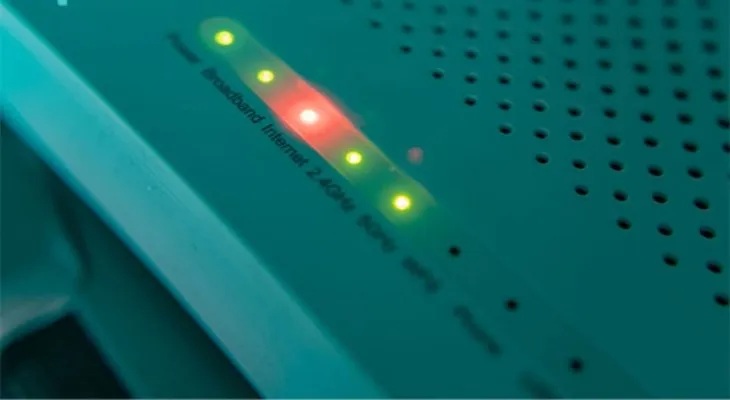 Đèn wifi nháy đỏ
Nguyên nhân có thể do sai thông tin tài khoản (Username/Password), do nhà mạng khóa cổng truy cập (do nợ cước), hoặc do xung đột địa chỉ IP trong hệ thống nội bộ. Để xử lý, hãy đăng nhập vào giao diện quản trị (thường là 192.168.1.1) và kiểm tra lại cấu hình WAN. Đừng quên thử lệnh ipconfig /release và ipconfig /renew trên máy tính để làm mới kết nối nội bộ trước khi xác định lỗi do phía ISP.
Đèn WPS nháy đỏ và các nguy cơ bảo mật
WPS (Wi-Fi Protected Setup) là tính năng hỗ trợ kết nối nhanh không cần mật khẩu. Khi đèn này nháy đỏ, thiết bị đang ở chế độ chờ ghép nối hoặc gặp lỗi xác thực mã PIN. Từ góc độ bảo mật hệ thống, chúng tôi khuyên bạn nên tắt hoàn toàn tính năng này trong phần cài đặt Wireless. Lỗ hổng WPS thường bị các công cụ dò mã PIN tấn công, từ đó đánh cắp mật khẩu wifi dễ dàng. Nếu thấy đèn WPS nháy đỏ bất thường trong khi bạn không nhấn nút kích hoạt, có thể có ai đó đang tìm cách xâm nhập trái phép vào mạng của bạn.
Đèn USB báo đỏ trên các dòng modem cao cấp
Một số dòng modem hiện đại tích hợp cổng USB để chia sẻ dữ liệu hoặc kết nối modem 4G dự phòng. Đèn USB báo đỏ thường do thiết bị ONT không nhận dạng được định dạng file (NTFS/FAT32) của ổ cứng di động hoặc nguồn điện cấp cho cổng USB không đủ tải. Hãy thử thay thế bằng một USB có dung lượng nhỏ hơn hoặc kiểm tra xem thiết bị lưu trữ có bị bad sector hay không trước khi cắm lại vào router.
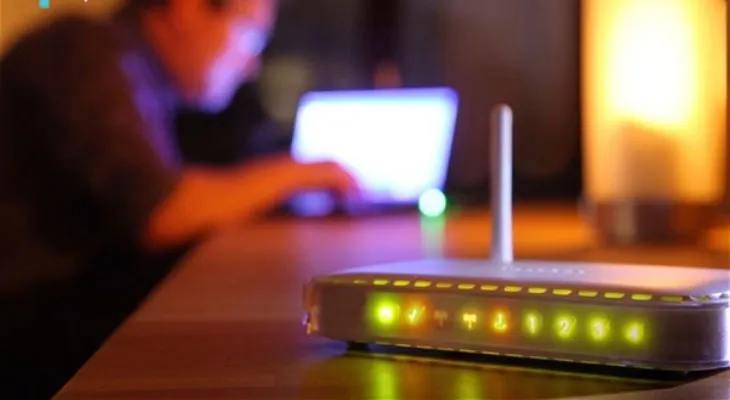 Kết nối USB trên Router WiFi gặp sự cố, có thể do lỗi thiết bị USB
Tầm quan trọng của việc duy trì ổn định lớp vật lý cáp quang
Trong môi trường doanh nghiệp, việc mạng wifi báo lỗi los không chỉ là mất mạng giải trí mà còn gây thiệt hại về kinh tế do gián đoạn các dịch vụ Critical như VPN Site-to-Site, Server Web, hoặc camera an ninh (CCTV). Theo tiêu chuẩn ISO 27001 về an toàn thông tin, tính sẵn sàng (Availability) là một trong ba trụ cột chính. Một kết nối vật lý kém ổn định sẽ dẫn đến tình trạng rớt gói tin (Packet Loss), làm tăng độ trễ (Latency) và ảnh hưởng trực tiếp đến hiệu suất làm việc của nhân viên.
Để giảm thiểu tình trạng mạng wifi báo lỗi los, bạn nên đầu tư hộp bảo vệ modem, đặt thiết bị ở nơi thoáng mát, tránh ánh nắng trực tiếp và cách xa các nguồn nhiễu điện từ mạnh như lò vi sóng hoặc tủ lạnh. Ngoài ra, việc sử dụng bộ lưu điện (UPS) cho modem sẽ giúp đảm bảo kết nối vẫn duy trì khi mất điện lưới ngắn hạn, tránh việc thiết bị phải khởi động lại nhiều lần gây hại cho diode quang bên trong.
Tổng hợp danh sách kiểm tra nhanh khi gặp sự cố
Khi phát hiện mạng wifi báo lỗi los, hãy bình tĩnh thực hiện theo danh sách kiểm tra sau để xử lý chuyên nghiệp như một kỹ sư mạng:
- Quan sát trạng thái đèn: Chỉ có LOS nháy đỏ hay cả cụm đèn đều đỏ?
- Kiểm tra vật lý: Dây nhảy quang có bị gập gãy hay đầu nối bị lỏng không?
- Vệ sinh đầu quang: Sử dụng cồn 90 độ và tăm bông sạch để vệ sinh đầu sứ.
- Chu kỳ nguồn: Tắt máy 5 phút rồi bật lại để thiết bị tái lập cấu hình logic.
- Liên hệ nhà mạng: Chuẩn bị sẵn số hợp đồng hoặc số điện thoại đăng ký để được hỗ trợ kỹ thuật nhanh nhất.
Việc nắm vững các tín hiệu đèn và cơ chế vận hành của thiết bị sẽ giúp bạn chủ động hơn trong việc quản trị hạ tầng CNTT tại gia đình. Khi tình trạng mạng wifi báo lỗi los xảy ra, phản ứng nhanh và chính xác không chỉ giúp tiết kiệm thời gian mà còn đảm bảo an toàn cho các thiết bị điện tử trong nhà khỏi các rủi ro hỏng hóc do thao tác sai kỹ thuật.
Sự cố mạng wifi báo lỗi los thực tế là một bài kiểm tra định kỳ về tính ổn định của hạ tầng viễn thông. Hãy luôn theo dõi và bảo trì định kỳ hệ thống dây dẫn để đảm bảo trải nghiệm Internet luôn ở mức cao nhất, phục vụ tốt nhất cho công việc và học tập. Nếu lỗi vẫn tiếp tục xảy ra thường xuyên sau khi đã thay dây, hãy yêu cầu ISP thay đổi cổng trên OLT để đảm bảo chất lượng tín hiệu tốt hơn.
Cập nhật lần cuối 02/03/2026 by Hiếu IT
