
Tình trạng mạng wifi bị dấu x đỏ trên thanh Taskbar là biểu hiện của việc hệ thống không nhận diện được tín hiệu lớp vật lý hoặc dịch vụ mạng bị ngắt quãng. Lỗi này ngăn cản hoàn toàn khả năng kết nối Internet qua chuẩn IEEE 802.11, gây đình trệ công việc. Việc xử lý đòi hỏi sự am hiểu về card wifi, driver điều khiển và các thiết lập sâu trong service hệ thống.
Kiểm tra trạng thái vật lý và phím tắt chức năng
Trong quản trị hệ thống, lớp vật lý (Layer 1) luôn là nơi cần kiểm tra đầu tiên khi gặp lỗi mạng wifi bị dấu x đỏ. Nhiều dòng laptop doanh nghiệp như Dell Latitude hoặc HP Elitebook được trang bị cần gạt radio vật lý bên hông máy. Nếu cần gạt này ở trạng thái Off, card mạng sẽ bị cắt nguồn điện để tiết kiệm pin hoặc đảm bảo an toàn thông tin, dẫn tới dấu X đỏ.
Nếu không có nút gạt, bạn hãy kiểm tra tổ hợp phím Fn phối hợp với các phím từ F1 đến F12 (tùy hãng). Ví dụ, dòng máy Lenovo thường dùng Fn+F5, Asus dùng Fn+F2 để kích hoạt lại bộ phát sóng. Khi phím này bị vô hiệu hóa, hệ thống sẽ ngắt kết nối giữa phần mềm và phần cứng card mạng. Đây là lỗi phổ biến nhất nhưng thường bị người dùng bỏ qua vì nghĩ rằng lỗi do phần mềm hệ điều hành phức tạp.
Kích hoạt Adapter trong Network Connections
Khi card mạng bị disable trong phần mềm, biểu hiện mạng wifi bị dấu x đỏ sẽ xuất hiện ngay cả khi driver vẫn hoạt động tốt. Bạn cần truy cập vào Control Panel để kiểm tra trạng thái của Network Adapter theo các bước kỹ thuật sau:
- Nhấn tổ hợp
Windows + R, nhập lệnhncpa.cplvà nhấn Enter để mở trực tiếp danh sách card mạng. - Tìm biểu tượng Wireless Network Connection hoặc Wi-Fi.
- Nếu biểu tượng có màu xám với chữ “Disabled”, hãy nhấn chuột phải và chọn “Enable”.
Lưu ý rằng trên các bản cập nhật Windows mới, việc xung đột giữa các phần mềm quản lý mạng của bên thứ ba (như phần mềm VPN hoặc Firewall) có thể tự động ngắt adapter này. Nếu sau khi Enable mà dấu x vẫn hiện, hãy thử tắt các phần mềm bảo mật tạm thời để kiểm soát rủi ro xung đột.
Xử lý Driver và Hardware ID cho card mạng
Driver là cầu nối giữa phần cứng card wifi và kernel của Windows. Nếu driver bị lỗi Corrupt hoặc không tương thích sau khi cập nhật hệ điều hành, dấu x đỏ sẽ xuất hiện do Windows không thể giao tiếp với chip xử lý mạng.
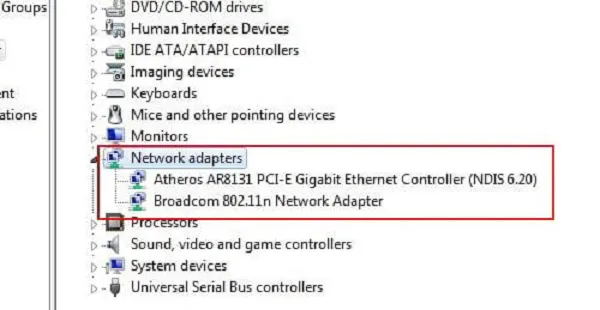
Để xử lý triệt để, bạn cần thực hiện theo quy trình của một kỹ sư hệ thống:
- Mở
devmgmt.msc(Device Manager). - Chuột phải vào card mạng lỗi, chọn
Properties> TabDetails. - Chọn
Hardware Idstrong mục Property. Copy dòng mã đầu tiên (ví dụ: PCIVEN_8086&DEV_08B1…). - Sử dụng mã này trên trang chủ vendor (Intel, Realtek, Atheros) để tải đúng phiên bản driver gốc.
Việc cài đặt driver từ trang chủ sẽ đảm bảo tính ổn định cao hơn so với việc sử dụng các bộ driver tổng hợp (all-in-one). Sau khi cài đặt, hãy khởi động lại máy để các thay đổi trong Registry được thực thi hoàn toàn.
Cấu hình dịch vụ WLAN AutoConfig trong Services
Dịch vụ WLAN AutoConfig (WlanSvc) chịu trách nhiệm cấu hình, tìm kiếm và kết nối vào mạng không dây. Nếu dịch vụ này bị dừng (Stopped), máy tính sẽ không thể dò thấy bất kỳ SSID nào và hiển thị mạng wifi bị dấu x đỏ. Đây là lỗi thường gặp sau khi người dùng chạy các công cụ “Optimize Windows” không rõ nguồn gốc.
Để khắc phục, bạn cần mở cửa sổ Services bằng lệnh services.msc. Tìm đến dòng WLAN AutoConfig, nhấn chuột phải và chọn Properties. Tại đây, hãy chắc chắn rằng mục Startup type đang để ở chế độ Automatic. Nếu trạng thái là Stopped, hãy nhấn Start để kích hoạt lại. Phải đảm bảo rằng các dịch vụ phụ thuộc (Dependencies) như Remote Procedure Call (RPC) cũng đang hoạt động bình thường để tránh lỗi dây chuyền.
Sử dụng Command Line reset ngăn xếp TCP/IP
Đôi khi lỗi mạng wifi bị dấu x đỏ xuất phát từ việc hư hỏng bộ đệm Winsock hoặc cấu hình IP tĩnh bị sai lệch nghiêm trọng. Sử dụng Command Prompt (Admin) là phương pháp mạnh mẽ nhất để làm sạch các cấu hình mạng cũ.
⚠️ Cảnh báo: Các lệnh sau sẽ xóa sạch cấu hình mạng hiện tại, bao gồm cả IP tĩnh và DNS đã thiết lập thủ công.
Hãy chạy lần lượt các lệnh sau trên CMD:
netsh winsock reset: Khôi phục danh mục Winsock về mặc định.netsh int ip reset: Cài đặt lại ngăn xếp TCP/IP.ipconfig /flushdns: Xóa bộ nhớ đệm DNS để tránh phân giải tên miền sai.
Sau khi thực thi, Windows sẽ yêu cầu khởi động lại. Phương pháp này đặc biệt hiệu quả nếu máy tính của bạn vừa trải qua một đợt tấn công của mã độc hoặc sau khi gỡ bỏ các giải pháp Proxy/VPN không đúng cách, khiến các interface mạng bị vô hiệu hóa ngầm.
Kiểm tra thiết lập Wireless Radio trong BIOS
Trong một số trường hợp đặc biệt, card mạng bị tắt ngay từ tầng firmware. Điều này thường xảy ra do pin CMOS bị cạn khiến cấu hình BIOS quay về mặc định hoặc do người dùng vô tình thiết lập chế độ bảo mật ngăn chặn kết nối không dây. Nếu lỗi mạng wifi bị dấu x đỏ vẫn tồn tại sau khi đã cài lại Windows, bạn buộc phải kiểm tra BIOS.
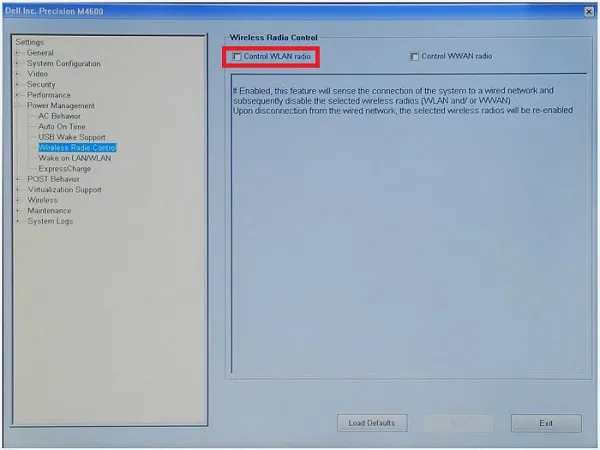
Bạn hãy khởi động lại máy, nhấn liên tục phím F2, F10 hoặc Del để vào màn hình Setup. Tìm đến mục Wireless, Network hoặc Advanced. Hãy đảm bảo tùy chọn Internal WLAN hoặc Wireless Radio đang ở trạng thái Enabled. Một số dòng máy cao cấp còn có tính năng “Wireless Switch” trong BIOS, nếu tùy chọn này bị tắt, mọi phím tắt trên Windows đều sẽ không có tác dụng. Sau khi thay đổi, nhấn F10 để lưu và thoát.
Xác định hư hỏng phần cứng Card mạng
Nếu tất cả các giải pháp phần mềm đều thất bại, khả năng cao là phần cứng card wifi đã bị hỏng vật lý. Chip xử lý mạng có thể bị cháy do quá nhiệt hoặc lỏng chân cắm sau một thời gian dài sử dụng. Laptop thường sử dụng card wifi chuẩn Mini-PCIe hoặc M.2.

Bạn có thể thử tháo nắp lưng laptop, rút card mạng ra và vệ sinh chân cắm bằng cồn chuyên dụng, sau đó lắp lại thật chặt. Đừng quên kiểm tra hai dây anten (thường là màu đen và trắng) có bị đứt hay tuột khỏi jack cắm không. Nếu card đã hỏng hoàn toàn, giải pháp tiết kiệm nhất là sử dụng một USB Wifi gắn ngoài hoặc thay thế card mới tương thích với Mainboard. Việc thay đổi phần cứng này đòi hỏi kiến thức kỹ thuật để tránh gây chập cháy linh kiện xung quanh trên hệ điều hành đang chạy.
Tổng kết lại, lỗi mạng wifi bị dấu x đỏ có thể xử lý từ đơn giản đến phức tạp thông qua việc kiểm tra phím chức năng, driver hoặc can thiệp sâu vào BIOS. Nếu tình trạng vẫn không cải thiện, bạn nên mang thiết bị đến các trung tâm bảo trì chuyên nghiệp để đo đạc điện áp trên bo mạch chủ.
Cập nhật lần cuối 03/03/2026 by Hiếu IT
