
Trong môi trường quản trị hệ thống chuyên nghiệp, tình trạng máy in qua mạng lan báo offline không chỉ đơn thuần là lỗi phần cứng mà thường bắt nguồn từ sự đứt gãy trong giao thức giao tiếp giữa các tầng OSI. Khi hệ điều hành Windows không nhận được phản hồi (polling) từ thiết bị đầu cuối qua các cổng logic, trạng thái “Offline” sẽ được kích hoạt để ngăn chặn các tiến trình gửi dữ liệu vô ích vào hàng đợi.
Việc xử lý lỗi máy in qua mạng lan báo offline đòi hỏi kỹ thuật viên phải có cái nhìn tổng quan về hạ tầng mạng, từ lớp vật lý (Physical Layer) đến ứng dụng (Application Layer). Bài viết này sẽ phân tích chuyên sâu nguyên lý hoạt động của các giao thức in ấn phổ biến như RAW (TCP 9100), LPR (RFC 1179) và cách khắc phục triệt để dựa trên kinh nghiệm vận hành hệ thống thực tế.
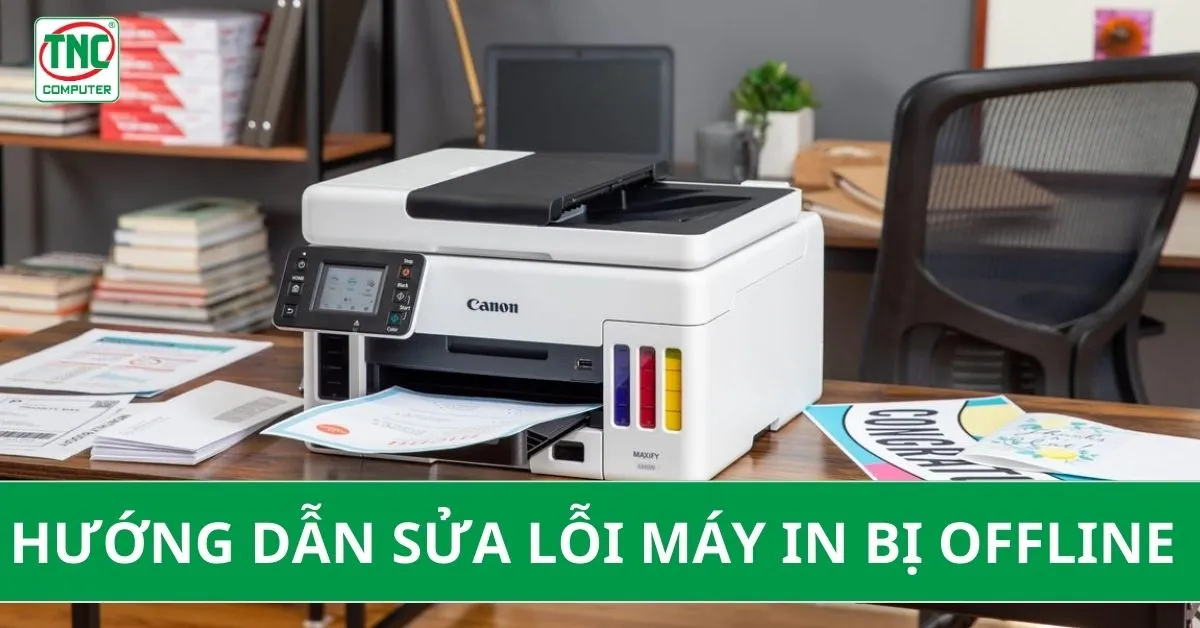 Hướng dẫn xử lý sự cố kết nối máy in trong mạng máy tính địa phươngHình 1: Trạng thái Offline trên Windows Printer Queue thường do mất đồng bộ giao tiếp giữa Host và Printer.
Nguyên lý giao tiếp thiết bị trong kiến trúc mạng LAN
Để hiểu tại sao máy in qua mạng lan báo offline, chúng ta cần xem xét cách Windows giám sát thiết bị. Thông thường, Windows sử dụng SNMP (Simple Network Management Protocol) qua cổng UDP 161 để truy vấn trạng thái thiết bị. Nếu máy in vẫn phản hồi lệnh ping (ICMP) nhưng dịch vụ SNMP trên máy in bị treo hoặc bị chặn bởi Firewall, Windows sẽ ngay lập tức gắn nhãn “Offline”.
Ngoài ra, sự khác biệt giữa in ấn qua Print Server và Direct IP Printing cũng dẫn đến những kịch bản lỗi khác nhau. Trong mô hình doanh nghiệp, việc cấu hình sai Subnet hoặc VLAN có thể khiến máy in và máy tính không thể thiết lập phiên TCP, dẫn đến tình trạng máy in hiện diện trong danh sách nhưng không khả dụng.
Kiểm tra vật lý và kết nối lớp 1 trong mô hình OSI
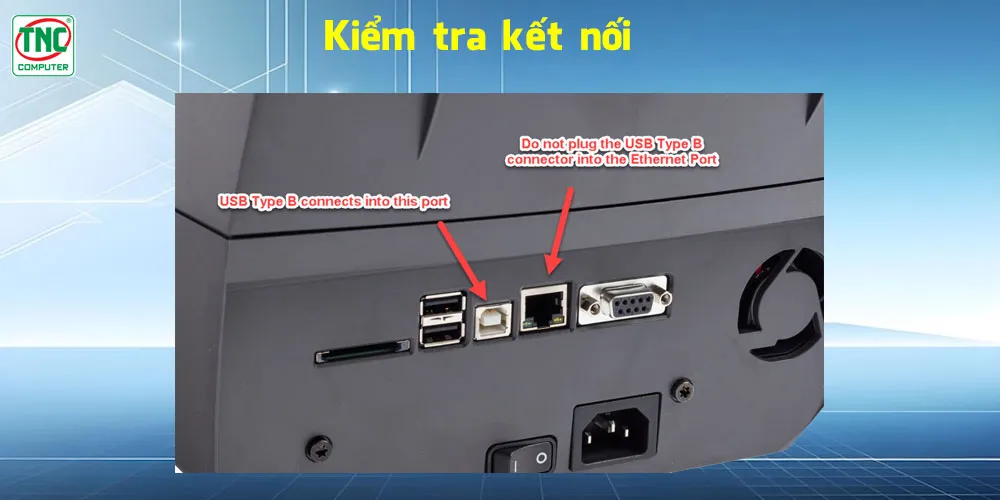
Bước đầu tiên và quan trọng nhất khi máy in qua mạng lan báo offline là xác định tính toàn vẹn của kết nối vật lý. Một sợi cáp mạng Cat5e/Cat6 bị nhiễu hoặc đầu RJ45 bị oxy hóa có thể gây mất gói tin (Packet Loss), làm gián đoạn luồng dữ liệu liên tục.
- Kiểm tra đèn tín hiệu (Link/Act): Quan sát cổng LAN phía sau máy in. Đèn xanh (Green) phải sáng đứng và đèn cam (Amber) nháy liên tục thể hiện có dữ liệu truyền qua.
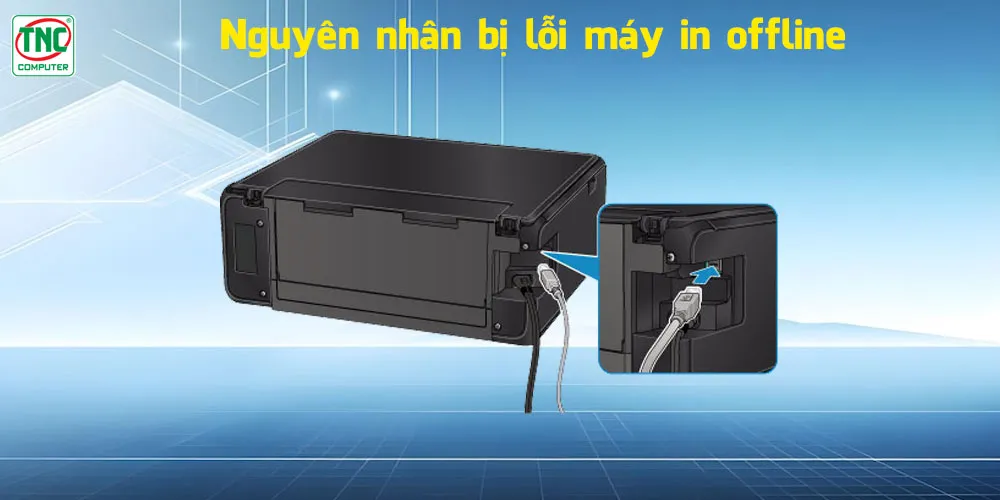
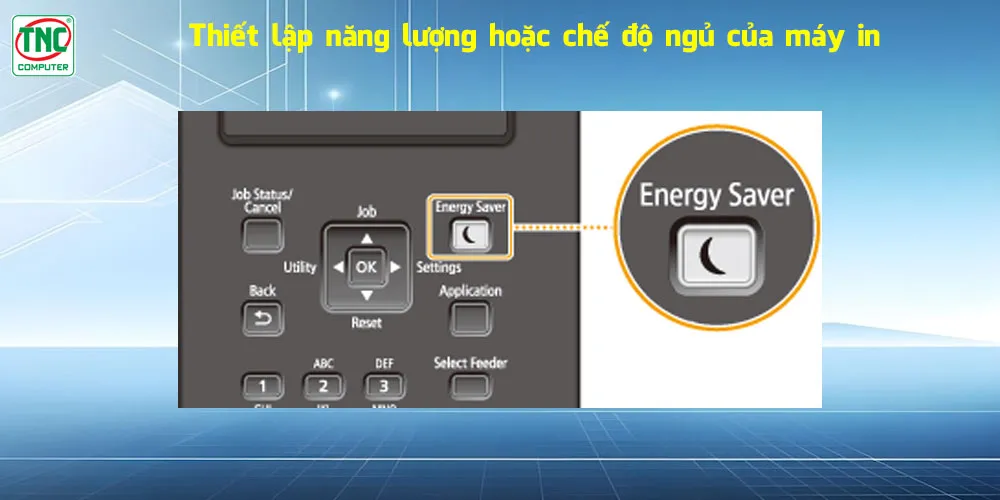
- Xác nhận trạng thái nguồn: Đảm bảo máy in không ở chế độ “Deep Sleep”. Một số dòng máy in văn phòng cũ có firmware lỗi không tự “đánh thức” (Wake-on-LAN) khi nhận lệnh in.
- Thay thế thử nghiệm: Thử kết nối máy in vào một port khác trên Switch để loại trừ khả năng port đó đang bị lỗi hoặc bị cấu hình sai (như bị gán nhầm vào một VLAN không có định tuyến).
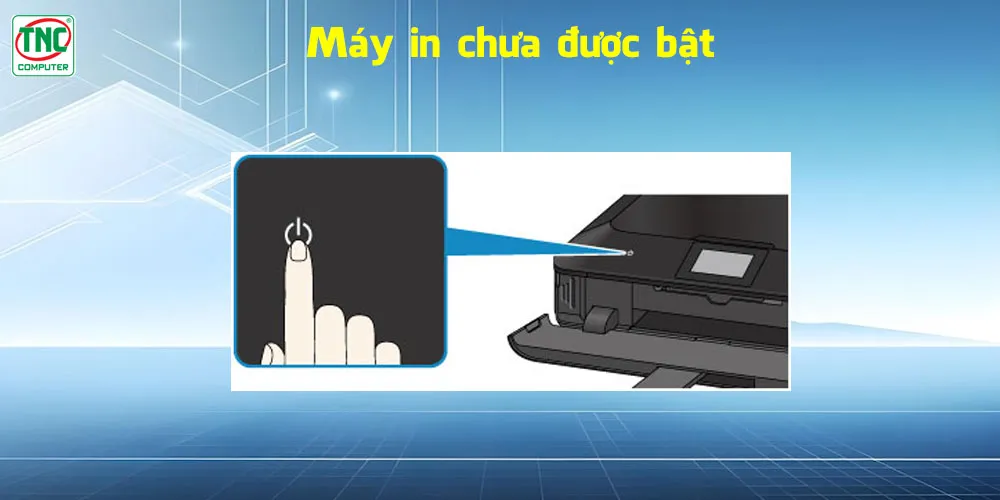 Kiểm tra phần cứng và dây dẫn là bước đầu tiên trong quy trình troubleshootHình 2: Đảm bảo nguồn điện và kết nối mạng ổn định trước khi can thiệp vào cấu hình phần mềm.
Phân tích địa chỉ IP và định tuyến nội bộ
Lỗi máy in qua mạng lan báo offline rất thường xảy ra do xung đột địa chỉ IP (IP Conflict) hoặc do máy in nhận IP động (DHCP) và bị thay đổi sau khi khởi động lại. Đối với thiết bị mạng như máy in, quy tắc bất biến là phải sử dụng Static IP (IP tĩnh) hoặc DHCP Reservation.
Để kiểm tra, bạn hãy mở Command Prompt (cmd) và sử dụng lệnh:
ping [địa chỉ_IP_máy_in] -t
Nếu kết quả trả về là Request timed out hoặc Destination host unreachable, hãy thực hiện kiểm tra bảng ARP trên máy tính để xem có sự trùng lặp địa chỉ MAC hay không:
arp -a
⚠️ Cảnh báo: Tuyệt đối không để máy in nhận IP tự động nếu máy tính của bạn trỏ trực tiếp đến địa chỉ IP đó. Khi Lease Time của DHCP hết hạn, máy in sẽ nhận IP mới và toàn bộ hệ thống máy trạm sẽ báo lỗi Offline.
Khắc phục lỗi SNMP Status trên Windows
Đây là “bí mật” mà nhiều kỹ thuật viên it thường bỏ qua. Khi cấu hình Standard TCP/IP Port, Windows mặc định bật tính năng “SNMP Status Enabled”. Nếu máy in của bạn không hỗ trợ SNMP hoặc cấu hình cộng đồng (Community Name) không khớp, Windows sẽ coi như máy in qua mạng lan báo offline dù kết nối mạng vẫn tốt.
Các bước xử lý chuyên sâu:
- Truy cập Control Panel > Devices and Printers.
- Chuột phải vào máy in lỗi > Printer Properties (Lưu ý không phải Properties ở dưới cùng).
- Chuyển sang tab Ports > Chọn đúng cổng IP đang dùng > Nhấn Configure Port…
- Bỏ tích chọn tại mục SNMP Status Enabled.
- Nhấn OK và kiểm tra xem máy in đã về trạng thái “Ready” chưa.
 Điều chỉnh cấu hình cổng TCP/IP để khắc phục lỗi trạng thái ảoHình 3: Vô hiệu hóa SNMP Status là cách xử lý phổ biến nhất cho các dòng máy in Canon và HP đời cũ.
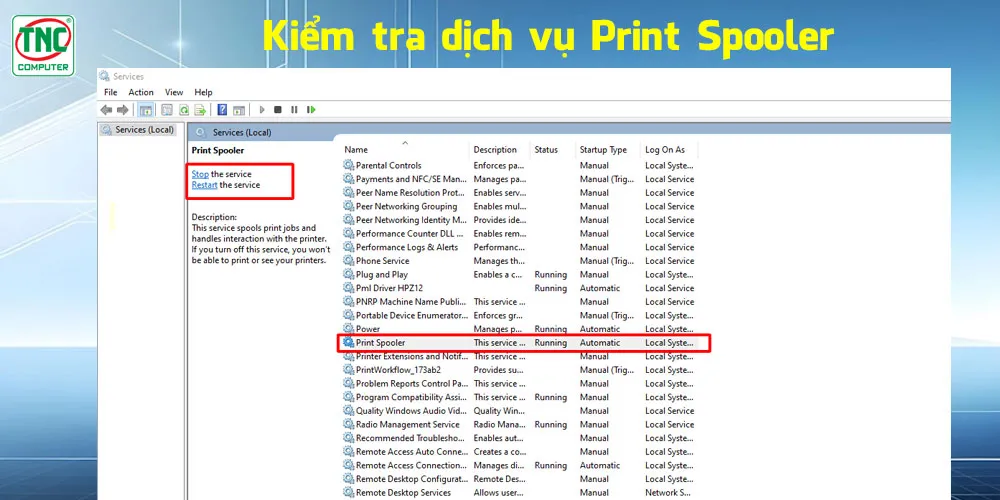
Xử lý hàng đợi in và dịch vụ Print Spooler
Dịch vụ Print Spooler đóng vai trò là bộ đệm quản lý các lệnh in. Khi một tệp tin in bị lỗi cấu trúc (Corrupted), nó sẽ làm nghẽn toàn bộ luồng xử lý, dẫn đến việc máy in qua mạng lan báo offline trên giao diện người dùng.
Để làm sạch hệ thống, bạn cần sử dụng quyền Administrator để chạy bảng mã sau trong PowerShell:
Stop-Service -Name Spooler -Force
Remove-Item -Path $env:SystemRootSystem32SpoolerPrinters -Force
Start-Service -Name Spooler
Sau khi chạy lệnh này, toàn bộ lệnh in đang bị kẹt sẽ bị xóa sạch và dịch vụ máy in sẽ được khởi động lại từ đầu. Đây là cách nhanh nhất để giải phóng bộ nhớ đệm mà không cần khởi động lại máy tính.
Vấn đề bảo mật Firewall và Antivirus
Trong các môi trường yêu cầu bảo mật cao như chuẩn ISO 27001, tường lửa thường chặn các cổng không thiết yếu. Nếu Firewall trên máy in hoặc máy tính chặn các cổng TCP 9100 (RAW), 515 (LPR), hoặc cổng 445 (SMB) nếu in qua share LAN, lỗi máy in qua mạng lan báo offline sẽ xuất hiện.
Hãy đảm bảo các Rules sau được cho phép:
- Inbound/Outbound TCP Port 9100: Cho các dòng in trực tiếp.
- Inbound/Outbound UDP Port 161 & 162: Nếu bạn cần dùng SNMP.
- ICMPv4 Echo Request: Để đảm bảo máy tính có thể ping thấy máy in.
⚠️ Lưu ý bảo mật: Printer thường là mắt xích yếu nhất trong bảo mật hạ tầng. Luôn thay đổi mật khẩu quản trị Web giao diện của máy in và cập nhật Firmware để tránh bị khai thác lỗ hổng như PrintNightmare.
 Cấu hình tường lửa đúng cách giúp máy in giao tiếp thông suốt với máy tínhHình 4: Thiết lập ngoại lệ cho các giao thức in ấn trong Windows Defender Firewall.
Sự bất ổn của cổng WSD và cách chuyển đổi sang TCP/IP Port
WSD (Web Services for Devices) là một giao thức tự động của Microsoft giúp phát hiện thiết bị mạng dễ dàng. Tuy nhiên, trong hạ tầng mạng LAN có nhiều lớp mạng (Subnets), WSD thường xuyên mất kết nối do không thể truyền gói tin Multicast qua các Router. Đây là nguyên nhân hàng đầu khiến máy in qua mạng lan báo offline định kỳ.
Kỹ thuật viên kinh nghiệm luôn khuyến nghị xóa bỏ cổng WSD và thay thế bằng Standard TCP/IP Port:
- Trong mục Configure Port, nếu bạn thấy dòng “WSD-…” ở cột Port, hãy tạo mới một cổng.
- Chọn Add Port… > Standard TCP/IP Port > New Port.
- Nhập địa chỉ IP tĩnh của máy in vào ô “Printer Name or IP Address”.
- Cấu hình giao thức là RAW với Port Number: 9100.
Việc chuyển qua IP tĩnh giúp kết nối được thiết lập theo dạng Point-to-Point, loại bỏ các yếu tố nhiễu từ giao thức khám phá tự động.
Xử lý sự cố driver và lỗi không tương thích hệ điều hành
Khi nâng cấp Windows (ví dụ từ 10 lên 11), kiến trúc Type 4 Print Driver có thể không tương thích tốt với các máy in đời cũ. Điều này dẫn đến tình trạng Driver không thể phản hồi trạng thái từ thiết bị, khiến máy in qua mạng lan báo offline.
Quy trình cài đặt Driver chuẩn chuyên gia:
- Không sử dụng Driver tự nhận của Windows (Windows Update).
- Tải bộ Full Software Suite từ trang chủ nhà sản xuất (Canon, HP, Brother…).
- Khi cài đặt, chọn phương thức kết nối qua Network/Ethernet và nhập IP thủ công.
- Sử dụng công cụ
printui.exe /s /t2để xóa sạch các driver cũ trước khi cài driver mới nhằm tránh xung đột DLL.
 Tải và cài đặt trình điều khiển chính hãng để đảm bảo sự ổn định dài hạnHình 5: Sử dụng đúng phiên bản Driver phù hợp với kiến trúc 64-bit của hệ điều hành hiện đại.
Khắc phục lỗi offline trên các phiên bản Windows cụ thể
Mặc dù nguyên lý mạng là giống nhau, nhưng giao diện quản lý trên các đời Windows có sự khác biệt rõ rệt. Khi máy in qua mạng lan báo offline, hãy thực hiện các bước đặc thù sau:
Xử lý trên Windows 10/11
Giao diện Settings mới của Windows 11 đôi khi ẩn đi những thiết lập quan trọng.
- Truy cập Settings > Bluetooth & devices > Printers & scanners.
- Tìm đúng tên máy in, chọn Open print queue.
- Vào menu Printer, đảm bảo mục Use Printer Offline không được tích chọn. Nếu có dấu tích, hãy click vào đó để bỏ trạng thái ngoại tuyến.
Xử lý trên Windows 7 (Legacy Systems)
Đối với các hệ thống cũ, dịch vụ SNMP thường là nguyên nhân chính.
- Vào Services.msc, đảm bảo dịch vụ SNMP Service và Print Spooler đều đang ở trạng thái
RunningvàStartup typelàAutomatic. - Kiểm tra tính năng Network Discovery trong Network and Sharing Center đã được bật (Turn on).
 Quản lý hàng đợi in là thao tác cơ bản nhưng hiệu quả trên mọi đời WindowsHình 6: Xóa các lệnh in bị kẹt (Cancel all documents) để thiết lập lại phiên kết nối mới.
Các câu hỏi thường gặp khi quản trị máy in mạng
Câu hỏi: Tại sao máy in báo Offline nhưng tôi vẫn truy cập được vào địa chỉ Web (Embedded Web Server – EWS) của nó?
Trả lời: Điều này chứng tỏ Layer 3 (IP) vẫn ổn ổn, nhưng Layer 7 (Giao thức in ấn) đang gặp vấn đề. Thường do dịch vụ in trên máy in bị treo hoặc Windows đang trỏ sai Port. Hãy thử khởi động lại máy in hoặc kiểm tra cài đặt SNMP như hướng dẫn trên.
Câu hỏi: Tôi có nên dùng tính năng chia sẻ máy in từ một máy tính khác (Shared Printer) không?
Trả lời: Trong doanh nghiệp, không nên làm vậy vì nếu máy chủ tắt, toàn bộ các máy khác sẽ báo máy in qua mạng lan báo offline. Hãy ưu tiên sử dụng máy in có card mạng tích hợp để kết nối độc lập vào Switch.
Câu hỏi: In qua Wi-Fi có ổn định bằng dây LAN không?
Trả lời: Không. Wi-Fi thường gặp hiện tượng nhiễu sóng và thay đổi IP nếu không được cấu hình kỹ. Nếu có thể, hãy luôn sử dụng cáp mạng Ethernet để đảm bảo hiệu suất cao nhất.
Bảng so sánh các phương thức kết nối máy in LAN
| Đặc điểm | Standard TCP/IP (RAW) | LPR/LPD (RFC 1179) | WSD (Web Services) |
|---|---|---|---|
| Độ ổn định | Cao nhất | Rất cao | Trung bình |
| Hiệu suất | Nhanh, ít overhead | Chậm hơn Raw | Phụ thuộc Multicast |
| DN vạn phòng | Khuyên dùng | Dùng cho Unix/Linux | Không khuyên dùng |
| Port mặc định | TCP 9100 | TCP 515 | UDP 3702 |
Sự cố máy in qua mạng lan báo offline thường là hệ quả của việc thiết lập hạ tầng chưa chuẩn hóa ngay từ đầu. Bằng cách áp dụng các kỹ thuật chuyên sâu về quản trị mạng như đặt IP tĩnh, cấu hình Standard TCP/IP Port và tối ưu hóa Firewall, bạn có thể loại bỏ hoàn toàn tình trạng này. Hãy nhớ luôn kiểm tra log trong Event Viewer (Windows Logs > System) để tìm các mã lỗi cụ thể từ dịch vụ Spooler nhằm có hướng xử lý chính xác nhất cho từng trường hợp đặc biệt.
Nếu việc xử lý máy in qua mạng lan báo offline vẫn gặp khó khăn sau khi đã thử tất cả các bước kỹ thuật nêu trên, điều này có thể liên quan đến lỗi vật lý trên bo mạch điều khiển (Formatter board) của thiết bị. Trong trường hợp này, việc tham vấn các kỹ sư hạ tầng tại Thư Viện CNTT sẽ giúp bạn có giải pháp tối ưu hơn cho hệ thống của mình.
Cập nhật lần cuối 02/03/2026 by Hiếu IT
