
Tình trạng máy tính bàn mất mạng wifi thường xảy ra do xung đột tầng vật lý hoặc sai lệch cấu hình giao thức TCP/IP, gây đình trệ công việc nghiêm trọng. Việc chẩn đoán đòi hỏi kiến thức về card mạng, tín hiệu wifi và các dịch vụ hệ thống trên Windows. Bài viết này, các chuyên gia từ Thư Viện CNTT sẽ hướng dẫn bạn quy trình xử lý chuẩn kỹ thuật hệ thống, từ kiểm tra phần cứng đến tối ưu hóa tham số mạng theo tiêu chuẩn IEEE 802.11.
[Nguyên lý kết nối Wireless trên máy tính để bàn
Máy tính để bàn (PC) khác với laptop ở chỗ thường không tích hợp sẵn card Wifi trên mainboard (ngoại trừ các dòng cao cấp). Do đó, kết nối này phụ thuộc vào USB Wifi Adapter hoặc Card chuyển đổi PCIe. Về mặt kỹ thuật, quá trình kết nối tuân thủ mô hình OSI, nơi tầng vật lý (Physical Layer) xử lý sóng radio và tầng liên kết dữ liệu (Data Link) quản lý địa chỉ MAC cũng như bảo mật WPA2/WPA3.
Khi máy tính bàn mất mạng wifi, vấn đề thường nằm ở sự suy hao tín hiệu (Signal Attenuation) hoặc nhiễu điện từ (EMI) từ vỏ case kim loại. Vỏ case máy tính hoạt động như một lồng Faraday, nếu ăng-ten không được đặt vị trí thích hợp, công suất phát sẽ giảm mạnh. Ngoài ra, việc quản lý kênh (Channel) trên băng tần 2.4GHz thường xuyên gặp hiện tượng chồng lấn sóng, gây ra mất kết nối đột ngột dù biểu thị vạch sóng vẫn đầy.
Nguyên nhân hệ thống khiến máy tính bàn mất mạng wifi
Hiểu rõ nguyên nhân gốc rễ là bước đầu tiên để triển khai giải pháp chính xác. Dưới góc độ quản trị hệ thống, chúng tôi phân loại các lỗi này thành ba nhóm chính: phần cứng, phần mềm điều khiển và cấu hình sai lệch giao thức khách/chủ.
Sự cố phần cứng và Adapter mạng
Card mạng không dây trên máy tính bàn thường gặp lỗi quá nhiệt khi hoạt động liên tục. Đặc biệt với các loại USB Wifi giá rẻ, khả năng tản nhiệt kém dẫn đến chip xử lý bên trong bị treo (freeze). Một lỗi kinh điển khác là cổng USB cung cấp dòng điện không ổn định, khiến card mạng bị ngắt kết nối đột ngột khỏi hệ thống (Device Disconnect).
Đối với các card PCIe, việc chân cắm bị oxy hóa hoặc lỏng lẻo sau thời gian dài sử dụng cũng là tác nhân phổ biến. Nếu ăng-ten (antenna) bị gãy ngầm hoặc tiếp xúc kém, máy tính sẽ không thể duy trì SNR (Signal-To-Noise Ratio) ở mức an toàn, dẫn đến rớt gói tin (Packet Loss).
 1748413468_laptop-may-tinh-khong-ket-noi-duoc-wifi-3.jpg
Xung đột Driver mạng và hệ điều hành
Driver mạng đóng vai trò thông dịch giữa phần cứng và nhân Windows (Kernel). Khi hệ điều hành cập nhật (Windows Update), đôi khi các bản vá mới không tương thích với driver cũ, gây ra lỗi “Code 10” hoặc “Code 43” trong Device Manager. Đây là lý do hàng đầu khiến máy tính bàn mất mạng wifi ngay sau khi khởi động lại máy.
Sự cố còn đến từ tính năng “Power Management” của Windows. Theo mặc định, để tiết kiệm năng lượng, hệ thống có thể tự động ngắt nguồn cấp cho card wifi khi nhận thấy máy khách không truyền tải dữ liệu nặng. Tuy nhiên, cơ chế “Wake-on-Wireless” đôi khi thất bại, khiến thiết bị không thể tái kết nối mà không khởi động lại.
Can nhiễu sóng và vật cản môi trường
Máy tính bàn thường được đặt dưới gầm bàn hoặc trong góc hẹp, bao quanh bởi tường và các thiết bị điện tử khác. Sóng Wireless hoạt động theo giao thức Half-Duplex, rất nhạy cảm với can nhiễu từ lò vi sóng, loa bluetooth hoặc các thiết bị không dây khác sử dụng cùng băng tần 2.4GHz.
Nếu khoảng cách từ PC đến router quá xa hoặc qua nhiều lớp tường gạch, giá trị RSSI (Received Signal Strength Indicator) sẽ giảm xuống dưới mức -80 dBM. Tại ngưỡng này, kết nối trở nên cực kỳ thiếu ổn định, gây ra hiện tượng máy tính bàn mất mạng wifi liên tục dù modem vẫn đang hoạt động bình thường.
 1748413567_laptop-may-tinh-khong-ket-noi-duoc-wifi-7.jpg
Quy trình troubleshoot máy tính bàn mất mạng wifi chuyên sâu
Để xử lý triệt để, bạn cần thực hiện theo mô hình loại trừ từ dưới lên trên (Bottom-Up) theo cấu trúc OSI. Hãy bắt đầu từ lớp vật lý trước khi can thiệp vào các tham số Registry hay Protocol phức tạp.
Kiểm tra lớp vật lý và Adapter mạng
Đầu tiên, hãy rút USB Wifi và cắm vào một cổng USB khác, ưu tiên cổng USB 3.0 (màu xanh lục) ở mặt sau mainboard thay vì cổng phía trước case. Các cổng phía trước thường truyền tải qua dây nối dài, dễ gây hao hụt điện thế và nhiễu tín hiệu. Nếu sử dụng card PCIe, hãy đảm bảo các ăng-ten đã được xoáy chặt và hướng về phía router.
Tiếp theo, hãy quan sát đèn tín hiệu trên card mạng (nếu có). Đèn không sáng hoặc nhấp nháy đỏ thường báo hiệu lỗi phần cứng cấp thấp. Trong trường hợp sử dụng cáp mạng thay thế để kiểm tra chéo, hãy chắc chắn cáp đạt chuẩn Cat5e hoặc Cat6 để tránh nghẽn cổ chai băng thông.
Tối ưu hóa cấu hình TCP/IP bằng Command Line
Khi máy tính bàn mất mạng wifi do lỗi bộ đệm hoặc sai lệch bảng định tuyến nội bộ, các lệnh Shell trên Windows là giải pháp nhanh nhất. Bạn cần thực hiện việc làm mới địa chỉ IP và xóa sạch bộ nhớ tạm DNS để tái thiết lập quy trình DORA (Discover-Offer-Request-Acknowledge) với DHCP Server.
⚠️ Cảnh báo: Việc thực hiện các lệnh
resetsẽ xóa các cấu hình mạng tùy biến. Hãy đảm bảo bạn nhớ mật khẩu Wifi trước khi thực hiện.
Mở Command Prompt (Admin) và thực hiện tuần tự các lệnh sau:
netsh winsock reset: Khôi phục danh mục Winsock về trạng thái mặc định.netsh int ip reset: Cài đặt lại giao thức TCP/IP.ipconfig /release: Giải phóng địa chỉ IP hiện tại.ipconfig /renew: Yêu cầu cấp phát địa chỉ IP mới từ router.ipconfig /flushdns: Xóa bộ nhớ đệm phân giải tên miền.
Sau khi thực hiện, khởi động lại máy tính để các thay đổi có hiệu lực. Phương pháp này giải quyết được hơn 80% trường hợp lỗi “Identified Network” hoặc “No Internet Access”.
 1748413516_laptop-may-tinh-khong-ket-noi-duoc-wifi-4.jpg
Quản lý Driver thông qua Device Manager
Nếu lỗi xuất phát từ phần mềm điều khiển, bạn cần can thiệp vào Device Manager. Hãy nhấn Windows + X và chọn Device Manager. Tìm đến mục Network adapters, chuột phải vào card Wifi và chọn Properties.
Tại tab Driver, nếu card vừa mới lỗi sau một đợt cập nhật, hãy nhấn Roll Back Driver để quay về phiên bản ổn định trước đó. Nếu không, hãy chọn Uninstall device, sau đó chọn Scan for hardware changes để Windows tự động cài đặt lại driver tương thích từ kho dữ liệu hệ thống. Đồng thời, tại tab Power Management, hãy bỏ tích ở dòng “Allow the computer to turn off this device to save power” để ngăn việc máy tính bàn mất mạng wifi do chế độ tiết kiệm điện.
Kiểm tra dịch vụ WLAN AutoConfig (wlansvc)
Windows sử dụng một dịch vụ ngầm có tên WLAN AutoConfig để quản lý việc tìm kiếm và kết nối mạng không dây. Nếu dịch vụ này bị dừng (Stopped) do xung đột phần mềm hoặc virus, máy tính của bạn sẽ không thể thấy bất kỳ mạng Wifi nào xung quanh, dù card mạng vẫn hoạt động tốt.
Để kiểm tra, nhấn Windows + R, gõ services.msc. Tìm dịch vụ WLAN AutoConfig, đảm bảo trạng thái là “Running” và Startup type là “Automatic”. Nếu nó đang bị tắt, nhấn chuột phải và chọn Start. Đây là bước xử lý quan trọng nhưng thường bị bỏ qua bởi người dùng phổ thông khi gặp sự cố máy tính bàn mất mạng wifi.
 1748413555_laptop-may-tinh-khong-ket-noi-duoc-wifi-5.jpg
Giải pháp bảo mật và ngăn ngừa tái diễn sự cố mạng
Vấn đề máy tính bàn mất mạng wifi đôi khi không đến từ lỗi kỹ thuật đơn thuần mà từ các mối đe dọa bảo mật hoặc cấu hình sai lệch theo các chuẩn quốc tế như NIST SP 800-153. Việc bảo vệ interface mạng là ưu tiên hàng đầu để đảm bảo tính toàn vẹn của dữ liệu.
Rủi ro từ Malware và cấu hình Proxy trái phép
Một số loại mã độc (Malware) sau khi xâm nhập sẽ tự động thay đổi cấu hình Proxy hoặc DNS trên máy tính nhằm chiếm quyền điều hướng traffic (DNS Hijacking). Điều này khiến trình duyệt không thể truy cập internet, tạo cảm giác máy tính bị mất mạng. Bạn cần kiểm tra mục Internet Options > Connections > LAN Settings và đảm bảo tùy chọn “Use a proxy server” không bị tích vào trái phép.
Nếu bạn thường xuyên gặp lỗi phân giải tên miền, hãy cân nhắc sử dụng DNS Public uy tín như Google (8.8.8.8) hoặc Cloudflare (1.1.1.1) theo tiêu chuẩn RFC 1035. Việc thiết lập địa chỉ IP tĩnh (Static IP) cũng giúp tránh xung đột IP trong mạng nội bộ, một nguyên nhân tiềm tàng gây ra tình trạng máy tính bàn mất mạng wifi khi Router không cấp phát được DHCP ổn định.
 1748413589_laptop-may-tinh-khong-ket-noi-duoc-wifi-6.jpg
Tối ưu hóa băng tần và chuẩn Encryption
Tiêu chuẩn bảo mật WPA3 hiện đại mang lại khả năng chống tấn công Brute-force tốt hơn, nhưng một số card wifi cũ trên máy tính bàn không hỗ trợ chuẩn này, dẫn đến lỗi xác thực (Authentication Timeout). Nếu bạn vừa nâng cấp router lên Wifi 6 nhưng máy tính bàn lại mất mạng, hãy kiểm tra tính tương thích của chuẩn mã hóa.
Ngoài ra, việc chuyển đổi sang băng tần 5GHz sẽ giúp giảm thiểu can nhiễu sóng hiệu quả hơn so với 2.4GHz truyền thống. Dù phạm vi phủ sóng ngắn hơn, nhưng độ ổn định và tốc độ truyền tải cao hơn đáng kể, giảm thiểu rủi ro máy tính bàn mất mạng wifi do nghẽn sóng tại các khu chung cư hoặc văn phòng đông đúc.
 1748413602_laptop-may-tinh-khong-ket-noi-duoc-wifi-7.jpg
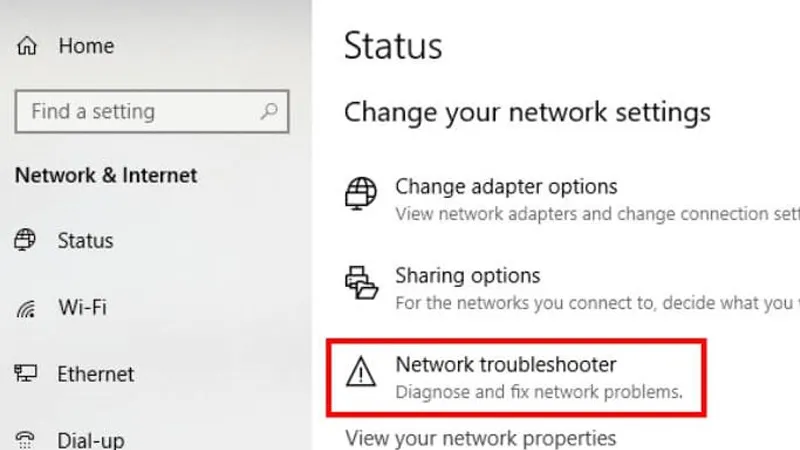
Sử dụng công cụ Windows Network Troubleshooter
Trong trường hợp các phương pháp thủ công chưa mang lại hiệu quả, trình xử lý sự cố tự động của Windows là một lựa chọn đáng tin cậy. Công cụ này sẽ quét qua các lớp của cấu hình mạng để tìm kiếm các lỗi phổ biến như Gateway không phản hồi hoặc cáp bị ngắt.
Để kích hoạt, nhấn chuột phải vào biểu tượng mạng dưới thanh Taskbar, chọn Troubleshoot problems. Hệ thống sẽ tự động chạy các bài test chẩn đoán và đưa ra gợi ý sửa chữa. Đây là cách tiếp cận an toàn cho người mới bắt đầu khi đối mặt với tình trạng máy tính bàn mất mạng wifi mà không yêu cầu am hiểu sâu về dòng lệnh.
 1748413627_laptop-may-tinh-khong-ket-noi-duoc-wifi-8.jpg
Hướng dẫn thiết lập IP tĩnh chuyên sâu cho PC
Khi các biện pháp reset không hiệu quả, việc chỉ định thủ công các tham số mạng theo RFC 1166 giúp đảm bảo PC luôn có một định danh duy nhất trong LAN, hạn chế tối đa việc máy tính bàn mất mạng wifi do lỗi cấp phát IP tự động.
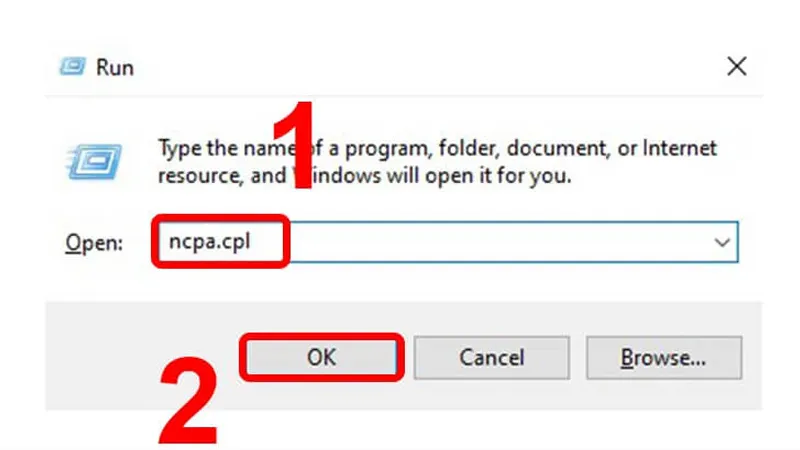
Bước 1: Nhấn tổ hợp Windows + R, nhập ncpa.cpl và nhấn Enter.
 1748413657_laptop-may-tinh-khong-ket-noi-duoc-wifi-1.jpg
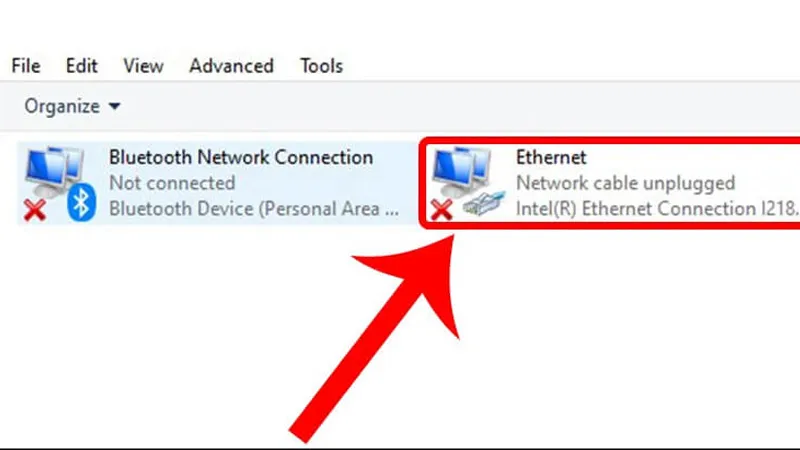
Bước 2: Chuột phải vào kết nối Wifi, chọn Properties.
 1748413668_laptop-may-tinh-khong-ket-noi-duoc-wifi-9.jpg
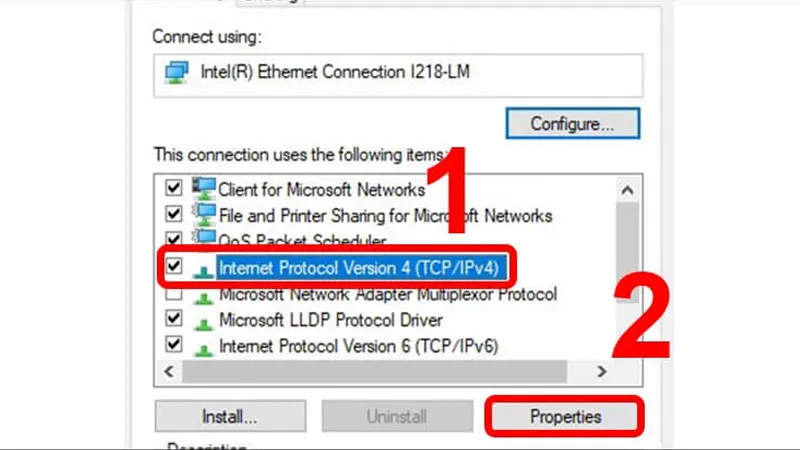
Bước 3: Chọn Internet Protocol Version 4 (TCP/IPv4) và nhấn Properties.
 1748413680_laptop-may-tinh-khong-ket-noi-duoc-wifi-10.jpg
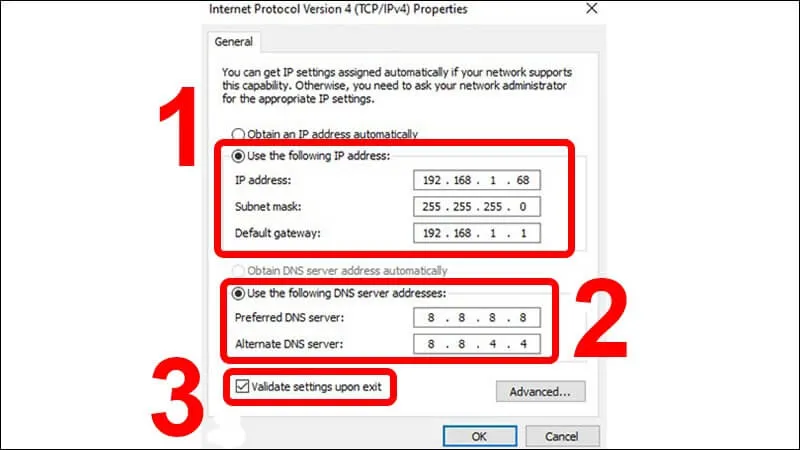
Bước 4: Cấu hình thông số như sau:
- IP address: 192.168.1.xxx (với xxx tuỳ chọn từ 2-254, không trùng thiết bị khác).
- Subnet mask: 255.255.255.0.
- Default Gateway: 192.168.1.1 (Địa chỉ của modem/router).
- Preferred DNS: 8.8.8.8.
- Alternate DNS: 8.8.4.4.
Tích chọn “Validate settings upon exit” và nhấn OK. Việc áp dụng IP tĩnh giúp quá trình handshake mạng diễn ra nhanh hơn và giảm thiểu tình trạng máy tính bàn mất mạng wifi.
 1748413696_laptop-may-tinh-khong-ket-noi-duoc-wifi-11.jpg
Liên hệ đội ngũ kỹ thuật khi sự cố kéo dài
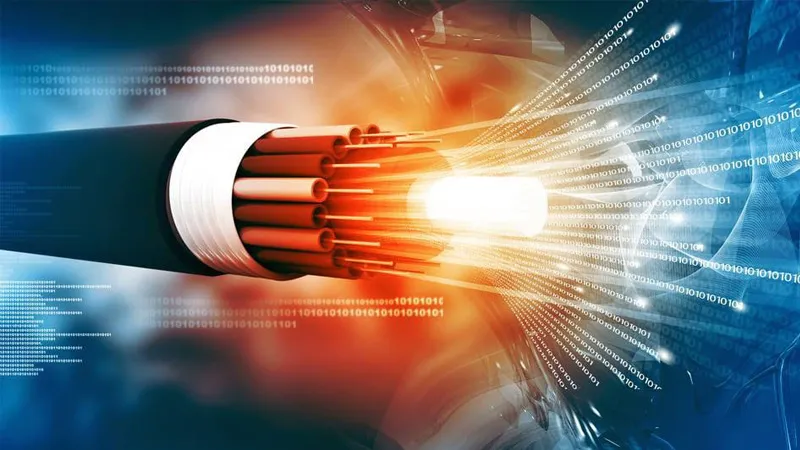
Nếu bạn đã thử mọi phương án từ cấu hình phần mềm đến kiểm tra card mạng mà lỗi vẫn tồn tại, khả năng cao vấn đề nằm ở đường truyền vật lý phía ngoài (OAP) hoặc do thiết bị đầu cuối của nhà mạng bị lỗi firmware nghiêm trọng. Trong tình huống này, việc tự can thiệp có thể làm hỏng các thiết bị chuyên dụng của nhà mạng.
Đừng ngần ngại liên hệ với tổng đài hỗ trợ kỹ thuật để yêu cầu kiểm tra suy hao quang hoặc thay thế thiết bị router mới. Việc nâng cấp lên các gói cước hỗ trợ Wifi 6 thế hệ mới cũng là một giải pháp đầu tư lâu dài cho sự ổn định.
[Giải pháp Internet tối ưu ngăn chặn mất mạng Wifi
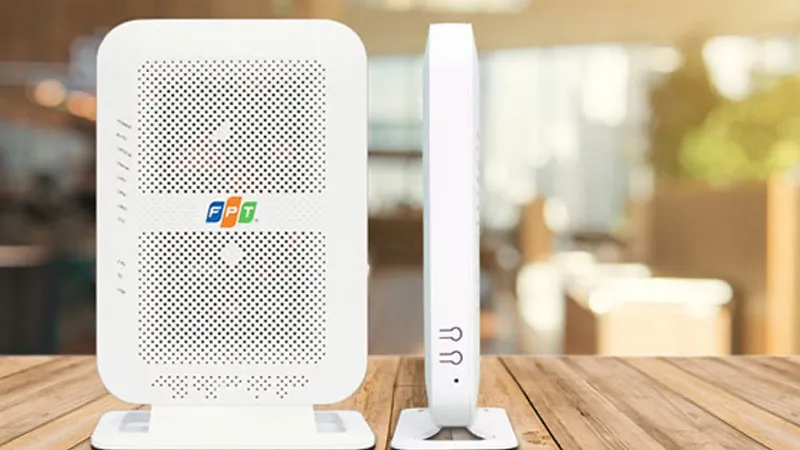
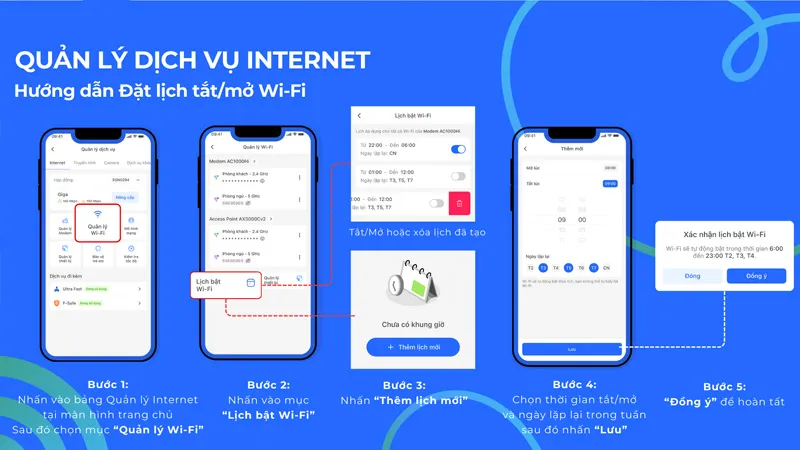
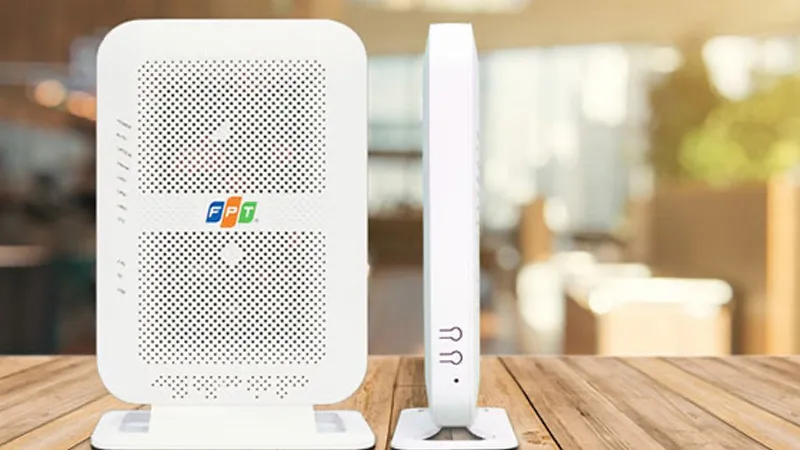
Để hạn chế triệt để tình trạng máy tính bàn mất mạng wifi, việc sử dụng hạ tầng cáp quang chất lượng cao kết hợp thiết bị modem chuẩn AX (Wifi 6) là tối cần thiết. FPT Telecom cung cấp các gói cước đa dạng với độ ổn định cam kết, tích hợp sẵn tính năng bảo mật F-Safe hỗ trợ bảo vệ máy tính khỏi các cuộc tấn công mạng cấp độ gateway.
| Tên gói cước | Tốc độ tối đa | Đi kèm ưu đãi |
|---|---|---|
| Internet Giga | 150Mbps | Trang bị Modem Wifi 5/6 tiêu chuẩn |
| Internet Sky | 1Gbps | Modem Wifi 6 hiệu năng cao |
| Internet Giga F1 | 150Mbps | Tặng 01 Mesh Wifi, Ultra Fast |
| Internet Sky F1 | 1Gbps | Tặng 01 Mesh Wifi mở rộng vùng phủ |
Lưu ý: Băng thông thực tế phụ thuộc vào card mạng của máy tính và khoảng cách tới thiết bị phát. Sử dụng modem Wifi 6 giúp tăng cường khả năng xuyên tường, giảm thiểu tối đa hiện tượng máy tính bàn mất mạng wifi.
Khắc phục triệt để tình trạng máy tính bàn mất mạng wifi đòi hỏi sự kiên nhẫn và tuân thủ đúng quy trình kỹ thuật. Nếu bạn cần hỗ trợ nâng cấp hạ tầng để có trải nghiệm Internet mượt mà hơn, đừng quên đăng ký các dịch vụ cáp quang thế hệ mới ngay hôm nay.
Cập nhật lần cuối 01/03/2026 by Hiếu IT
