
Khi bạn đang truy cập Internet và gặp thông báo “DNS Server Not Responding” hoặc “Website không thể tìm thấy địa chỉ IP”, rất có thể máy tính bị lỗi dns. Đây là một trong những sự cố phổ biến nhất trong quản trị hệ thống và hỗ trợ người dùng cuối. Với tư cách là một kỹ sư mạng, tôi nhận thấy lỗi này không chỉ đơn thuần là mất kết nối, mà nó phản ánh sự gián đoạn trong quá trình phân giải tên miền – “cuốn danh bạ” của Internet.
Để giải quyết vấn đề này một cách chuyên nghiệp và triệt để, chúng ta cần đi từ nguyên lý hoạt động của giao thức đến việc thực thi các câu lệnh kiểm soát hệ thống. Bài viết này sẽ hướng dẫn bạn cách xử lý sự cố chuẩn ISO/NIST, đảm bảo tính ổn định lâu dài cho thiết bị.
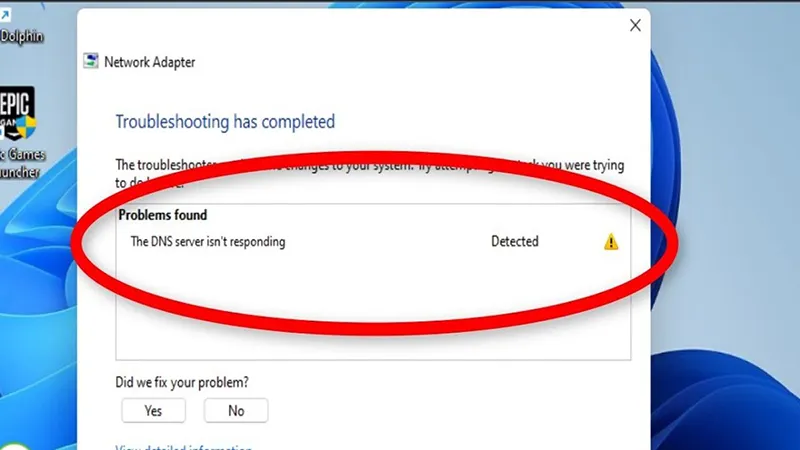 Hình 1: Trạng thái mất kết nối Internet thường gặp khi hệ thống phân giải tên miền gặp sự cố.
Hiểu về cơ chế phân giải tên miền (DNS)
Trước khi đi vào kỹ thuật, bạn cần hiểu DNS (Domain Name System) hoạt động ở tầng Application trong mô hình OSI. Khi bạn nhập một URL, máy tính sẽ gửi truy vấn đến DNS Resolver. Nếu câu trả lời không trả về đúng thời hạn hoặc dữ liệu bị sai lệch, máy tính bị lỗi dns dẫn đến việc trình duyệt không biết gửi gói tin đến địa chỉ IP nào. Điều này thường do cấu hình sai trên máy trạm, lỗi bộ nhớ đệm (cache) hoặc sự cố từ phía nhà cung cấp dịch vụ Internet (ISP).
1. Làm sạch bộ nhớ đệm và thiết lập lại Stack mạng
Lỗi phổ biến nhất khiến máy tính bị lỗi dns là do DNS Cache chứa các bản ghi cũ hoặc bị hỏng. Ngoài ra, lỗi trong tầng Winsock (Windows Sockets) – giao diện lập trình điều khiển đầu vào/đầu ra mạng – cũng là nguyên nhân chính.
⚠️ Cảnh báo: Việc chạy các lệnh reset mạng sẽ ngắt kết nối Internet tạm thời. Hãy đảm bảo bạn không có tiến trình tải xuống hoặc làm việc trực tuyến nào quan trọng đang diễn ra.
Hãy sử dụng lệnh Command Prompt với quyền quản trị (Administrator) và thực hiện tuần tự các bước sau:
Bước 1: Nhấn phím Windows, gõ cmd, chuột phải vào Command Prompt và chọn Run as Administrator.
Bước 2: Nhập các lệnh sau (nhấn Enter sau mỗi dòng):
ipconfig /flushdns: Lệnh này xóa sạch toàn bộ nội dung bộ nhớ đệm phân giải DNS.ipconfig /registerdns: Đăng ký lại các bản ghi DNS cho máy tính.ipconfig /release: Giải phóng địa chỉ IP hiện tại.ipconfig /renew: Yêu cầu DHCP server cấp phát địa chỉ IP mới.netsh winsock reset: Khôi phục danh mục Winsock về mặc định.
Mẫu Output thành công:
Windows IP Configuration Successfully flushed the DNS Resolver Cache.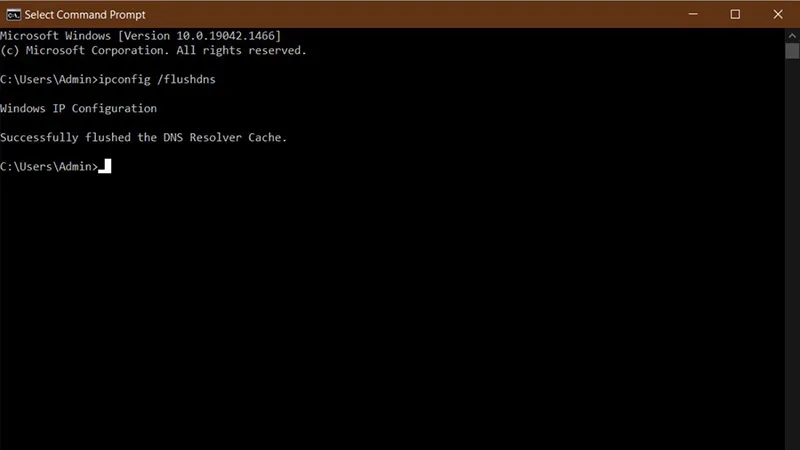 Hình 2: Thực thi lệnh ipconfig /flushdns để làm sạch các bản ghi cũ trong cache hệ thống.
2. Thay đổi máy chủ DNS thủ công sang Google hoặc Cloudflare
Mặc định, máy tính sẽ nhận DNS từ Router (ISP). Nếu DNS của ISP gặp sự cố hoặc bị chặn, máy tính bị lỗi dns liên tục. Giải pháp bền vững là cấu hình DNS sang các Public DNS uy tín như Google (8.8.8.8) hoặc Cloudflare (1.1.1.1).
Quy trình cấu hình trên Windows 10/11:
- Mở Control Panel >Network and Sharing Center >Change adapter settings.
- Chuột phải vào card mạng đang sử dụng (Ethernet hoặc Wi-Fi) chọn Properties.
- Tìm Internet Protocol Version 4 (TCP/IPv4) và chọn Properties.
- Chọn Use the following DNS server addresses và nhập:
- Preferred DNS server:
8.8.8.8 - Alternate DNS server:
8.8.4.4
- Preferred DNS server:
- Tích vào ô Validate settings upon exit và nhấn OK.
Việc gán địa chỉ IP tĩnh cho các DNS nhanh nhất hiện nay thay vì nhận tự động giúp tăng tốc độ phản hồi và vượt qua các rào cản kiểm duyệt của nhà mạng một cách hiệu quả.
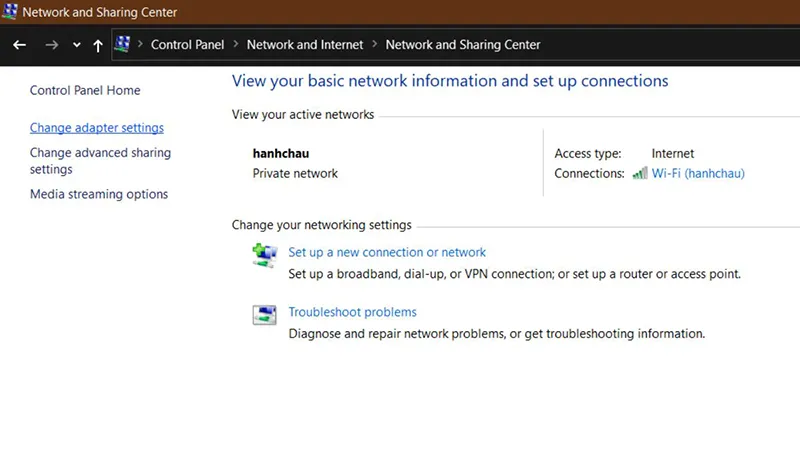 Hình 3: Truy cập vào thiết lập giao tiếp mạng để can thiệp cấu hình IP và DNS.
3. Khắc phục lỗi cấu hình Network Address trong Registry
Đôi khi, các thông số Network Address bị gán cứng hoặc sai lệch trong hệ thống khiến máy tính bị lỗi dns ngay cả khi bạn đã đổi địa chỉ IP. Chúng ta cần kiểm tra lại giá trị Physical Address (MAC) trong cấu hình card mạng.
- Mở
cmdvà gõipconfig /all. Tìm dòngPhysical Address(Ví dụ:00-15-5D-01-22-33). - Truy cập Network and Sharing Center >Change adapter settings.
- Chuột phải vào kết nối mạng >Properties >Configure.
- Chuyển sang thẻ Advanced, tìm mục Network Address.
- Chọn Value và nhập mã Physical Address vừa tìm được (viết liền, không có dấu gạch ngang). Nhấn OK và khởi động lại.
Cách này cực kỳ hiệu quả khi bạn gặp tình trạng xung đột định danh trong mạng nội bộ (LAN).
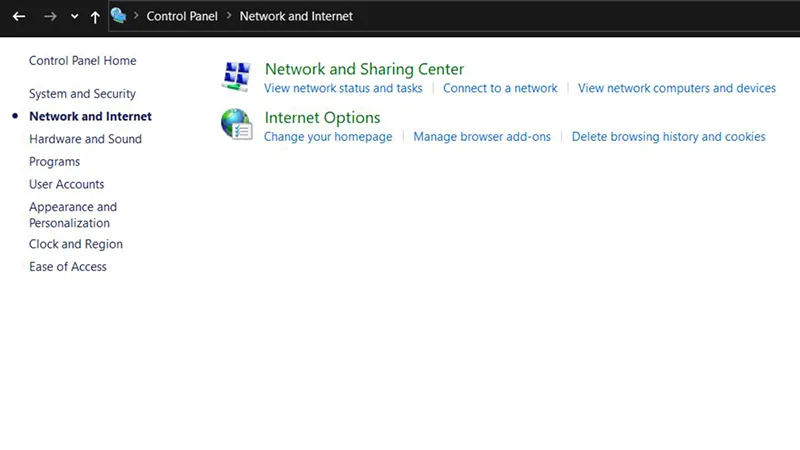 Hình 4: Trung tâm điều khiển mạng là nơi quản lý mọi luồng kết nối của thiết bị.
4. Kiểm tra sự can thiệp của Firewall và phần mềm diệt Virus
Trong mô hình bảo mật hệ thống, Firewall (Tường lửa) có nhiệm vụ lọc các gói tin đi ra và đi vào qua cổng 53 (cổng tiêu chuẩn của DNS). Nếu cấu hình sai, Firewall sẽ hiểu nhầm các truy vấn DNS là tấn công DOS và chặn chúng, khiến máy tính bị lỗi dns.
Cách kiểm tra nhanh:
- Vào Control Panel >System and Security >Windows Defender Firewall.
- Chọn Turn Windows Defender Firewall on or off.
- Tạm thời tắt Firewall ở cả mục Private và Public network để test.
Nếu sau khi tắt mà mạng hoạt động lại bình thường, bạn cần tạo một “Inbound Rule” và “Outbound Rule” cho phép UDP/TCP port 53 hoạt động thay vì tắt bỏ hoàn toàn Firewall để đảm bảo an toàn theo tiêu chuẩn NIST.
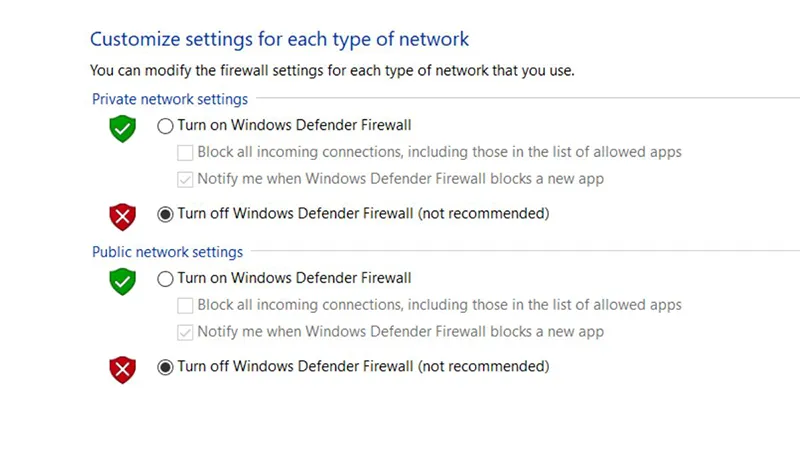 Hình 5: Tạm thời vô hiệu hóa tường lửa để xác định nguồn gốc lỗi phân giải mạng.
5. Cập nhật và cài đặt lại Driver cho Card mạng
Driver lỗi thời là tác nhân âm thầm khiến máy tính bị lỗi dns. Giao thức TCP/IP không thể truyền tải dữ liệu nếu driver không tương thích với nhân (kernel) của hệ điều hành sau các bản cập nhật Windows Update.
Các bước thực hiện:
- Chuột phải vào nút Start >Device Manager.
- Tìm mục Network adapters, chuột phải vào thiết bị (ví dụ: Intel Ethernet Connection hoặc Realtek PCIe GbE).
- Chọn Update driver >Search automatically for drivers.
- Nếu vẫn không được, chọn Uninstall device, sau đó khởi động lại máy để Windows tự động nạp driver gốc.
Lưu ý: Đối với các dòng laptop chuyên dụng, bạn nên tải driver trực tiếp từ trang chủ của nhà sản xuất (Dell, HP, Lenovo) để có độ ổn định cao nhất thay vì dùng driver mặc định của Microsoft, đặc biệt khi laptop hay bị rớt mạng wifi.
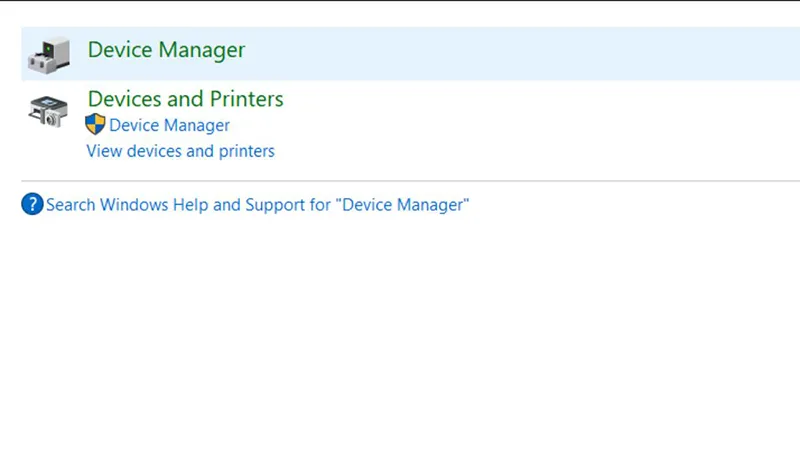 Hình 6: Luôn giữ trình điều khiển card mạng ở phiên bản mới nhất để tránh lỗi giao tiếp.
6. Sửa lỗi TCP/IP thủ công qua Registry Editor
Nếu các lệnh netsh không có tác dụng, chúng ta phải can thiệp sâu vào Registry để sửa lỗi Winsock. Đây là kỹ thuật cấp cao dành cho sysadmin khi máy tính bị lỗi dns nghiêm trọng.
⚠️ Cảnh báo: Chỉnh sửa Registry sai có thể làm hỏng hệ điều hành. Hãy sao lưu (Export) trước khi thực hiện.
- Nhấn
Win + R, gõregedit. - Truy cập đường dẫn:
HKEY_LOCAL_MACHINESYSTEMCurrentControlSetServices. - Tìm hai từ khóa Winsock và WinSock2. Chuột phải vào từng cái và chọn Delete.
- Cài đặt lại giao thức: Vào Network and Sharing Center >Properties của mạng >Install >Protocol >Add >Have Disk.
- Nhập đường dẫn
C:Windowsinfvà chọn Internet Protocol (TCP/IP).
Thao tác này sẽ cài đặt lại hoàn toàn ngăn xếp TCP/IP từ đầu, loại bỏ mọi cấu hình lỗi tồn đọng.
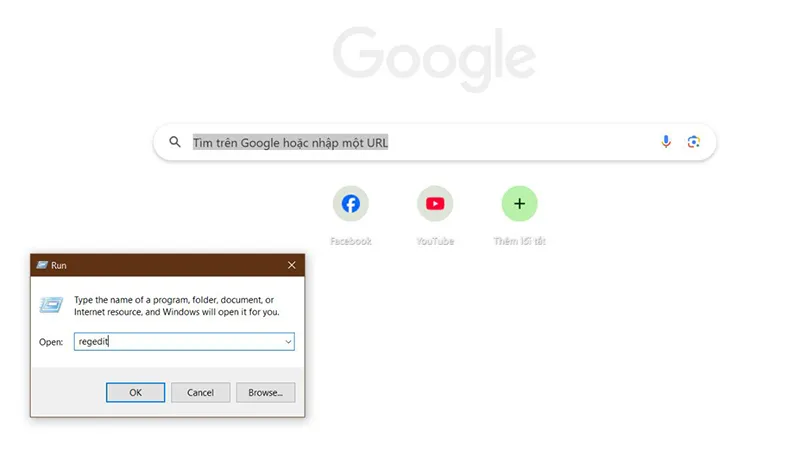 Hình 7: Registry Editor là công cụ mạnh mẽ nhưng cũng đầy rủi ro nếu thao tác không chuẩn.
7. Khởi động lại và kiểm tra thiết bị đầu cuối (Router)
Trong nhiều kịch bản, máy tính bị lỗi dns không phải do lỗi phần mềm mà do Router bị đầy bảng NAT (Network Address Translation) hoặc tiến trình DNS relay bị treo. Khi có quá nhiều thiết bị kết nối cùng lúc, tài nguyên CPU/RAM của Router rẻ tiền thường bị quá tải.
Quy trình xử lý:
- Rút nguồn Router/Modem trong ít nhất 30 giây để xả hết điện tích trong tụ điện và làm sạch bộ nhớ tạm.
- Cắm lại và đợi khoảng 3-5 phút để thiết bị thiết lập lại phiên kết nối (Session) với ISP.
- Kiểm tra xem có cấu hình “Parental Control” hay “Domain Filter” nào trên Router đang chặn các truy vấn DNS hay không.
Nếu Router của bạn đã sử dụng trên 3 năm, hãy cân nhắc cập nhật Firmware để vá các lỗ hổng bảo mật liên quan đến DNS Hijacking (một kỹ thuật tấn công dẫn người dùng đến các trang web lừa đảo bằng cách sửa đổi bản ghi DNS).
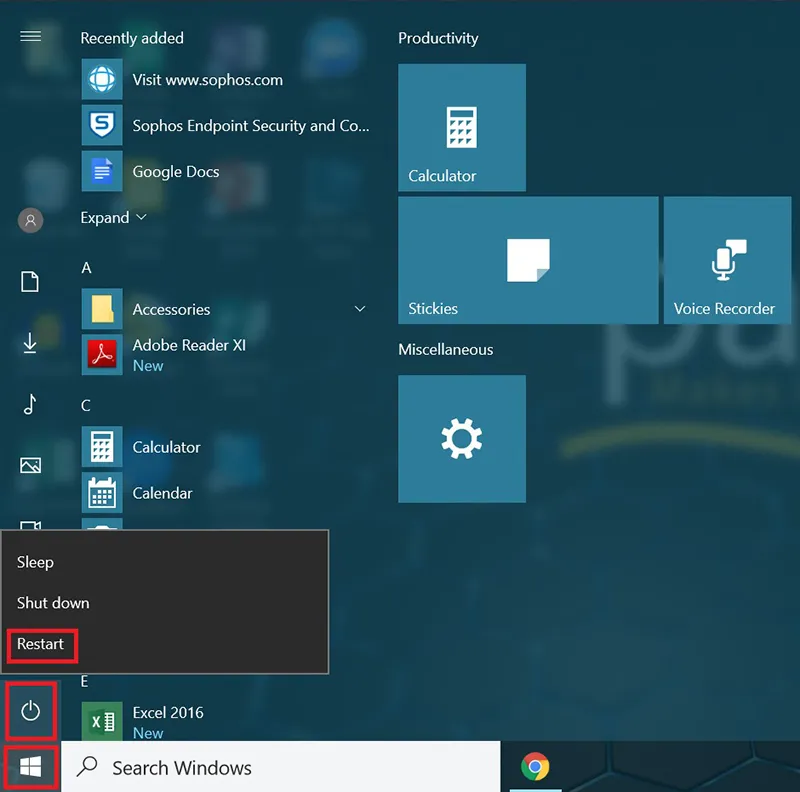 Hình 8: Đôi khi chỉ cần một khởi động lại để hệ thống tự cân bằng năng lượng và bộ nhớ.
8. Vô hiệu hóa các kết nối mạng phụ không cần thiết
Việc bật đồng thời Ethernet, Wi-Fi và các card mạng ảo (như VMware, VirtualBox, VPN) có thể gây ra hiện tượng định tuyến sai hướng. Khi máy tính bị lỗi dns, hệ thống có thể đang cố gắng gửi truy vấn DNS qua một interface ảo không có kết nối internet thực sự.
Thực hiện:
- Trong cửa sổ Network Connections, hãy Disable tất cả các kết nối không dùng đến, chỉ để lại một kết nối chính duy nhất.
- Kiểm tra thiết lập Proxy trong Settings >Network & Internet >Proxy. Đảm bảo tùy chọn “Automatically detect settings” được bật và không có Server Proxy thủ công nào đang hoạt động nếu bạn không ở trong mạng doanh nghiệp.
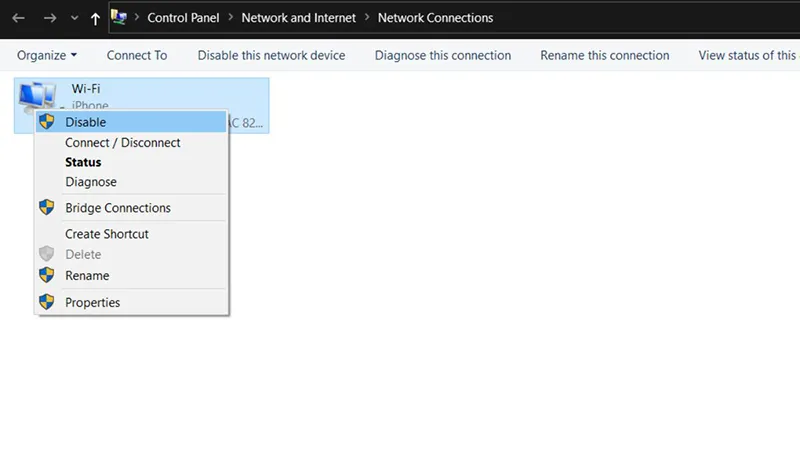 Hình 9: Tinh gọn các kết nối giúp hệ điều hành tập trung định hướng luồng dữ liệu chính.
9. Kiểm tra tính toàn vẹn của tệp Hosts
Tệp Hosts trên Windows có mức độ ưu tiên cao hơn cả máy chủ DNS. Nếu tệp này bị phần mềm độc hại (Malware) can thiệp, nó sẽ ánh xạ các tên miền phổ biến (như google.com, facebook.com) sang địa chỉ IP của kẻ tấn công hoặc IP không tồn tại, khiến máy tính bị lỗi dns.
- Mở Notepad dưới quyền Administrator.
- Mở tệp theo đường dẫn:
C:WindowsSystem32driversetchosts. - Xóa tất cả các dòng không bắt đầu bằng dấu
#. Một tệp Hosts chuẩn của Windows thường không chứa bất kỳ quy tắc ánh xạ nào giữa tên miền và IP trừ khi bạn tự thiết lập. - Lưu tệp và kiểm tra lại kết nối.
Việc kiểm soát tệp Hosts là một phần quan trọng trong quy tắc duy trì an ninh mạng cho thiết bị cá nhân.
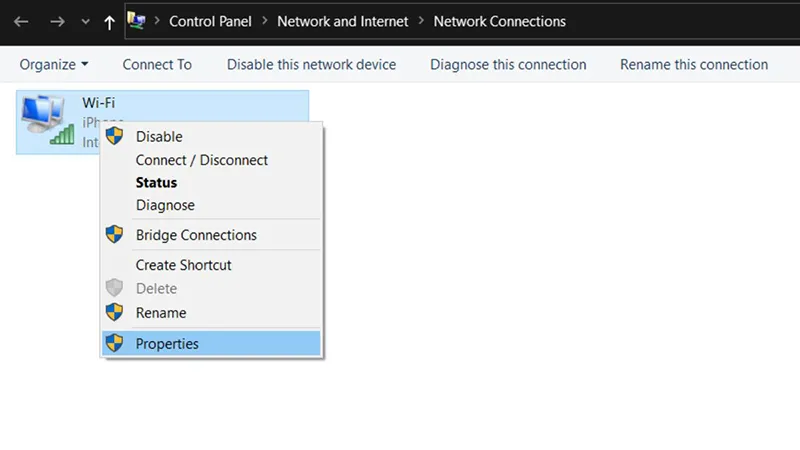 Hình 10: Kiểm tra kỹ các thuộc tính kết nối để đảm bảo không có sự can thiệp từ phần mềm lạ.
Tổng kết lại, tình trạng máy tính bị lỗi dns có thể được xử lý từ mức độ đơn giản (reset cache) đến phức tạp (registry/hardware). Bằng cách tuân thủ các bước kỹ thuật trên, bạn không chỉ sửa được lỗi mà còn tối ưu hóa được tốc độ truy cập internet cho thiết bị. Nếu đã thực hiện tất cả các bước mà vẫn không thành công, hãy kiểm tra lại đường truyền vật lý hoặc liên hệ nhà mạng để kiểm tra tín hiệu từ phía trạm tổng (DSLAM). Hy vọng những kiến thức chuyên sâu từ Thư Viện CNTT sẽ giúp ích cho bạn trong quá trình quản trị thiết bị của mình.
Cập nhật lần cuối 04/03/2026 by Hiếu IT
