
Việc nâng cấp card đồ họa laptop là một trong những chủ đề gây tranh cãi nhất trong giới công nghệ. Khác với máy tính bàn (PC) có tính module cao, laptop chịu sự ràng buộc khắt khe về diện tích tản nhiệt và điện năng tiêu thụ. Tuy nhiên, nếu bạn nhận thấy chiếc máy của mình đang “hụt hơi” khi xử lý các phần mềm đồ họa nặng hoặc chơi các tựa game AAA mới nhất, vẫn có những giải pháp từ phần cứng đến phần mềm để cải thiện khả năng xử lý hình ảnh đáng kể.
 Tải và cài đặt driver cho GPU NVIDIA GeforceHình 1: Card đồ họa rời là linh kiện quan trọng nhất quyết định hiệu năng xử lý hình ảnh trên laptop.
Khả năng nâng cấp phần cứng: Thực tế và rào cản kỹ thuật
Trước khi quyết định chi tiền, bạn cần hiểu rõ bản chất chiếc laptop mình đang sở hữu. Có ba kịch bản chính khi nhắc đến việc thay đổi phần cứng để nâng cấp card đồ họa laptop:
Laptop sử dụng GPU hàn chết (BGA – Ball Grid Array)
Khoảng 95% laptop trên thị trường hiện nay (bao gồm các dòng Ultrabook mỏng nhẹ, MacBook và cả phần lớn laptop gaming tầm trung) có GPU được hàn trực tiếp lên bo mạch chủ. Trong trường hợp này, việc tháo rời chip GPU cũ và thay chip mới là cực kỳ rủi ro, đòi hỏi máy đóng chip chuyên dụng và tỷ lệ thành công không cao do sự khác biệt về pha nguồn (VRM) và BIOS hệ thống. Với loại máy này, con đường nâng cấp phần cứng duy nhất là thay toàn bộ bo mạch chủ có GPU mạnh hơn (thường rất đắt đỏ).
Laptop sử dụng chuẩn MXM (Mobile PCI-Express Module)
Đây là “thánh địa” cho những ai muốn nâng cấp phần cứng thực sự. Các dòng workstation cao cấp (Dell Precision, HP ZBook) hoặc laptop gaming “nồi đồng cối đá” trước đây (Alienware, MSI dòng GT) sử dụng card rời dạng thẻ cắm MXM.
- Ưu điểm: Có thể thay thế card đồ họa như PC.
- Nhược điểm: Card MXM rất hiếm, giá cao và bạn phải đối mặt với bài toán tản nhiệt. Nếu bạn nâng cấp từ GTX 1060 lên RTX 2080 bản MXM, hệ thống tản nhiệt cũ chắc chắn sẽ quá tải (Thermal Throttling).
Giải pháp eGPU (External GPU)
Đây là cách thực tế nhất để nâng cấp card đồ họa laptop hiện đại. Qua cổng Thunderbolt 3 hoặc Thunderbolt 4 (băng thông đạt 40Gbps), bạn có thể kết nối với một bộ Dock chứa card đồ họa của máy tính bàn.
- Hiệu quả: Mang lại sức mạnh của GPU desktop cho laptop.
- Lưu ý: Băng thông vẫn bị nghẽn (bottleneck) khoảng 10-15% so với cắm trực tiếp trên PC cho nên việc chọn card quá mạnh như RTX 4090 cho eGPU đôi khi là lãng phí.
Nâng cấp “mềm”: Tối ưu hiệu năng qua Driver NVIDIA
Nếu phần cứng của bạn không thể thay thế, hãy tập trung vào việc nâng cấp card đồ họa laptop thông qua tối ưu hóa phần mềm. Một bản Driver cập nhật đúng cách có thể cải thiện từ 5-15% FPS trong các tựa game mới nhờ các bản sửa lỗi và công nghệ kiến trúc mới (như DLSS hoặc Reflex).
Cách 1: Cập nhật trực tiếp qua Device Manager (Nhanh nhất)
Đây là phương pháp dành cho người dùng phổ thông, đảm bảo tính ổn định cao nhưng đôi khi không phải là phiên bản mới nhất từ hãng.
- Nhấn tổ hợp phím Windows + X, chọn Device Manager.
- Tìm mục Display adapters, nhấn chuột phải vào tên card NVIDIA (ví dụ: GeForce GTX 1650 Ti).
- Chọn Update Driver -> Search automatically for drivers. Hệ thống sẽ tự tìm bản Driver đã được Microsoft chứng thực (WHQL).
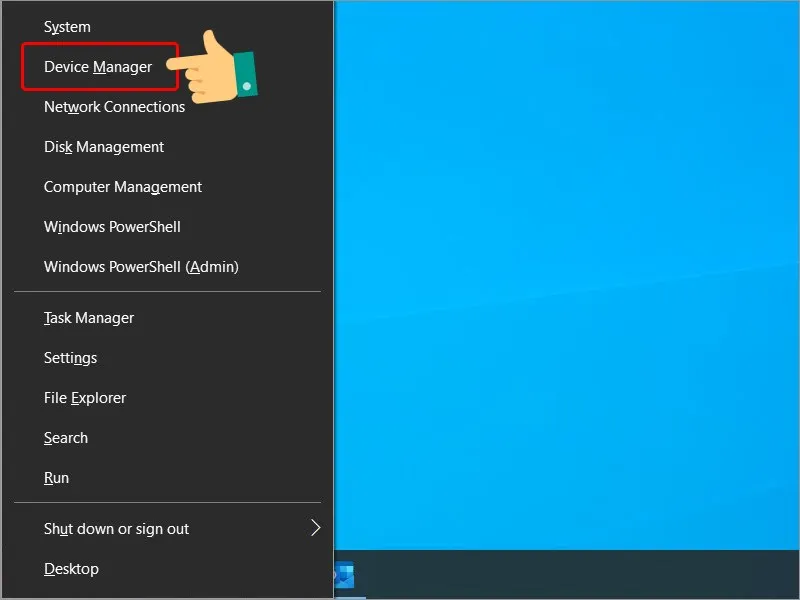 Device ManagerHình 2: Sử dụng công cụ quản lý thiết bị của Windows để cập nhật nhanh Driver đồ họa.
Cách 2: Tải Driver thủ công từ trang chủ NVIDIA (Khuyên dùng)
Là một kỹ thuật viên, tôi luôn ưu tiên cách này vì nó cho phép chọn đúng phiên bản (Game Ready Driver để chơi game hoặc Studio Driver để làm đồ họa chuyên nghiệp).
- Truy cập NVIDIA Driver Downloads.
- Điền chính xác thông tin:
- Product Type: GeForce.
- Product Series: Chọn dòng phù hợp (ví dụ: GeForce RTX 30-Series Notebooks). Lưu ý: Phải có chữ “Notebooks” cho laptop.
- Operating System: Phiên bản Windows bạn đang dùng (thường là Windows 10/11 64-bit).
- Sau khi tải về tệp
.exe, hãy chạy cài đặt và chọn Perform a clean installation để xóa sạch các tệp cũ gây xung đột.
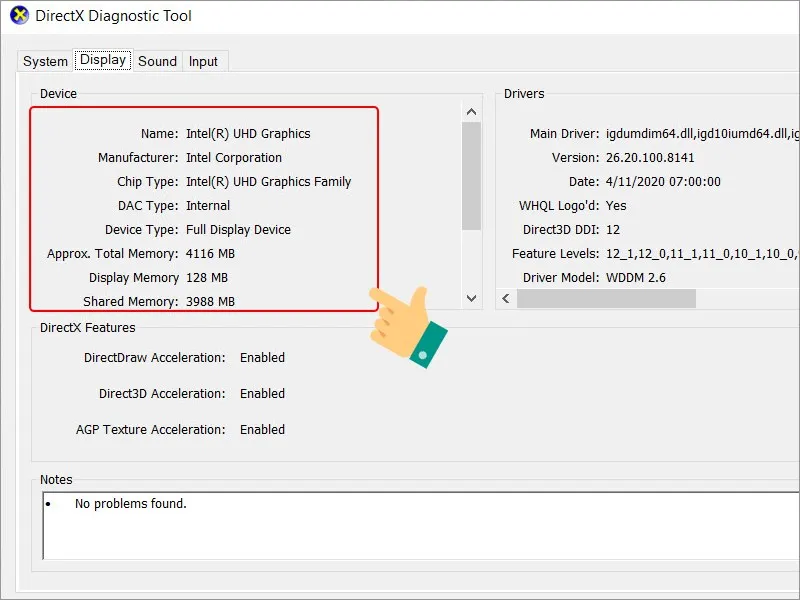 Kiểm tra thông tinHình 3: Lựa chọn thông số chính xác giúp tránh lỗi màn hình xanh sau khi nâng cấp phần mềm.
Sử dụng NVIDIA GeForce Experience để quản lý hiệu năng
Đây là công cụ hỗ trợ cá nhân hóa việc nâng cấp card đồ họa laptop một cách tự động. Thay vì phải kiểm tra thủ công, phần mềm này sẽ thông báo cho bạn ngay khi có bản cập nhật mới nhất từ phòng thí nghiệm của NVIDIA.
Các bước thực hiện:
- Bước 1: Mở NVIDIA GeForce Experience (thường cài sẵn cùng Driver).
- Bước 2: Chuyển sang tab Drivers.
- Bước 3: Nhấn Check for updates. Nếu có bản mới, hãy chọn Download.
- Bước 4: Chọn Express Installation để phần mềm tự động thực hiện các bước còn lại.
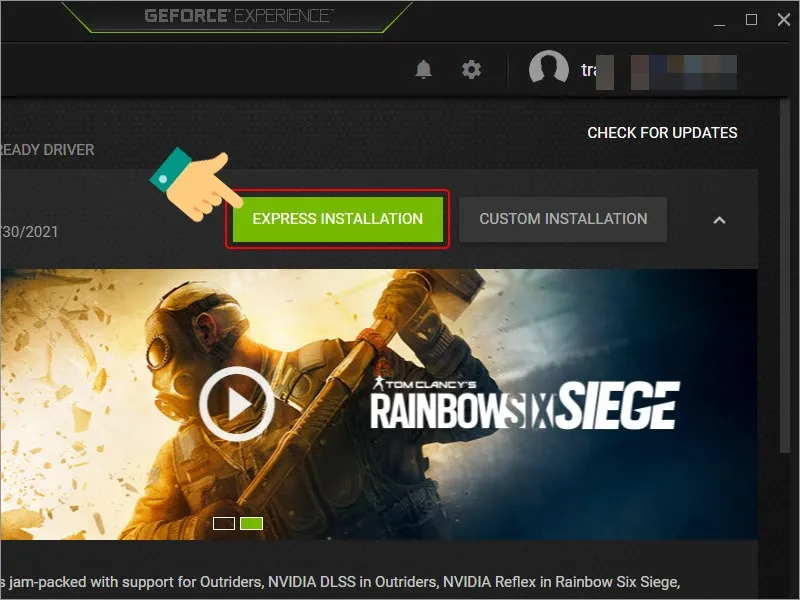 Cài đặt thành côngHình 4: NVIDIA GeForce Experience là trợ thủ đắc lực giúp tối ưu hóa phần cứng laptop.
So sánh các phương án nâng cấp đồ họa phổ biến
| Tiêu chí | Cập nhật Driver | Sử dụng eGPU | Thay Card MXM |
|---|---|---|---|
| Chi phí | 0 VNĐ | 5 – 20 Triệu VNĐ | 3 – 10 Triệu VNĐ |
| Độ khó | Dễ (Ai cũng làm được) | Trung bình (Cần cài đặt eGPU) | Khó (Cần tháo máy, Mod tản nhiệt) |
| Hiệu quả | Tăng ổn định 5-10% | Tăng mạnh (Lên tới 200-300%) | Tăng 30-50% (Tùy thế hệ) |
| Rủi ro | Rất thấp | Thấp (Lỗi kết nối) | Cao (Chập cháy, không tương thích) |
Nguồn tham khảo: Thông số từ NVIDIA và thực tế kiểm tra tại các phòng Lab kỹ thuật năm 2026.
Những lưu ý “sống còn” khi muốn nâng cấp card đồ họa laptop
Dưới góc độ chuyên gia, trước khi bạn quyết định can thiệp vào hệ thống card đồ họa, hãy lưu ý 3 điểm sau:
- Nghẽn cổ chai (Bottleneck): Nếu CPU của bạn là Intel Core i5 thế hệ 8, việc cố gắng nâng cấp card đồ họa laptop lên mức tương đương RTX 3070 qua eGPU sẽ dẫn đến hiện tượng CPU luôn chạy 100% trong khi GPU chỉ ở mức 40-50%. Sự chênh lệch này khiến máy bị giật lag (stuttering).
- Nguồn điện (PSU): Nếu dùng eGPU, hãy đảm bảo bộ nguồn của Dock đủ công suất (W) cho card đồ họa desktop. Thông thường card 200W thì nên dùng nguồn 500W để đảm bảo độ bền.
- Nhiệt độ: Laptop có không gian rất hẹp. Mọi thao tác nâng cấp xung nhịp (Overclocking) hay thay thế card mạnh hơn đều làm gia tăng nhiệt lượng đáng kể. Hãy đảm bảo bạn đã thay keo tản nhiệt loại tốt (như Thermal Grizzly Kryonaut) trước khi tiến hành nâng cấp.
Sai lầm phổ biến nhất của người dùng là mua card đồ họa desktop về và cố tìm cách “nhét” vào trong laptop thông qua các cổng chuyển đổi rẻ tiền (như mPCIe hoặc M.2 NVMe). Cách này tuy rẻ hơn eGPU chính hãng nhưng đòi hỏi phải cắt vỏ laptop và độ ổn định rất kém, dễ gây chập mạch bo mạch chủ.
Nâng cấp card đồ họa laptop là một hành trình đòi hỏi sự hiểu biết về kỹ thuật và cân đối ngân sách hợp lý. Đối với đa số người dùng, việc tối ưu hóa Driver và sử dụng các công cụ như GeForce Experience là giải pháp an toàn và hiệu quả nhất. Nếu nhu cầu của bạn vượt quá khả năng của phần cứng hiện tại, hãy cân nhắc giải pháp eGPU hoặc đầu tư một chiếc laptop thế hệ mới để có trải nghiệm đồ họa đồng bộ nhất.
Cập nhật lần cuối 02/03/2026 by Hiếu IT
