
Việc nâng cấp cpu cho laptop dell là giải pháp giúp tăng hiệu năng xử lý mà không cần đầu tư mua máy mới. Tuy nhiên, không phải mọi dòng Dell đều hỗ trợ thay CPU, và quy trình này đòi hỏi kiến thức kỹ thuật cùng sự cân nhắc kỹ lưỡng về tính tương thích phần cứng.
Bài viết này sẽ phân tích chi tiết khả năng nâng cấp CPU trên các dòng laptop Dell phổ biến, từ Inspiron, Vostro đến Latitude và Precision. Bạn sẽ nắm được cách xác định laptop có thể nâng cấp hay không, những rủi ro tiềm ẩn, chi phí thực tế, và quy trình thực hiện an toàn.
Đặc biệt, chúng tôi sẽ làm rõ sự khác biệt giữa CPU socket và CPU hàn (soldered), hai kiến trúc quyết định hoàn toàn khả năng nâng cấp của máy bạn.
Laptop Dell Nào Có Thể Nâng Cấp CPU?
Không phải mọi laptop Dell đều cho phép thay CPU. Khả năng nâng cấp phụ thuộc hoàn toàn vào kiến trúc bo mạch chủ và cách CPU được gắn kết.
Dòng Dell hỗ trợ nâng cấp CPU:
- Dell Precision (dòng workstation): Các model từ thế hệ thứ 3 đến thứ 7 (Sandy Bridge đến Kaby Lake) thường dùng CPU socket, có thể tháo rời. Ví dụ: Precision M4800, M6800, 7510, 7710.
- Dell Latitude E-series cũ: Latitude E6430, E6530, E7440 (thế hệ Ivy Bridge, Haswell) một số model dùng CPU socket.
- Dell Inspiron cũ (trước 2015): Inspiron 15R, 17R thế hệ thứ 2-3 có CPU socket, nhưng hiếm.
Dòng Dell không thể nâng cấp CPU:
- Dell XPS (hầu hết các model): CPU hàn chặt trên bo mạch từ thế hệ thứ 4 trở đi.
- Dell Inspiron mới (từ 2016): Thiết kế mỏng nhẹ, CPU hàn cố định.
- Dell Vostro hiện đại: Tương tự Inspiron, CPU không tháo rời được.
- Dell G-series Gaming: CPU hàn để tối ưu tản nhiệt và độ mỏng.
Để kiểm tra laptop Dell của bạn, tra cứu Service Tag trên trang hỗ trợ chính thức Dell hoặc mở nắp đáy kiểm tra trực tiếp. CPU socket có khung kim loại vuông với đòn bẩy khóa, trong khi CPU hàn không có chi tiết tháo rời nào.
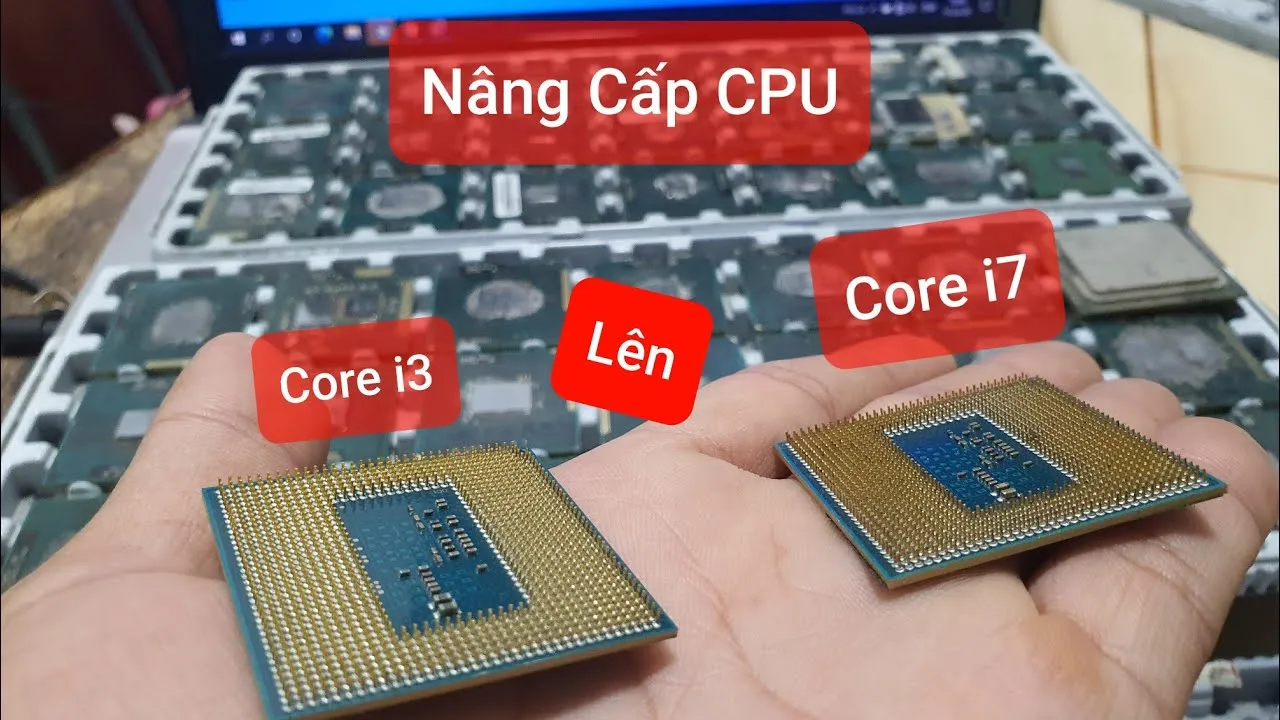 Kiểm tra CPU socket trên laptop Dell
Lợi Ích Thực Tế Khi Nâng Cấp CPU Laptop Dell
Nâng cấp cpu cho laptop dell mang lại ba lợi ích chính: tăng tốc độ xử lý đa nhiệm, cải thiện khả năng render và tiết kiệm chi phí so với mua máy mới.
Với các tác vụ văn phòng như Excel phức tạp, xử lý dữ liệu lớn hoặc chạy nhiều ứng dụng đồng thời, CPU mạnh hơn giúp giảm thời gian chờ đợi rõ rệt. Ví dụ, nâng cấp từ Core i5-4300M (2 nhân 4 luồng) lên Core i7-4910MQ (4 nhân 8 luồng) trên Dell Precision M4800 có thể tăng hiệu năng đa luồng lên 60-80%.
Đối với công việc đồ họa, video editing hoặc rendering 3D, CPU với số nhân cao hơn rút ngắn thời gian xuất file đáng kể. Tuy nhiên, lợi ích này chỉ thực sự rõ nét khi các linh kiện khác như RAM (tối thiểu 16GB) và SSD cũng đủ mạnh để hỗ trợ.
Chi phí nâng cấp CPU thường dao động từ 1-3 triệu đồng (tùy model chip), thấp hơn nhiều so với việc mua laptop mới có cấu hình tương đương. Tuy nhiên, cần cân nhắc tuổi thọ còn lại của máy và khả năng tương thích với hệ điều hành mới.
⚠️ Lưu ý: Nâng cấp CPU không cải thiện hiệu năng đồ họa nếu laptop dùng card onboard. Với gaming hoặc thiết kế nặng, GPU rời mới là yếu tố quyết định.
Rủi Ro và Hạn Chế Khi Nâng Cấp CPU Dell
Nâng cấp CPU laptop Dell tiềm ẩn ba rủi ro chính: không tương thích phần cứng, quá nhiệt do hệ thống tản nhiệt không đủ, và mất bảo hành.
Vấn đề tương thích:
CPU mới phải khớp socket (ví dụ: Socket G3 cho Haswell), cùng chipset và được BIOS hỗ trợ. Nhiều laptop Dell chỉ chấp nhận danh sách CPU giới hạn do nhà sản xuất định sẵn. Lắp CPU không được hỗ trợ có thể khiến máy không khởi động hoặc hoạt động không ổn định.
Quá nhiệt và tiêu thụ điện:
CPU mạnh hơn thường có TDP (Thermal Design Power) cao hơn. Nếu hệ thống tản nhiệt ban đầu được thiết kế cho CPU 35W mà bạn nâng lên 47W, nhiệt độ có thể vượt ngưỡng an toàn (trên 90°C), gây throttling (giảm xung để hạ nhiệt) hoặc tắt máy đột ngột. Tham khảo thêm cách giảm nhiệt độ CPU để tối ưu tản nhiệt sau nâng cấp. Pin cũng tụt nhanh hơn do tiêu thụ điện tăng.
Mất bảo hành:
Mở máy và thay CPU tự ý sẽ làm mất bảo hành từ Dell. Nếu trong quá trình nâng cấp gây hỏng bo mạch chủ hoặc các linh kiện khác, chi phí sửa chữa có thể cao hơn nhiều so với lợi ích thu được.
Theo kinh nghiệm thực tế, tỷ lệ thành công khi nâng cấp cpu cho laptop dell ở các dòng workstation cũ (Precision M-series) khoảng 70-80%, trong khi dòng Inspiron hoặc Latitude mới chỉ đạt 20-30% do hạn chế BIOS và thiết kế phần cứng.
 Hệ thống tản nhiệt laptop Dell
Quy Trình Nâng Cấp CPU Laptop Dell An Toàn
Quy trình nâng cấp cpu cho laptop dell gồm 5 bước: kiểm tra tương thích, chuẩn bị công cụ, tháo CPU cũ, lắp CPU mới và kiểm tra hoạt động.
Kiểm tra tương thích trước khi mua CPU
Tra cứu Service Manual của model laptop trên trang hỗ trợ Dell để xác định socket CPU, chipset và danh sách CPU được hỗ trợ chính thức. Kiểm tra phiên bản BIOS hiện tại và cập nhật lên bản mới nhất trước khi nâng cấp.
Chuẩn bị công cụ và vật liệu
Cần có bộ tua vít chính xác, keo tản nhiệt chất lượng cao (Arctic MX-4 hoặc Thermal Grizzly Kryonaut), vòng đeo tay chống tĩnh điện, và khăn mềm không xơ. Làm việc trên bề mặt phẳng, sạch, tránh thảm hoặc vải dễ sinh tĩnh điện.
Tháo CPU cũ
Tắt máy hoàn toàn, rút nguồn và pin. Mở nắp đáy theo hướng dẫn Service Manual. Tháo hệ thống tản nhiệt (heatsink và quạt) bằng cách tháo các ốc theo thứ tự đánh số. Mở khóa socket CPU (đòn bẩy nhỏ bên cạnh), nhấc CPU cũ ra theo chiều thẳng đứng, tránh chạm vào chân CPU.
Lắp CPU mới
Làm sạch bề mặt tiếp xúc trên heatsink bằng cồn isopropyl 99%. Đặt CPU mới vào socket, chú ý tam giác định vị ở góc, đảm bảo CPU nằm phẳng không bị nghiêng. Khóa socket lại. Thoa keo tản nhiệt mỏng đều (kích thước hạt gạo) lên bề mặt CPU. Lắp lại heatsink và quạt, siết ốc theo thứ tự chéo để áp lực đều.
Kiểm tra hoạt động
Lắp lại nắp đáy, cắm nguồn và khởi động máy. Vào BIOS (thường phím F2 khi khởi động) để kiểm tra CPU mới có được nhận diện đúng không. Chạy stress test bằng Prime95 hoặc AIDA64 trong 30 phút, theo dõi nhiệt độ bằng HWMonitor. Nhiệt độ lý tưởng dưới 85°C khi full load.
⚠️ Lưu ý: Nếu không có kinh nghiệm tháo lắp laptop, nên nhờ trung tâm dịch vụ uy tín thực hiện. Chi phí công thay CPU thường từ 200.000-500.000 đồng.
Chi Phí Nâng Cấp CPU Laptop Dell 2026
Chi phí nâng cấp cpu cho laptop dell dao động từ 1,5 đến 4 triệu đồng, bao gồm giá CPU, keo tản nhiệt và công thay CPU (nếu thuê dịch vụ).
Giá CPU thay thế phổ biến:
| Dòng CPU | Model tiêu biểu | Giá tham khảo (VNĐ) | Hiệu năng so với thế hệ trước |
|---|---|---|---|
| Intel Core i5 (thế hệ 4) | i5-4300M | 800.000 – 1.200.000 | +15% so với i3-4000M |
| Intel Core i7 (thế hệ 4) | i7-4810MQ | 1.800.000 – 2.500.000 | +40% so với i5-4300M |
| Intel Core i7 (thế hệ 6) | i7-6820HQ | 2.500.000 – 3.500.000 | +25% so với i7-4810MQ |
| Intel Xeon (workstation) | Xeon E3-1505M v5 | 3.000.000 – 4.000.000 | +10% so với i7-6820HQ, hỗ trợ ECC RAM |
Chi phí phụ:
- Keo tản nhiệt chất lượng cao: 100.000-200.000 đồng
- Công thay CPU tại trung tâm uy tín: 200.000-500.000 đồng
- Cập nhật BIOS (nếu cần hỗ trợ): miễn phí (tự làm) hoặc 100.000 đồng
Để tối ưu chi phí, nên mua CPU từ nguồn uy tín như các cửa hàng linh kiện chuyên dụng hoặc marketplace có chính sách bảo hành rõ ràng. Tránh CPU nguồn gốc không rõ ràng hoặc giá quá thấp so với thị trường.
Cân nhắc tổng chi phí nâng cấp so với giá trị còn lại của laptop. Nếu máy đã quá 5 năm tuổi, việc đầu tư 3-4 triệu cho CPU có thể không hiệu quả bằng mua laptop tân trang hoặc cũ thế hệ mới hơn.
 Chi phí nâng cấp CPU laptop Dell
Các Phương Án Thay Thế Nâng Cấp CPU
Nếu laptop Dell không hỗ trợ thay CPU hoặc chi phí quá cao, ba phương án thay thế hiệu quả là nâng cấp RAM, thay SSD và tối ưu hệ điều hành.
Nâng cấp RAM:
Tăng RAM từ 4GB lên 8GB hoặc 16GB cải thiện đa nhiệm rõ rệt, đặc biệt khi chạy nhiều tab trình duyệt, ứng dụng văn phòng hoặc máy ảo. Chi phí RAM DDR3L 8GB khoảng 400.000-600.000 đồng, DDR4 8GB khoảng 500.000-700.000 đồng. Hiệu quả tăng hiệu năng có thể lên đến 50% với các tác vụ thường ngày.
Thay SSD:
Nâng cấp từ HDD lên SSD là cải tiến có tác động lớn nhất đến trải nghiệm sử dụng. Thời gian khởi động Windows giảm từ 60-90 giây xuống còn 10-15 giây. Mở ứng dụng nhanh gấp 3-5 lần. SSD SATA 256GB có giá từ 600.000-800.000 đồng, SSD NVMe 256GB từ 800.000-1.200.000 đồng.
Tối ưu hệ điều hành:
Cài lại Windows sạch, tắt các ứng dụng khởi động không cần thiết, vô hiệu hóa hiệu ứng đồ họa và dọn dẹp file rác định kỳ. Sử dụng phần mềm như CCleaner hoặc BleachBit. Với laptop cũ, cân nhắc chuyển sang Linux nhẹ như Ubuntu hoặc Linux Mint để tăng hiệu năng mà không tốn chi phí.
Kết hợp cả ba phương án trên thường mang lại hiệu quả tổng thể tốt hơn việc chỉ nâng cấp CPU đơn lẻ, với chi phí thấp hơn và rủi ro gần như không có.
Nâng cấp cpu cho laptop dell là giải pháp khả thi cho các dòng workstation và laptop cũ có CPU socket, nhưng đòi hỏi kiểm tra kỹ tương thích và cân nhắc chi phí-lợi ích. Với laptop hiện đại có CPU hàn, ưu tiên nâng cấp RAM và SSD mang lại hiệu quả thực tế cao hơn.
Cập nhật lần cuối 17/03/2026 by Hiếu IT
