
Trong kỹ thuật quản trị hệ thống, việc triển khai net framework 2.0 offline installer vẫn đóng vai trò then chốt khi xử lý các phần mềm kế toán, ERP hoặc driver thiết bị công nghiệp cũ. Dù .NET 8 đã trở thành tiêu chuẩn, Windows 10 và 11 vẫn giữ lại khả năng tương thích ngược thông qua các gói tính năng tích hợp. Bài viết này hướng dẫn chi tiết cách kích hoạt môi trường runtime legacy, xử lý triệt để các mã lỗi 0x800F0906 hoặc 0x800F081F bằng công cụ chuyên dụng và lệnh hệ thống cấp cao.
Tại sao môi trường .NET Framework 2.0 vẫn thiết yếu?
Mặc dù Microsoft đã ra mắt nhiều phiên bản mới, cấu trúc của .NET Framework được chia thành các dòng CLR (Common Language Runtime) khác biệt. Phiên bản 2.0, 3.0 và 3.5 chia sẻ chung lõi CLR 2.0, trong khi các bản từ 4.0 trở lên chạy trên CLR 4.0. Sự khác biệt về kiến trúc này khiến các ứng dụng viết cho thời kỳ Windows XP không thể tự động chạy trên các bản .NET mới hơn mà không có lớp tương thích của bản 3.5.
Khi người dùng cố gắng cài đặt phần mềm cũ, Windows thường yêu cầu tải xuống từ Windows Update. Tuy nhiên, trong môi trường doanh nghiệp bị giới hạn internet hoặc cấu hình WSUS (Windows Server Update Services) lỗi, việc sở hữu một net framework 2.0 offline installer là giải pháp duy nhất. Việc cài đặt thủ công giúp đảm bảo các thư viện liên kết động (DLL) và bộ nhớ đệm lắp ráp toàn cầu (GAC) được đăng ký đúng chuẩn mà không phụ thuộc vào kết nối máy chủ Microsoft.
Cơ chế hoạt động của gói cài đặt Offline
Khác với các bộ cài độc lập (.msi) thông thường, .NET 3.5 (bao gồm cả 2.0 và 3.0) trên các bản Windows hiện đại được lưu trữ dưới dạng “Payload” trong thư mục Side-by-Side (SxS). Khi bạn bộ cài đặt offline thực chất là bạn đang cung cấp đường dẫn nguồn cho công cụ DISM (Deployment Image Servicing and Management) để trích xuất dữ liệu.
Quy trình này can thiệp vào tầng hệ thống của Windows, cho phép hợp nhất các bản vá bảo mật cũ vào kernel hiện tại. Đối với các kỹ thuật viên, việc sử dụng net framework 2.0 offline installer giúp bỏ qua bước xác thực chứng chỉ trực tuyến vốn thường gây lỗi trên các máy tính có cài đặt chính sách bảo mật Group Policy nghiêm ngặt. Hệ thống sẽ tự động ánh xạ các tập tin từ nguồn cục bộ vào C:WindowsWinSxS, đảm bảo tính toàn vẹn của hệ điều hành.
Cách 1: Sử dụng công cụ cài đặt Offline chuyên dụng
Sử dụng phần mềm hỗ trợ là phương pháp nhanh nhất dành cho người dùng không muốn can thiệp sâu vào dòng lệnh. Công cụ này đóng gói các lệnh script tối ưu để tự động tìm kiếm nguồn cài đặt.
- Tải xuống trình cài đặt: Truy cập liên kết tại đây để tải về tệp nén chứa công cụ thực thi.
- Giải nén và phân quyền: Sau khi tải về, bạn cần giải nén tệp ZIP. Nhấp chuột phải vào file
.exevà chọn Run as Administrator. Đây là bước quan trọng vì việc sửa đổi thư mục SxS yêu cầu đặc quyền hệ thống cao nhất. - Thực thi cài đặt: Giao diện công cụ sẽ xuất hiện. Bạn chỉ cần nhấn nút khởi chạy và đợi khoảng 5-10 phút tùy thuộc vào tốc độ ổ cứng. Công cụ sẽ tự động nạp các tệp CABINET cần thiết vào kho lưu trữ của Windows.
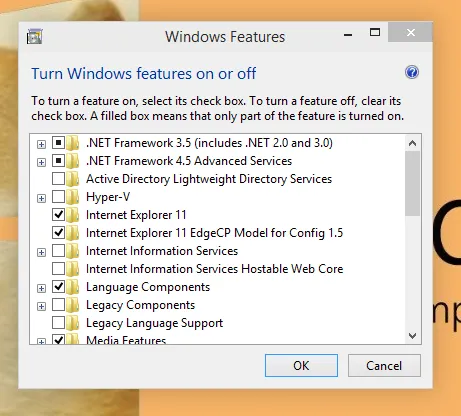 Xác nhận tính năng .NET Framework 3.5 đã được kích hoạt trong Windows FeaturesHình 1: Kiểm tra trạng thái kích hoạt của .NET Framework 2.0/3.5 sau khi chạy bộ cài offline.
Cách 2: Triển khai bằng lệnh DISM từ ISO Windows
Đối với các quản trị viên hệ thống (Systems Admin), sử dụng lệnh DISM là phương pháp chuyên nghiệp và an toàn nhất. Phương pháp này sử dụng trực tiếp tệp nguồn từ đĩa cài đặt Windows gốc, đảm bảo không có mã độc từ bên thứ ba.
Giả sử bạn đã mount file ISO Windows 10/11 vào ổ đĩa ảo D:. Hãy mở Command Prompt (Admin) và thực thi lệnh sau:
:: Cài đặt .NET Framework 3.5 bao gồm bản 2.0 từ nguồn ISO
:: Ngôn ngữ: Windows Command Prompt
:: Yêu cầu: Quyền Administrator

DISM /Online /Enable-Feature /FeatureName:NetFx3 /All /LimitAccess /Source:D:sourcessxs

:: Chú thích:
:: /Online: Thực hiện trên hệ điều hành đang chạy.
:: /FeatureName:NetFx3: Định danh cho gói .NET 2.0/3.0/3.5.
:: /LimitAccess: Ngăn Windows kiểm tra Windows Update nếu nguồn Local tồn tại.
:: /Source: Đường dẫn đến thư mục chứa file .cab trong đĩa ISO.
Sau khi chạy lệnh, nếu bạn nhận được thông báo “The operation completed successfully”, nghĩa là net framework 2.0 offline installer đã được tích hợp thành công. Phương pháp này đặc biệt hiệu quả khi cài đặt hàng loạt trên máy ảo hoặc môi trường máy chủ không có kết nối ngoại mạng.
Tự động hóa cài đặt bằng PowerShell cho doanh nghiệp
Trong môi trường quản lý tập trung, việc lặp lại các bước thủ công là không khả thi. Bạn có thể sử dụng PowerShell để viết một script tự động kiểm tra và cài đặt. Script này sẽ xác định xem tính năng đã tồn tại hay chưa trước khi tiến hành cài đặt để tránh lãng phí tài nguyên hệ thống.
# Script kiểm tra và cài đặt .NET Framework 3.5 (2.0)
# Phiên bản: PowerShell 5.1+
# Tác giả: Thư Viện CNTT

$sourcePath = "D:sourcessxs"
$featureName = "NetFX3"

$featureStatus = Get-WindowsOptionalFeature -Online -FeatureName $featureName

if ($featureStatus.State -ne "Enabled") {
    Write-Host "Tính năng chưa được cài đặt. Bắt đầu quá trình nạp gói..." -ForegroundColor Yellow
    try {
        Enable-WindowsOptionalFeature -Online -FeatureName $featureName -Source $sourcePath -LimitAccess -All
        Write-Host "Cài đặt thành công!" -ForegroundColor Green
    } catch {
        Write-Error "Lỗi cài đặt: $_"
    }
} else {
    Write-Host ".NET Framework 2.0/3.5 đã có sẵn trên hệ thống." -ForegroundColor Cyan
}
Đoạn mã trên sử dụng cmdlet Get-WindowsOptionalFeature để truy vấn trạng thái thực của hệ thống. Đây là kỹ thuật lập trình phòng vệ (defensive programming) giúp tránh các xung đột khi gói cài đặt đã bị can thiệp bởi các bản cập nhật bảo mật trước đó.
Kiểm tra phiên bản .NET Framework bằng lập trình C
Sau khi sử dụng net framework 2.0 offline installer, làm thế nào để lập trình viên biết chắc chắn ứng dụng của mình sẽ chạy được? Cách chính xác nhất là kiểm tra thông qua Registry, nơi Windows lưu trữ chi tiết các Release ID của runtime.
Dưới đây là đoạn mã C# (chạy trên .NET 4.8 hoặc cao hơn) để kiểm tra sự tồn tại của môi trường 2.0 cũ:
using System;
using Microsoft.Win32;

// Ngôn ngữ: C# (Target .NET 4.0+)
// Mục tiêu: Kiểm tra cài đặt .NET 2.0/3.5 thông qua Registry
namespace RuntimeChecker {
    class Program {
        static void Main(string[] args) {
            string subkey = @"SOFTWAREMicrosoftNET Framework SetupNDPv3.5";
            using (RegistryKey ndpKey = RegistryKey.OpenBaseKey(RegistryHive.LocalMachine, RegistryView.Registry32).OpenSubKey(subkey)) {
                if (ndpKey != null && ndpKey.GetValue("Install") != null) {
                    int installStatus = (int)ndpKey.GetValue("Install");
                    if (installStatus == 1) {
                        Console.WriteLine(".NET Framework 2.0/3.5 đã được cài đặt thành công.");
                    }
                } else {
                    Console.WriteLine("Cảnh báo: Không tìm thấy môi trường .NET legacy trên máy này.");
                }
            }
            Console.ReadKey();
        }
    }
}
Trong thực tế, việc đọc Registry là phương pháp đáng tin cậy nhất được Microsoft khuyến nghị (tham khảo tài liệu chính thức của Microsoft tại Learn Microsoft). Các ứng dụng cũ thường kiểm tra giá trị tại HKLMSOFTWAREMicrosoftNET Framework SetupNDPv2.0.50727 để bắt đầu khởi tạo CLR.
Xử lý lỗi thường gặp khi cài đặt offline
Lỗi phổ biến nhất khi triển khai net framework 2.0 offline installer là mã 0x800F0954. Lỗi này xảy ra khi máy tính của bạn nằm trong Domain và được cấu hình để ưu tiên Windows Server Update Services (WSUS) hơn là tìm kiếm dữ liệu cục bộ.
Để khắc phục, bạn cần tạm thời sửa đổi chính sách nhóm (Group Policy). Truy cập Computer Configuration > Administrative Templates > System và tìm mục “Specify settings for optional component installation and component repair”. Chuyển trạng thái sang Enabled và đánh dấu vào ô “Download repair content and optional features directly from Windows Update instead of Windows Server Update Services (WSUS)”. Sau khi áp dụng, hãy chạy lại lệnh DISM đã nêu ở phần trước để hoàn tất quá trình.
Một rủi ro khác là sự thiếu hụt các bản cập nhật tích lũy (Cumulative Updates). Nếu bạn cài đặt .NET 3.5 từ bộ nguồn Windows cũ hơn phiên bản Build hiện tại của hệ điều hành, hệ thống có thể gặp lỗi không tương thích. Luôn đảm bảo file ISO nguồn trùng khớp với phiên bản Windows đang cài đặt (winver.exe) để đảm bảo các bản patches bảo mật được đồng bộ hóa hoàn hảo.
Bảo mật và bảo trì cho các hệ thống Runtime cũ
Việc cài đặt net framework 2.0 offline installer mang lại tính tương thích nhưng cũng đi kèm các rủi ro bảo mật tiềm ẩn. Vì .NET 2.0/3.5 đã kết thúc vòng đời hỗ trợ chính thức từ lâu, nó không còn nhận được các bản vá lỗi thường xuyên như .NET 6 hay .NET 8.
Kinh nghiệm thực tế cho thấy bạn chỉ nên cài đặt gói này cho những máy trạm chạy các phần mềm đặc thù không thể nâng cấp. Sau khi cài đặt, hãy đảm bảo tính năng “Windows Update” được chạy ít nhất một lần để tải về các gói bảo mật định kỳ cho .NET 3.5. Điều này giúp ngăn chặn các lỗ hổng thực thi mã từ xa (RCE) vốn thường nhắm vào các runtime cũ. Ngoài ra, việc giới hạn quyền truy cập bộ nhớ cho các ứng dụng chạy trên CLR 2.0 bằng các công cụ như AppLocker hoặc Windows Defender Exploit Protection là một bước đi thông minh của các chuyên gia CNTT.
Việc chuẩn bị sẵn một net framework 2.0 offline installer trong kho tài liệu kỹ thuật sẽ giúp bạn xử lý nhanh các tình huống phát sinh tại hiện trường. Sau khi hoàn tất cài đặt, hãy kiểm tra danh mục “Turn Windows features on or off” để xác nhận dấu tích xanh tại mục .NET Framework 3.5, đảm bảo hệ thống đã sẵn sàng cho các ứng dụng kế thừa.
Cập nhật lần cuối 01/03/2026 by Hiếu IT
