
Khi bắt đầu tìm hiểu về công nghệ hoặc có ý định tự lắp ráp một dàn máy cá nhân, câu hỏi đầu tiên luôn là phần cứng của máy tính gồm những bộ phận nào và vai trò của chúng ra sao. Hiểu rõ từng linh kiện không chỉ giúp bạn tối ưu hóa ngân sách mà còn đảm bảo hệ thống vận hành ổn định, tránh tình trạng “nghẽn cổ chai” (bottleneck). Bài viết này sẽ phân tích sâu dưới góc độ kỹ thuật về từng thành phần cấu tạo nên một bộ PC hoàn chỉnh.
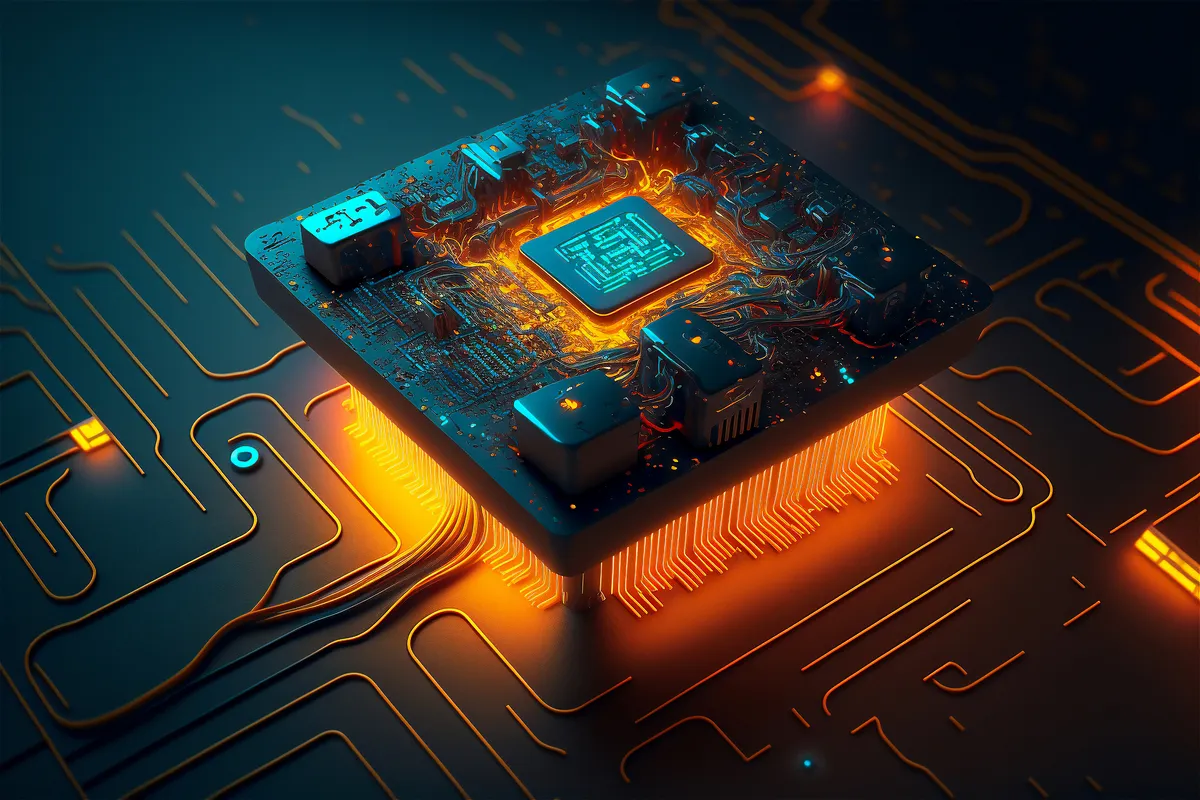 Phần cứng máy tính là gì? Các bộ phận của phần cứng máy tính
Bộ xử lý trung tâm (CPU) – Bộ não của toàn hệ thống
Để trả lời câu hỏi phần cứng của máy tính gồm những bộ phận nào, CPU chính là linh kiện quan trọng nhất. Đây là nơi thực hiện mọi phép toán logic và điều khiển các thành phần khác. Hiện tại, thị trường CPU chủ yếu là cuộc đấu giữa Intel (với các dòng Core i3, i5, i7, i9) và AMD (Ryzen 3, 5, 7, 9).
Về mặt kỹ thuật, sức mạnh của CPU được quyết định bởi số nhân (Cores), số luồng (Threads) và xung nhịp (Cơ bản & Turbo Boost). Ví dụ, một CPU hiện đại như Intel Core i5-13600K có 14 nhân và 20 luồng, cho khả năng xử lý đa nhiệm vượt trội so với các thế hệ cũ. Khi chọn CPU, bạn phải lưu ý đến chỉ số TDP (Thermal Design Power) – mức tiêu thụ điện năng tỏa nhiệt – để chọn tản nhiệt phù hợp. Đừng quên kiểm tra loại Socket (như LGA 1700 của Intel hay AM5 của AMD) để đảm bảo tương thích với bo mạch chủ.
Bo mạch chủ (Mainboard) – Hệ xương sống kết nối linh kiện
Trong danh sách phần cứng của máy tính gồm những bộ phận nào, bo mạch chủ đóng vai trò là nền tảng kết nối. Nó chứa các khe cắm cho CPU, RAM, ổ cứng và card đồ họa. Bo mạch chủ không trực tiếp làm máy nhanh hơn nhưng nó quyết định khả năng nâng cấp và độ ổn định.
Các chipset phổ biến hiện nay chia theo phân khúc: dòng H (phổ thông), dòng B (tầm trung, tối ưu nhất cho người dùng) và dòng Z/X (cao cấp, hỗ trợ ép xung). Một bo mạch chủ tốt cần có hệ thống VRM (Voltage Regulator Module) chất lượng để cấp điện sạch cho CPU. Ngoài ra, các chuẩn kết nối như PCIe 4.0 hay 5.0 trên Mainboard sẽ quyết định tốc độ giao tiếp của SSD NVMe và GPU. Khi build PC và tìm hiểu cách chọn mainboard cho PC, hãy ưu tiên các mainboard có khe cắm M.2 tản nhiệt sẵn để bảo vệ ổ cứng.
Bộ nhớ truy cập ngẫu nhiên (RAM) – Không gian làm việc
Nếu CPU là bộ não, thì RAM là bàn làm việc. RAM lưu trữ tạm thời các dữ liệu mà CPU đang cần xử lý. Khi được hỏi phần cứng của máy tính gồm những bộ phận nào ảnh hưởng đến tốc độ đa nhiệm, câu trả lời chính là RAM.
Hiện nay, chuẩn DDR5 đang dần thay thế DDR4 với băng thông rộng hơn và điện áp thấp hơn. Một hệ thống máy tính văn phòng cần tối thiểu 8GB RAM, nhưng với gaming và đồ họa, 16GB hoặc 32GB là con số lý tưởng. Một kinh nghiệm thực tế là luôn ưu tiên lắp RAM theo cặp (Dual Channel) để tận dụng tối đa băng thông bài toán 128-bit thay vì 64-bit đơn lẻ. Điều này có thể tăng hiệu năng xử lý đáng kể trong các tác vụ nặng mà không tốn thêm quá nhiều chi phí nâng cấp máy tính.
Card đồ họa (GPU) – Xử lý hình ảnh và thuật toán song song
GPU là thành phần không thể thiếu khi định nghĩa phần cứng của máy tính gồm những bộ phận nào dành cho game thủ và dân thiết kế. GPU thực hiện các phép toán phức tạp liên quan đến render hình ảnh, video và gần đây là tính toán trí tuệ nhân tạo (AI).
Có hai loại chính: GPU tích hợp (iGPU) nằm sẵn trong CPU và Card đồ họa rời (dGPU). Các dòng RTX của NVIDIA hay Radeon của AMD là những cái tên hàng đầu. Khi chọn GPU, ngoài dung lượng VRAM (ví dụ 8GB, 12GB), bạn cần quan tâm đến kiến trúc nhân (Cuda cores hoặc Stream Processors). Một lưu ý quan trọng: GPU là linh kiện tiêu thụ điện lớn nhất và tỏa nhiệt nhiều nhất, nên cần một bộ nguồn (PSU) đủ công suất để cáng đáng.
Ổ cứng lưu trữ (SSD và HDD) – Nơi lưu giữ dữ liệu bài bản
Hệ thống lưu trữ là một phần trọng yếu khi xét phần cứng của máy tính gồm những bộ phận nào. Chúng ta có hai lựa chọn chính: SSD (Solid State Drive) và HDD (Hard Disk Drive).
- SSD NVMe (PCIe Gen 4/5): Tốc độ đọc ghi có thể lên đến 7.000 – 10.000 MB/s, giúp khởi động Windows chỉ trong vài giây. Đây là linh kiện bắt buộc phải có để cài hệ điều hành.
- HDD: Tốc độ chậm (150 MB/s) nhưng giá thành rẻ trên mỗi GB, phù hợp để lưu trữ phim ảnh, dữ liệu backup dung lượng lớn.
Lưu ý từ chuyên gia: Đừng bao giờ cài đặt hệ điều hành trên HDD ở thời điểm hiện tại vì nó sẽ gây ra tình trạng “Full Disk”, khiến máy cực kỳ lag dù các thành phần khác có mạnh đến đâu. Chính vì lý do này, việc xác định nên mua ổ cứng SSD nào trở thành ưu tiên hàng đầu để đảm bảo hiệu năng mượt mà nhất.
Bộ nguồn (PSU) – Trái tim cung cấp năng lượng
Rất nhiều người khi tìm hiểu phần cứng của máy tính gồm những bộ phận nào thường xem nhẹ bộ nguồn. Thực tế, PSU là linh kiện quyết định tuổi thọ của cả dàn máy. Một bộ nguồn kém chất lượng (nguồn cỏ) có thể gây cháy nổ, làm hỏng các linh kiện đắt tiền như CPU hay GPU.
Hãy chọn nguồn dựa trên công suất thực và các chứng chỉ hiệu suất như 80 Plus (Bronze, Silver, Gold, Platinum). Đối với một bộ PC tầm trung dùng card RTX 3060, một bộ nguồn 600W-650W chuẩn Gold là lựa chọn an toàn. Tip nhỏ: Hãy tính tổng công suất tiêu thụ của linh kiện và chọn nguồn có công suất dư ra khoảng 20-30% để đạt hiệu suất chuyển đổi tốt nhất và giảm tiếng ồn của quạt nguồn.
Vỏ máy tính (Case) và Hệ thống tản nhiệt
Vỏ máy không chỉ để “cho đẹp” mà còn đóng vai trò điều hướng luồng khí (Airflow). Khi xem xét phần cứng của máy tính gồm những bộ phận nào, vỏ case chuẩn ATX hoặc Micro-ATX sẽ quyết định bạn có thể lắp được bao nhiêu linh kiện bên trong.
Hệ thống tản nhiệt bao gồm tản khí (Air Cooling) hoặc tản nước (AIO/Custom). Nhiệm vụ của nó là đưa nhiệt lượng từ CPU và bên trong máy ra ngoài. Nếu nhiệt độ CPU vượt quá 90 độ C, máy sẽ tự động giảm xung nhịp (throttling), gây giật lag. Việc sắp xếp quạt hút (intake) và quạt thổi (exhaust) hợp lý trong case là kỹ năng quan trọng của một kỹ thuật viên khi build PC chuyên nghiệp.
Màn hình và Các thiết bị ngoại vi thiết yếu
Để tương tác với hệ thống, danh mục phần cứng của máy tính gồm những bộ phận nào phải bao gồm màn hình, bàn phím và chuột.
- Màn hình: Độ phân giải (Full HD, 2K, 4K) và tần số quét (60Hz, 144Hz, 240Hz) là hai thông số then chốt. Tấm nền IPS cho màu sắc trung thực (đồ họa), trong khi TN hoặc VA tối ưu cho tốc độ phản hồi (gaming).
- Bàn phím & Chuột: Bàn phím cơ mang lại cảm giác gõ tốt và độ bền cao. Chuột có chỉ số DPI cao và sensor chính xác giúp tăng hiệu quả làm việc.
Các thiết bị này tuy nằm ngoài thùng máy nhưng lại ảnh hưởng trực tiếp đến trải nghiệm thị giác và xúc giác của người dùng hàng ngày.
Sự tương thích giữa các linh kiện máy tính
Biết rõ phần cứng của máy tính gồm những bộ phận nào là một chuyện, nhưng kết hợp chúng sao cho hiệu quả lại là chuyện khác. Lỗi phổ biến nhất của người mới là chọn CPU đời mới nhưng bo mạch chủ đời cũ không hỗ trợ Socket, hoặc mua RAM DDR5 cắm vào mainboard hỗ trợ DDR4.
Ngoài ra, hiện tượng nghẽn cổ chai (Bottleneck) xảy ra khi bạn dùng một CPU quá yếu đi kèm với một GPU quá mạnh, khiến GPU không thể phát huy hết công suất. Một kỹ thuật viên giàu kinh nghiệm sẽ luôn cân đối hiệu năng giữa các thành phần để mọi đồng tiền bỏ ra đều mang lại giá trị thực tế nhất. Kiểm tra kích thước của GPU có vừa với vỏ case không cũng là một lưu ý cần thiết trước khi thanh toán.
Lưu ý về giá cả và thời điểm mua sắm linh kiện
Thị trường linh kiện máy tính biến động liên tục theo tỷ giá và chu kỳ ra mắt sản phẩm mới. Thông thường, khi một dòng CPU hoặc GPU mới ra mắt, thế hệ cũ sẽ được giảm giá sâu. Tuy nhiên, giá tham khảo tại thời điểm viết bài cho một bộ PC văn phòng cơ bản dao động từ 7-10 triệu VNĐ, trong khi máy tính chơi game tầm trung cần khoảng 15-25 triệu VNĐ.
Lưu ý: “Giá cả chỉ mang tính chất tham khảo tại thời điểm viết bài, vui lòng kiểm tra giá mới nhất tại các nhà bán lẻ uy tín”. Đừng quên kiểm tra chính sách bảo hành, vì các linh kiện phần cứng thường có thời gian bảo hành rất dài (từ 36 đến 60 tháng tùy hãng).
Tại sao phải hiểu rõ phần cứng máy tính?
Việc am hiểu phần cứng của máy tính gồm những bộ phận nào giúp bạn chủ động trong việc bảo trì và xử lý sự cố. Thay vì phải mang ra tiệm cho những lỗi nhỏ, bạn có thể tự xác định xem máy không lên hình là do lỏng RAM, hỏng nguồn hay do card đồ họa.
Hơn nữa, khi có nhu cầu nâng cấp máy tính, bạn sẽ biết chính xác mình cần thêm một thanh RAM hay thay một ổ SSD nhanh hơn thay vì mua nguyên một bộ máy mới lãng phí. Kiến thức về phần cứng chính là chìa khóa để làm chủ công nghệ và tối ưu hóa hiệu suất công việc trong kỷ nguyên số.
Tóm lại, hiểu rõ phần cứng của máy tính gồm những bộ phận nào là bước đệm vững chắc để bạn bước chân vào thế giới công nghệ thông tin. Hãy luôn bắt đầu từ những linh kiện cốt lõi như CPU, Mainboard, RAM trước khi quan tâm đến thẩm mỹ bên ngoài. Nếu bạn đang có ý định lắp máy, hãy tham khảo thêm các bài viết hướng dẫn chi tiết cho từng cấu hình cụ thể trên website nhé.
Cập nhật lần cuối 01/03/2026 by Hiếu IT
