
Xây dựng hoặc nâng cấp một hệ thống máy tính đòi hỏi sự am hiểu tường tận về các linh kiện vật lý. Việc xác định phần cứng máy tính gồm những gì không chỉ giúp bạn làm chủ thiết bị mà còn tối ưu hóa hiệu năng, tính tương thích và ngân sách đầu tư. Bài viết này sẽ phân tích chi tiết từng bộ phận dưới góc nhìn của một kỹ thuật viên phần cứng chuyên nghiệp.
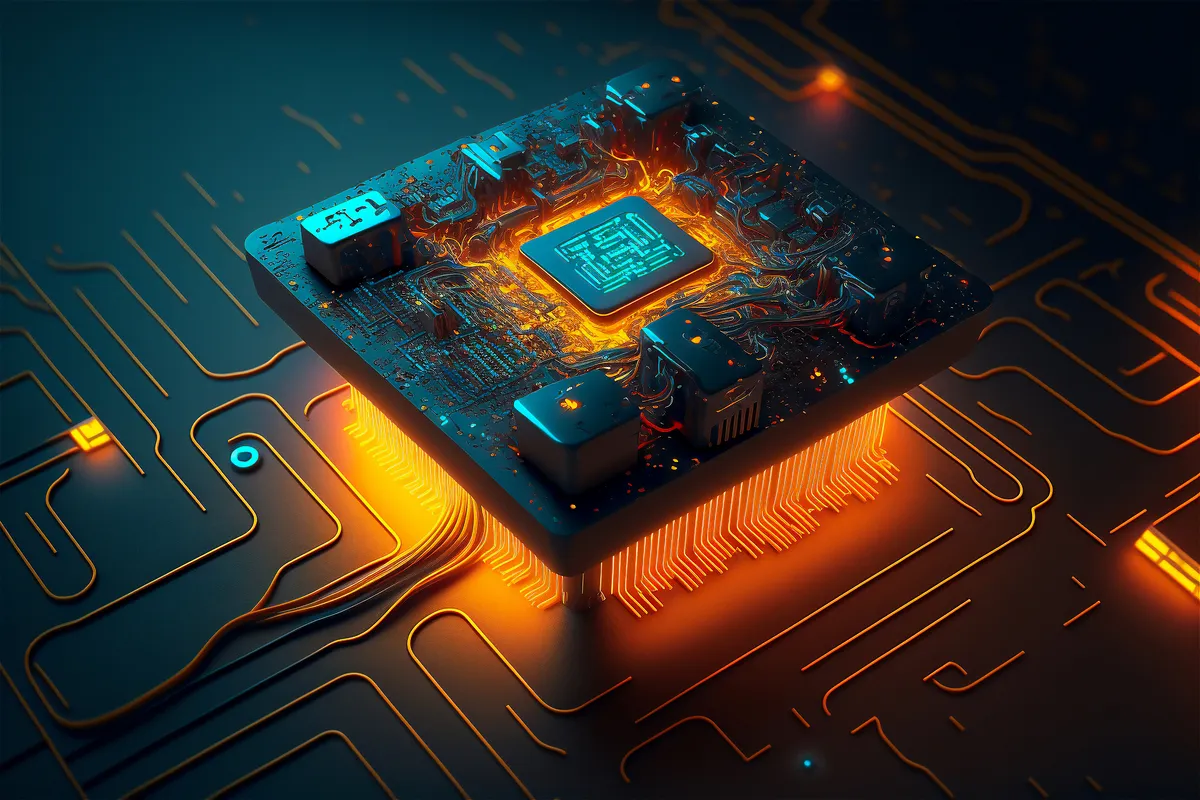 Phần cứng máy tính là gì? Các bộ phận của phần cứng máy tính
Bộ vi xử lý (CPU) – Cơ quan điều khiển trung tâm
CPU (Central Processing Unit) là linh kiện quan trọng nhất, đóng vai trò “bộ não” thực hiện mọi phép tính toán và điều khiển luồng dữ liệu. Khi tìm hiểu phần cứng máy tính gồm những gì, CPU luôn đứng đầu danh sách bởi nó quyết định tốc độ xử lý của cả hệ thống.
Thông số xung nhịp và số nhân luồng
Xung nhịp (Clock Speed), đo bằng GHz, thể hiện số chu kỳ xử lý mỗi giây. Hiện nay, các CPU hiện đại như Intel Core i9-14900K có thể đạt xung nhịp turbo lên đến 6.0GHz. Tuy nhiên, hiệu năng thực tế còn phụ thuộc vào số lượng nhân (Cores) và luồng (Threads). Việc sở hữu nhiều nhân giúp máy tính xử lý đa nhiệm tốt hơn, đặc biệt trong các tác vụ render video hoặc chạy máy ảo.
Kiến trúc và chỉ số IPC
Chỉ số IPC (Instructions Per Cycle) thể hiện sức mạnh của CPU trong từng nhịp xử lý. Một CPU có xung nhịp thấp nhưng IPC cao vẫn có thể mạnh hơn CPU xung nhịp cao kiến trúc cũ. Game thủ cần chú ý đến hiệu năng đơn nhân, trong khi người dùng đồ họa chuyên nghiệp nên ưu tiên hiệu năng đa nhân.
Bo mạch chủ (Mainboard) – Nền tảng kết nối linh kiện
Bo mạch chủ là “xương sống” kết nối tất cả các thành phần khác. Để biết phần cứng máy tính gồm những gì có hoạt động trơn tru hay không, bạn phải xem xét chipset và socket trên mainboard.
Socket và tính tương thích CPU
Mỗi thế hệ CPU yêu cầu một loại socket riêng biệt. Ví dụ, CPU Intel thế hệ 12, 13 và 14 sử dụng socket LGA 1700, trong khi AMD Ryzen 7000 series chuyển sang socket AM5. Việc lắp sai CPU vào socket không tương thích sẽ gây hư hỏng vật lý nghiêm trọng cho các chân tiếp xúc (pins).
Chipset và khả năng mở rộng
Chipset (như Z790, B760 của Intel hay X670, B650 của AMD) quyết định khả năng ép xung, số lượng cổng kết nối USB, khe cắm PCIe và làn dữ liệu SATA. Mainboard dòng Z hoặc X thường dành cho phân khúc cao cấp với dàn VRM (Voltage Regulator Module) chất lượng cao, giúp cung cấp điện năng ổn định cho CPU khi tải nặng.
Bộ nhớ truy cập ngẫu nhiên (RAM)
RAM là bộ nhớ tạm thời giúp CPU lưu trữ dữ liệu đang xử lý. Hiểu rõ phần cứng máy tính gồm những gì đồng nghĩa với việc bạn phải biết cách chọn chuẩn RAM phù hợp để tránh nghẽn cổ chai.
Chuẩn DDR4 so với DDR5
DDR5 là chuẩn mới nhất với băng thông vượt trội và mức điện áp tiêu thụ thấp hơn (1.1V). Tốc độ bus của DDR5 khởi điểm từ 4800MHz và có thể đạt trên 8000MHz ở các dòng cao cấp. DDR4 vẫn phổ biến nhưng đang dần bị thay thế do giới hạn về tốc độ và dung lượng trên mỗi thanh.
Kênh đôi (Dual Channel) và dung lượng
Để tối ưu hiệu năng, bạn nên lắp RAM theo cặp (ví dụ 2x8GB thay vì 1x16GB) để kích hoạt chế độ Dual Channel, giúp tăng gấp đôi băng thông truyền tải dữ liệu giữa RAM và CPU. Đối với nhu cầu văn phòng, 8GB là mức tối thiểu, nhưng để chơi game và làm đồ họa, 16GB đến 32GB là con số lý tưởng hiện nay.
Card đồ họa (GPU) – Sức mạnh xử lý hình ảnh
Nếu bạn thắc mắc phần cứng máy tính gồm những gì phục vụ cho việc chơi game hay Edit video 4K, thì câu trả lời chính là GPU. Đây là linh kiện phức tạp và thường có giá thành cao nhất trong một hệ thống PC.
GPU tích hợp và GPU rời
GPU tích hợp (iGPU) nằm bên trong CPU, phù hợp cho tác vụ nhẹ. GPU rời (dGPU) từ NVIDIA hoặc AMD sở hữu bộ nhớ VRAM riêng và hàng ngàn nhân xử lý (CUDA cores hoặc Stream Processors). Ví dụ, NVIDIA RTX 4090 với công nghệ DLSS 3.0 mang lại sức mạnh vượt trội cho tác vụ Ray Tracing.
VRAM và các chuẩn kết nối
Dung lượng VRAM (thường là GDDR6 hoặc GDDR6X) cực kỳ quan trọng khi xử lý màn hình độ phân giải cao hoặc các mô hình AI. Khi chọn mua, cần chú ý đến công suất tiêu thụ (TDP) của GPU để trang bị bộ nguồn phù hợp, tránh tình trạng sập nguồn khi đang làm việc.
Ổ cứng lưu trữ (SSD và HDD)
Hệ thống phần cứng máy tính gồm những gì liên quan đến dữ liệu sẽ bao gồm ổ cứng SSD và HDD. Sự khác biệt về công nghệ lưu trữ này ảnh hưởng trực tiếp đến tốc độ khởi động Windows và ứng dụng.
SSD NVMe PCIe Gen4 và Gen5
SSD NVMe (Non-Volatile Memory express) sử dụng giao thức PCIe để truyền dữ liệu với tốc độ cực nhanh. SSD PCIe Gen4 phổ biến hiện nay đạt tốc độ đọc khoảng 7,000 MB/s, trong khi Gen5 có thể vượt ngưỡng 14,000 MB/s. Đây là lựa chọn bắt buộc để cài đặt hệ điều hành và phần mềm chuyên dụng.
Ổ cứng HDD cho lưu trữ dung lượng lớn
Mặc dù chậm hơn SSD hàng chục lần, HDD vẫn giữ ưu thế về giá thành trên mỗi GB. Nó là lựa chọn tối ưu để lưu trữ dữ liệu tĩnh như phim ảnh, bộ cài game cũ hoặc file backup. Một cấu hình thông minh thường kết hợp 1 ổ SSD 500GB để chạy Win và 1 ổ HDD 2TB để lưu trữ.
Bộ nguồn (PSU) – Trái tim của hệ thống
Bộ nguồn thường bị xem nhẹ khi người dùng liệt kê phần cứng máy tính gồm những gì, nhưng đây lại là linh kiện quyết định tuổi thọ của toàn bộ máy tính. Một bộ nguồn kém chất lượng có thể gây cháy nổ, làm hỏng các linh kiện đắt tiền khác.
Công suất thực và chứng chỉ 80 Plus
Bạn cần tính toán tổng công suất tiêu thụ của CPU, GPU và các linh kiện khác, sau đó chọn nguồn có dư ra khoảng 20-30%. Chứng chỉ 80 Plus (White, Bronze, Silver, Gold, Platinum, Titanium) xác định hiệu suất chuyển đổi điện năng. Nguồn Gold trở lên thường sử dụng linh kiện cao cấp từ Nhật Bản, giúp giảm nhiễu ripple và hoạt động mát mẻ hơn.
Cấu tạo Modular và dây kết nối
Nguồn Fully Modular cho phép tháo rời tất cả dây cáp, giúp việc đi dây trong thùng máy trở nên gọn gàng, tăng cường lưu thông không khí. Đây là kinh nghiệm xương máu của kỹ thuật viên khi build những bộ máy có không gian hẹp như Mini-ITX.
Hệ thống tản nhiệt và lưu thông khí
Khi các linh kiện hoạt động, chúng tỏa ra nhiệt lượng rất lớn. Nếu danh sách phần cứng máy tính gồm những gì thiếu đi giải pháp tản nhiệt, máy tính sẽ bị giảm xung nhịp (Thermal Throttling) hoặc tự tắt để bảo vệ phần cứng.
Tản nhiệt khí so với tản nhiệt nước
Tản nhiệt khí bền bỉ, dễ lắp đặt và giá rẻ. Trong khi đó, tản nhiệt nước All-in-One (AIO) hoặc tản nước Custom mang lại hiệu năng giải nhiệt cao hơn và tính thẩm mỹ vượt trội. Với các dòng CPU như i7 hoặc R7 trở lên, tản nhiệt nước AIO 360mm là đề xuất hàng đầu của chúng tôi.
Tầm quan trọng của keo tản nhiệt
Keo tản nhiệt là lớp tiếp xúc giúp dẫn nhiệt từ bề mặt CPU sang tản nhiệt. Việc sử dụng keo kém chất lượng hoặc bôi keo không đúng cách có thể làm nhiệt độ tăng thêm 10-15 độ C. Theo kinh nghiệm sửa chữa, bạn nên vệ sinh và tra lại keo định kỳ mỗi 6-12 tháng.
Vỏ máy tính (Case) và Màn hình (Monitor)
Vỏ máy tính không chỉ để làm đẹp mà còn giữ vai trò định hướng luồng gió. Màn hình lại là thiết bị đầu ra cuối cùng, quyết định trải nghiệm thị giác của người dùng.
Airflow và kích thước Case
Một case máy tính tốt phải đảm bảo luồng khí (Airflow) hút gió mát từ phía trước và đẩy khí nóng ra phía sau/trên. Bạn cũng cần kiểm tra chiều dài tối đa của card đồ họa và chiều cao của tản nhiệt khí mà case hỗ trợ để tránh tình trạng mua về nhưng lắp không vừa.
Độ phân giải và tần số quét màn hình
Phần cứng mạnh mẽ đến đâu cũng trở nên vô nghĩa nếu màn hình không đáp ứng được. Game thủ FPS cần màn hình tần số quét cao (144Hz, 240Hz), trong khi người làm thiết kế cần độ chính xác màu sắc (Delta E < 2) và độ phân giải cao (2K, 4K).
Sự khác biệt phần cứng giữa PC và Laptop
Nhiều người lầm tưởng linh kiện PC và Laptop là giống nhau. Thực tế, phần cứng máy tính gồm những gì trên laptop được thiết kế với tiêu chuẩn tiết kiệm điện và kích thước nhỏ gọn.
- CPU Laptop: Thường có hậu tố U (tiết kiệm điện), H (hiệu năng cao) hoặc HX (cực mạnh). Hiệu năng CPU H trên laptop thường chỉ ngang bằng CPU phân khúc thấp hơn trên PC để đảm bảo nhiệt độ ổn định.
- RAM và SSD: Laptop sử dụng RAM chuẩn SO-DIMM (kích thước ngắn hơn RAM PC). SSD thường là chuẩn M.2 2280 phổ biến nhưng không gian nâng cấp rất hạn chế.
- GPU Mobil: Chip đồ họa trên laptop bị giới hạn mức điện năng (TGP). Một chiếc RTX 4070 Laptop sẽ không bao giờ mạnh bằng RTX 4070 trên máy tính để bàn.
Kinh nghiệm phối hợp linh kiện tránh Bottleneck
Hiện tượng “nghẽn cổ chai” (Bottleneck) xảy ra khi một linh kiện quá yếu làm kìm hãm sức mạnh của linh kiện khác. Chẳng hạn, lắp một chiếc CPU i3 đời cũ với GPU RTX 4090 sẽ khiến card đồ họa không thể chạy hết công suất ở độ phân giải Full HD.
Để có một cấu hình cân bằng, bạn nên phân bổ ngân sách theo tỷ lệ hợp lý: GPU chiếm khoảng 30-40%, CPU chiếm 15-20%, Mainboard và RAM chiếm 15-20%, phần còn lại dành cho PSU, tản nhiệt và ổ cứng. Việc chọn mua linh kiện máy tính từ các thương hiệu uy tín như ASUS, MSI, Gigabyte, Samsung giúp đảm bảo tính ổn định lâu dài.
Lưu ý: Giá linh kiện phụ thuộc rất lớn vào thị trường và thời điểm ra mắt thế hệ mới. Bạn nên tham khảo giá tại các đại lý lớn và kiểm tra chế độ bảo hành chính hãng từ 2 đến 5 năm tùy linh kiện để đảm bảo quyền lợi.
Việc nắm lòng hệ thống phần cứng máy tính gồm những gì là bước đi đầu tiên để bạn trở thành một người dùng thông thái. Hãy luôn ưu tiên sự đồng bộ và tương thích giữa các linh kiện để hệ thống hoạt động bền bỉ nhất.
Cập nhật lần cuối 01/03/2026 by Hiếu IT
