
Khi phần mềm Android TV box gặp sự cố như treo logo, khởi động lại liên tục hoặc ứng dụng không tương thích, việc chạy lại firmware là giải pháp cần thiết. Bài viết này hướng dẫn chi tiết 3 phương pháp reset và cài đặt lại hệ điều hành cho TV box, kèm lưu ý quan trọng để tránh hỏng thiết bị.
Dấu Hiệu Cần Chạy Lại Phần Mềm TV Box
Phần mềm Android TV box cần được cài đặt lại khi xuất hiện các triệu chứng sau:
Box bị treo ở màn hình logo khởi động và không vào được giao diện chính. Tình trạng này thường do file hệ thống bị lỗi hoặc xung đột ứng dụng.
Ứng dụng Google cơ bản như YouTube, Play Store không hoạt động hoặc báo lỗi không tương thích. Nguyên nhân có thể từ phiên bản firmware cũ hoặc file APK bị hỏng.
Thiết bị tự khởi động lại nhiều lần trong ngày mà không có thao tác từ người dùng. Đây là dấu hiệu của lỗi kernel hoặc RAM bị quá tải.
Cần cập nhật firmware mới nhưng box không hỗ trợ OTA (Over-The-Air update). Trong trường hợp này, cài đặt thủ công qua USB là phương án duy nhất.
Sau thời gian dài sử dụng, hệ thống chạy chậm đáng kể do tích tụ cache và file rác. Reset về cài đặt gốc giúp khôi phục hiệu suất ban đầu.
Chuẩn Bị Trước Khi Chạy Lại Firmware
 Chuẩn bị trước khi chạy lại phần mềm Android TV box
Xác định chính xác chipset của box (Rockchip, Amlogic, Allwinner) vì mỗi loại yêu cầu file firmware và công cụ flash riêng. Thông tin này thường có trên nhãn đáy thiết bị hoặc trong phần “About” của cài đặt.
Tải firmware chính thức từ website nhà sản xuất. Tránh dùng ROM từ nguồn không rõ ràng vì có thể chứa malware hoặc không tương thích, dẫn đến brick box.
Sử dụng laptop thay vì PC để thực hiện quá trình flash. Laptop có pin dự phòng, giảm nguy cơ mất điện đột ngột gây hỏng firmware giữa chừng.
Sao lưu dữ liệu quan trọng ra USB hoặc ổ cứng ngoài. Quá trình reset sẽ xóa toàn bộ ứng dụng đã cài, tài khoản đăng nhập và file media trong bộ nhớ.
⚠️ Lưu ý: Chỉ thực hiện flash firmware khi đã thử các phương pháp khắc phục đơn giản như xóa cache, gỡ ứng dụng xung đột hoặc khởi động lại thiết bị. Việc cài đặt lại hệ điều hành nên là giải pháp cuối cùng.
Phương Pháp 1: Reset Qua Menu Cài Đặt
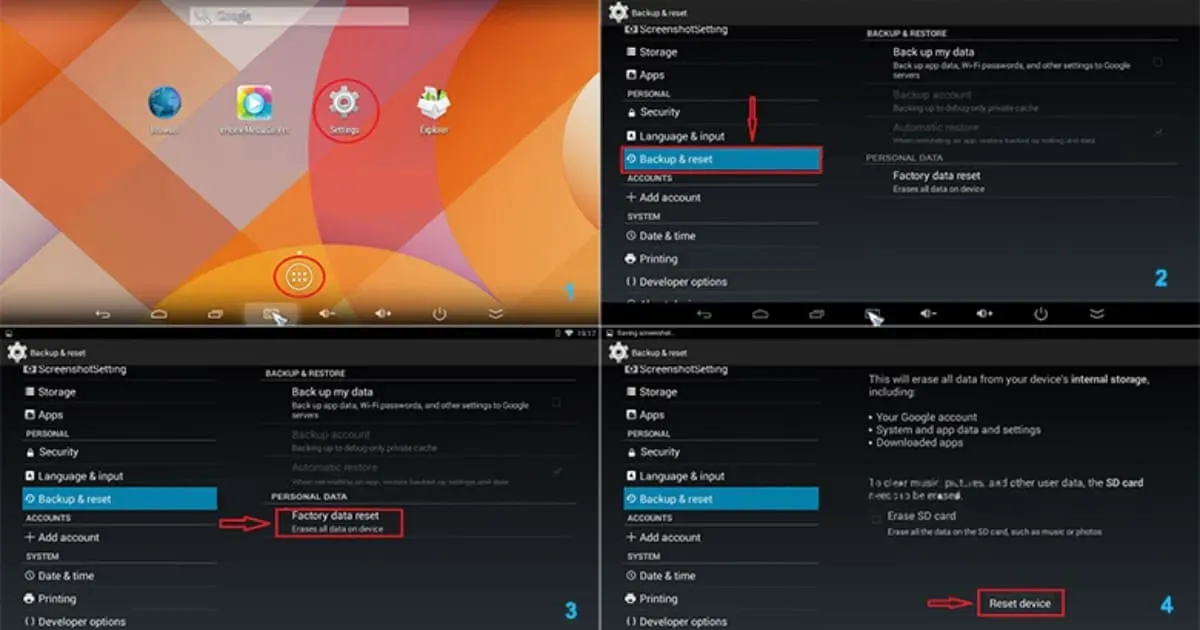 Reset Android TV box qua menu cài đặt
Đây là cách đơn giản nhất khi box vẫn vào được giao diện chính. Từ màn hình Home, nhấn nút Home trên remote và chọn Settings (biểu tượng bánh răng).
Tìm mục “Backup & Reset” hoặc “Storage & Reset” tùy phiên bản Android. Một số box dùng tên “Device Preferences” > “About” > “Factory Reset”.
Chọn “Factory Data Reset” và đọc kỹ cảnh báo về việc xóa dữ liệu. Hệ thống sẽ liệt kê các loại thông tin bị xóa bao gồm tài khoản Google, ứng dụng và cài đặt Wi-Fi.
Nhấn “Reset Device” để xác nhận. Box sẽ tự động khởi động lại và quay về trạng thái xuất xưởng. Quá trình này mất 5-10 phút.
Sau khi khởi động xong, thiết lập lại ngôn ngữ, kết nối mạng và đăng nhập tài khoản Google như lần đầu sử dụng.
Phương Pháp 2: Reset Cứng Qua Recovery Mode
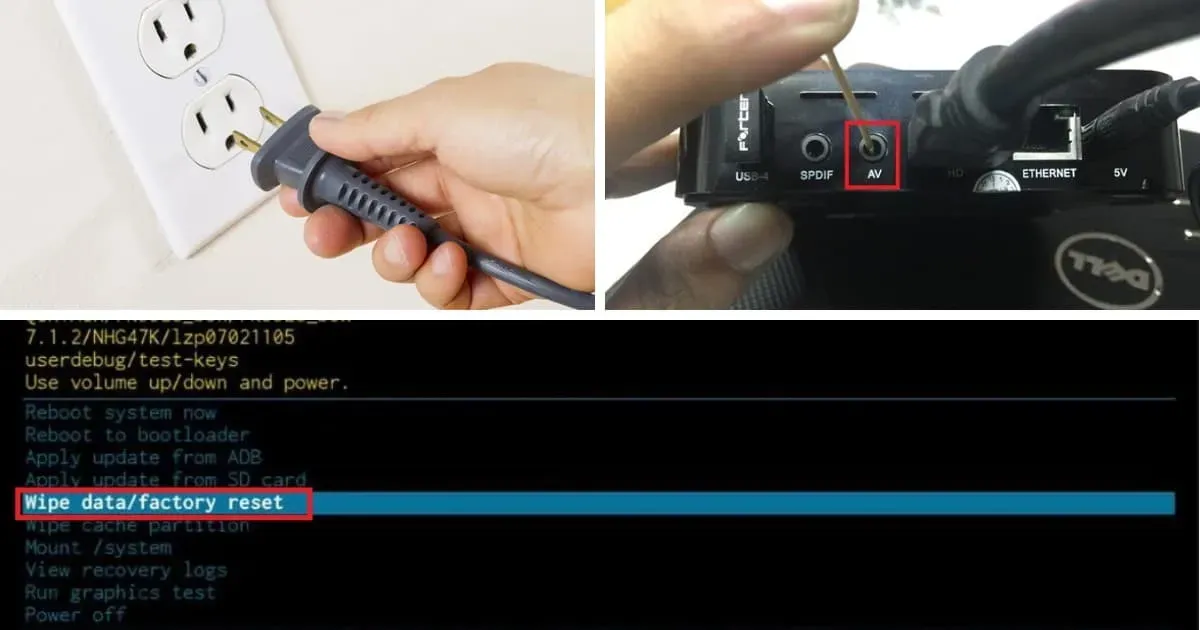 Reset cứng Android TV box qua Recovery Mode
Áp dụng khi box bị treo hoàn toàn hoặc không vào được menu cài đặt. Rút nguồn điện của box và chờ 10 giây để tụ điện xả hết.
Dùng tăm hoặc ghim nhỏ ấn giữ nút Reset (thường ở mặt sau hoặc đáy box). Trong khi vẫn giữ nút Reset, cắm lại nguồn điện.
Giữ nút Reset khoảng 10-15 giây cho đến khi màn hình TV hiển thị logo Android hoặc menu Recovery. Nếu không thấy gì, thử lại và giữ lâu hơn.
Trong menu Recovery, dùng phím điều hướng trên remote để chọn “Wipe data/Factory reset”. Nhấn OK hoặc Enter để xác nhận.
Chọn “Yes – delete all user data” khi được hỏi. Hệ thống sẽ xóa phân vùng dữ liệu và hiển thị “Data wipe complete”.
Quay lại menu chính và chọn “Reboot system now”. Box sẽ khởi động lại với cài đặt gốc.
⚠️ Lưu ý: Một số box yêu cầu tổ hợp phím khác để vào Recovery như giữ nút Home + Menu trên remote khi bật nguồn. Tham khảo hướng dẫn cụ thể cho model của bạn.
Phương Pháp 3: Flash Firmware Cho Box Rockchip
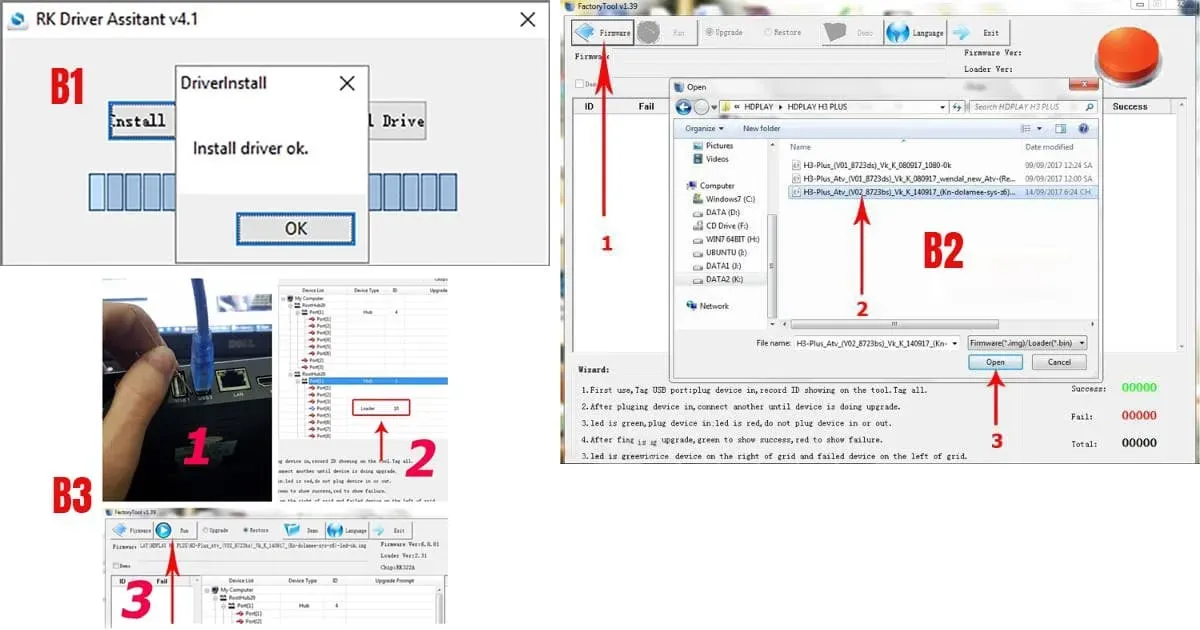 Flash firmware cho Android TV box Rockchip
Phương pháp này dành cho box dùng chip Rockchip và yêu cầu kỹ năng kỹ thuật cao hơn. Tải và cài đặt Rockchip Driver Tool trên máy tính Windows. Khởi động lại máy sau khi cài để driver hoạt động.
Tải RockChip FactoryTool (AndroidTool) và giải nén. Mở phần mềm và chọn tab “Download Image”.
Trong phần “Firmware”, nhấn nút ba chấm để duyệt đến file firmware (.img) đã tải về. Đảm bảo file này khớp với model box của bạn.
Tắt nguồn box. Dùng tăm ấn giữ nút Reset, đồng thời cắm cáp USB từ box vào máy tính (dùng cổng USB gần cổng LAN).
Nếu kết nối thành công, phần mềm sẽ hiển thị “Found One LOADER Device” hoặc “Found One MASKROM Device” ở góc dưới.
Nhấn nút “Run” để bắt đầu flash. Thanh tiến trình sẽ chạy từ 0% đến 100%. Không ngắt kết nối trong quá trình này.
Khi hoàn tất, phần mềm hiển thị “Download Firmware Success”. Rút cáp USB, cắm nguồn điện và bật box để kiểm tra.
⚠️ Lưu ý: Nếu thấy thông báo “Download Firmware Failed”, kiểm tra lại driver, file firmware và cổng USB. Thử cổng USB khác trên máy tính hoặc dùng cáp USB chất lượng tốt hơn.
Reset Cụ Thể Cho FPT Play Box
Tắt nguồn FPT Play Box bằng nút nguồn hoặc rút dây điện. Cắm lại nguồn để box bắt đầu khởi động.
Ngay khi box khởi động, nhấn liên tục nút Home trên remote theo nhịp (nhấn-thả-nhấn-thả) cho đến khi thấy logo FPT Telecom.
Màn hình sẽ chuyển sang giao diện Recovery với nền đen và chữ xanh. D
Cập nhật lần cuối 14/03/2026 by Hiếu IT
