
Sự bùng nổ của các nền tảng giải trí trực tuyến khiến nhu cầu sử dụng phần mềm auto tune cho pc trở nên thiết yếu hơn bao giờ hết. Đây không chỉ là công cụ hỗ trợ chỉnh giọng hát cho các ca sĩ chuyên nghiệp mà còn là trợ thủ đắc lực giúp người dùng phổ thông tự tin hơn khi hát karaoke online hoặc livestream. Bài viết này sẽ phân tích chi tiết các giải pháp xử lý âm thanh hàng đầu hiện nay.
Hiểu Đúng Về Auto Tune Trong Sản Xuất Âm Nhạc Hiện Đại
Auto-Tune ban đầu được phát triển bởi Dr. Andy Hildebrand, một chuyên gia về xử lý tín hiệu số, với mục đích sửa lỗi cao độ của giọng hát một cách tự nhiên. Khi áp dụng vào các phòng thu âm, công cụ này đã thay đổi hoàn toàn cách chúng ta nghe nhạc. Bản chất của một phần mềm auto tune cho pc chất lượng là khả năng nhận diện tần số của giọng nói hoặc giọng hát ngay lập tức, sau đó điều chỉnh nó về nốt nhạc gần nhất trong thang âm (scale) đã chọn.
Cơ chế hoạt động của các thuật toán Pitch Correction
Hầu hết các plugins VST hiện nay đều hoạt động dựa trên hai chế độ chính: Automatic và Graphical. Chế độ tự động sẽ quét giọng hát theo thời gian thực (Real-time), cực kỳ phù hợp cho những ai muốn hát karaoke online mà không cần can thiệp sâu vào kỹ thuật. Ngược lại, chế độ đồ họa cho phép kỹ thuật viên âm thanh thay đổi từng nốt nhạc, độ rung (vibrato) và âm sắc (timbre) một cách thủ công. Đây là lý do tại sao các phòng thu âm chuyên nghiệp thường ưu tiên các bản trả phí với các thuật toán phức tạp hơn để tránh hiện tượng méo tiếng “robot” không mong muốn.
Tại Sao Nên Cài Đặt Phần Mềm Auto Tune Cho PC?
Việc sử dụng phần mềm auto tune cho pc mang lại lợi ích kép cho cả người mới bắt đầu và dân chuyên chuyên nghiệp. Đối với người dùng gia đình, nó giúp bù đắp những thiếu hụt về kỹ thuật thanh nhạc, giúp giọng hát trở nên mượt mà và truyền cảm hơn. Trong môi trường chuyên nghiệp, việc cài đặt các plugins VST chuẩn giúp tiết kiệm hàng giờ đồng hồ thu âm lại nhiều lần chỉ vì một vài lỗi tông nhỏ.
Khả năng tương thích trên máy tính cũng mạnh mẽ hơn hẳn các ứng dụng điện thoại. Với một chiếc PC có cấu hình ổn định, bạn có thể chạy song song nhiều lớp xử lý âm thanh mà không sợ giật lag hay độ trễ (latency). Điều này cực kỳ quan trọng khi bạn cần chỉnh giọng hát trực tiếp khi đang lên sóng livestream trên Facebook hay YouTube.
Đánh Giá Chi Tiết 5 Phần Mềm Auto Tune Cho PC Phổ Biến Nhất
Hiện nay, thị trường có rất nhiều sự lựa chọn từ miễn phí đến hàng ngàn USD. Việc chọn đúng phần mềm auto tune cho pc phụ thuộc vào mục đích sử dụng và ngân sách của bạn.
1. Antares Auto-Tune Pro – Tiêu chuẩn vàng của ngành âm nhạc
Antares chính là “cha đẻ” của khái niệm Auto-Tune. Phiên bản Pro hiện nay mang đến sự tinh tế tuyệt đối trong việc chỉnh giọng hát mà không làm mất đi hồn cốt của nghệ sĩ. Điểm mạnh nhất của Antares chính là chế độ Auto-Key (tự động dò tông) và khả năng xử lý độ trễ gần như bằng không.
- Ưu điểm: Âm thanh chuyên nghiệp, được tin dùng bởi các ngôi sao toàn cầu, hỗ trợ đầy đủ các định dạng plugins VST phổ biến.
- Nhược điểm: Mức giá khá cao (khoảng hơn 400 USD), yêu cầu sử dụng iLok để quản lý bản quyền, gây khó khăn cho người dùng phổ thông.
- Use-case: Phù hợp cho các phòng thu âm thương mại và những người làm nhạc chuyên nghiệp.
2. Celemony Melodyne – Đỉnh cao của sự tỉ mỉ
Khác với Antares, Melodyne tiếp cận theo hướng “phẫu thuật” âm thanh. Thay vì chạy tự động, nó cho phép bạn nhìn thấy các nốt nhạc dưới dạng hình khối (blobs) và kéo thả chúng. Đây là công cụ mạnh nhất để xử lý âm thanh hậu kỳ, giúp sửa lỗi cao độ và nhịp điệu chính xác đến từng mili giây.
- Ưu điểm: Độ chân thực cực cao, không bị biến dạng âm thanh kể cả khi kéo tông rất xa.
- Nhược điểm: Không hỗ trợ hát trực tiếp thời gian thực, giao diện phức tạp cần thời gian dài để học.
- Use-case: Sản xuất album, chỉnh sửa Voice-off cho phim, podcast chất lượng cao.
3. Waves Tune Real-Time – Giải pháp tối ưu cho trình diễn trực tiếp
Nếu bạn đang tìm kiếm một phần mềm auto tune cho pc để phục vụ việc hát karaoke online hoặc biểu diễn trên sân khấu, Waves Tune Real-Time là ứng cử viên số một. Nó được thiết kế để xử lý tín hiệu siêu nhanh với thuật toán thông minh, tự động loại bỏ các nốt bị phô ngay khi bạn vừa cất giọng.
- Ưu điểm: Rất nhẹ máy, dễ sử dụng, giá thành thường xuyên có khuyến mãi cực rẻ (chỉ từ 29-39 USD).
- Nhược điểm: Không có nhiều tính năng chỉnh sửa đồ họa chuyên sâu như Melodyne.
- Use-case: Livestream bán hàng, hát karaoke trên máy tính, biểu diễn live.
4. Auburn Sounds Graillon 2 – Lựa chọn miễn phí chất lượng
Không phải ai cũng sẵn sàng chi tiền cho các bộ plugins VST đắt đỏ. Graillon 2 bản miễn phí cung cấp các tính năng Pitch Shifting và Pitch Correction cơ bản nhưng vô cùng hiệu quả. Dù là bản Free, nhưng khả năng xử lý âm thanh của nó vẫn đủ sức làm hài lòng những người mới bắt đầu làm quen với lĩnh vực này.
- Ưu điểm: Miễn phí, giao diện hiện đại, dễ thao tác.
- Nhược điểm: Bản miễn phí bị giới hạn một số tính năng nâng cao như Bitcrusher.
- Use-case: Người mới tập làm nhạc, sinh viên, creator ngân sách thấp.
5. Voloco – Sự đơn giản cho người sáng tạo nội dung
Ban đầu nổi tiếng trên di động, Voloco đã có phiên bản phần mềm auto tune cho pc với mục tiêu đơn giản hóa mọi công đoạn. Bạn chỉ cần chọn tông nhạc và phong cách (như “Big Chorus” hay “Hard Tune”), phần mềm sẽ tự động làm mọi việc còn lại để mang tới giọng hát đặc trưng của dòng nhạc Rap/RnB.
- Ưu điểm: Cực kỳ dễ dùng, không cần kiến thức nhạc lý sâu, hiệu ứng độc đáo.
- Nhược điểm: Thiếu sự linh hoạt, âm thanh mang tính “điện tử” quá rõ rệt.
- Use-case: Làm video TikTok, thu âm demo nhanh, giải trí cá nhân.
Hướng Dẫn Cách Tải Và Cài Đặt Auto Tune 9.1.1 Cho Máy Tính
Trong khuôn khổ bài viết này, Thư Viện CNTT sẽ hướng dẫn bạn cách cài đặt phiên bản Auto-Tune 9.1.1 – một trong những phiên bản ổn định nhất thường được sử dụng trong các phòng thu âm vừa và nhỏ.
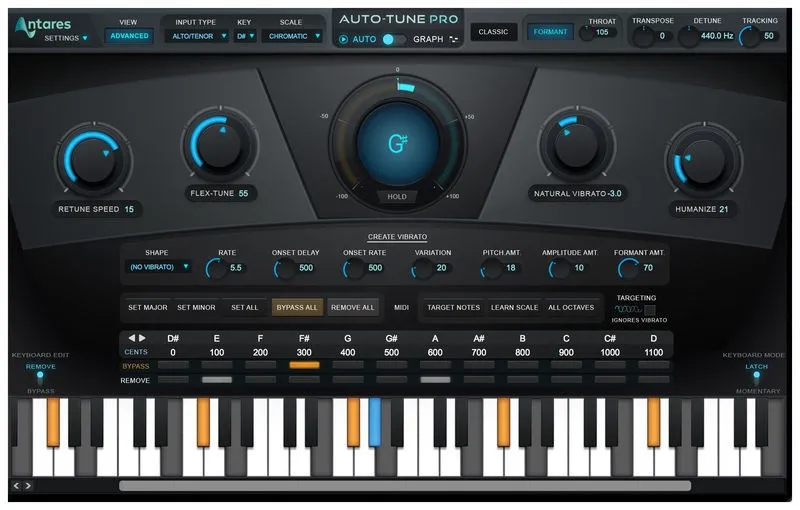 Auto Tune
Các bước chuẩn bị trước khi cài đặt
Trước khi bắt đầu, bạn cần đảm bảo máy tính đáp ứng các yêu cầu hệ thống tối thiểu: Windows 7 trở lên (64-bit), RAM tối thiểu 4GB và có sẵn một phần mềm máy trạm âm thanh kỹ thuật số (DAW) như Adobe Audition, FL Studio hoặc Cubase để làm trình chủ chứa các plugins VST.
⚠️ Cảnh báo bảo mật: Việc tải phần mềm auto tune cho pc từ các nguồn không chính thống hoặc các bản “repack” có thể tiềm ẩn rủi ro malware. Chúng tôi khuyến khích người dùng kiểm tra file bằng các phần mềm diệt virus hoặc VirusTotal trước khi chạy file setup.
Quy trình cài đặt chi tiết trên Windows và MacOS
Bước 1: Tải file cài đặt về máy. Sau khi tải xong, bạn cần tiến hành giải nén để bắt đầu quá trình setup.
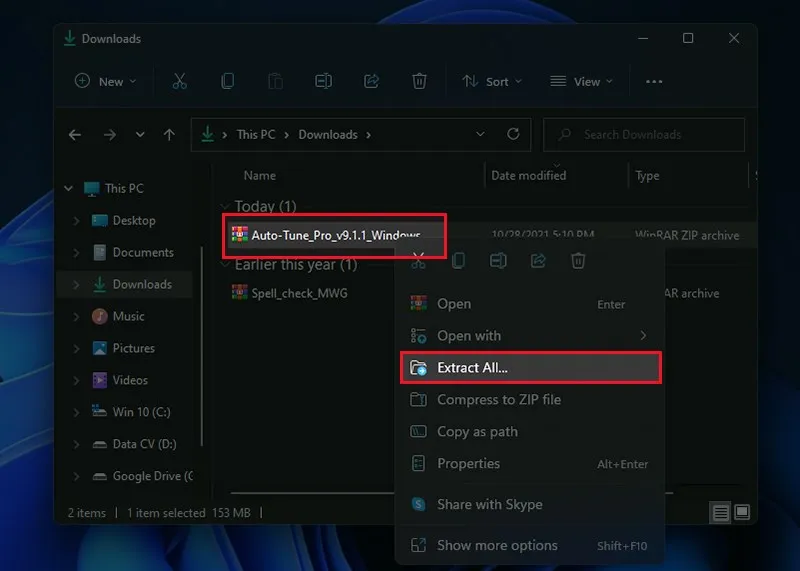 Mở file cài đặt
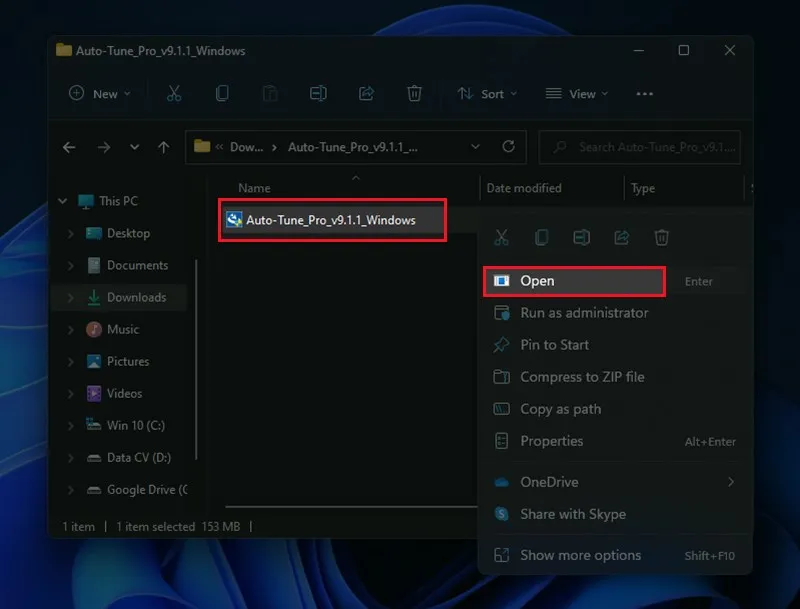
Bước 2: Bạn click chuột phải vào file có tên “Auto-Tune_Pro_v9.1.1” và chọn Open để bắt đầu trình cài đặt.
 chọn Next
Bước 3: Khi cửa sổ Setup hiện ra, bạn nhấn Next để tiếp tục qua các bước giới thiệu ban đầu.
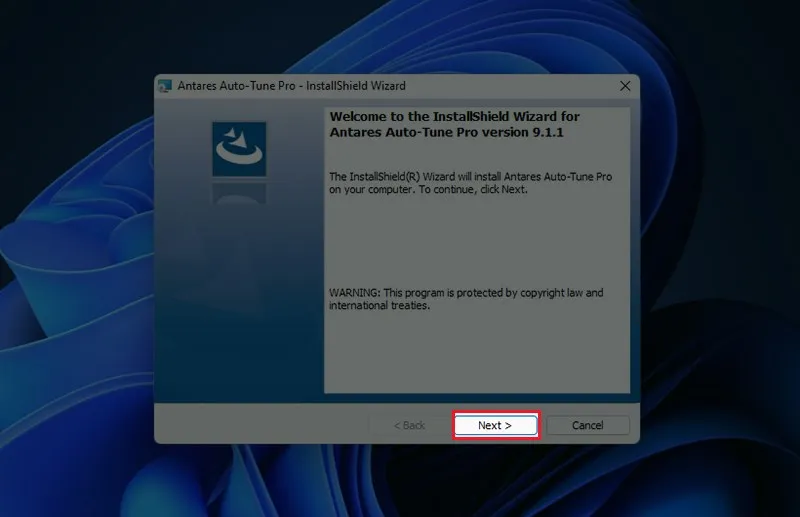 Next
Next
Bước 4: Đọc kỹ các điều khoản sử dụng. Bạn phải tích chọn vào ô I accept the terms in the license agreement thì nút Next mới sáng lên để tiếp tục.
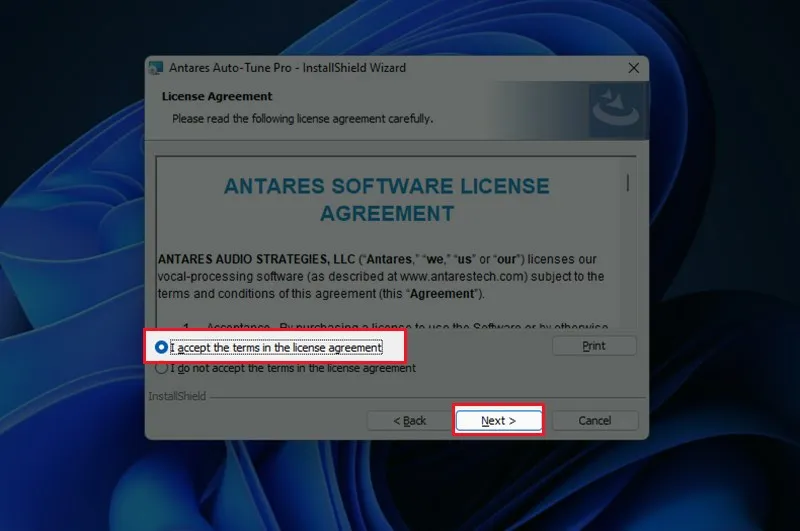 I accept the terms in the license agreement
Bước 5: Tại màn hình lựa chọn thành phần, hãy tích chọn Install All để phần mềm cài đặt đầy đủ các định dạng từ VST3 đến AAX, đảm bảo tương thích với mọi phần mềm xử lý âm thanh trên máy.
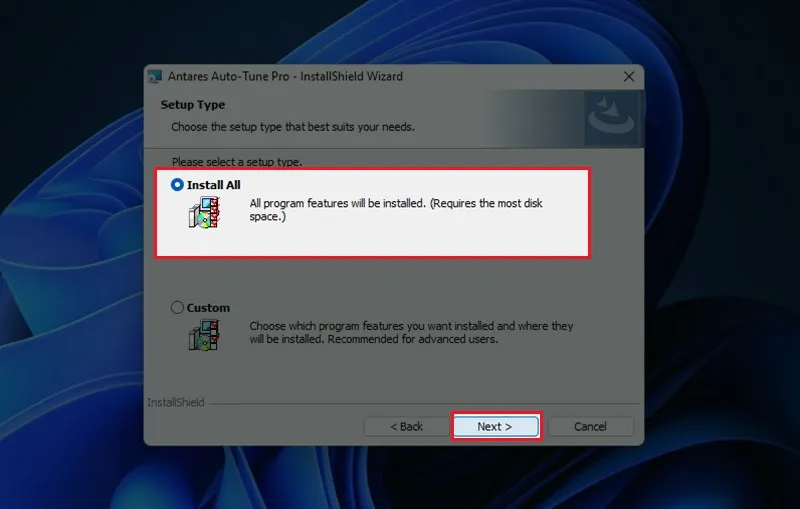 Install All
Bước 6: Khi hệ thống hiển thị thông báo “Ready to Install”, bạn nhấn Install và đợi trong khoảng 1-2 phút tùy thuộc vào tốc độ ổ cứng của bạn.
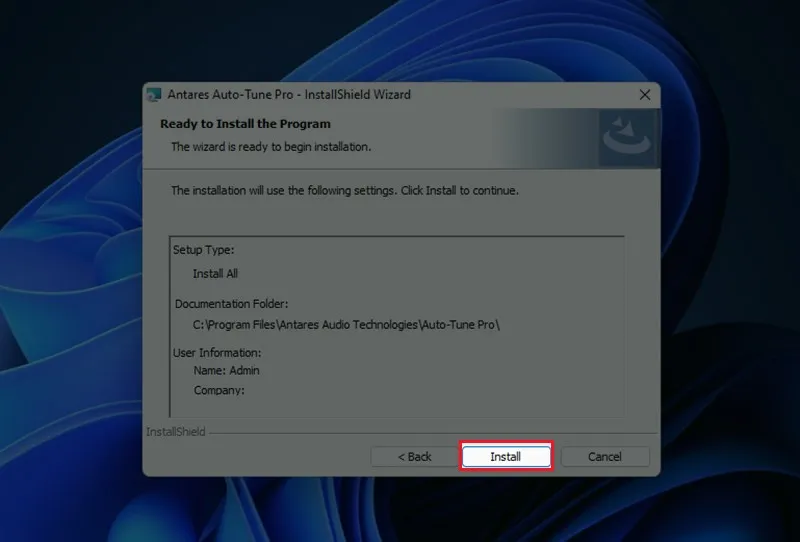 Ready Install The Program
Bước 7: Cuối cùng, nhấn Finish để hoàn tất. Bạn nên khởi động lại DAW của mình để phần mềm có thể quét và nhận diện bộ phần mềm auto tune cho pc mới cài đặt này.
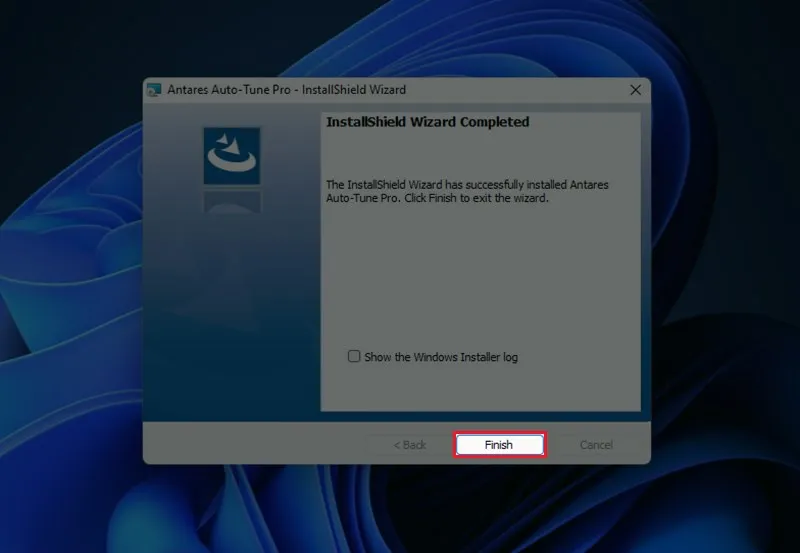 Hoàn tất quá trình cài đặt Auto Tune
So Sánh Các Phần Mềm Auto Tune Cho PC Hàng Đầu
Để giúp bạn có cái nhìn tổng quan nhất, dưới đây là bảng so sánh các thông số kỹ thuật và tính năng cốt lõi giữa các dòng phần mềm auto tune cho pc phổ biến.
| Phần mềm | Độ trễ (Latency) | Chế độ Real-time | Độ khó sử dụng | Giá tham khảo |
|---|---|---|---|---|
| Antares Auto-Tune Pro | Cực thấp | Có | Trung bình | $459 |
| Waves Tune Real-Time | Thấp | Có | Dễ | $35 |
| Celemony Melodyne | Cao | Không | Khó | $99 – $699 |
| Graillon 2 (Free) | Trung bình | Có | Dễ | Miễn phí |
| Metatune (Slate Digital) | Thấp | Có | Dễ | $199 |
Dựa vào bảng trên, nếu bạn ưu tiên việc hát karaoke online mượt mà, Waves Tune Real-Time hoặc bản miễn phí Graillon 2 là lựa chọn sáng giá. Trong khi đó, các chuyên gia làm việc tại phòng thu âm chắc chắn sẽ cần đến sức mạnh của Antares hoặc Melodyne để đảm bảo độ hoàn thiện cao nhất cho sản phẩm âm nhạc.
Những Lưu Ý Quan Trọng Để Sử Dụng Auto Tune Hiệu Quả
Sở hữu một phần mềm auto tune cho pc mạnh mẽ chỉ là bước đầu. Việc biến nó thành công cụ hữu ích hay một thảm họa âm thanh phụ thuộc rất nhiều vào kỹ năng của người dùng.
Tránh lạm dụng quá đà khiến giọng hát mất tự nhiên
Sai lầm phổ biến nhất của người mới là kéo thanh “Retune Speed” về mức 0 ngay lập tức. Điều này tạo ra hiệu ứng T-Pain cực kỳ nặng, khiến giọng hát nghe như tiếng máy móc và làm mất đi sự truyền cảm. Để chỉnh giọng hát mà vẫn giữ được nét tự nhiên, hãy thử bắt đầu ở mức 20ms đến 50ms, sau đó điều chỉnh dần cho đến khi nốt nhạc chuẩn xác mà không bị hiện tượng “giật nốt”.
Ngoài ra, việc xác định đúng tông (Key) và thang âm (Scale) của bài hát là bắt buộc. Nếu bạn chọn sai tông, phần mềm auto tune cho pc sẽ ép giọng hát của bạn sang các nốt nhạc không thuộc bài hát đó, tạo ra những âm thanh cực kỳ chói tai và lạc điệu.
Lựa chọn DAW phù hợp để tối ưu hiệu năng plugins
Một bộ plugins VST tốt cần một môi trường làm việc ổn định. Nếu bạn sử dụng PC đời cũ, hãy ưu tiên các DAW nhẹ như Reaper hoặc Studio One để chạy phần mềm auto tune cho pc. Các phần mềm nặng như Pro Tools hay Cubase đòi hỏi cấu hình phần cứng mạnh để có thể xử lý các thuật toán xử lý âm thanh phức tạp mà không gây ra hiện tượng trễ tiếng khi thu âm live.
Một mẹo nhỏ từ các kỹ thuật viên là hãy luôn để Auto-Tune ở vị trí đầu tiên trong chuỗi hiệu ứng (Effect Chain). Điều này giúp phần mềm nhận được tín hiệu giọng hát nguyên bản nhất khi chưa bị méo dạng bởi các hiệu ứng như Reverb hay Delay, từ đó việc dò tìm cao độ sẽ chính xác hơn rất nhiều.
Giải Đáp Các Lỗi Thường Gặp Khi Cài Đặt Auto Tune
Trong quá trình hỗ trợ người dùng tại Thư Viện CNTT, chúng tôi nhận thấy có một số vấn đề định kỳ mà bạn có thể gặp phải khi thiết lập phần mềm auto tune cho pc.
- DAW không nhận Plugin: Đây thường là do bạn cài đặt sai đường dẫn folder VST. Hãy vào phần cài đặt của DAW, trỏ đường dẫn đến thư mục
C:Program FilesCommon FilesVST3và thực hiện quét lại (Rescan). - Lỗi tiếng bị chậm (Latency): Hiện tượng này xảy ra khi bộ đệm (Buffer Size) của Soundcard quá cao. Bạn cần vào cài đặt Audio trong DAW và điều chỉnh Buffer Size xuống mức 128 hoặc 256 samples để hát live mượt mà hơn.
- Hiện tượng nhiễu âm (Crackle/Pop): Nếu khi bật phần mềm auto tune cho pc mà âm thanh bị rè, có thể CPU của bạn đang bị quá tải. Hãy thử tắt bớt các ứng dụng chạy ngầm hoặc tăng nhẹ Buffer Size lên.
- Plugin yêu cầu License: Nếu bạn dùng bản dùng thử hoặc bản quyền trả phí, hãy đảm bảo iLok Cloud hoặc phần mềm quản lý bản quyền của hãng đang hoạt động. Với các bản mod/crack, đây thường là lỗi do file bị crack lỗi hoặc bị antivirus xóa mất file
.dll.
Việc lựa chọn đúng phần mềm auto tune cho pc và nắm vững kỹ thuật cài đặt sẽ giúp nâng tầm cuộc chơi âm nhạc của bạn lên một đẳng cấp mới. Dù mục tiêu của bạn là sản xuất những bản hit triệu view hay đơn giản chỉ là tự tin hơn khi hát karaoke online cùng bạn bè, sự hỗ trợ từ các công cụ chỉnh giọng luôn là điểm tựa vững chắc. Đừng quên thường xuyên cập nhật các phiên bản mới nhất từ trang chủ của nhà sản xuất để nhận được các cải tiến về thuật toán và bảo mật. Mong rằng những chia sẻ chi tiết về các loại phần mềm auto tune cho pc này đã giúp ích cho công việc và giải trí của bạn.
Cập nhật lần cuối 03/03/2026 by Hiếu IT
