
Việc tìm kiếm một phần mềm đổi đuôi dwg sang pdf hiệu quả là nhu cầu cấp thiết của giới kiến trúc, kỹ sư và thiết kế đồ họa. Định dạng DWG vốn đặc thù, đòi hỏi công cụ chuyên dụng để đọc và hiển thị chính xác các lớp (layer), tỷ lệ và đường nét kỹ thuật. Nếu không chọn đúng công cụ, bản vẽ sau khi xuất rất dễ gặp lỗi font chữ, mất nét hoặc sai lệch kích thước artboard.
Tại sao cần sử dụng phần mềm đổi đuôi dwg sang pdf chuyên nghiệp?
Trong môi trường làm việc kỹ thuật, file DWG là tiêu chuẩn của các bản vẽ AutoCAD. Tuy nhiên, để trình bày cho khách hàng hoặc in ấn phổ thông, PDF là định dạng tối ưu nhất. Một phần mềm đổi đuôi dwg sang pdf chất lượng không chỉ đơn thuần là chuyển đổi định dạng, mà còn phải đảm bảo tính toàn vẹn của dữ liệu vector. Việc sử dụng các công cụ không đạt chuẩn thường dẫn đến việc file PDF bị “vỡ hình” khi phóng to hoặc nghiêm trọng hơn là biến đổi các đối tượng hình học, gây hiểu lầm trong thi công.
Việc chuyển đổi file CAD sang PDF giúp bảo mật nội dung bản vẽ (tránh bị chỉnh sửa trái phép), đồng thời giúp người nhận dễ dàng xem trên mọi thiết bị mà không cần cài đặt các bộ phần mềm nặng nề. Dưới đây là những lựa chọn hàng đầu dựa trên trải nghiệm thực tế hơn 10 năm làm việc của tôi với các hệ thống phần mềm kỹ thuật.
Adobe Illustrator: Giải pháp tối ưu cho dân thiết kế đồ họa
Ít ai biết rằng Adobe Illustrator (AI) là một phần mềm đổi đuôi dwg sang pdf cực kỳ mạnh mẽ, đặc biệt hữu ích khi bạn không cài đặt AutoCAD trên máy tính. Trong nhiều trường hợp khẩn cấp, AI xử lý file định dạng DWG rất mượt mà nhờ khả năng đọc dữ liệu vector xuất sắc.
Mở và xử lý file DWG trong môi trường Illustrator
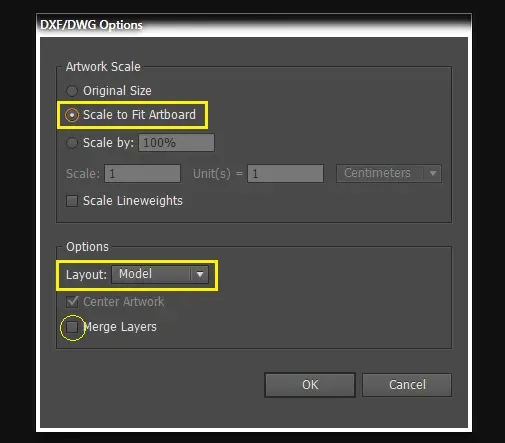
Đầu tiên, bạn khởi động phần mềm Adobe Illustrator. Tại giao diện chính, bạn thực hiện mở file bằng cách vào File > Open, tìm đến file .dwg cần xử lý hoặc kéo thả trực tiếp file vào cửa sổ làm việc. Ngay sau đó, một hộp thoại thông số sẽ xuất hiện.
 chuyen dwg sang pdf
Tại đây, bạn cần lưu ý: Nếu chọn Original Size hoặc Scale by, đôi khi kết quả sẽ là một trang trắng do sự khác biệt về đơn vị đo lường giữa AutoCAD và AI. Do đó, lời khuyên của tôi là chọn Scale to Fit Artboard. Ở mục Option, hãy chọn Layout: Model. Nếu bạn muốn giữ lại các lớp để chỉnh sửa sau này, tuyệt đối không tích vào Merge Layers.
 font chu trong illustrator
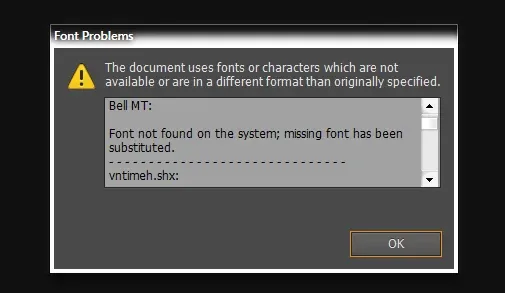
Nếu phần mềm báo thiếu font chữ (thường là các font SHX chuyên dụng của AutoCAD), bạn cứ nhấn OK. Illustrator sẽ tự động thay thế bằng font Arial hoặc các font hệ thống tương đương, đảm bảo nội dung vẫn có thể đọc được.
Hiệu chỉnh và xuất file PDF chuẩn in ấn
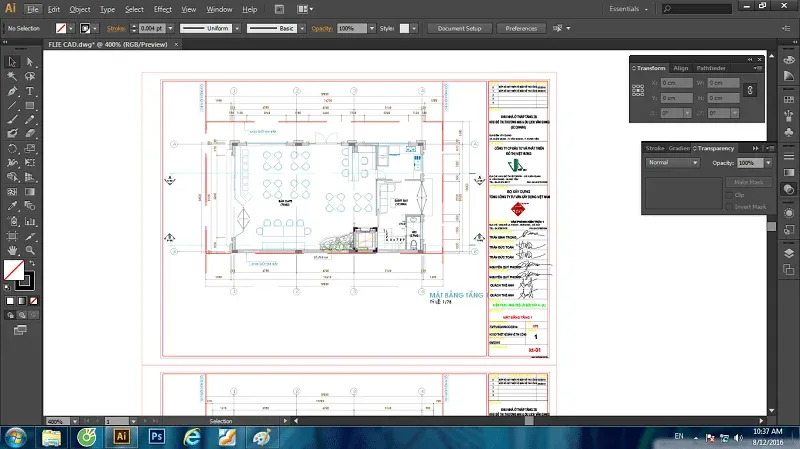
Điểm mạnh của việc dùng AI làm phần mềm đổi đuôi dwg sang pdf chính là khả năng can thiệp sâu vào bản vẽ. Bạn có thể thay đổi màu sắc, độ đậm nhạt của nét vẽ hoặc chỉnh sửa nội dung text trực tiếp.
 chuyen dwg sang pdf
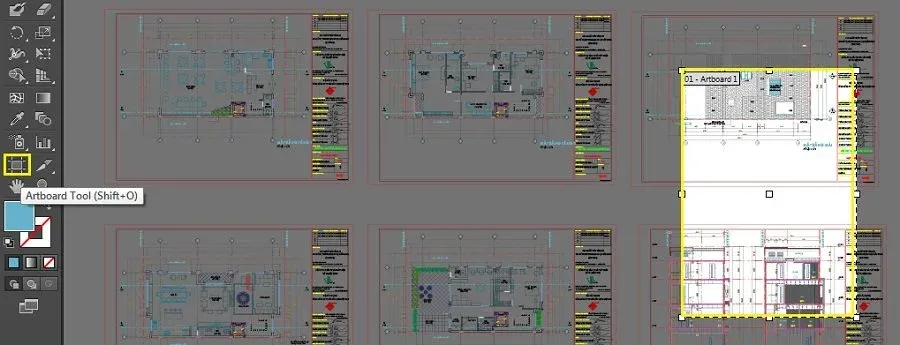
Để có kết quả tốt nhất khi xuất file PDF, bạn cần thiết lập Artboard chính xác:
- Sử dụng công cụ Artboard Tool (Shift + O).
- Vẽ các khung Artboard bao quanh từng trang của bản vẽ.
- Lưu ý thứ tự Artboard để PDF có thứ tự trang đúng như ý muốn.
 tao artboard trong illustrator
Sau khi tạo xong, bạn vào File > Save As, chọn định dạng PDF. Trong phần Adobe PDF Preset, nếu dùng để in ấn chất lượng cao, hãy chọn High Quality Print. Nếu chỉ để gửi email xem nhanh, hãy chọn Smallest File Size để tối ưu hóa dung lượng.
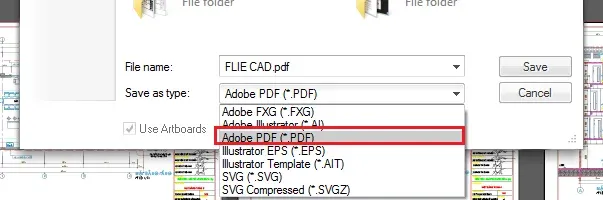 xuat file pdf
AutoCAD: Phần mềm đổi đuôi dwg sang pdf chính thống nhất
Không có công cụ nào chuyển đổi tốt hơn chính “cha đẻ” của định dạng này. AutoCAD cung cấp bộ engine nội bộ cực kỳ mạnh mẽ để xuất bản vẽ sang PDF với độ chính xác tuyệt đối về màu sắc nền (Layer colors) và bảng nét (Plot Styles).
- Ưu điểm: Giữ nguyên các hyperlink trong bản vẽ, hỗ trợ xuất hàng loạt (Batch Plot), duy trì hệ tọa độ chính xác.
- Nhược điểm: Phần mềm rất nặng, yêu cầu cấu hình máy tính cao (RAM tối thiểu 8GB, CPU đa nhân) và giá bản quyền rất đắt đỏ.
Khi sử dụng AutoCAD, bạn nên tận dụng lệnh ExportPDF thay vì lệnh In (Print) thông thường. Lệnh này cho phép bạn tùy chỉnh độ phân giải (DPI). Đối với các thiết kế kỹ thuật phức tạp, tôi khuyên bạn nên để tối thiểu 600 DPI để các đường nét mảnh không bị đứt đoạn khi zoom sâu.
AnyDWG to PDF Converter: Phần mềm chuyên dụng và nhanh gọn
Nếu bạn có hàng trăm file và cần một phần mềm đổi đuôi dwg sang pdf chạy độc lập, không cần cài đặt AutoCAD hay Illustrator thì AnyDWG là lựa chọn số 1. Đây là phần mềm chuyên dụng tập trung hoàn toàn vào tác vụ chuyển đổi.
- Tính năng nổi bật: Chuyển đổi hàng loạt (Batch conversion) cực nhanh, hỗ trợ mọi phiên bản từ AutoCAD R2.5 đến AutoCAD 2026.
- Trải nghiệm người dùng: Giao diện tối giản, chỉ cần kéo thả file, chọn thư mục đích và nhấn “Convert”.
- Hạn chế: Bản dùng thử bị giới hạn số lượng file chuyển đổi mỗi lần, và bạn không thể chỉnh sửa trực tiếp nội dung bản vẽ như trên Illustrator.
So với các công cụ khác, AnyDWG xử lý rất tốt các bản vẽ Autocad có cấu trúc phức tạp mà không tiêu tốn quá nhiều tài nguyên hệ thống. Nó cực kỳ phù hợp cho nhân viên hành chính hoặc quản lý dự án cần xem nhanh bản vẽ mà không thạo kỹ thuật.
Lưu ý quan trọng khi sử dụng các công cụ chuyển đổi trực tuyến
Bên cạnh các phần mềm cài đặt, hiện nay có rất nhiều website hỗ trợ trực tuyến. Tuy nhiên, với tư cách là chuyên gia, tôi có lời cảnh báo:
- Bảo mật: Tránh tải các bản vẽ dự án nhạy cảm lên web nếu bạn không chắc chắn về chính sách bảo mật của họ.
- Chất lượng: Các công cụ online thường làm hỏng font chữ hệ SHX, biến các ký tự tiếng Việt có dấu thành những ô vuông vô nghĩa.
- Giới hạn dung lượng: Thường chỉ cho phép file dưới 10-20MB.
Nếu vẫn muốn dùng giải pháp online cho những file không quan trọng, hãy chọn các nền tảng uy tín như CloudConvert hoặc Zamzar để đảm bảo file PDF không bị nhiễm mã độc.
So sánh các loại phần mềm đổi đuôi dwg sang pdf phổ biến
Để giúp bạn dễ dàng lựa chọn, hãy theo dõi bảng so sánh dựa trên các tiêu chí quan trọng nhất khi xử lý file kỹ thuật:
| Tiêu chí | Adobe Illustrator | AutoCAD (Native) | AnyDWG Converter | Công cụ Online |
|---|---|---|---|---|
| Độ chính xác Layer | Cao (có thể edit) | Tuyệt đối | Trung bình/Khá | Thấp |
| Tốc độ xử lý | Trung bình | Chậm | Rất nhanh | Phụ thuộc Internet |
| Dễ sử dụng | Cần kiến thức AI | Cần kiến thức CAD | Rất dễ | Rất dễ |
| Khả năng edit | Có (mạnh mẽ) | Có (gốc) | Không | Không |
| Giá thành | Thuê bao hàng tháng | Rất cao | Mua một lần | Miễn phí/Thuê bao |
Dựa vào bảng trên, nếu bạn là Designer, Illustrator là phần mềm đổi đuôi dwg sang pdf linh hoạt nhất. Với kỹ sư xây dựng, không gì thay thế được AutoCAD. Còn với nhu cầu chuyển đổi nhanh số lượng lớn, AnyDWG là “vua”.
Hướng dẫn khắc phục các lỗi thường gặp khi convert DWG sang PDF
Trong quá trình sử dụng phần mềm đổi đuôi dwg sang pdf, người dùng thường gặp 3 lỗi phổ biến sau:
1. Lỗi vỡ nét (Line weight):
Điều này xảy ra khi file DWG không được thiết lập bảng nét (file .ctb). Khi xuất sang PDF, các nét vẽ sẽ có độ đậm bằng nhau, tạo cảm giác bản vẽ rất “thô”. Cách fix: Trong phần xuất PDF, hãy đảm bảo chọn đúng Plot Style Table hoặc điều chỉnh Line weight trong Layer trước khi convert.
2. Lỗi font chữ bị biến dạng hoặc nhảy ký tự:
Font SHX đặc thù của CAD thường không được PDF hỗ trợ tốt. Để khắc phục khi dùng các phần mềm như Illustrator, bạn nên yêu cầu người gửi file thực hiện lệnh “Etransmit” để đính kèm đầy đủ font, hoặc chuyển tất cả text về font Arial/Times New Roman trong AutoCAD trước khi chuyển đổi.
3. File PDF có dung lượng quá lớn:
Nhiều phần mềm đổi đuôi dwg sang pdf tạo ra file PDF nặng hàng chục MB do lưu trữ quá nhiều dữ liệu vector thừa. Bạn nên sử dụng tính năng “Flatten PDF” hoặc giảm chỉ số DPI xuống mức 300 nếu chỉ mục đích để xem trên màn hình.
Việc chọn đúng phần mềm đổi đuôi dwg sang pdf không chỉ giúp bạn hoàn thành công việc nhanh hơn mà còn thể hiện sự chuyên nghiệp với đối tác thông qua những bản vẽ PDF sắc nét, chuẩn mực. Tùy vào tính chất công việc và cấu hình máy tính, hãy chọn cho mình một công cụ phù hợp nhất trong danh sách trên để đạt hiệu quả tối ưu.
Cập nhật lần cuối 01/03/2026 by Hiếu IT
