
Việc quản lý hệ thống an ninh qua phần mềm ezviz trên pc mang lại trải nghiệm quan sát vượt trội nhờ màn hình lớn và hiệu suất ổn định. Công cụ này không chỉ hỗ trợ xem trực tuyến mà còn cho phép cấu hình sâu các thông số kỹ thuật nội bộ của camera EZVIZ. Để tối ưu hóa khả năng giám sát, người dùng cần nắm vững quy trình cài đặt camera và hiểu rõ các tính năng quản trị chuyên sâu trên môi trường Windows.
Tổng quan về giải pháp giám sát của phần mềm EZVIZ trên PC
Nền tảng EZVIZ PC Studio (hay còn gọi là EZVIZ Studio) là một sản phẩm chiến lược của hệ sinh thái Hikvision, được thiết kế riêng chuyên biệt cho hệ điều hành Windows. Khác với giao diện ứng dụng trên điện thoại vốn ưu tiên sự tinh gọn, phần mềm ezviz trên pc cung cấp một bảng điều khiển tập trung, cho phép người dùng giám sát cùng lúc hàng chục kênh camera với độ trễ cực thấp. Đây là giải pháp hoàn hảo cho các chủ doanh nghiệp nhỏ hoặc hộ gia đình cần theo dõi sát sao mọi ngóc ngách thông qua màn hình máy tính làm việc.
Tính năng nổi bật nhất của công cụ này chính là khả năng đồng bộ hóa tức thì. Khi bạn thực hiện kết nối camera mới trên điện thoại, thiết bị sẽ tự động xuất hiện trên giao diện PC nhờ cơ chế lưu trữ đám mây đồng nhất. Ngoài ra, giải pháp này còn hỗ trợ tính năng “Multi-window”, cho phép chia màn hình thành 4, 9 hoặc thậm chí 25 khung hình nhỏ. Điều này giúp việc giám sát an ninh trở nên chuyên nghiệp và bao quát hơn bao giờ hết, điều mà màn hình điện thoại nhỏ bé khó có thể đáp ứng tốt.
Đánh giá ưu điểm và hạn chế thực tế của công cụ này
Sau hơn 3 năm trải nghiệm và triển khai giải pháp này cho nhiều hệ thống khác nhau, tôi nhận thấy phần mềm ezviz trên pc có những đặc điểm rất rõ ràng về mặt hiệu năng. Việc hiểu rõ cả hai mặt ưu và nhược sẽ giúp bạn quyết định có nên sử dụng nó làm công cụ giám sát chính hay không.
Về ưu điểm, phần mềm này hoàn toàn miễn phí và có độ tương thích cao với hầu hết các dòng camera từ C1C, C6N đến các mẫu ngoài trời như H8c. Khả năng xem camera từ xa cực kỳ ổn định nhờ giao thức P2P thông minh, giúp xuyên qua các lớp tường lửa mà không cần mở cổng (NAT port) phức tạp. Thêm vào đó, việc trích xuất hình ảnh hoặc xem lại (playback) dữ liệu từ thẻ nhớ diễn ra nhanh hơn nhiều so với thao tác trên smartphone.
Tuy nhiên, nhược điểm lớn nhất là giao diện bản PC Studio hiện nay vẫn mang nét thiết kế hơi cũ kỹ và chưa hỗ trợ tốt cho màn hình độ phân giải 4K. Một số tính năng thông minh như thiết lập hàng rào ảo hoặc thông báo theo vùng chuyển động đôi khi vẫn nhạy hơn khi thao tác trên ứng dụng EZVIZ di động. Ngoài ra, việc tiêu tốn tài nguyên CPU khi xem cùng lúc nhiều camera chuẩn H.265 độ phân giải cao cũng là một vấn đề mà người dùng sở hữu cấu hình máy tính yếu cần lưu ý.
So sánh giữa EZVIZ PC Studio và các giải pháp alternatives
Để có cái nhìn khách quan, hãy cùng so sánh phần mềm ezviz trên pc với hai đối thủ phổ biến trong ngành là iVMS-4200 (phiên bản chuyên nghiệp của Hikvision) và Blue Iris (phần mềm bên thứ ba).
| Tiêu chí | EZVIZ PC Studio | Hikvision iVMS-4200 | Blue Iris |
|---|---|---|---|
| Độ dễ sử dụng | Rất dễ, chỉ cần đăng nhập | Phức tạp, cần kiến thức IT | Chuyên gia, cấu hình sâu |
| Chi phí | Miễn phí hoàn toàn | Miễn phí | Trả phí (Khoảng 70 USD) |
| Quản lý đa hãng | Chỉ camera EZVIZ/Hikvision | Hikvision và chuẩn ONVIF | Hỗ trợ hầu hết các hãng |
| Tính năng AI | Cơ bản | Nâng cao (VCA) | Rất mạnh mẽ |
Nhìn chung, nếu bạn đang sử dụng hệ sinh thái thuần EZVIZ, việc lựa chọn phần mềm ezviz trên pc là quyết định sáng suốt nhất do sự đơn giản và tính ổn định. iVMS-4200 sẽ quá thừa thãi đối với nhu cầu gia đình, trong khi Blue Iris lại đòi hỏi mức đầu tư cao về cả tiền bạc lẫn phần cứng máy tính.
Yêu cầu hệ thống để vận hành ổn định nhất
Mặc dù đây là một ứng dụng không quá nặng, nhưng để phần mềm ezviz trên pc hoạt động mượt mà, đặc biệt là khi xem video chất lượng Ultra HD, bạn cần đảm bảo các thông số sau:
- Hệ điều hành: Windows 7/8/10/11 (Bản 64-bit được khuyến khích).
- CPU: Intel Core i3 thế hệ 6 trở lên (hoặc tương đương).
- RAM: Tối thiểu 4GB (8GB nếu xem trên 4 camera cùng lúc).
- Card đồ họa: Tích hợp là đủ, nhưng có card rời sẽ giúp xử lý giải mã video H.265 tốt hơn.
- Ổ cứng: Còn trống ít nhất 500MB để cài đặt và lưu trữ cache dữ liệu.
Việc đáp ứng cấu hình này đảm bảo bạn sẽ không gặp phải tình trạng giật lag hay ứng dụng tự thoát khi có thông báo chuyển động gửi về liên tục. Đặc biệt, kết nối mạng LAN (có dây) cho PC luôn được ưu tiên hơn Wi-Fi để đảm bảo băng thông video không bị gián đoạn.
Các tính năng thực tế từ kinh nghiệm sử dụng
Sử dụng phần mềm ezviz trên pc trong thời gian dài, tôi đặc biệt ấn tượng với khả năng tùy biến thông số hình ảnh. Bạn có thể can thiệp vào chế độ chống ngược sáng (WDR), bù sáng (BLC) hay điều chỉnh độ nhạy hồng ngoại mà giao diện mobile thường hạn chế. Điều này cực kỳ quan trọng đối với những camera lắp ở vị trí có điều kiện ánh sáng phức tạp.
Một tính năng khác vô cùng giá trị là khả năng đồng bộ lưu trữ đám mây. Khi bạn đăng ký gói CloudPlay, PC Studio cho phép bạn tìm kiếm các đoạn video theo sự kiện một cách nhanh chóng thông qua thanh timeline màu đỏ (chuyển động) và màu xanh (ghi hình liên tục). Việc kéo thả thanh thời gian trên PC mượt mà hơn nhiều so với việc vuốt chạm trên màn hình cảm ứng, giúp tiết kiệm thời gian khi cần điều tra lại các sự cố an ninh.
Hướng dẫn chi tiết cách tải và cài đặt phần mềm EZVIZ trên PC
Để bắt đầu sử dụng, bạn cần tải đúng phiên bản chính thức từ nhà sản xuất để tránh các rủi ro về mã độc khi tải từ các nguồn không xác thực.
Quy trình tải file cài đặt chuẩn từ trang chủ
Bước 1: Truy cập link tải chính thức tại support.ezvizlife.com
Bước 2: Tại mục phần mềm dành cho máy tính, bạn hãy chọn phiên bản mang tên EZVIZ PC Studio Software. Lưu ý kiểm tra phiên bản mới nhất (changelog) để nhận được các bản vá lỗi bảo mật quan trọng nhất.
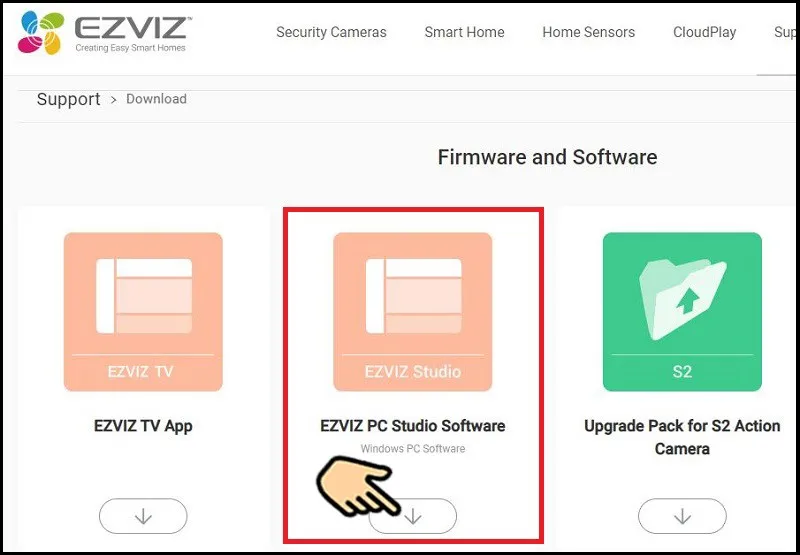 Chọn EZVIZ PC Studio Software để tải về
Việc tải đúng nguồn gốc là bước đầu tiên trong việc bảo vệ hệ thống giám sát an ninh của bạn khỏi các cuộc tấn công mạng hoặc đánh cắp thông tin tài khoản camera.
Các bước cài đặt trực quan trên Windows
Bước 3: Sau khi tải tệp tin có đuôi .exe về máy, bạn không nên nháy đúp chuột thông thường. Hãy click chuột phải vào file và chọn Run as administrator (Chạy với quyền quản trị). Điều này giúp phần mềm có đủ quyền hạn để thiết lập các giao thức mạng trong Windows Firewall.
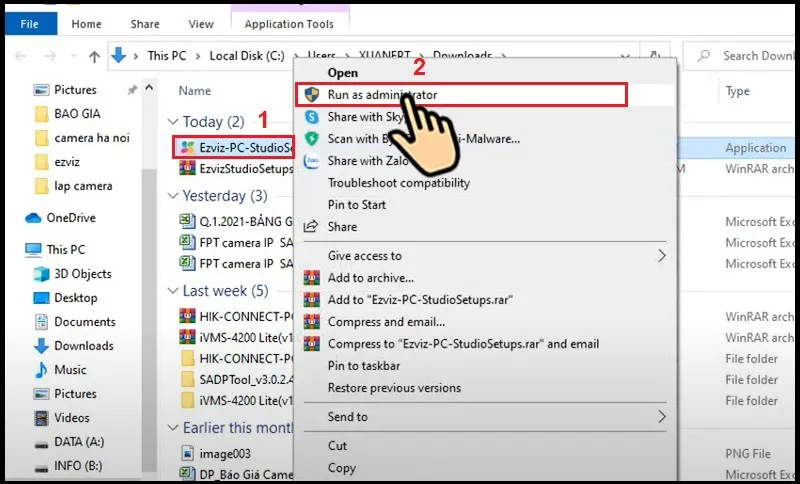 Sau khi tải về click chuột phải vào file .exe và chọn Run as administrator
Bước 4: Một cửa sổ chào mừng hiện ra, bạn chỉ cần nhấn Next để tiếp tục quy trình thiết lập mặc định của nhà sản xuất.
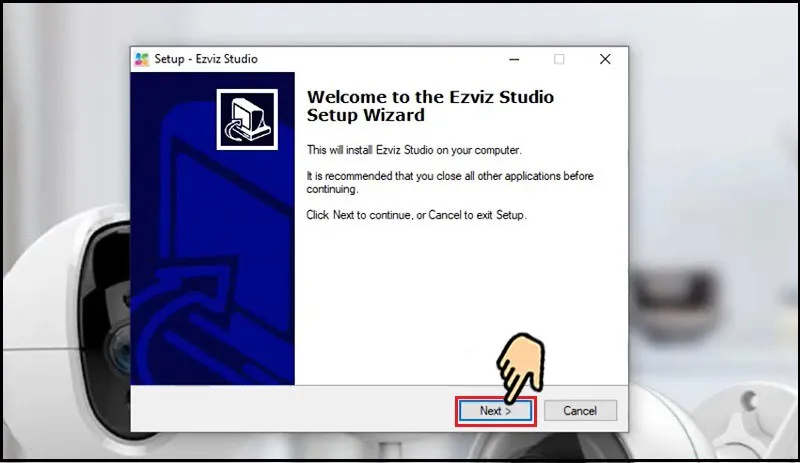 Chọn Next
Bước 5: Phần mềm sẽ hỏi vị trí lưu trữ. Theo mặc định, phần mềm ezviz trên pc sẽ nằm ở ổ C. Nếu ổ đĩa hệ thống của bạn quá đầy, bạn có thể thay đổi đường dẫn sang ổ D hoặc E, sau đó nhấn Next.
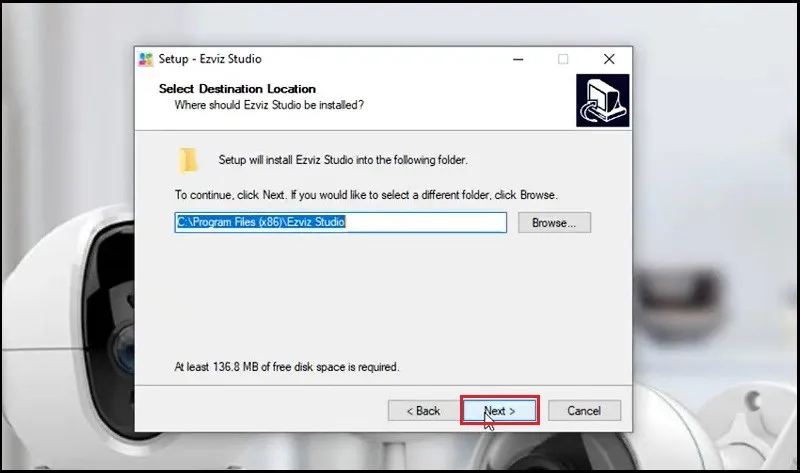 Chọn nợi lưu file và nhấn Next
Bước 6: Tiếp tục nhấn Next ở các bảng xác nhận thành phần bổ trợ đi kèm. Thông thường, phần mềm sẽ cài thêm các bộ giải mã (codec) video cần thiết cho hệ thống.
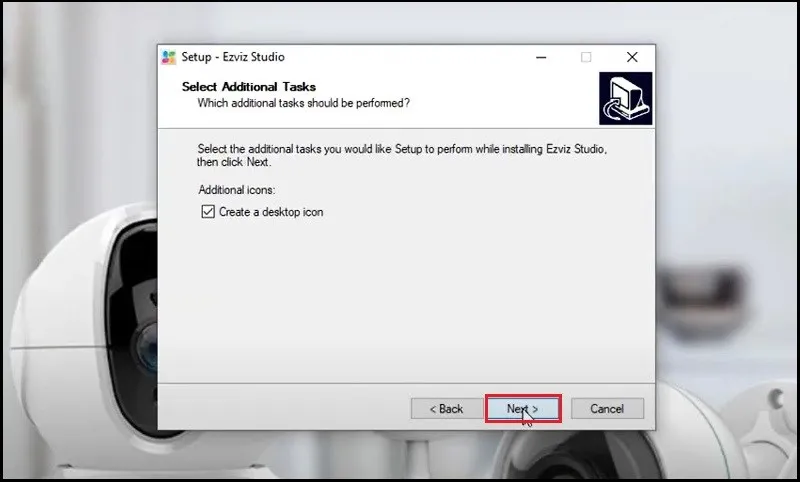 Tiếp tục nhấn Next
Bước 7: Nhấn Install để quá trình giải nén và sao chép dữ liệu vào hệ thống bắt đầu. Quá trình này thường mất chưa đầy 1 phút đối với các dòng máy tính sử dụng ổ cứng SSD.
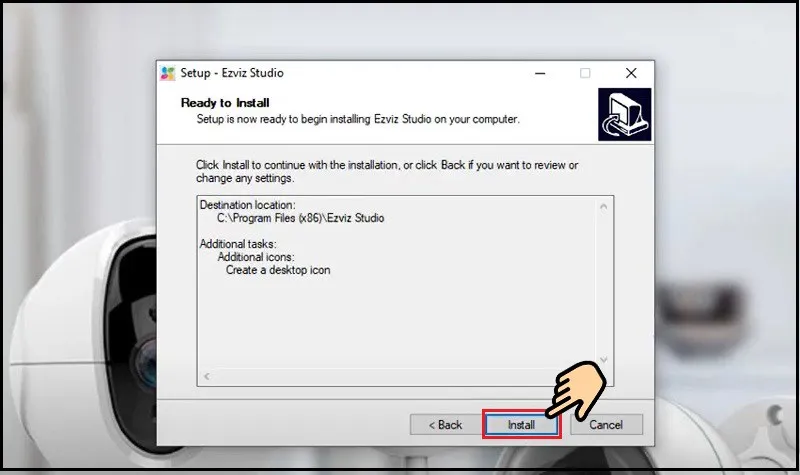 Chọn Install để bắt đầu cài đặt
Bước 8: Khi thanh tiến trình báo đầy, bạn nhấn Finish để hoàn tất. Lúc này, một biểu tượng của EZVIZ sẽ xuất hiện trên màn hình Desktop của bạn.
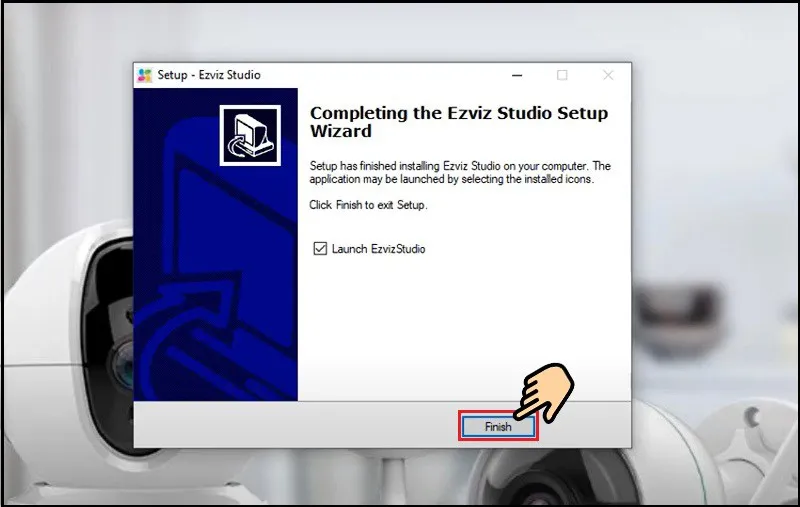 Chọn Finish để kết thúc quá trình
Hướng dẫn đăng nhập và quản lý camera từ xa
Sau khi đã hoàn tất cài đặt, bước tiếp theo là liên kết tài khoản của bạn để có thể thực hiện việc xem camera từ xa ngay trên nền máy tính. Điều này yêu cầu bạn phải có một tài khoản EZVIZ đã được kích hoạt trước đó trên điện thoại.
Cách thức đăng nhập và bảo mật tài khoản
Bước 1: Tìm và mở biểu tượng phần mềm ezviz trên pc trên màn hình chính của bạn bằng cách nhấn chuột phải chọn Open.
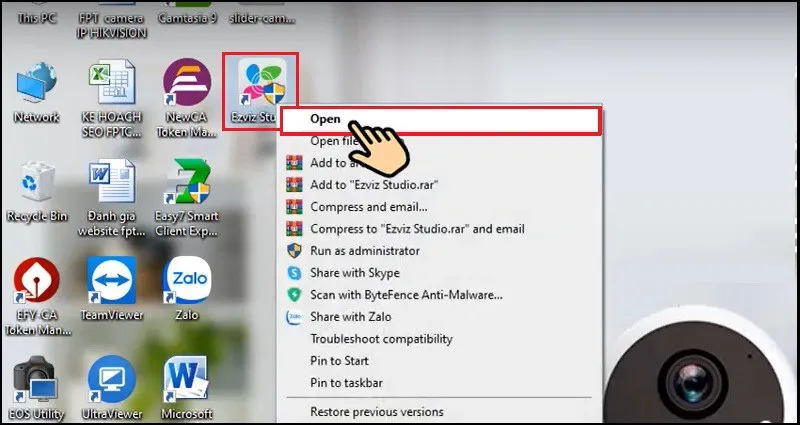 Chọn biểu tượng phần mềm và mở ứng dụng
Bước 2: Tại giao diện login, hệ thống sẽ mặc định vùng ngôn ngữ. Bạn cần chọn Vietnam, sau đó nhập số điện thoại (lưu ý thêm mã quốc gia 84 và bỏ số 0 ở đầu) hoặc địa chỉ email. Nhập mật khẩu và nhấn Login.
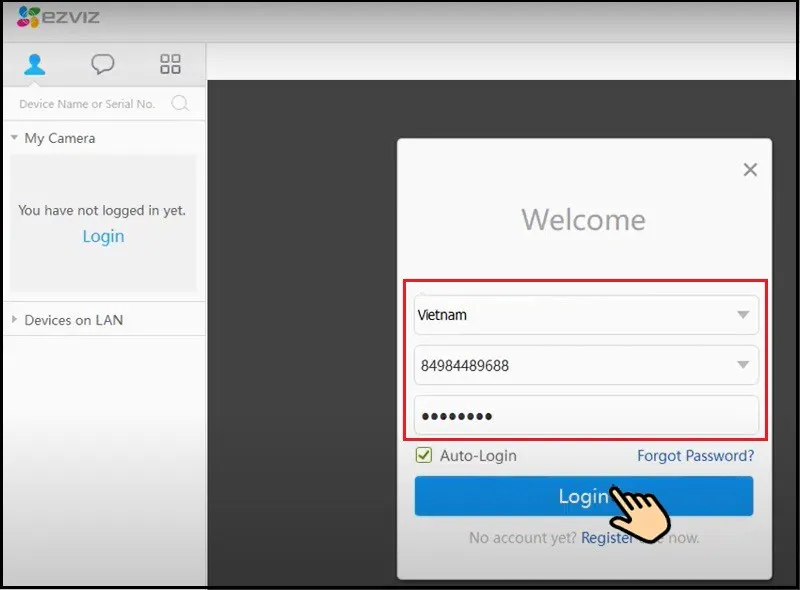 Đăng nhập tài khoản EZVIZ trên máy tính
Một lưu ý quan trọng về tính bảo mật: Nếu bạn kích hoạt tính năng “Two-Step Verification” (Xác minh 2 lớp) sau khi cài đặt phần mềm ezviz trên pc, bạn sẽ nhận được một mã xác thực gửi về điện thoại. Điều này cực kỳ quan trọng để bảo vệ quyền riêng tư của bạn, ngăn chặn kẻ lạ đăng nhập trái phép vào hệ thống camera của gia đình.
Tùy chọn chất lượng hình ảnh hiển thị
Bước 3: Sau khi đăng nhập thành công, danh sách các thiết bị bạn sở hữu sẽ hiện ra. Bạn click vào camera muốn xem. Để tối ưu trải nghiệm, hãy chú ý đến mục tùy chọn chất lượng hình ảnh (thường nằm ở góc dưới khung hình video).
- SHD/Ultra HD: Chất lượng cao nhất, siêu sắc nét nhưng cần mạng cực khỏe.
- Hi-Def (HD): Mức tiêu dùng phổ biến nhất, hình ảnh rõ nét và chuyển động mượt.
- Balance/Basic: Dành cho môi trường mạng yếu, giúp video không bị đứng hình (buffering).
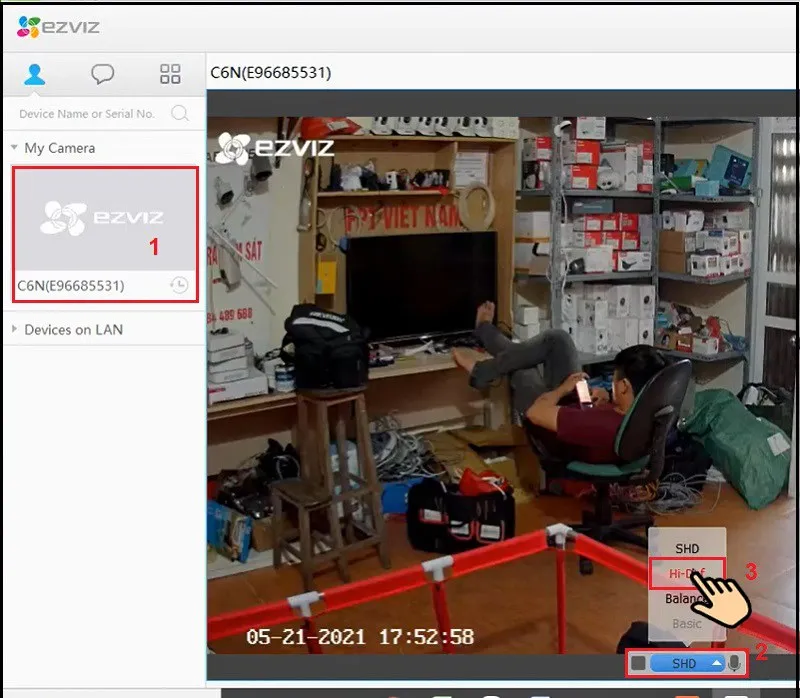 Tùy chỉnh độ phân giải khi xem camera
Việc lựa chọn đúng chế độ hiển thị trên phần mềm ezviz trên pc sẽ giúp giảm tải cho CPU máy tính và tiết kiệm băng thông internet của bạn.
Các thao tác xem lại và trích xuất dữ liệu an ninh
Một trong những lý do lớn nhất khiến người dùng cài đặt phần mềm ezviz trên pc là để xem lại video một cách chuyên nghiệp. Việc tìm kiếm các mốc thời gian sự cố trên máy tính trở nên đơn giản hơn bao giờ hết nhờ kích thước màn hình lớn và độ phản hồi nhạy bén của chuột.
Quy trình xem lại video từ thẻ nhớ hoặc Cloud
Bước 4: Bạn click vào biểu tượng hình chiếc đồng hồ (Gallery/Playback) bên cạnh khung hình live view để chuyển sang chế độ xem lại.
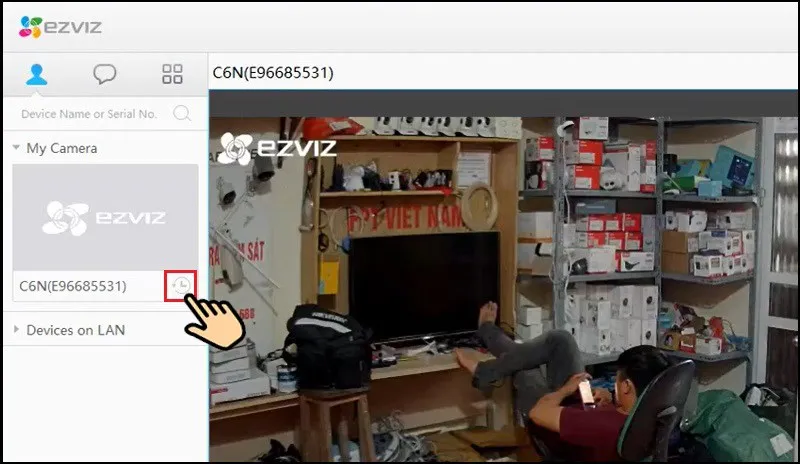 Mở tính năng xem lại bằng biểu tượng đồng hồ
Bước 5: Tại đây, một thanh timeline dài sẽ xuất hiện phía dưới. Bạn chỉ cần dùng chuột kéo đến các mốc giờ mong muốn. Phần mềm ezviz trên pc sẽ tự động load dữ liệu từ thẻ nhớ của camera và hiển thị video ngay lập tức. Các đoạn có chuyển động thường được đánh dấu màu đậm hơn để bạn dễ nhận biết.
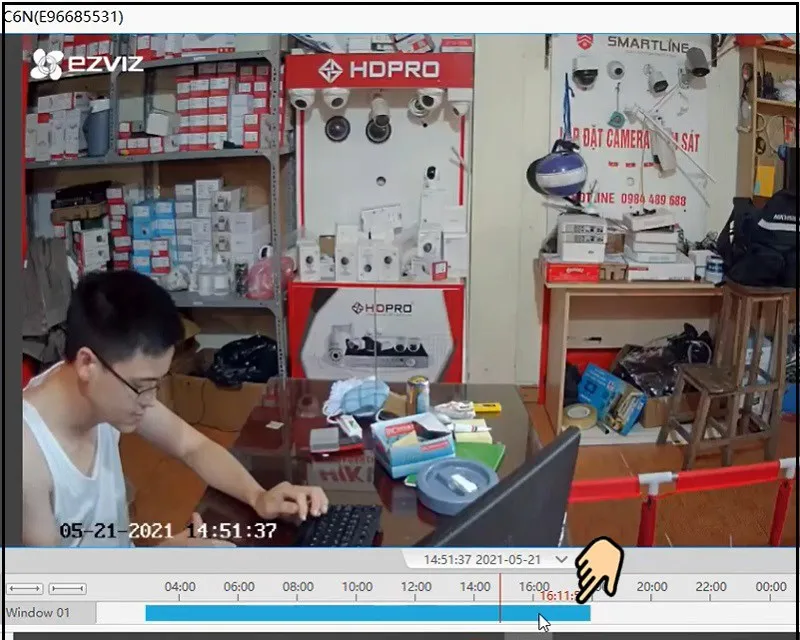 Kéo thanh timeline để tìm kiếm đoạn video cần xem lại
Cách ghi hình trực tiếp và lưu vào ổ cứng PC
Bước 6: Nếu bạn phát hiện một tình huống đang diễn ra và muốn lưu lại ngay vào máy tính, hãy nhấn chuột phải vào màn hình đang xem và chọn Start Recording. Lúc này, phần mềm sẽ không chỉ lưu vào thẻ nhớ camera mà còn tạo một bản sao file MP4 trực tiếp trên ổ cứng máy tính của bạn.
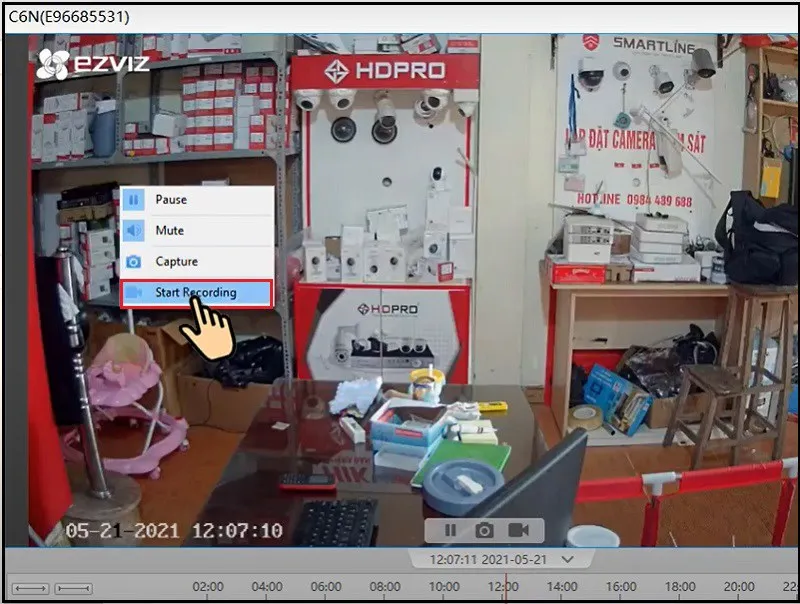 Ghi lại khoảnh khắc trực tiếp vào ổ cứng máy tính
Đây là tính năng cực kỳ hữu ích khi bạn muốn sao lưu nhanh bằng chứng mà không cần tháo thẻ nhớ hay đợi tải về từ đám mây vốn mất nhiều thời gian hơn.
Điều khiển và mở rộng góc quan sát
Đối với các dòng camera quay quét 360 độ (PTZ) như EZVIZ C6N hay TY2, việc điều khiển hướng góc nhìn trên PC mang lại cảm giác rất chân thực.
Bước 7: Để tận dụng tối đa diện tích hiển thị, bạn hãy nhấn vào biểu tượng ô vuông ở góc phải phía trên khung hình để mở rộng cửa sổ xem.
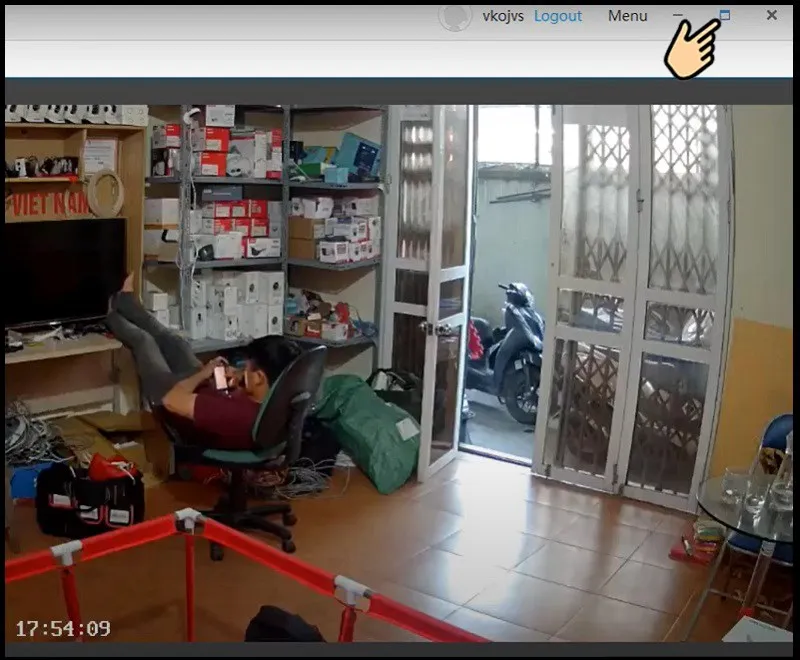 Mở rộng toàn màn hình để quan sát chi tiết hơn
Bước 8: Sử dụng bảng điều khiển ảo (PTZ control) với các phím mũi tên lên, xuống, trái, phải để xoay camera. Trên phần mềm ezviz trên pc, thao tác này thường có độ trễ ngắn hơn so với việc điều khiển qua cảm ứng điện thoại, giúp bạn bắt kịp các đối tượng đang di chuyển nhanh trong khu vực giám sát.
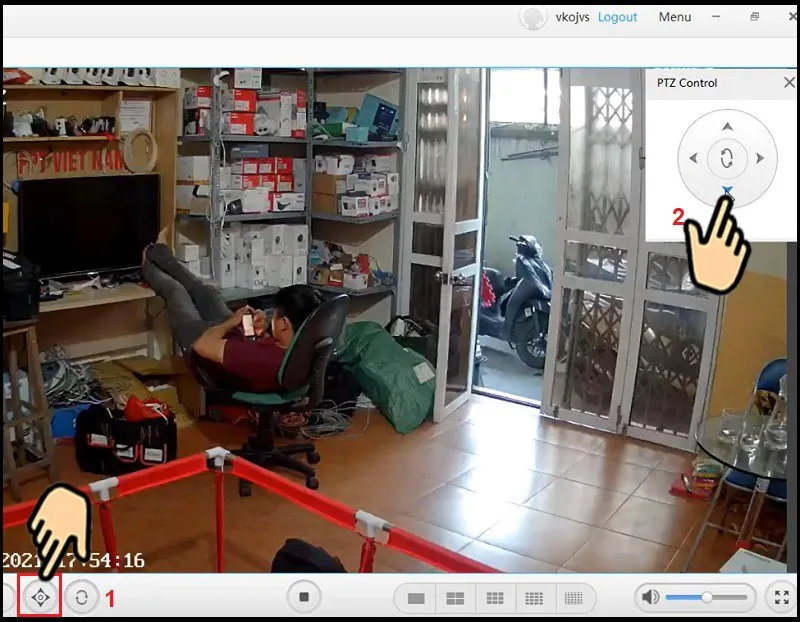 Điều khiển hướng xoay của camera 360 độ
Khắc phục các lỗi thường gặp khi sử dụng
Trong quá trình vận hành, không thể tránh khỏi những trục trặc kỹ thuật. Tuy nhiên, hầu hết các vấn đề khi dùng phần mềm ezviz trên pc đều có thể tự xử lý được nếu bạn biết cách:
- Lỗi “Login Failed” hoặc “Account error”: Điều này thường do sai vùng (Region). Hãy đảm bảo bạn đã chọn đúng “Vietnam” nếu đăng ký tài khoản tại Việt Nam. Ngoài ra, hãy kiểm tra xem bạn có đang dùng bản cập nhật cũ quá không.
- Màn hình đen (Black screen) khi xem trực tiếp: Lỗi này liên quan đến giải mã video. Hãy thử vào phần thiết lập và tắt tính năng “Hardware Decoding” (Giải mã phần cứng) để xem phần mềm có hoạt động lại không. Hoặc đơn giản hơn là cập nhật Driver Card đồ họa máy tính của bạn.
- Bị thoát ứng dụng đột ngột (Crash): Nguyên nhân thường do xung đột với phần mềm diệt virus. Hãy thêm phần mềm ezviz trên pc vào danh sách “Exclusion” (Ngoại lệ) của Windows Defender hoặc các trình diệt virus bên thứ ba.
- Không thấy danh sách camera: Kiểm tra xem tài khoản trên PC và tài khoản trên điện thoại có trùng nhau không. Một số người dùng vô tình tạo hai tài khoản khác nhau bằng email và số điện thoại, dẫn đến việc không thấy thiết bị đã thêm.
Các lưu ý bảo mật đặc biệt quan trọng
Khi sử dụng các công cụ giám sát trên môi trường mạng, tính an toàn luôn phải đặt lên hàng đầu. Đối với phần mềm ezviz trên pc, có hai khía cạnh bạn tuyệt đối không được lơ là:
Thứ nhất, tuyệt đối không tải các bản “mod” hoặc phiên bản được giới thiệu là bẻ khóa tính năng lưu trữ đám mây từ các diễn đàn không uy tín. Những tệp tin này thường chứa Trojan hoặc Keylogger, có thể đánh cắp mật khẩu ngân hàng và dữ liệu cá nhân của bạn ngay khi vừa cài đặt. Hãy luôn trung thành với nguồn chính thống từ trang chủ EZVIZ hoặc các nhà phân phối lớn.
Thứ hai, định kỳ thay đổi mật khẩu tài khoản và bật mã hóa video (Image Encryption). Khi bật mã hóa, ngay cả khi ai đó có được quyền truy cập vào phần mềm ezviz trên pc của bạn, họ cũng không thể xem được hình ảnh nếu không có mã Verification Code (thường dán ở dưới đế camera). Đây là lớp bảo vệ cuối cùng cực kỳ vững chắc cho sự riêng tư của ngôi nhà bạn.
Việc làm chủ hoàn toàn phần mềm ezviz trên pc giúp công tác bảo vệ an ninh trở nên chủ động và toàn diện hơn. Hy vọng qua bài viết này, bạn đã nắm rõ quy trình từ khâu tải, cài đặt cho đến các thủ thuật tối ưu hình ảnh và xử lý sự cố. Chúc hệ thống giám sát của bạn luôn hoạt động bền bỉ và hiệu quả!
Cập nhật lần cuối 01/03/2026 by Hiếu IT
