
Windows 10 vẫn là hệ điều hành phổ biến với hàng triệu người dùng toàn cầu. Dù đã qua nhiều lần cập nhật, hệ thống vẫn có thể gặp lỗi ảnh hưởng đến hiệu suất làm việc. Bài viết này giới thiệu 4 phần mềm fix lỗi Win 10 đáng tin cậy giúp bạn khắc phục nhanh các sự cố phổ biến mà không cần kiến thức chuyên sâu.
Cập Nhật Windows Trước Khi Dùng Phần Mềm Bên Thứ Ba
Trước khi cài đặt bất kỳ công cụ nào, hãy kiểm tra bản cập nhật Windows. Microsoft thường xuyên phát hành các bản vá lỗi thông qua Windows Update.
Cách kiểm tra: Mở Settings >Update & Security >Windows Update > nhấn Check for updates. Nếu có bản cập nhật mới, cài đặt và khởi động lại máy. Nhiều lỗi hệ thống được giải quyết ngay sau bước này.
FixWin 10 – Công Cụ Sửa Lỗi Đa Năng
FixWin 10 là phần mềm fix lỗi Win 10 miễn phí với giao diện trực quan, phù hợp cả người dùng ít kinh nghiệm. Phần mềm tập trung vào các lỗi phổ biến của Windows 10 thông qua 6 danh mục chính:
File Explorer: Khắc phục lỗi không mở được File Explorer, thanh tìm kiếm không hoạt động, hoặc Quick Access bị treo.
Internet & Connectivity: Xử lý các vấn đề kết nối mạng như không truy cập được internet dù đã kết nối WiFi, lỗi DNS, hoặc Windows không nhận diện card mạng.
Windows 10: Sửa lỗi ứng dụng Microsoft Store không mở, Windows Update bị treo, hoặc các ứng dụng tích hợp như Calculator, Photos không khởi động.
System Tools: Khôi phục hoạt động của các công cụ hệ thống như Task Manager, Command Prompt, Registry Editor khi bị vô hiệu hóa.
Troubleshooters: Cung cấp liên kết trực tiếp đến các công cụ chẩn đoán của Microsoft và 4 troubleshooter bổ sung.
Additional Fixes: Xử lý các lỗi khác như icon desktop biến mất, Start Menu không phản hồi, hoặc lỗi phông chữ hệ thống.
 Top 4 phần mềm fix lỗi Win 10 hiệu quả năm 2026
Cách sử dụng: Xác định loại lỗi bạn gặp phải, chọn tab tương ứng, sau đó nhấn vào nút sửa lỗi. FixWin 10 sẽ tự động thực hiện các thay đổi cần thiết trong registry hoặc cài đặt hệ thống.
⚠️ Lưu ý: Tạo điểm khôi phục hệ thống trước khi sử dụng bất kỳ công cụ sửa lỗi nào để có thể quay lại trạng thái ổn định nếu cần.
Windows Repair – Giải Pháp Toàn Diện Cho Lỗi Hệ Thống
Windows Repair là phần mềm fix lỗi Win 10 mạnh mẽ với khả năng xử lý sâu các vấn đề về quyền truy cập, registry và dịch vụ hệ thống. Phần mềm có cả phiên bản miễn phí và trả phí.
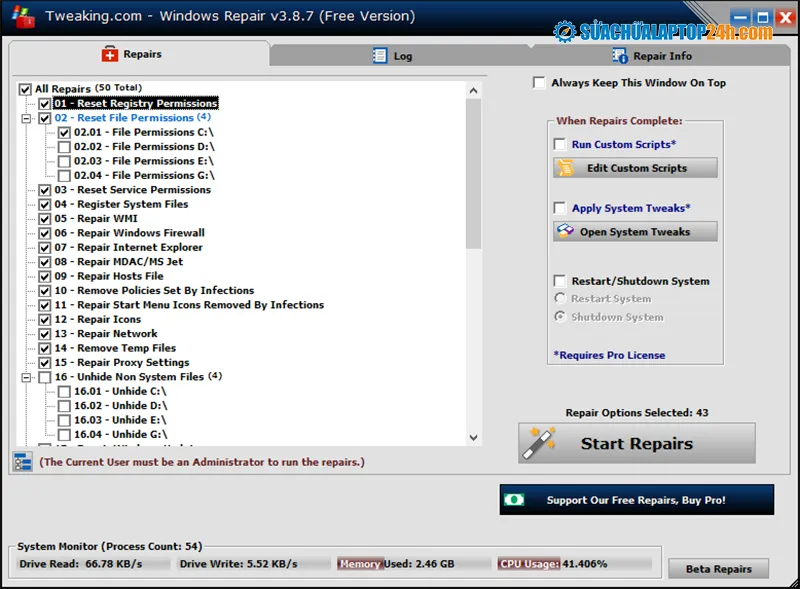 Phần mềm Windows Repair sửa lỗi Windows 10
Tính năng nổi bật:
- Sửa lỗi quyền registry và file permissions khi hệ thống báo “Access Denied”
- Khôi phục Windows Firewall, Winsock và DNS cache về cấu hình mặc định
- Reset Windows Update components khi gặp lỗi cập nhật liên tục
- Tích hợp Check Disk và System File Checker để quét và sửa file hệ thống bị hỏng
- Loại bỏ malware còn sót lại sau khi dùng phần mềm diệt virus
Quy trình sử dụng: Chạy phần mềm với quyền Administrator, chọn tab Repairs, đánh dấu các mục cần sửa (hoặc chọn Select All cho quét toàn diện), sau đó nhấn Start Repairs. Quá trình có thể mất 15-30 phút tùy số lượng lỗi.
Windows Repair đặc biệt hữu ích khi máy tính bị nhiễm malware và cần khôi phục các cài đặt bảo mật đã bị thay đổi.
IObit Driver Booster – Chuyên Xử Lý Lỗi Driver
Nhiều lỗi Windows 10 xuất phát từ driver thiết bị lỗi thời hoặc không tương thích. Phần mềm fix lỗi Win 10 IObit Driver Booster tự động quét, tải và cài đặt driver mới nhất cho phần cứng.
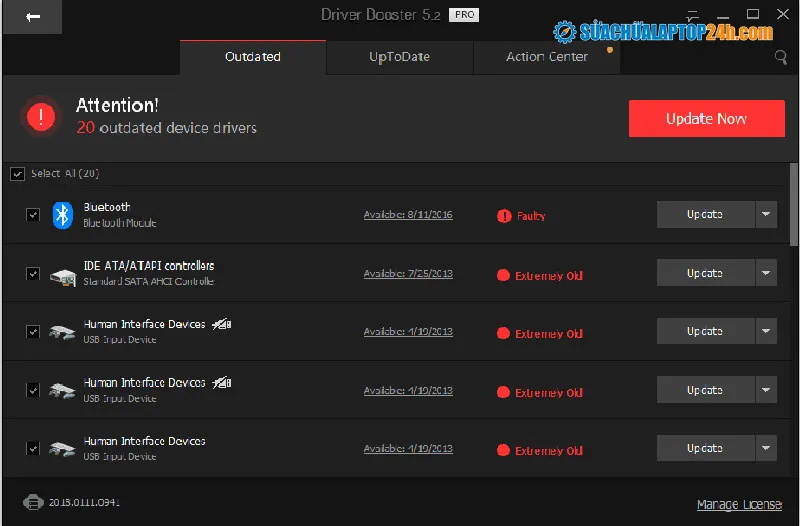 IObit Driver Booster cập nhật driver Windows 10
Các lỗi thường gặp do driver:
- Màn hình xanh (BSOD) với mã lỗi liên quan đến driver
- Card đồ họa không hoạt động đúng hiệu suất
- Thiết bị âm thanh không phát ra tiếng
- Touchpad hoặc bàn phím laptop không phản hồi
- USB không nhận diện thiết bị
Cách sử dụng: Mở Driver Booster, nhấn Scan để kiểm tra driver lỗi thời. Phần mềm hiển thị danh sách driver cần cập nhật trong tab Outdated. Chọn driver muốn cập nhật và nhấn Update Now. Driver Booster tự động tải và cài đặt, có thể yêu cầu khởi động lại máy.
Phiên bản miễn phí giới hạn tốc độ tải và số lượng driver cập nhật đồng thời. Phiên bản Pro loại bỏ các giới hạn này và bổ sung tính năng sao lưu driver tự động.
Ultimate Windows Tweaker 4 – Tối Ưu Và Sửa Lỗi Nâng Cao
Ultimate Windows Tweaker 4 kết hợp khả năng sửa lỗi với tối ưu hóa hệ thống. Phần mềm cung cấp hơn 200 tùy chỉnh cho Windows 10, từ giao diện đến hiệu suất.
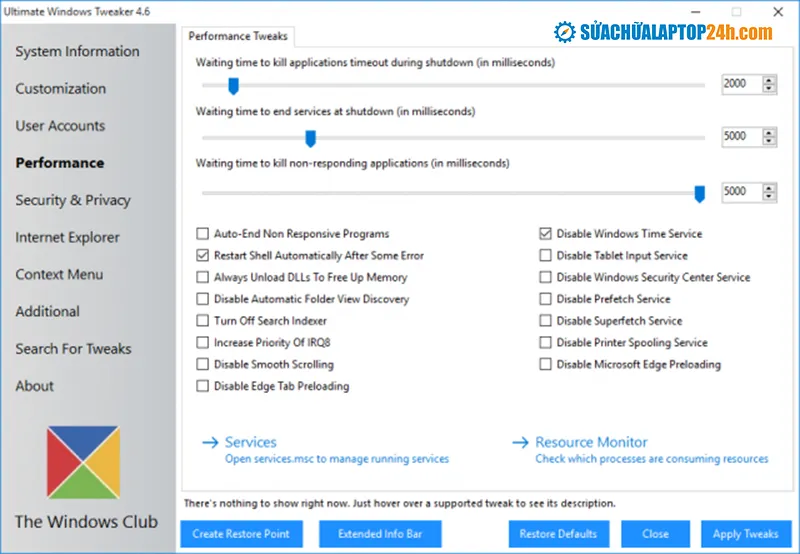 Ultimate Windows Tweaker 4 tối ưu Windows 10
Điểm mạnh:
- Bật/tắt các tính năng Windows 10 không cần thiết để giảm tải hệ thống
- Vô hiệu hóa telemetry và các dịch vụ thu thập dữ liệu
- Tùy chỉnh Context Menu, Start Menu và Taskbar
- Sửa lỗi liên quan đến quyền riêng tư và bảo mật
- Tối ưu hiệu suất cho máy cấu hình thấp
Đối tượng phù hợp: Người dùng có kiến thức cơ bản về Windows muốn kiểm soát sâu hệ thống. Mỗi tùy chỉnh đều có mô tả rõ ràng, nhưng nên tạo điểm khôi phục trước khi thay đổi nhiều cài đặt cùng lúc.
Ultimate Windows Tweaker đặc biệt hữu ích khi bạn muốn tắt các tính năng Windows 10 gây phiền nhiễu như quảng cáo trong Start Menu, Cortana, hoặc Windows Spotlight.
Biện Pháp Phòng Ngừa Lỗi Windows 10
Ngoài việc sử dụng phần mềm fix lỗi Win 10, áp dụng các thói quen sau để giảm thiểu lỗi hệ thống:
- Cài đặt phần mềm diệt virus uy tín và cập nhật định kỳ
- Tạo điểm khôi phục hệ thống trước khi cài phần mềm mới hoặc thay đổi cài đặt quan trọng
- Dọn dẹp file tạm và registry định kỳ bằng công cụ như CCleaner
- Kiểm tra ổ cứng bằng CHKDSK và phần mềm kiểm tra ổ SSD để phát hiện lỗi phần cứng sớm
- Cập nhật BIOS/UEFI khi nhà sản xuất phát hành bản vá quan trọng
4 phần mềm trên đều miễn phí hoặc có phiên bản miễn phí đủ dùng cho nhu cầu cá nhân. Kết hợp chúng với thói quen bảo trì hệ thống tốt sẽ giúp Windows 10 chạy ổn định lâu dài.
Cập nhật lần cuối 14/03/2026 by Hiếu IT
