
Trong môi trường làm việc hiện đại, phần mềm tạo USB an toàn đóng vai trò quan trọng trong việc bảo vệ dữ liệu khỏi mã độc và truy cập trái phép. Bài viết này hướng dẫn chi tiết cách biến USB thông thường thành thiết bị lưu trữ được bảo vệ, sử dụng công cụ USB_AnToan – giải pháp được phép phổ biến rộng rãi từ cơ sở vật chất tỉnh.
Yêu Cầu Hệ Thống và Chuẩn Bị
Trước khi triển khai phần mềm tạo USB an toàn, cần đảm bảo môi trường phù hợp. Hệ điều hành Windows 7 trở lên (bao gồm Windows 8, 10, 11) là điều kiện bắt buộc vì cơ chế bảo vệ dựa trên file system NTFS và các API bảo mật của Windows.
USB cần được sao lưu toàn bộ dữ liệu ra ngoài trước khi thực hiện, vì quá trình format sẽ xóa sạch mọi thông tin hiện có. Nên chọn USB chính hãng với chip nhớ ổn định – các sản phẩm kém chất lượng có nguy cơ hỏng vĩnh viễn khi ghi đè cấu trúc phân vùng.
Tải file cài đặt từ nguồn chính thức tại usb-an-toan.zip. File nén chứa bộ cài USB_AnToan_VP_Setup.exe và các thư viện hỗ trợ cần thiết.
Quy Trình Cài Đặt Phần Mềm
Giải nén file vừa tải về vào thư mục tạm trên ổ cứng. Chuột phải vào USB_AnToan_VP_Setup.exe, chọn Run as administrator để cấp quyền hệ thống cần thiết cho việc ghi driver và tạo phân vùng ẩn.
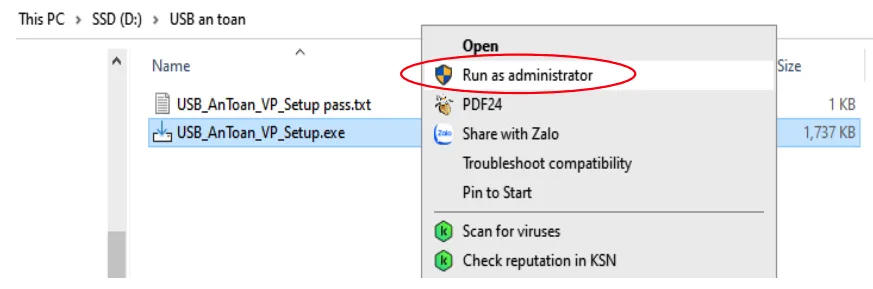 Chạy file cài đặt phần mềm tạo USB an toàn với quyền quản trị
Cửa sổ xác thực xuất hiện yêu cầu mật khẩu. Nhập Pa3T@2022 và nhấn Next để tiếp tục. Mật khẩu này là cơ chế kiểm soát phân phối, đảm bảo chỉ người dùng được ủy quyền mới triển khai được công cụ.
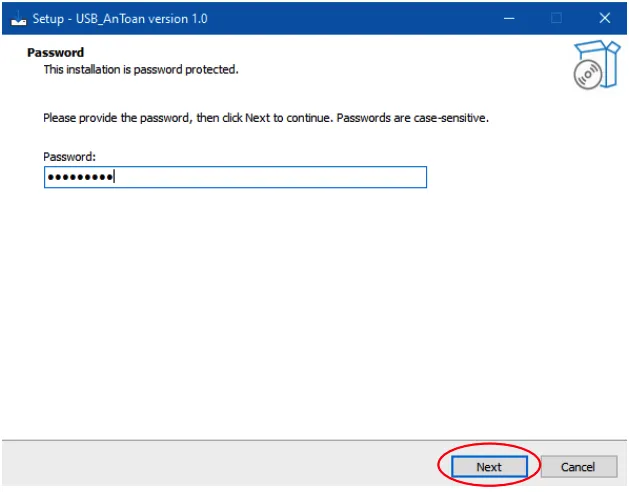 Nhập mật khẩu cài đặt phần mềm USB an toàn
Chấp nhận điều khoản sử dụng và chọn thư mục cài đặt. Mặc định là C:Program FilesUSB_AnToan, có thể giữ nguyên hoặc thay đổi tùy chính sách quản lý phần mềm của đơn vị.
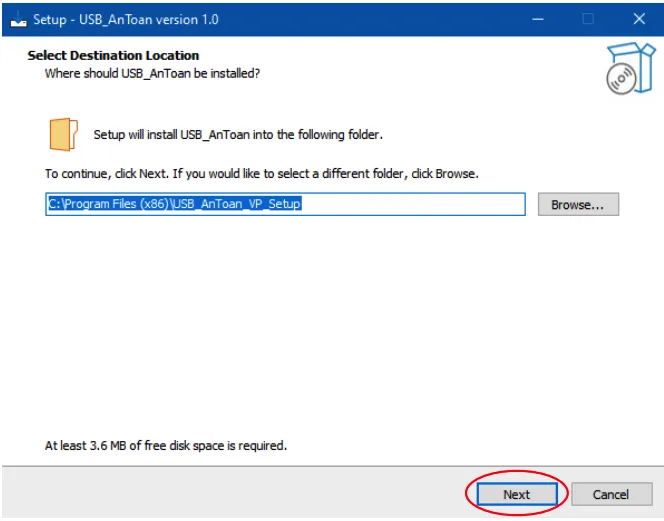 Chọn thư mục cài đặt USB_AnToan
Quá trình cài đặt diễn ra tự động, bao gồm việc đăng ký service và driver filter. Không ngắt kết nối mạng hoặc tắt máy trong lúc này để tránh cài đặt không hoàn chỉnh.
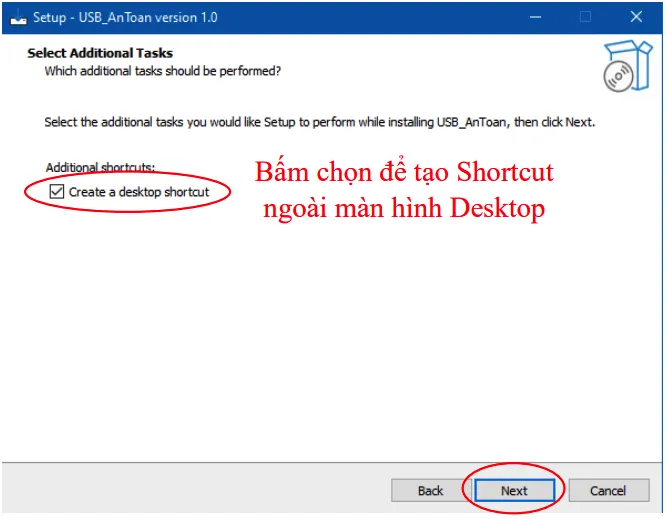 Tiến trình cài đặt phần mềm tạo USB an toàn
Khi hoàn tất, chọn Finish và khởi động lại máy nếu được yêu cầu. Một số phiên bản Windows cần reboot để driver hoạt động đúng cách.
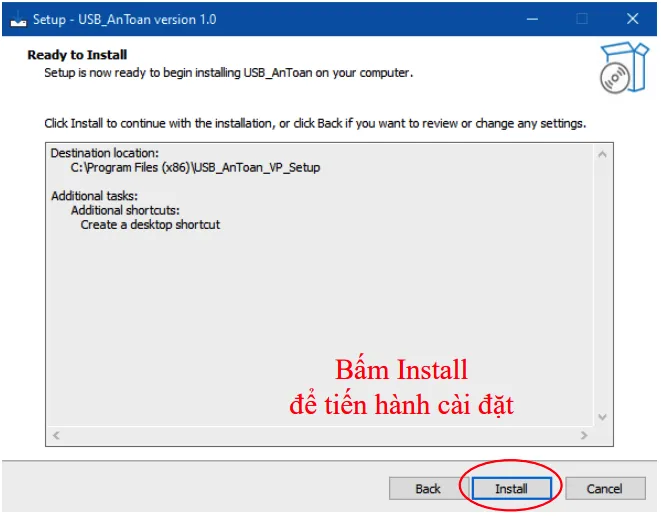 Hoàn tất cài đặt USB_AnToan
Tạo USB An Toàn Từ USB Thông Thường
Sau khi cài đặt, biểu tượng USB_AnToan xuất hiện trên Desktop. Chuột phải chọn Run as administrator để mở giao diện chính.
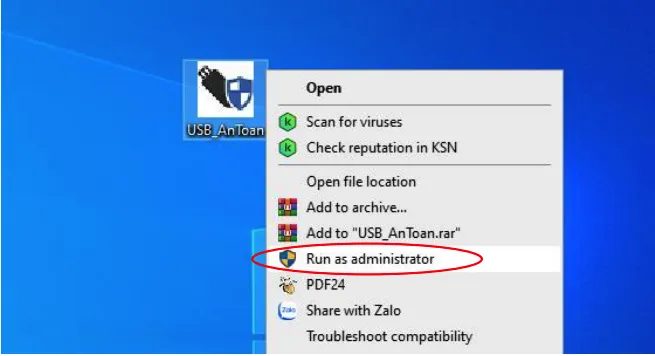 Khởi chạy phần mềm tạo USB an toàn
Cắm USB cần bảo vệ vào cổng máy tính. Giao diện hiển thị danh sách các ổ đĩa di động được phát hiện. Chọn đúng ổ USB mục tiêu – kiểm tra kỹ tên và dung lượng để tránh nhầm lẫn với phân vùng ổ cứng, vì thao tác format sẽ xóa toàn bộ dữ liệu.
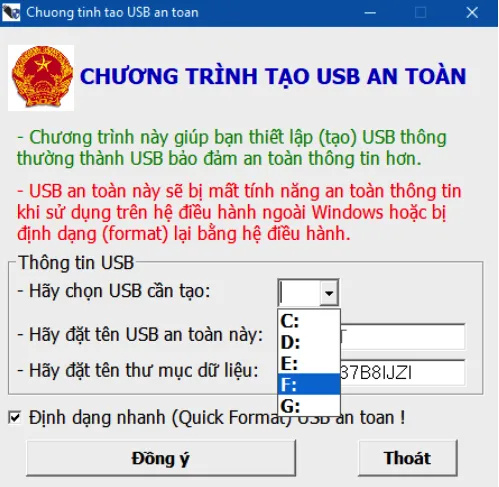 Chọn ổ USB cần tạo thành USB an toàn
Đặt tên cho thư mục chứa dữ liệu bảo vệ, ví dụ DULIEU_ANTOAN. Tên này sẽ là thư mục duy nhất cho phép ghi dữ liệu sau khi USB được bảo vệ. Các file ngoài thư mục này sẽ bị chặn ghi bởi driver filter.
Nhấn Đồng ý để bắt đầu quá trình format và cấu hình. Phần mềm thực hiện các bước:
- Format USB theo chuẩn NTFS với cluster size tối ưu
- Tạo phân vùng ẩn chứa module bảo vệ
- Ghi driver filter vào boot sector
- Thiết lập ACL (Access Control List) cho thư mục dữ liệu
- Kích hoạt cơ chế chặn autorun.inf và file thực thi không xác thực
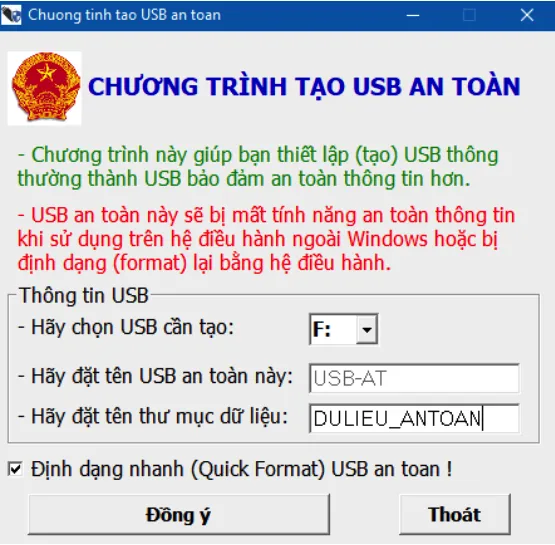 Xác nhận tạo USB an toàn
Thời gian hoàn tất phụ thuộc dung lượng USB và tốc độ ghi của cổng USB. USB 3.0 16GB thường mất 2-3 phút, trong khi USB 2.0 64GB có thể kéo dài 8-10 phút.
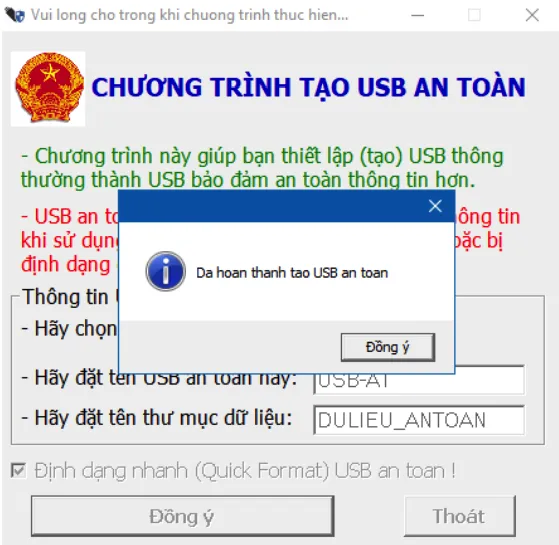 Quá trình tạo USB an toàn đang diễn ra
Cơ Chế Bảo Vệ và Cách Sử Dụng
Sau khi tạo thành công, USB chỉ cho phép ghi dữ liệu vào thư mục đã đặt tên (ví dụ DULIEU_ANTOAN). Mọi thao tác ghi ra ngoài thư mục này đều bị chặn ở tầng driver, ngăn mã độc tự động tạo file khởi động hoặc ẩn mình trong thư mục gốc – cơ chế tương tự phần mềm đóng băng ổ cứng nhưng áp dụng cho thiết bị di động.
Khi cắm vào máy tính bị nhiễm virus, USB vẫn an toàn vì:
- Autorun bị vô hiệu hóa hoàn toàn
- File thực thi (.exe, .com, .bat, .vbs) không thể ghi vào vùng ngoài thư mục bảo vệ
- Thuộc tính hidden/system không thể áp dụng cho thư mục dữ liệu
Người dùng chỉ cần lưu file vào thư mục DULIEU_ANTOAN như thao tác bình thường. Không cần phần mềm đặc biệt để đọc dữ liệu – mọi máy Windows đều truy cập được.
Hạn Chế và Lưu Ý Quan Trọng
Phần mềm tạo USB an toàn này chỉ hoạt động trên Windows. Khi cắm vào Linux, macOS hoặc Android, cơ chế bảo vệ không còn hiệu lực vì driver filter không được nạp. USB vẫn đọc được nhưng mất khả năng chặn ghi.
Nếu USB bị format lại bằng công cụ khác (Disk Management, diskpart, GParted), toàn bộ cấu trúc bảo vệ sẽ bị xóa. Cần chạy lại USB_AnToan để thiết lập bảo vệ mới.
USB giá rẻ hoặc hàng nhái có nguy cơ hỏng chip nhớ khi ghi đè boot sector. Nên dùng sản phẩm từ SanDisk, Kingston, Samsung hoặc các thương hiệu uy tín khác để đảm bảo độ bền.
Phương pháp này không mã hóa dữ liệu. Nếu USB bị mất, người khác vẫn đọc được file trong thư mục DULIEU_ANTOAN. Để bảo mật cao hơn, cần kết hợp với BitLocker hoặc VeraCrypt.
Một số phần mềm diệt virus có thể cảnh báo về driver filter vì nó can thiệp vào I/O stack. Đây là false positive – cần thêm USB_AnToan vào danh sách ngoại lệ của antivirus.
Công cụ này phù hợp cho môi trường văn phòng, trường học, cơ quan hành chính – nơi cần ngăn chặn lây lan mã độc qua USB nhưng vẫn cho phép chia sẻ file dễ dàng. Đối với dữ liệu mật, cần giải pháp mã hóa chuyên dụng thay vì chỉ dựa vào cơ chế chặn ghi.
Cập nhật lần cuối 17/03/2026 by Hiếu IT
