
Việc nhập khẩu hóa đơn từ phần mềm tính tiền bằng excel vào hệ thống quản lý giúp tiết kiệm thời gian và giảm thiểu sai sót khi xử lý khối lượng lớn dữ liệu. Bài viết này hướng dẫn chi tiết quy trình nhập khẩu hóa đơn máy tính tiền từ file Excel, bao gồm cách chuẩn bị dữ liệu, ghép cột và xử lý lỗi phổ biến.
Chuẩn Bị File Excel Trước Khi Nhập Khẩu
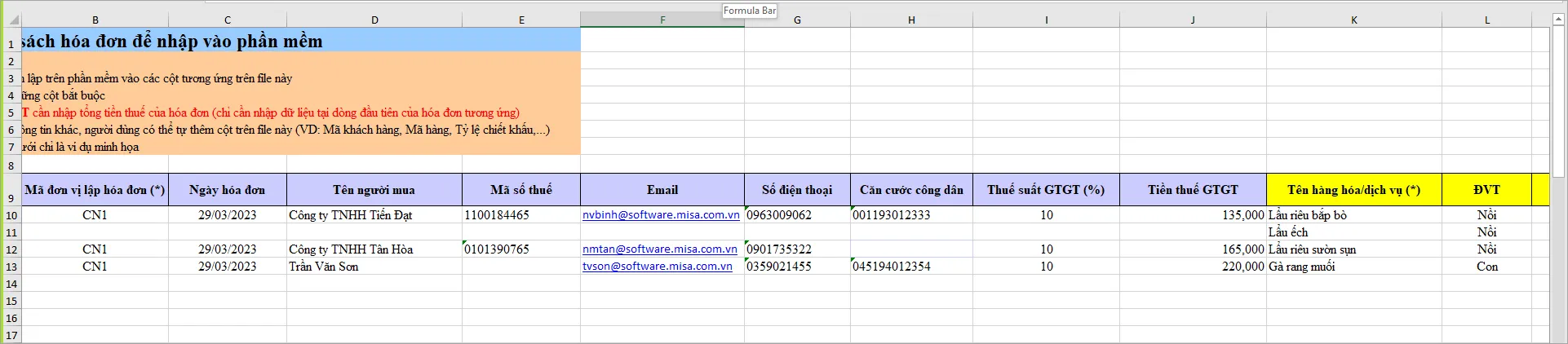
Trước khi thực hiện nhập khẩu, bạn cần chuẩn bị file Excel với cấu trúc phù hợp. Truy cập Hóa đơn >Hóa đơn máy tính tiền, chọn Nhập khẩu và tải file mẫu do phần mềm cung cấp.
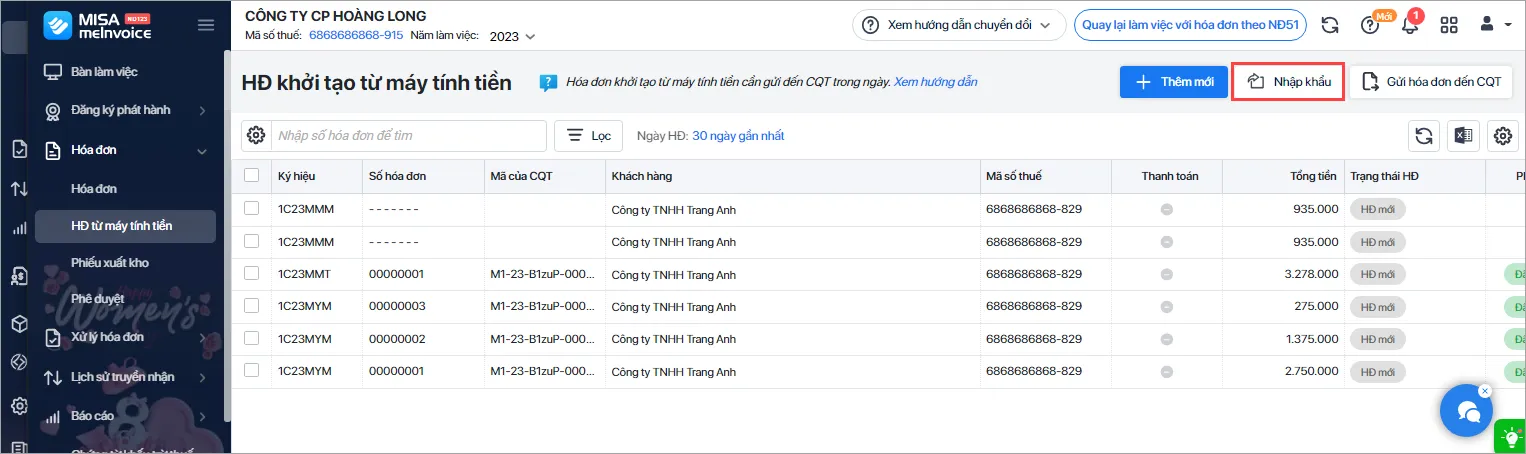
File mẫu này đảm bảo các cột dữ liệu khớp với yêu cầu của hệ thống. Bạn có thể sao chép dữ liệu từ phần mềm tính tiền bằng excel hiện tại sang file mẫu thay vì tạo file mới từ đầu.
⚠️ Lưu ý: Cột Số thứ tự trong file Excel dùng để phân biệt các hóa đơn. Nếu một hóa đơn có nhiều dòng hàng hóa, tất cả các dòng đó phải có cùng số thứ tự để hệ thống nhận diện đúng.
Thiết Lập Cột Dữ Liệu Và Thông Tin Bổ Sung
Sau khi chọn mẫu hóa đơn cần nhập, kiểm tra xem mẫu có yêu cầu hiển thị thêm thông tin trên hóa đơn hay không. Nếu có, bạn cần bổ sung các cột tương ứng vào file Excel để tránh thiếu dữ liệu khi nhập khẩu.
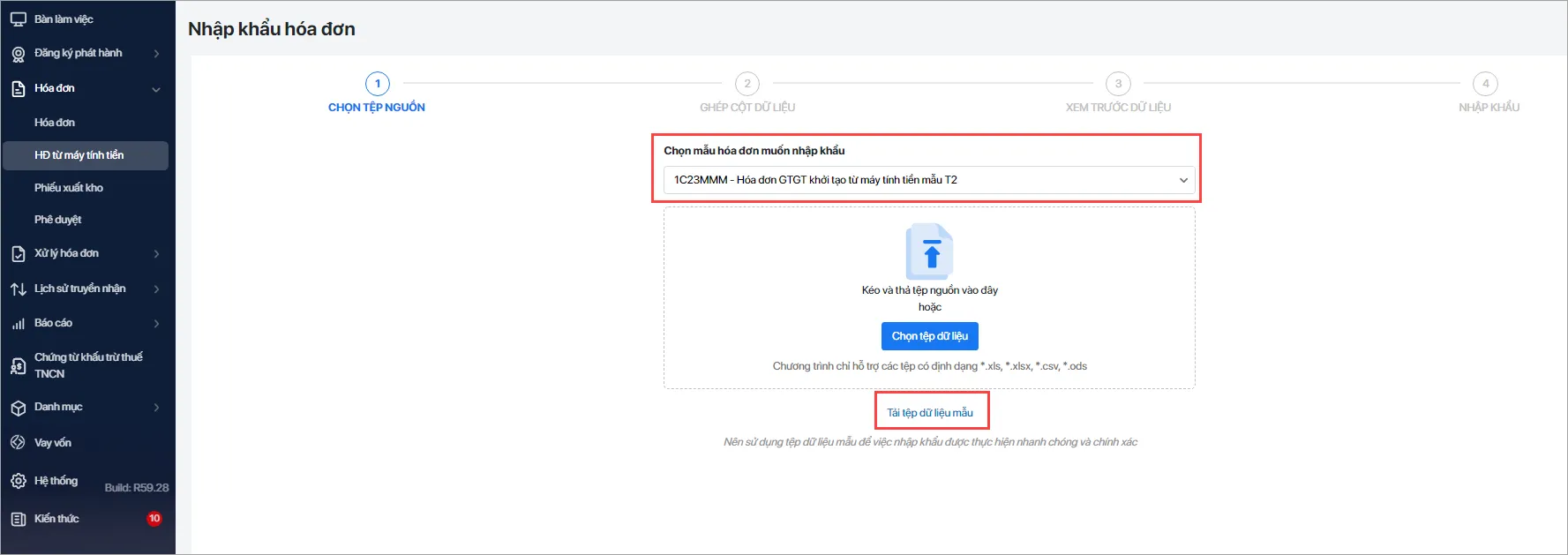
Việc chuẩn bị đầy đủ các cột ngay từ đầu giúp quá trình nhập khẩu diễn ra mượt mà, không phải quay lại chỉnh sửa nhiều lần. Đặc biệt với các doanh nghiệp có nhiều loại hàng hóa hoặc dịch vụ, việc này giúp tiết kiệm đáng kể thời gian xử lý.
Tải File Excel Vào Hệ Thống
Có hai cách để tải file Excel vào phần mềm tính tiền bằng excel: kéo thả trực tiếp hoặc chọn file thông qua nút Chọn tệp nguồn. Cách kéo thả nhanh hơn nhưng cần đảm bảo file không bị lỗi định dạng.
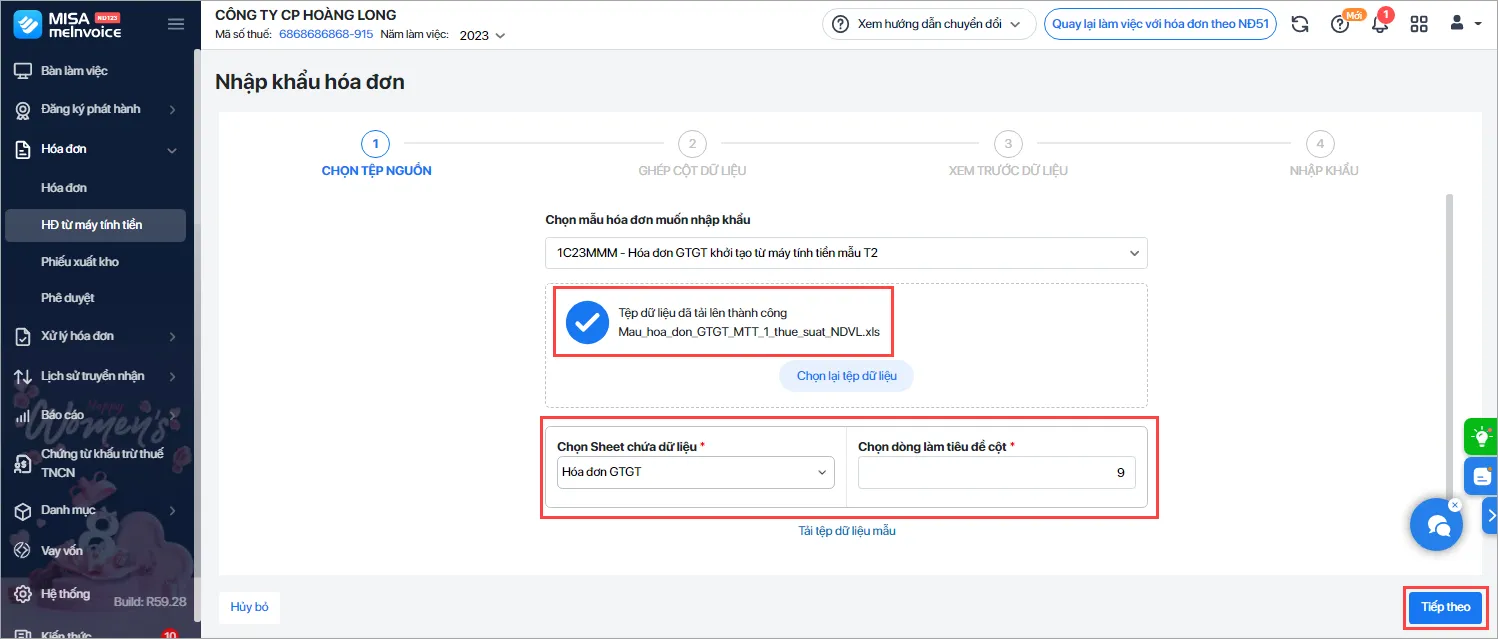
Sau khi tải file, hệ thống yêu cầu chọn sheet chứa dữ liệu. Nếu bạn sử dụng file mẫu, phần mềm tự động nhận diện sheet đúng. Nếu dùng file tự tạo, hãy chọn sheet có tên rõ ràng để tránh nhầm lẫn.
Xác Định Dòng Tiêu Đề Và Ghép Cột Dữ Liệu
Bước quan trọng tiếp theo là chỉ định dòng làm tiêu đề cột. Thông thường, dòng đầu tiên (dòng 1) chứa tên các cột như “Tên hàng hóa”, “Đơn giá”, “Số lượng”. Nhập số thứ tự dòng này để hệ thống biết cách đọc dữ liệu.
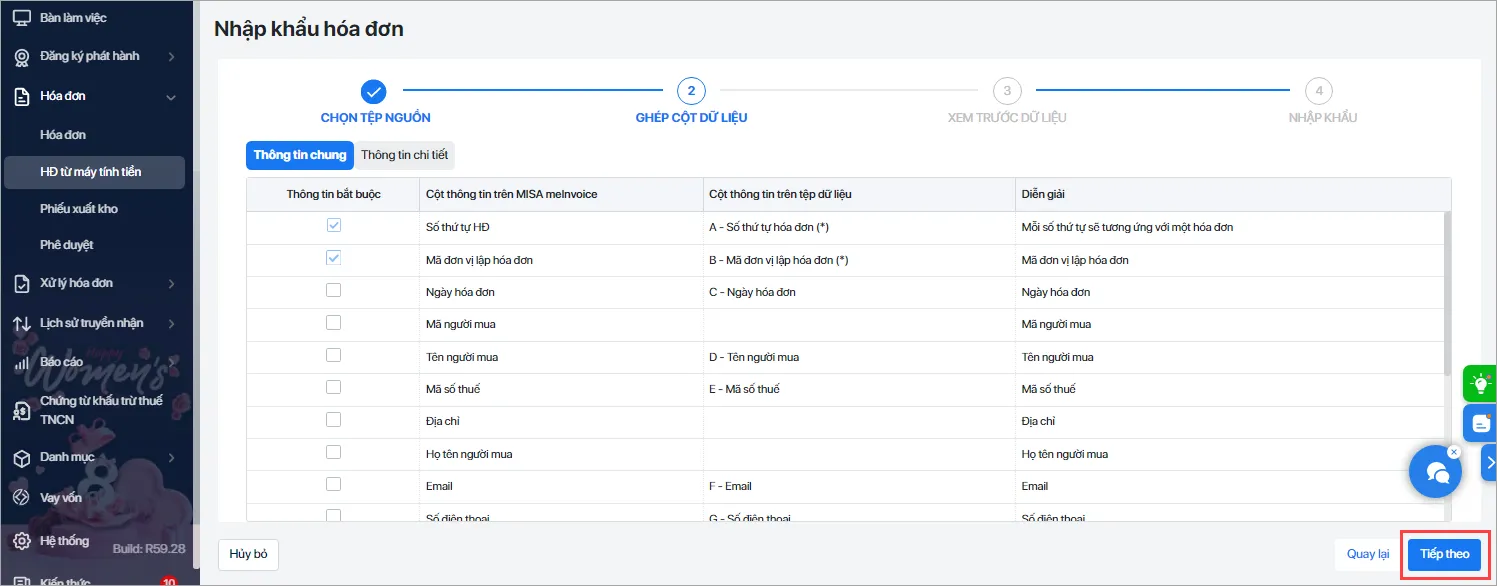
Nếu sử dụng file mẫu, phần mềm tự động ghép các cột từ Excel vào các trường tương ứng trong hệ thống. Nếu dùng file tự tạo, bạn cần ghép thủ công bằng cách kéo tên cột từ Excel sang trường trong phần mềm.
Kiểm Tra Dữ Liệu Trước Khi Nhập Khẩu
Trước khi hoàn tất, hệ thống hiển thị bản xem trước dữ liệu để bạn kiểm tra. Đây là bước quan trọng để phát hiện lỗi như thiếu thông tin, sai định dạng số hoặc trùng lặp hóa đơn.
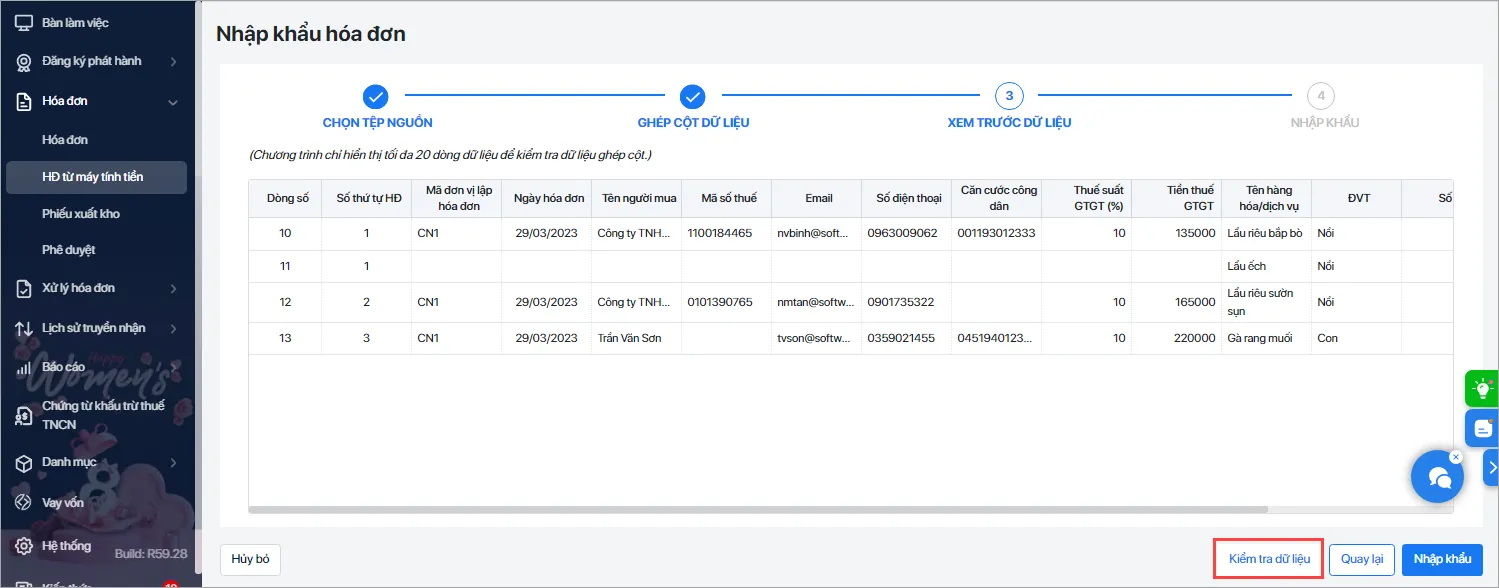
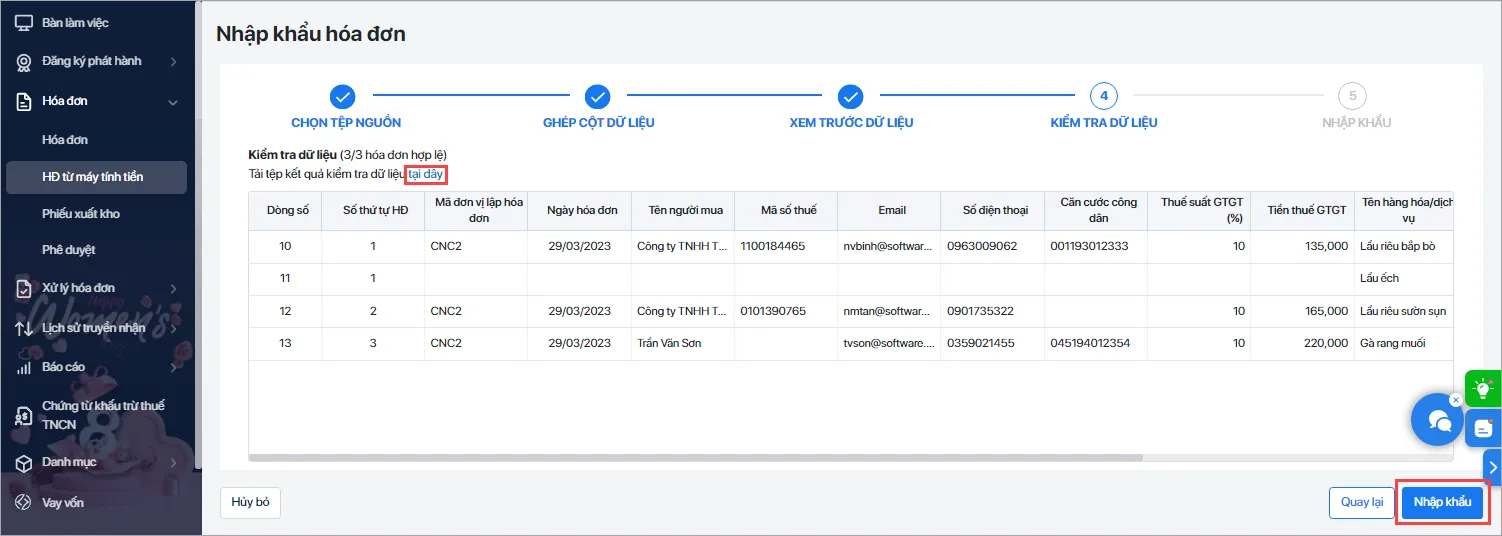
Nếu có dòng dữ liệu không hợp lệ, hệ thống sẽ báo lỗi chi tiết. Nhấn Tại đây để xem danh sách các dòng lỗi và nguyên nhân cụ thể, sau đó quay lại file Excel để sửa trước khi nhập lại.
Hoàn Tất Nhập Khẩu Và Phát Hành Hóa Đơn
Sau khi kiểm tra không còn lỗi, nhấn Nhập khẩu để đưa toàn bộ hóa đơn vào hệ thống. Danh sách hóa đơn sẽ xuất hiện trong mục quản lý, sẵn sàng để phát hành và chuyển dữ liệu đến cơ quan thuế.
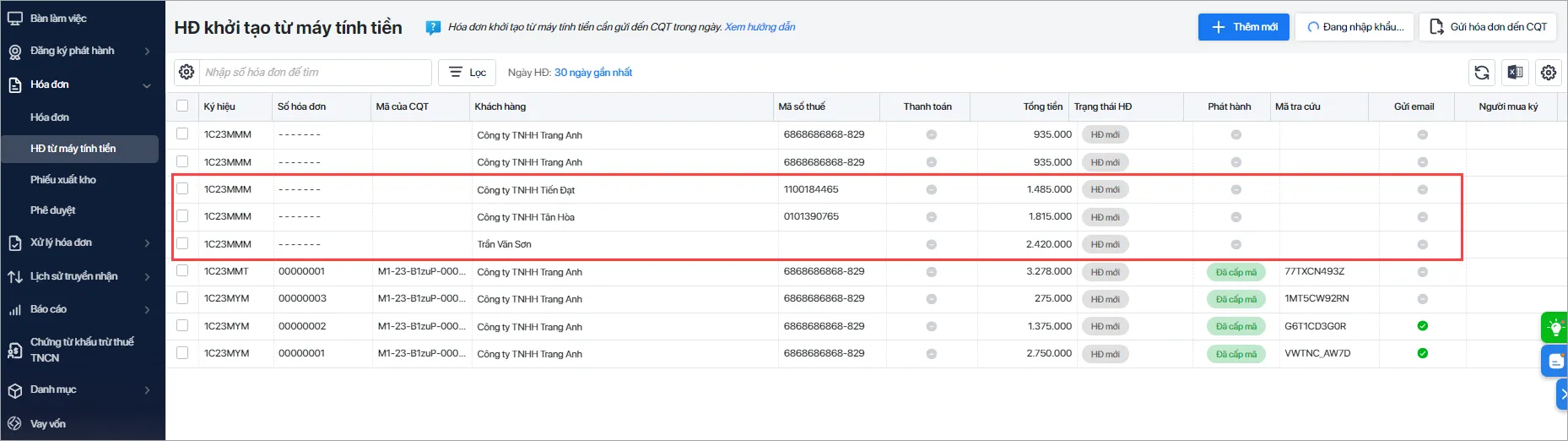
Quy trình phát hành và chuyển dữ liệu hóa đơn đến CQT thực hiện tương tự như khi tạo hóa đơn thủ công. Bạn có thể sử dụng iTaxViewer để kiểm tra hóa đơn trước khi gửi, hoặc tham khảo hướng dẫn chi tiết về nghiệp vụ hóa đơn khởi tạo từ máy tính tiền để hoàn tất các bước tiếp theo.
Việc sử dụng phần mềm tính tiền bằng excel kết hợp nhập khẩu hàng loạt giúp doanh nghiệp xử lý nhanh hóa đơn trong mùa cao điểm, giảm thiểu nhầm lẫn và đảm bảo tuân thủ quy định về hóa đơn điện tử.
Cập nhật lần cuối 18/03/2026 by Hiếu IT
