
Trong kỷ nguyên số hóa giáo dục, việc trình bày các công thức phức tạp trên máy tính luôn là một thách thức lớn. phần mềm toán học mathtype đã khẳng định vị thế là tiêu chuẩn vàng trong lĩnh vực này suốt nhiều thập kỷ qua. Đây không chỉ là một công cụ hỗ trợ đơn thuần mà còn là “ngôn ngữ” chung giữa người soạn thảo và người đọc. Với khả năng tương thích cực cao, ứng dụng này giúp biến những ký tự khô khan thành các biểu thức chuẩn mực.
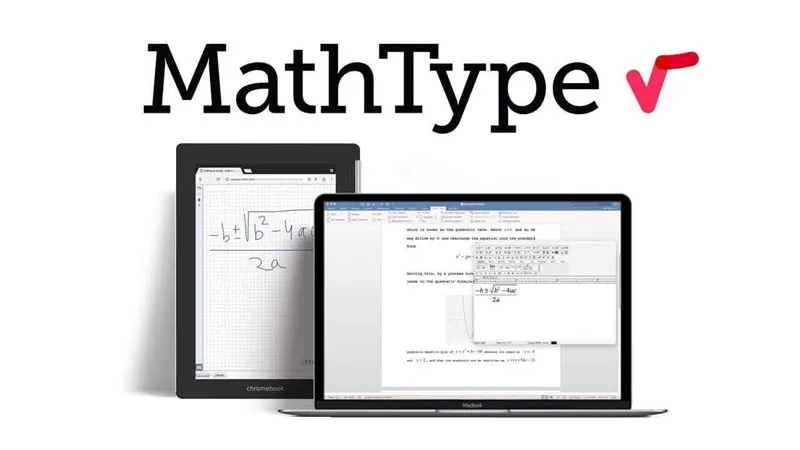 Tải MathType 7.4 | Phần mềm soạn công thức, ký hiệu toán học
Đánh giá thực tế về trải nghiệm sử dụng MathType
Sau hơn 5 năm ứng dụng công cụ này vào việc biên soạn giáo trình, tôi nhận thấy sự khác biệt rõ rệt. So với trình soạn thảo mặc định của Word, phần mềm toán học mathtype cung cấp kho dữ liệu ký hiệu đồ sộ hơn hẳn. Khả năng tinh chỉnh khoảng cách giữa các toán tử giúp văn bản đạt độ thẩm mỹ chuyên nghiệp cao nhất. Tuy nhiên, phần mềm vẫn tồn tại một số nhược điểm cần lưu ý trước khi người dùng quyết định cài đặt.
Điểm mạnh lớn nhất nằm ở tính năng kéo thả và hệ thống phím tắt linh hoạt một cách đáng kinh ngạc. Người dùng có thể tự định nghĩa các tổ hợp phím cho những công thức thường xuyên phải lặp lại nhiều lần. Điều này giúp đẩy nhanh tốc độ làm việc lên gấp 2 đến 3 lần so với thao tác chuột thông thường. Mặt khác, nhược điểm chí mạng là giao diện của phiên bản hiện tại (7.4) trông vẫn khá lạc hậu. Nó chưa thực sự bắt kịp phong cách thiết kế hiện đại của các hệ điều hành mới như Windows 11.
Một vấn đề khác mà nhiều người dùng gặp phải là bản quyền của phần mềm này hiện đã chuyển sang đăng ký. Thay vì mua một lần dùng mãi mãi, bạn phải trả phí hàng năm theo chính sách mới của hãng Wiris. Điều này có thể gây khó khăn cho học sinh hoặc những người có nhu cầu sử dụng không thường xuyên. Dù vậy, đối với giới học thuật chuyên nghiệp, đây vẫn là một khoản đầu tư xứng đáng cho công việc.
Những tính năng cốt lõi tạo nên sự chuyên nghiệp
Khả năng soạn thảo công thức của MathType không chỉ dừng lại ở các ký tự đại số cơ bản thông thường. Phần mềm cho phép bạn làm việc với ma trận, tích phân phức tạp, và cả các ký hiệu hóa học chuyên sâu. Đây là lý do khiến nó trở thành công cụ không thể thiếu cho các nhà nghiên cứu khoa học. Tính năng nhận diện chữ viết tay trên các thiết bị cảm ứng cũng là một điểm sáng cực kỳ ấn tượng.
Việc tích hợp sâu vào Microsoft Office giúp người dùng thao tác trực tiếp ngay trên thanh Ribbon của Word hoặc PowerPoint. Bạn không cần phải mở ứng dụng độc lập rồi thực hiện các thao tác copy-paste thủ công gây mất thời gian. Mọi thay đổi trong cửa sổ MathType sẽ được cập nhật ngay lập tức vào văn bản chính sau khi đóng lại. Độ ổn định của tính năng liên kết này đã được cải thiện đáng kể qua các bản cập nhật mới.
Ngoài ra, khả năng hỗ trợ latex mạnh mẽ giúp phần mềm này trở thành cầu nối giữa các hệ thống khác nhau. Nếu bạn đã quen với việc gõ mã nguồn, bạn có thể nhập trực tiếp vào MathType để hiển thị giao diện trực quan. Sau đó, công thức có thể được chuyển đổi ngược lại thành mã để dùng trên các diễn đàn toán học. Sự linh hoạt này đảm bảo dữ liệu của bạn không bao giờ bị “nhốt” vào một định dạng duy nhất.
Khả năng tương thích và yêu cầu hệ thống chi tiết
Trước khi bắt đầu cài đặt phần mềm toán học mathtype, bạn cần kiểm tra kỹ các thông số phần cứng tối thiểu. Tin vui là ứng dụng này cực kỳ nhẹ và không đòi hỏi cấu hình máy tính quá mạnh mẽ hiện nay.
- Hệ điều hành: Windows 7, 8, 10, 11 hoặc macOS 10.11 trở lên (hỗ trợ cả kiến trúc 32-bit và 64-bit).
- Bộ nhớ RAM: Tối thiểu 512MB (khuyên dùng 2GB để hoạt động mượt mà khi mở nhiều ứng dụng văn phòng).
- Dung lượng đĩa trống: Chỉ cần khoảng 35MB đến 50MB cho toàn bộ tệp tin cài đặt và dữ liệu hệ thống.
- Phần mềm bổ trợ: Tương thích tốt nhất với Office 2007 trở lên, bao gồm cả Office 365 phiên bản dành cho máy tính.
Việc nắm rõ các thông số này giúp bạn tránh được các lỗi gây treo máy hoặc xung đột phần mềm. Đặc biệt là với các phiên bản Office 64-bit mới, bạn cần lưu ý về đường dẫn cài đặt của các file thư viện. Sự không đồng nhất giữa phiên bản 32-bit và 64-bit thường là nguyên nhân hàng đầu dẫn đến lỗi mất biểu tượng.
So sánh MathType với các công cụ thay thế hiện nay
| Tiêu chí | MathType | Word Equation | Equatio |
|---|---|---|---|
| Độ phong phú ký hiệu toán học | Rất cao | Trung bình | Cao |
| Tốc độ soạn thảo phím tắt | Tuyệt vời | Khá | Trung bình |
| Hỗ trợ định dạng latex | Đầy đủ | Cơ bản | Rất tốt |
| Chi phí sử dụng | Trả phí hàng năm | Miễn phí kèm Office | Trả phí cao |
| Tính năng viết tay | Có | Có | Xuất sắc |
| Tương thích trình duyệt | Yếu | Không | Mạnh |
Dựa vào bảng so sánh trên, có thể thấy phần mềm toán học mathtype vẫn giữ ưu thế về hiệu suất làm việc. Trong khi Word Equation phù hợp cho nhu cầu cơ bản, MathType lại hướng tới sự chuẩn xác và tốc độ. Equatio là một đối thủ đáng gờm trên nền tảng web, nhưng trên ứng dụng desktop thì MathType vẫn là “vua”. Lựa chọn công cụ nào phụ thuộc hoàn toàn vào mục đích cuối cùng của văn bản bạn đang thực hiện.
Hướng dẫn các bước cài đặt MathType an toàn
Để đảm bảo hiệu suất tốt nhất, người dùng nên ưu tiên tải tệp từ trang chủ của nhà phát hành Wiris. Việc sử dụng các bản bẻ khóa (crack) không rõ nguồn gốc tiềm ẩn rất nhiều rủi ro về bảo mật cho dữ liệu. Các mã độc có thể được ẩn giấu sâu trong các file DLL để đánh cắp thông tin cá nhân của bạn.
Bước 1: Mở file MathType với link tải ở trên đầu bài viết. Sau đó nhấn I Agree để đồng ý các khoản cài đặt.
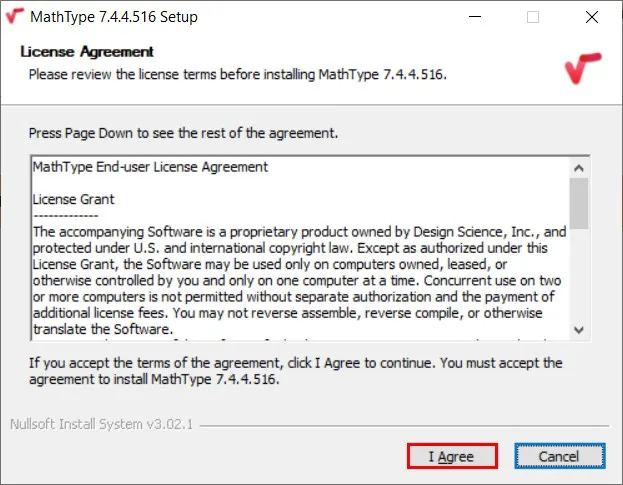 Nhấn I agree để cấp phép cài đặt
Bước 2: Chọn thư mục cài đặt MathType. Mặc định sẽ là ổ đĩa C nếu muốn thay đổi bạn nhấn vào Browse, nhấn OK để bắt đầu cài đặt.
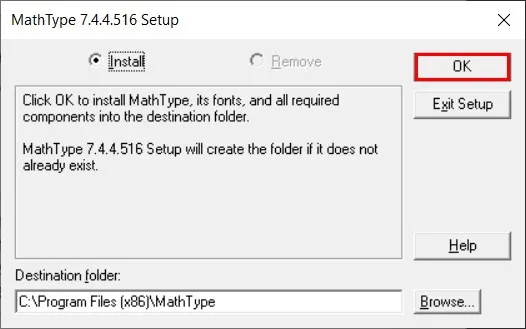 Chọn ổ đĩa cài đặt
Bước 3: Sau khi cài đặt xong, bạn lựa chọn phiên bản muốn sử dụng như miễn phí 30 ngày hoặc nhập key bản quyền. Nếu bạn là sinh viên, hãy kiểm tra danh sách hỗ trợ vì hãng thường có ưu đãi cho giáo dục.
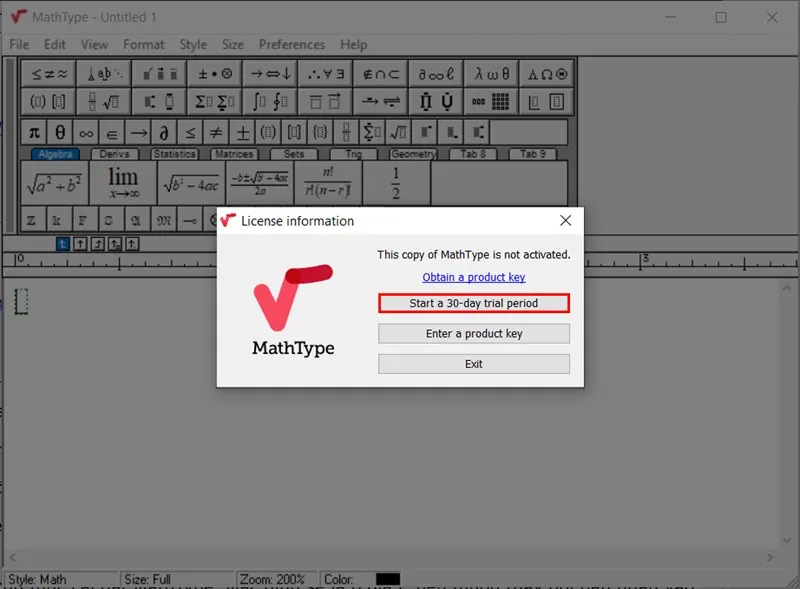 Chọn phiên bản muốn sử dụng
Bước 4: Với bản dùng thử bạn nhập địa chỉ Email của bạn vào, tích vào I accept the terms and conditions. Sau khi hết hạn, phần mềm sẽ chuyển về chế độ MathType Lite với các tính năng cơ bản nhất.
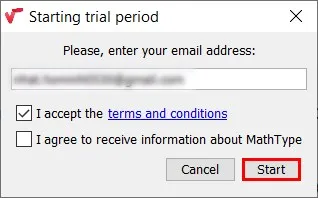 Nhập địa chỉ Email để sửa dụng bản miễn phí 30 ngày
⚠️ Cảnh báo bảo mật: Nếu bạn tìm thấy các bản “MathType Portable” trên mạng, hãy cực kỳ cẩn trọng khi thực hiện tải xuống. Những tệp này thường không được ký số và có thể chứa keylogger theo dõi mọi thao tác bàn phím của người dùng. Hãy luôn sử dụng phần mềm diệt virus để quét file trước khi tiến hành giải nén hoặc chạy quyền Administrator.
Quy trình tích hợp MathType vào Microsoft Word thủ công
Trong nhiều trường hợp, sau khi cài đặt xong, biểu tượng phần mềm toán học mathtype vẫn không xuất hiện trên Word. Điều này thường xảy ra do lỗi quyền ghi vào thư mục Startup của hệ thống Office trên máy tính. Để khắc phục triệt để vấn đề này, bạn cần thực hiện copy các file thư viện hệ thống một cách thủ công.
Bước 1: Tại giao diện chính máy tính, bạn nhấn phím tắt Windows + R và nhập đường dẫn thư mục cài đặt gốc. Thông thường đường dẫn sẽ là: C:Program Files (x86)MathTypeMathPage32. Copy file MathPage.wll và dán vào thư mục STARTUP của Office theo đường dẫn: C:Program Files (x86)Microsoft OfficerootOffice16STARTUP.
Bước 2: Tiếp tục quay lại thư mục MathType, tìm đến thư mục “Office Support/32”. Copy file MathType Commands 2010 (hoặc phiên bản tương ứng 2016) và dán tiếp vào thư mục STARTUP ở trên. Lưu ý, nếu bạn dùng Office 64-bit, hãy chọn file trong thư mục “64” tương ứng để đảm bảo tính ổn định.
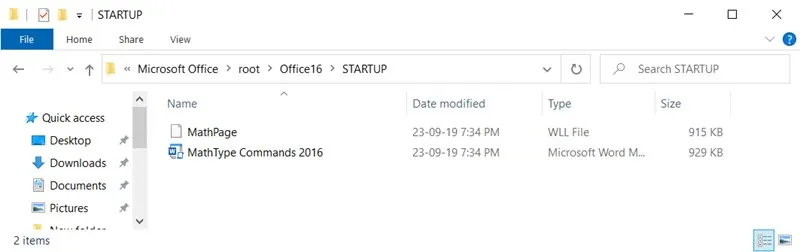 Copy 2 tệp trên và dán vào Startup
Sau khi thực hiện xong, hãy tắt hoàn toàn các ứng dụng văn phòng đang mở và khởi động lại chúng. Lúc này tại thanh công cụ của Word 2020 trở lên, bạn sẽ thấy tab MathType xuất hiện chính thức. Việc tích hợp này giúp bạn truy cập nhanh vào các tính năng như đánh số phương trình tự động cho bài luận.
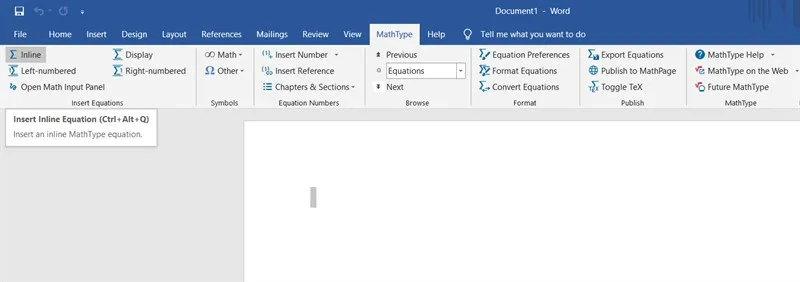 MathType đã xuất hiện trong Word
Tối ưu hóa hiệu suất soạn thảo bằng hệ thống phím tắt
Để trở thành một người dùng chuyên nghiệp, việc ghi nhớ các phím tắt là yếu tố tiên quyết hàng đầu. phần mềm toán học mathtype cho phép bạn truy cập hầu hết các cấu trúc toán học mà không cần chạm vào con chuột. Ví dụ, tổ hợp Ctrl + F sẽ tạo ra một phân số, trong khi Ctrl + H sẽ giúp bạn gõ số mũ. Việc rèn luyện thói quen này sẽ giúp bạn tiết kiệm hàng giờ đồng hồ khi phải làm bài tập lớn.
Dưới đây là một số tổ hợp phím quyền năng nhất mà bạn nên ghi nhớ ngay lập tức:
Ctrl + G: Chuyển sang chế độ gõ ký tự Hy Lạp (Alpha, Beta, Delta…).Ctrl + L: Tạo chỉ số dưới (Subscript) cho các ký hiệu hóa học hoặc toán học.Ctrl + I: Tạo biểu tượng tích phân không giới hạn hoặc có giới hạn tùy chọn.Ctrl + R: Tạo ký hiệu căn bậc hai cực nhanh cho các biểu thức dài.Ctrl + T: Nhóm các phím chức năng nâng cao như căn bậc n hoặc dấu tổng.Ctrl + Shift + S: Lưu công thức hiện tại vào thanh công cụ cá nhân của bạn.Alt + Numpad: Nhập mã ASCII cho các ký tự đặc biệt không có trên bàn phím.
Bạn cũng có thể tự tạo bộ phím tắt riêng bằng cách chuột phải vào bất kỳ biểu tượng nào trên bảng công cụ. Chọn “Properties” và đặt tổ hợp phím theo ý thích cá nhân để tối ưu hóa tối đa quy trình làm việc. Điều này cực kỳ hữu ích cho giáo viên khi soạn giáo án điện tử với các chủ đề đặc thù.
Khắc phục các lỗi thường gặp khi sử dụng MathType
Một lỗi khó chịu nhất là khi công thức trong Word bị biến thành dạng ảnh chất lượng thấp hoặc mã code. Nguyên nhân thường do tính năng “Show picture placeholders” trong cài đặt Option của Word bị kích hoạt nhầm. Bạn chỉ cần vào File -> Options -> Advanced và bỏ tích ở mục hiển thị khung ảnh tạm thời là xong. Mọi công thức sẽ hiện ra rõ nét và có thể chỉnh sửa lại như bình thường.
Lỗi “MathPage.wll could not be found” cũng là vấn đề khiến nhiều người dùng mới cảm thấy lúng túng. Lỗi này xảy ra khi đường dẫn thư viện bị sai lệch sau một bản cập nhật Windows hoặc Office lớn. Cách xử lý triệt để nhất là thực hiện lại các bước copy file thủ công vào thư mục STARTUP như đã hướng dẫn. Ngoài ra, hãy đảm bảo rằng bạn đã cài đặt phiên bản hỗ trợ đúng với kiến trúc của Office (32-bit hay 64-bit).
Đôi khi, các ký hiệu toán học bị hiển thị thành các ô vuông hoặc dấu hỏi do thiếu font chữ hệ thống. Khi cài đặt phần mềm toán học mathtype, nó thường tự động thêm các font như “MT Extra” hoặc “Euclid”. Nếu bị lỗi hiển thị, bạn hãy vào thư mục cài đặt, tìm thư mục Fonts và thực hiện cài đặt lại toàn bộ file .ttf. Hệ thống font chữ đồng bộ sẽ giúp văn bản của bạn hiển thị chính xác trên bất kỳ máy tính nào khác.
Ứng dụng MathType trong môi trường giáo dục số
Đối với các giáo viên, việc xây dựng một bài giảng tương tác đòi hỏi sự hỗ trợ từ nhiều công cụ khác nhau. phần mềm toán học mathtype cho phép xuất các biểu thức dưới dạng file ảnh định dạng EPS hoặc GIF chất lượng cao. Điều này cực kỳ quan trọng khi bạn cần đưa công thức lên các website e-learning hoặc phần mềm trình chiếu. Hình ảnh xuất ra sẽ không bị vỡ nét (aliasing) ngay cả khi được phóng to trên màn hình máy chiếu lớn.
Trong các kỳ thi trực tuyến, việc sử dụng định dạng MathML từ MathType giúp máy tính có thể “hiểu” được nội dung công thức. Điều này hỗ trợ các phần mềm chấm điểm tự động hoặc các ứng dụng hỗ trợ người khiếm thị đọc nội dung. Đây là một bước tiến lớn trong việc tạo ra môi trường giáo dục bình đẳng và tiếp cận dễ dàng cho mọi người. Tầm quan trọng của việc chuẩn hóa dữ liệu toán học thông qua các công cụ chuyên dụng là không thể phủ nhận.
Tóm lại, dù có mức giá không hề rẻ và giao diện có phần hoài cổ, phần mềm toán học mathtype vẫn vô đối về mặt năng suất. Nó giải quyết triệt để bài toán về thẩm mỹ và độ chính xác trong trình bày toán học chuyên nghiệp. Nếu bạn là người thường xuyên làm việc với các con số và biểu thức, đây chính là người bạn đồng hành tin cậy nhất. Hãy bắt đầu trải nghiệm bản dùng thử ngay hôm nay để thấy sự thay đổi vượt trội trong công việc của mình.
Cập nhật lần cuối 03/03/2026 by Hiếu IT
