
Việc sử dụng phần mềm xem camera trên tivi giúp bạn giám sát an ninh ngôi nhà trực quan trên màn hình lớn. Phương pháp này thay thế các kết nối dây truyền thống phức tạp bằng ứng dụng thông minh tiện lợi. Bài viết phân tích sâu các công cụ hàng đầu, hướng dẫn cài đặt và tối ưu hóa hệ thống quan sát chuyên nghiệp. Bạn sẽ dễ dàng quản lý camera giám sát chỉ với vài thao tác điều khiển từ xa đơn giản.
Lợi ích khi cài đặt phần mềm xem camera trên smart tv
Việc tận dụng các ứng dụng trực tiếp trên smart tv mang lại giá trị sử dụng cao hơn so với màn hình điện thoại. Diện tích hiển thị lớn cho phép bạn quan sát cùng lúc nhiều vị trí với độ sắc nét cực cao (4K/HD). Người dùng không cần mua thêm màn hình chuyên dụng giúp tiết kiệm đáng kể chi phí lắp đặt thiết bị. Các dòng android tv box hiện nay cũng hỗ trợ cài đặt ứng dụng cực kỳ ổn định và mượt mà.
Sử dụng phần mềm cho phép bạn truy xuất dữ liệu từ đầu ghi hình qua mạng internet rất nhanh chóng. Bạn có thể kiểm soát an ninh từ xa mà không cần kéo dây HDMI dài gây mất thẩm mỹ không gian. Tính năng thông minh này còn hỗ trợ cảnh báo chuyển động ngay trên màn hình tivi khi bạn đang xem phim. Đây là giải pháp tối ưu cho các hộ gia đình hoặc cửa hàng kinh doanh cần giám sát liên tục.
Top phần mềm xem camera trên tivi phổ biến nhất hiện nay
1. Phần mềm Hik-Connect cho camera Hikvision
Đây là phần mềm xem camera trên tivi chính thức từ Hikvision, được thiết kế tối ưu cho tính ổn định cao. Hik-connect giúp người dùng quản lý đầu ghi hình và camera IP thông qua nền tảng đám mây an toàn. Giao diện đơn giản, tốc độ tải hình ảnh nhanh là những điểm cộng lớn nhất của ứng dụng chuyên dụng này.
- Ưu điểm: Độ bảo mật tuyệt đối nhờ xác thực hai lớp, hỗ trợ xem lại video theo mốc thời gian.
- Nhược điểm: Đôi khi gặp lỗi chậm thông báo trên các dòng tivi có cấu hình phần cứng đời cũ.
- Giá: Hoàn toàn miễn phí trên chợ ứng dụng chính thức.
- Yêu cầu: Android TV 5.0 trở lên hoặc đầu ghi Hikvision có hỗ trợ Cloud.
2. Phần mềm DMSS dành cho hệ sinh thái Dahua
DMSS là ứng dụng hàng đầu để kết nối camera Dahua với màn hình tivi thông qua mạng nội bộ hoặc internet. Công cụ này nổi bật với khả năng quản lý danh sách thiết bị khổng lồ mà không gây giật lag. Hình ảnh được truyền tải với chuẩn nén H.265 giúp tiết kiệm băng thông mạng nhưng vẫn giữ độ nét.
- Ưu điểm: Khởi động cực nhanh, hỗ trợ đàm thoại hai chiều trực tiếp trên tivi nếu camera có mic.
- Nhược điểm: Quy trình thiết lập ban đầu tương đối phức tạp đối với người dùng không am hiểu kỹ thuật.
- Giá: Miễn phí cho mọi người dùng cuối.
- Yêu cầu: Tương thích tốt nhất với hệ điều hành Android TV và WebOS (qua trình duyệt).
3. Xiaomi Home (Mi Home) cho camera gia đình
Nếu bạn sử dụng camera của hệ sinh thái Xiaomi, đây là phần mềm xem camera trên tivi không thể thiếu. Ứng dụng này được tối ưu hóa đặc biệt cho các dòng Mi TV và Redmi TV để đạt độ mượt cao. Việc đăng nhập và đồng bộ thiết bị qua tài khoản Xiaomi diễn ra rất nhanh chóng và tự động.
- Ưu điểm: Giao diện đẹp mắt, dễ sử dụng cho người già và trẻ em trong gia đình bạn.
- Nhược điểm: Chỉ hỗ trợ các thiết bị trong hệ sinh thái Xiaomi, tính năng xem lại còn hạn chế.
- Giá: Miễn phí hoàn toàn.
- Trích dẫn nguồn: mi.com
4. TinyCam Monitor – Giải pháp đa năng cho mọi hãng
TinyCam là phần mềm xem camera trên tivi tốt nhất nếu bạn sở hữu hệ thống camera từ nhiều thương hiệu. Ứng dụng này hỗ trợ hầu hết các giao thức phổ biến như ONVIF, RTSP để kết nối mọi loại camera IP. Khả năng tùy biến bố cục màn hình (Grid layout) của TinyCam vượt trội hơn hẳn các app chính hãng.
- Ưu điểm: Hỗ trợ quét thiết bị tự động trong mạng LAN, cho phép ghi hình lên bộ nhớ đám mây.
- Nhược điểm: Bản miễn phí chứa quảng cáo khá gây khó chịu khi đang quan sát an ninh.
- Giá: Có bản Free và bản Pro trả phí một lần (khoảng 92.000 VNĐ).
- Yêu cầu: Hoạt động tốt nhất trên các thiết bị Android từ phiên bản 7.0.
So sánh các phần mềm xem camera trên tivi hàng đầu
| Tiêu chí | Hik-Connect | DMSS | Xiaomi Home | TinyCam Monitor |
|---|---|---|---|---|
| Độ ổn định | Rất cao | Cao | Trung bình | Cao |
| Tính đa năng | Chỉ Hikvision | Chỉ Dahua | Chỉ Xiaomi | Đa thương hiệu |
| Tốc độ load | 1-2 giây | 1-3 giây | 2-4 giây | 2-5 giây |
| Tính năng Pro | Miễn phí | Miễn phí | Miễn phí | Trả phí |
| Bảo mật | Cao cấp | Cao | Khá | Trung bình |
Hướng dẫn kết nối và cài đặt phần mềm xem camera trên tivi
Kiểm tra khả năng tương thích của thiết bị
Trước khi cài đặt bất kỳ phần mềm xem camera trên tivi nào, bạn cần xác định các cổng kết nối khả dụng. Thông thường, các dòng tivi hiện đại sẽ sở hữu cổng HDMI để nhận tín hiệu hình ảnh từ đầu ghi. Nếu muốn cài ứng dụng trực tiếp, tivi của bạn phải là dòng Smart TV hoặc Internet TV tích hợp sẵn.
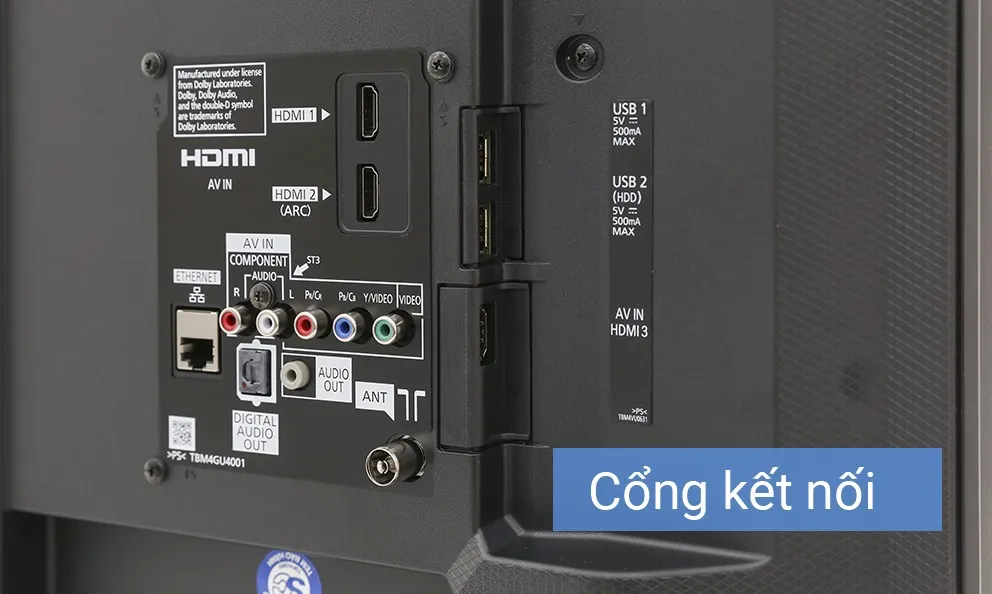 Cách nhận biết tivi kết nối được với camera quan sát
Quy trình cài đặt phần mềm cho camera Hikvision
Để sử dụng phần mềm xem camera trên tivi của hãng Hikvision, bạn thực hiện theo các bước kỹ thuật sau:
Bước 1: Kết nối chuột máy tính vào cổng USB của màn hình tivi để thao tác điều khiển thiết bị dễ dàng.
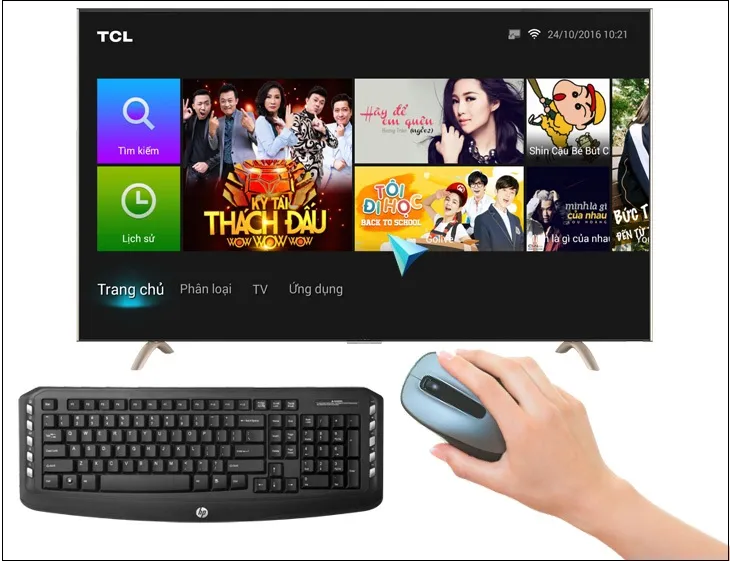 Cắm chuột vào màn hình tivi > Bật màn hình tivi.
Bước 2: Click chuột phải vào màn hình, sau đó chọn mục Menu và đi đến phần Playback (Phát lại) để xem video.
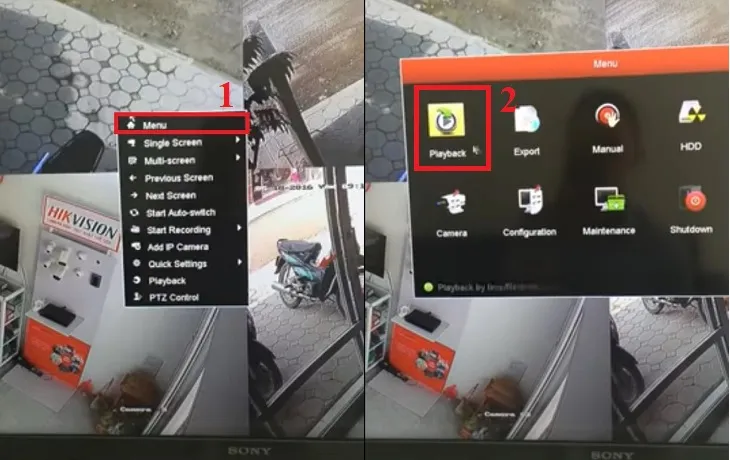 Nhấn Chuột phải > Chọn Menu > Chọn Playback (Phát lại).
Bước 3: Tại giao diện hiển thị, bạn có thể lựa chọn xem lại theo khung giờ hoặc theo ngày cụ thể trên thanh màu.
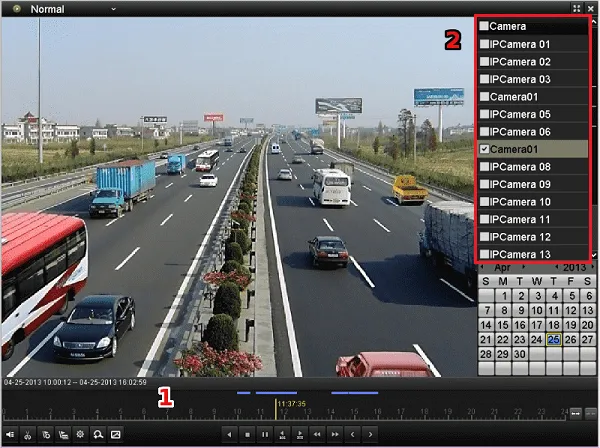 Khi màn hình hiển thị như hình bên dưới, bạn có 2 cách chọn xem lại camera trên màn hình tivi
Các bước cài đặt phần mềm Dahua trên màn hình lớn
Đối với hệ thống Dahua, việc sử dụng ứng dụng trực tiếp giúp tối ưu hóa khả năng hiển thị hình ảnh 4K.
Bước 1: Sử dụng chuột nhấn chọn quyền Truy cập Menu chính (Main Menu) trên tivi.
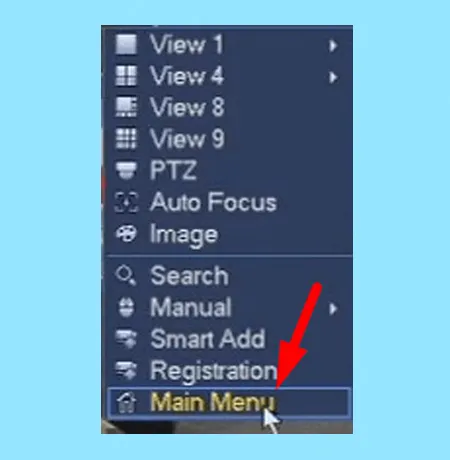 Bước 1: Nhấn chuột phải > Chọn Main Menu.
Bước 2: Di chuyển con trỏ và nhấn vào biểu tượng Tìm kiếm (Search) mục dữ liệu camera đã lưu.
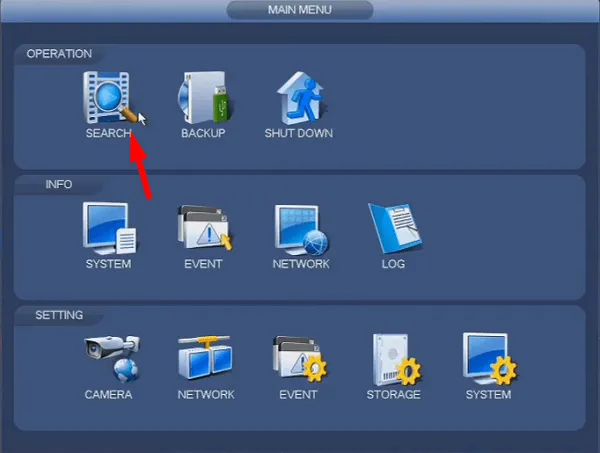 Chọn mục Search.
Bước 3: Lựa chọn chính xác camera muốn xem và thiết lập mốc thời gian cần truy xuất hình ảnh cần thiết.
 Chọn ngày giờ để xem lại.
Bước 4: Bạn có thể kéo thanh trượt màu xanh lá cây để tua video đến vị trí mong muốn một cách nhanh chóng.
 Các bạn tua video bằng cách di chuột vào số giờ muốn xem lại trên thanh màu xanh lá cây. Mỗi giờ đều có vạch và có số cho các bạn lựa chọn.
Cài đặt ứng dụng xem camera Xiaomi cho Sony, Samsung, LG
Cách cài đặt phần mềm xem camera trên tivi thông dụng cho các dòng Smart TV chạy hệ điều hành Android.
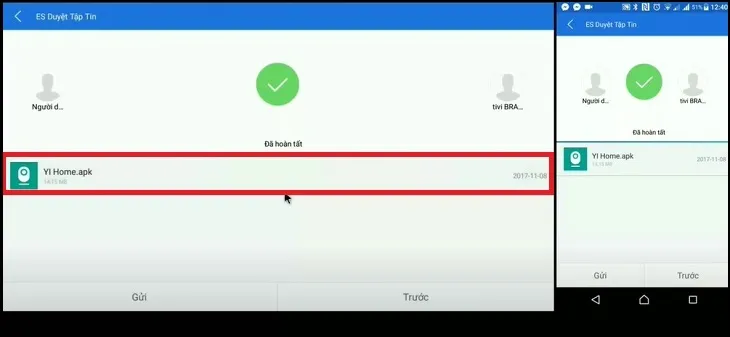
Bước 1: Truy cập vào kho ứng dụng hoặc sử dụng trình duyệt tệp trực tiếp như ES Duyệt Tập Tin.
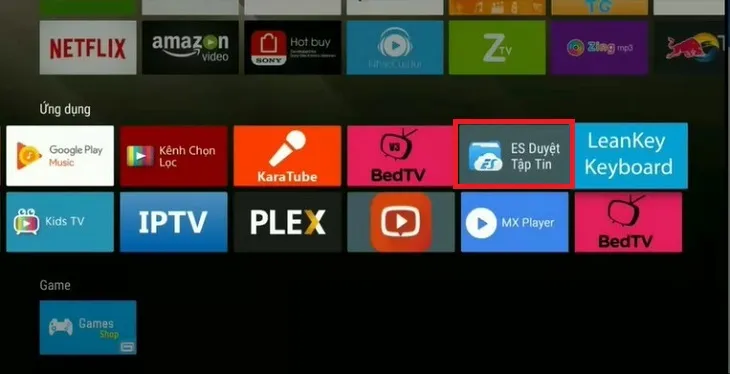 Bước 1: Bật Tivi > Chọn ES Duyệt Tập Tin.
Bước 2: Download ứng dụng (ví dụ YI Home hoặc Xiaomi Home) và tiến hành cài đặt vào bộ nhớ hệ thống.
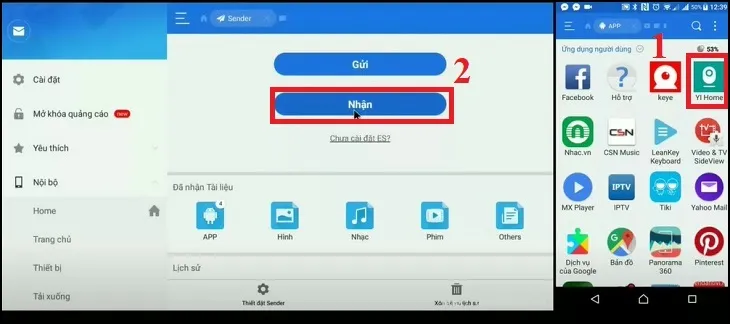 Bước 2: Tải phần mềm YI Home (Có thể chuyển phần mềm từ điện thoại sang tivi).
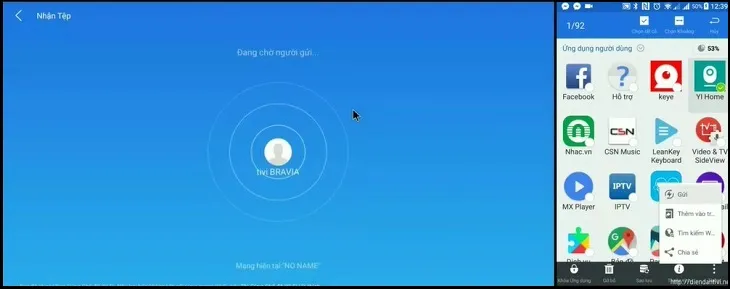
Bước 3: Đăng nhập vào tài khoản cá nhân đã đăng ký trên ứng dụng trên điện thoại để bắt đầu quan sát.
Bước 3: Chờ cho phần mềm YI Home chạy chuyển đổi từ điện thoại sang Tivi.
Sau khi nhấn nút khởi chạy, bạn sẽ thấy hệ thống camera xuất hiện đầy đủ trên danh sách hiển thị của tivi.
Sau khi hoàn tất chuyển đổi chọn vào phần mềm YI Home.
Lưu ý quan trọng khi sử dụng phần mềm xem camera trên tivi
Mỗi phần mềm xem camera trên tivi đều đòi hỏi kết nối mạng internet cực kỳ ổn định để duy trì hình ảnh. Nếu mạng LAN hoặc Wi-Fi yếu, video sẽ bị đứng hình hoặc tự động giảm độ phân giải xuống mức thấp nhất. Chúng tôi khuyến nghị bạn nên sử dụng cáp mạng LAN cắm trực tiếp vào tivi thay vì dùng kết nối không dây. Điều này giúp đảm bảo dữ liệu truyền tải từ camera luôn đạt tốc độ tối đa theo thông số kỹ thuật.
⚠️ Lưu ý bảo mật: Khi cài đặt ứng dụng từ nguồn không chính thống (file APK), bạn đối mặt với nguy cơ bị Malware tấn công. Chỉ nên tải phần mềm từ cửa hàng chính thức như Google Play Store hoặc trang chủ của hãng camera. Đừng quên đổi mật khẩu mặc định của thiết bị để tránh tình trạng bị xâm hại quyền riêng tư cá nhân.
Cách sửa lỗi thường gặp khi cài đặt phần mềm trên tivi
Hình ảnh camera bị nhòe hoặc mất kết nối
Nguyên nhân thường do băng thông Internet không đủ gánh độ phân giải hiển thị trên màn hình tivi lớn. Bạn hãy kiểm tra lại modem Wi-Fi hoặc nâng cấp cấu hình phần cứng của tivi nếu thiết bị đã quá cũ. Ngoài ra, việc bộ nhớ đệm (Cache) của tivi đầy cũng có thể gây ra hiện tượng lag đáng kể khi xem. Hãy thử khởi động lại tivi hoặc xóa dữ liệu ứng dụng để giải phóng tài nguyên hệ thống ngay lập tức.
Không tìm thấy ứng dụng trên kho ứng dụng tivi
Một số dòng tivi chạy WebOS hoặc Tizen thường sẽ không có sẵn phần mềm xem camera trên tivi chuyên dụng nhất định. Trong trường hợp này, bạn có thể mua thêm một chiếc Android TV Box để chạy hệ điều hành mã nguồn mở. Giải pháp này giúp bạn thoải mái cài đặt bất kỳ file APK nào từ nhà sản xuất mà không bị giới hạn. Đây là cách hiệu quả nhất để tận dụng màn hình tivi cũ thành trung tâm giám sát an ninh hiện đại.
Kinh nghiệm xuất file từ phần mềm để lưu trữ lâu dài
Khi cần trích xuất bằng chứng, bạn nên sử dụng máy tính cài đặt các công cụ chuyên sâu như Smart PSS. Phần mềm này cho phép bạn cắt nhỏ đoạn video và lưu lại định dạng AVI hoặc MP4 phổ biến nhất hiện nay.
Bước 1: Truy cập phần Phát lại, chọn mốc thời gian và nhấn vào biểu tượng cái kéo để đánh dấu đoạn video.
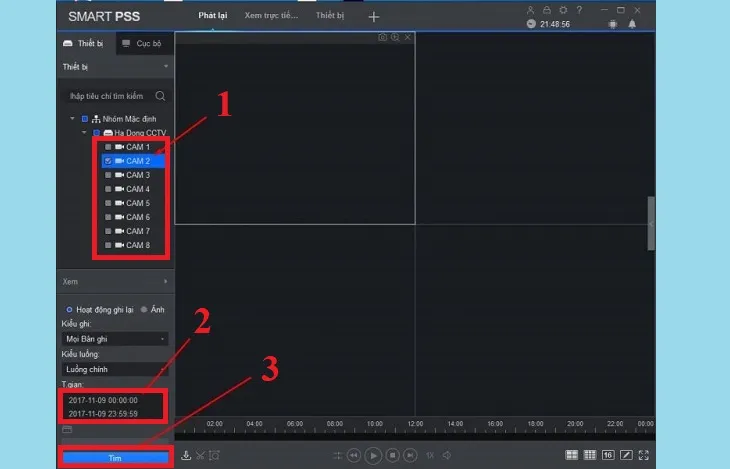 Vào giao diện chính của phần mềm, chọn Phát lại > Chọn Camera
Bước 2: Chọn đường dẫn lưu trữ và định dạng file, lưu ý luôn chọn chất lượng xuất cao nhất (Original Quality).
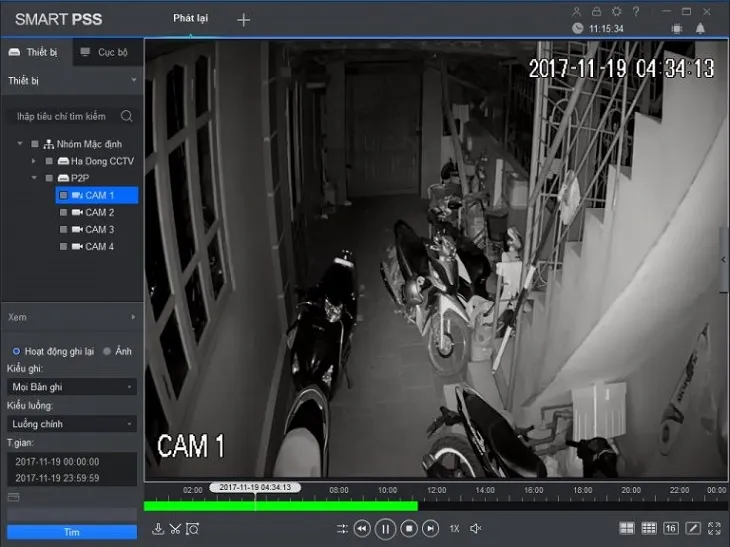 Tìm màu xanh lá cây bên trái > Chọn thời điểm bắt đầu muốn lưu lại > Nhấp chuột vào đó.
Việc hiểu rõ cách vận hành phần mềm xem camera trên tivi giúp bạn làm chủ hệ thống an ninh một cách toàn diện. Hãy tùy chọn ứng dụng phù hợp nhất với cấu hình phần cứng đang sở hữu để đảm bảo tính ổn định cao. Nếu cần hỗ trợ thêm về kỹ thuật mạng hoặc cài đặt, bạn hãy để lại thông tin tư vấn chi tiết bên dưới. Thư Viện CNTT luôn đồng hành cùng bạn trong việc khai thác tối đa sức mạnh của các công cụ phần mềm hiện đại.
Trích dẫn tài liệu:
- Hướng dẫn kỹ thuật Hik-Connect từ hikvision.com (Truy cập 2026).
- Cẩm nang sử dụng DMSS quốc tế từ dahuasecurity.com (Truy cập 2026).
Cập nhật lần cuối 01/03/2026 by Hiếu IT
