
Phần mềm xem camera Vantech trên máy tính hiện có 5 phiên bản chính tương ứng với từng dòng đầu ghi, bao gồm Client V3, SmartPSS, iCMS, CMS và QmEYE. Mỗi phiên bản được thiết kế tương thích với nhóm mã đầu ghi cụ thể, do đó việc xác định chính xác mã thiết bị trước khi cài đặt là bước quan trọng để đảm bảo kết nối ổn định.
Việc chọn sai phần mềm dẫn đến lỗi không nhận diện thiết bị hoặc mất kết nối liên tục. Bài viết này phân loại chi tiết từng phần mềm theo mã đầu ghi, hướng dẫn cách kiểm tra mã thiết bị và cung cấp danh sách tương thích đầy đủ để người dùng cài đặt đúng ngay lần đầu. Để so sánh với các phần mềm xem camera khác, người dùng có thể tham khảo thêm các giải pháp từ thương hiệu khác.
Cách Xác Định Mã Đầu Ghi Vantech Trước Khi Tải Phần Mềm
Mã đầu ghi được in trực tiếp trên nhãn dán ở mặt đáy hoặc mặt sau thiết bị, thường bắt đầu bằng “VT-“, “VP-” hoặc “VPS-“. Người dùng cần ghi chép chính xác toàn bộ chuỗi ký tự này, bao gồm cả số phiên bản nếu có, vì các phiên bản khác nhau của cùng một dòng sản phẩm có thể yêu cầu phần mềm khác nhau.
Ngoài cách kiểm tra vật lý, người dùng có thể truy cập menu cài đặt của đầu ghi qua màn hình kết nối trực tiếp, chọn mục “System Info” hoặc “Device Information” để xem mã model đầy đủ. Phương pháp này đặc biệt hữu ích khi nhãn thiết bị bị mờ hoặc bong tróc sau thời gian sử dụng.
Một số đầu ghi Vantech phiên bản mới có giao diện web, cho phép truy cập qua trình duyệt bằng địa chỉ IP của thiết bị. Tại đây, thông tin mã model hiển thị rõ ràng ở phần “About” hoặc “Version”, giúp người dùng xác định nhanh chóng mà không cần tiếp cận vật lý với thiết bị.
Client V3 Và QmEYE: Phần Mềm Cho Dòng Đầu Ghi Vantech Thế Hệ Đầu
Client V3 và QmEYE là hai phần mềm được sử dụng thay thế cho nhau trên cùng nhóm đầu ghi Vantech thế hệ đầu, bao gồm các dòng VT-4800H, VT-8800H, VT-16800H và VP-453CVI. Cả hai phần mềm đều hỗ trợ xem trực tiếp, phát lại và quản lý cấu hình từ xa, nhưng QmEYE có giao diện hiện đại hơn và tích hợp tốt hơn với hệ điều hành Windows 10 trở lên.
Đối với đầu ghi VT-4800S và VT-8800S phiên bản 05-2014, người dùng bắt buộc phải sử dụng QmEYE thay vì Client V3 do thay đổi về giao thức truyền dữ liệu. Việc cài đặt sai phiên bản dẫn đến lỗi “Device offline” hoặc không thể thêm thiết bị vào danh sách quản lý.
Dòng VP-454CVI, VP-854CVI và VP-1654CVI thuộc thế hệ camera CVI (Composite Video Interface) cũng tương thích với cả hai phần mềm này. Tuy nhiên, để tận dụng tính năng phân tích chuyển động nâng cao, người dùng nên ưu tiên QmEYE vì phiên bản này hỗ trợ cấu hình vùng phát hiện chuyển động chi tiết hơn.
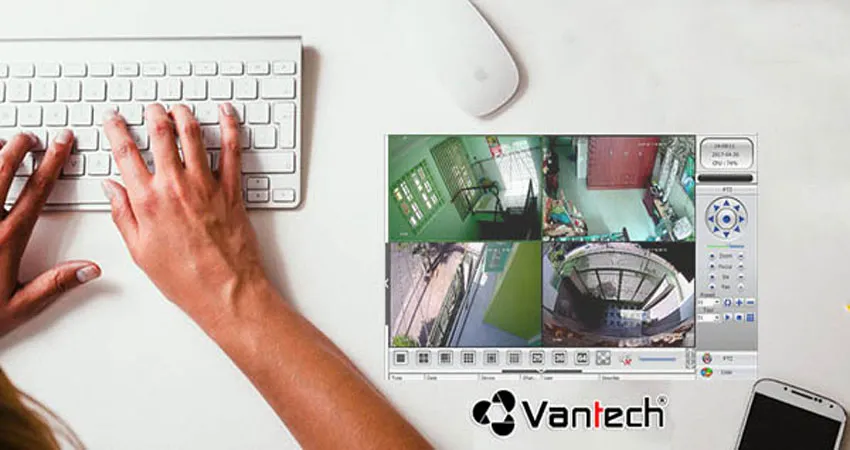 Giao diện phần mềm Client V3 hiển thị danh sách đầu ghi Vantech kết nối
SmartPSS: Giải Pháp Quản Lý Tập Trung Cho Đầu Ghi Vantech Dòng Chuyên Nghiệp
SmartPSS là phần mềm quản lý camera chuyên nghiệp được Vantech áp dụng cho các dòng đầu ghi có khả năng mở rộng cao, bao gồm VT-4200, VT-8200S, VT-16200S và các dòng VP-4500D1, VP-8500D1, VP-16500D1, VP-32500D1. Phần mềm này hỗ trợ quản lý đồng thời nhiều đầu ghi từ các địa điểm khác nhau trên cùng một giao diện, phù hợp với hệ thống giám sát quy mô trung bình đến lớn.
Điểm nổi bật của SmartPSS là khả năng tạo E-map (bản đồ điện tử), cho phép người dùng đặt các camera lên sơ đồ mặt bằng để theo dõi trực quan. Tính năng này đặc biệt hữu ích cho các cơ sở có nhiều tầng hoặc khu vực giám sát phân tán, giúp nhân viên an ninh định vị nhanh vị trí sự cố.
Đối với dòng VP-4960H, VP-8960H và VP-16960H, SmartPSS hỗ trợ ghi hình theo lịch trình phức tạp với nhiều chế độ ghi khác nhau (liên tục, theo chuyển động, theo lịch). Người dùng có thể cấu hình từng kênh camera với thông số ghi hình riêng biệt, tối ưu hóa dung lượng lưu trữ mà vẫn đảm bảo không bỏ sót sự kiện quan trọng.
Các dòng VP-851CVI, VP-1651CVI và VP-450CVI, VP-850CVI cũng tương thích với SmartPSS, nhưng yêu cầu cập nhật firmware đầu ghi lên phiên bản mới nhất để tránh lỗi đồng bộ thời gian hoặc mất kết nối ngẫu nhiên. Người dùng nên kiểm tra phiên bản firmware trước khi cài đặt phần mềm.
Vantech iCMS: Phần Mềm Đa Năng Cho Nhiều Dòng Đầu Ghi
Vantech iCMS là phần mềm có phạm vi tương thích rộng nhất, hỗ trợ từ các dòng đầu ghi cũ như VT-4800S, VT-4800SA đến các dòng mới hơn như VT-8100D1, VT-16100D1. Phần mềm này được thiết kế với giao diện đơn giản, phù hợp cho người dùng cá nhân hoặc doanh nghiệp nhỏ không cần tính năng quản lý phức tạp.
Đối với dòng VT-4800M, VT-8800M, VT-16800M và các phiên bản 24 kênh, 32 kênh, iCMS hỗ trợ xem đồng thời tối đa 16 kênh trên một màn hình với độ trễ thấp. Tính năng phát lại cho phép tua nhanh, tua chậm và xuất video theo khoảng thời gian tùy chỉnh, giúp người dùng dễ dàng trích xuất bằng chứng khi cần thiết.
Các dòng VPS-463AHD và VPS-863AHD sử dụng công nghệ AHD (Analog High Definition) tương thích tốt với iCMS, cho phép truyền tải video độ phân giải cao qua cáp đồng trục truyền thống. Phần mềm tự động nhận diện độ phân giải camera và điều chỉnh băng thông phù hợp để tránh giật lag khi xem qua mạng.
Dòng VT-4100, VT-8100, VT-16100 và các phiên bản E (VT-4100E, VT-4100EB, VT-8100E, VT-16100E) cũng tương thích với iCMS, nhưng phiên bản E yêu cầu cài đặt plugin bổ sung để hỗ trợ mã hóa H.265+. Người dùng cần tải plugin từ trang chủ Vantech và cài đặt trước khi kết nối đầu ghi.
CMS: Phần Mềm Tối Ưu Cho Đầu Ghi Vantech Dòng AHD
Phần mềm CMS được thiết kế riêng cho các dòng đầu ghi AHD của Vantech, bao gồm VP-461AHD, VP-861AHD, VP-1661AHD và VP-460AHD, VP-860AHD, VP-1660AHD. Phần mềm này tối ưu hóa hiển thị video AHD, giảm thiểu nhiễu và tăng cường độ sắc nét so với các phần mềm đa năng khác.
CMS hỗ trợ tính năng PTZ (Pan-Tilt-Zoom) cho các camera có khả năng điều khiển, cho phép người dùng xoay, nghiêng và zoom camera từ xa thông qua giao diện phần mềm. Tốc độ phản hồi của lệnh PTZ phụ thuộc vào chất lượng kết nối mạng, nhưng thường đạt dưới 1 giây trong điều kiện mạng ổn định.
Đối với các hệ thống sử dụng nhiều đầu ghi VP-461AHD hoặc VP-861AHD, CMS cho phép tạo nhóm thiết bị và chuyển đổi nhanh giữa các nhóm bằng phím tắt. Tính năng này giúp nhân viên giám sát dễ dàng theo dõi nhiều khu vực mà không cần thao tác phức tạp.
Phần Mềm Xem Camera Vantech Trên Điện Thoại: Tương Thích Theo Từng Dòng Đầu Ghi
Vantech cung cấp 5 ứng dụng di động tương ứng với 5 nhóm đầu ghi, bao gồm QmEYE, gDMSS Lite, VmeyeSuper, IWatch DVR và iWatch DVR II. Mỗi ứng dụng được tối ưu hóa cho nhóm thiết bị cụ thể, do đó người dùng cần xác định chính xác mã đầu ghi trước khi tải về từ App Store hoặc Google Play.
QmEYE trên di động hỗ trợ các dòng VT-4800S, VT-8800S (phiên bản 05-2014), VT-4900, VT-8900, VT-16900 và VP-454CVI, VP-854CVI, VP-1654CVI. Ứng dụng cho phép xem trực tiếp, phát lại và nhận thông báo đẩy khi phát hiện chuyển động, với độ trễ trung bình dưới 2 giây trong điều kiện mạng 4G.
gDMSS Lite tương thích với VP-4500D1, VP-8500D1, VP-16500D1, VP-32500D1, VP-4960H, VP-8960H, VP-16960H, VT-4200, VT-8200S, VT-16200S và VP-450CVI, VP-850CVI, VP-851CVI, VP-1651CVI. Ứng dụng này hỗ trợ xem đa màn hình lên đến 16 kênh đồng thời trên tablet, phù hợp cho người dùng cần giám sát nhiều camera cùng lúc.
VmeyeSuper được thiết kế cho các dòng VP-461AHD, VP-861AHD, VP-1661AHD và VP-460AHD, VP-860AHD, VP-1660AHD. Ứng dụng tối ưu hóa hiển thị video AHD trên màn hình di động, tự động điều chỉnh chất lượng video theo băng thông mạng để tránh giật lag.
IWatch DVR hỗ trợ VT-8100D1 và VT-16100D1, trong khi iWatch DVR II tương thích với VT-4100, VT-8100, VT-16100. Cả hai ứng dụng đều cho phép điều khiển PTZ, phát lại video và xuất clip về thiết bị di động, nhưng iWatch DVR II có giao diện hiện đại hơn và hỗ trợ tốt hơn trên iOS 15 trở lên.
 Giao diện ứng dụng di động hiển thị nhiều camera Vantech
Lưu Ý Quan Trọng Khi Cài Đặt Và Sử Dụng Phần Mềm Vantech
Trước khi cài đặt bất kỳ phần mềm xem camera Vantech trên máy tính nào, người dùng cần tắt tạm thời phần mềm diệt virus và tường lửa Windows Defender vì một số phần mềm Vantech sử dụng driver mạng đặc biệt có thể bị nhận diện nhầm là phần mềm độc hại. Sau khi cài đặt xong, người dùng nên thêm phần mềm vào danh sách ngoại lệ của antivirus để tránh bị chặn khi khởi động.
Đối với hệ thống sử dụng nhiều đầu ghi từ các thế hệ khác nhau, người dùng có thể cài đặt đồng thời nhiều phần mềm Vantech trên cùng một máy tính mà không gây xung đột. Tuy nhiên, không nên chạy đồng thời nhiều phần mềm cùng lúc vì điều này tiêu tốn tài nguyên hệ thống và có thể gây giật lag khi xem video.
Khi gặp lỗi không kết nối được đầu ghi, người dùng nên kiểm tra lại cổng mạng (thường là 37777 hoặc 8000) và đảm bảo cổng này không bị chặn bởi router hoặc tường lửa. Nếu đầu ghi đặt sau router, cần cấu hình port forwarding để phần mềm có thể truy cập từ bên ngoài mạng LAN.
Việc cập nhật phần mềm lên phiên bản mới nhất giúp khắc phục lỗi bảo mật và cải thiện hiệu suất. Tuy nhiên, trước khi cập nhật, người dùng nên sao lưu cấu hình hiện tại để tránh mất dữ liệu cài đặt khi quá trình cập nhật gặp sự cố.
Việc chọn đúng phần mềm xem camera Vantech trên máy tính theo mã đầu ghi đảm bảo hệ thống hoạt động ổn định và tận dụng tối đa tính năng của thiết bị. Người dùng nên lưu lại mã đầu ghi và phiên bản phần mềm đang sử dụng để thuận tiện cho việc hỗ trợ kỹ thuật sau này.
Cập nhật lần cuối 16/03/2026 by Hiếu IT
