
Bạn đang sở hữu một chiếc camera hành trình Webvision và muốn khai thác tối đa sức mạnh của nó thông qua thiết bị di động? Việc sử dụng phần mềm xem camera webvision không chỉ đơn thuần là xem lại video mà còn là cách để bạn giám sát xe từ xa, định vị chính xác và quản lý dữ liệu hành trình một cách chuyên nghiệp. Bài viết này sẽ phân tích chi tiết các ứng dụng đi kèm, hướng dẫn cài đặt và đánh giá thực tế dựa trên các dòng máy phổ biến như Webvision A69.
Tổng quan về phần mềm xem camera webvision trên điện thoại
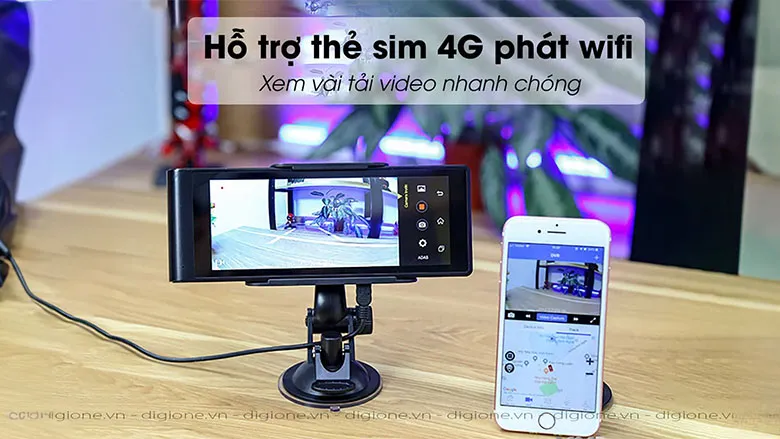
Trong hệ sinh thái các thiết bị dành cho ô tô, Webvision đã khẳng định vị thế nhờ sự kết hợp giữa phần cứng bền bỉ và nền tảng phần mềm linh hoạt. Hiện nay, để kết nối và điều khiển các dòng camera này, người dùng thường sử dụng các ứng dụng chuyên biệt được thiết kế riêng cho hệ điều hành Android và iOS. Vai trò chính của phần mềm xem camera webvision là thiết lập cầu nối không dây giữa điện thoại và camera thông qua Wi-Fi nội bộ hoặc kết nối dữ liệu 4G tốc độ cao.
Khi cài đặt thành công, bạn có thể thực hiện hàng loạt thao tác mà không cần chạm vào màn hình của camera hành trình. Các tính năng nổi bật bao gồm việc xem trực tiếp luồng video (Live View), tải xuống các đoạn video ghi lại sự cố về điện thoại để làm bằng chứng, hoặc cấu hình lại các thông số kỹ thuật như độ phân giải, thời gian ghi vòng lặp và độ nhạy của cảm biến va chạm. Đặc biệt, với các dòng cao cấp có hỗ trợ SIM, phần mềm còn đóng vai trò như một hệ thống chống trộm thông minh nhờ tính năng báo động từ xa.
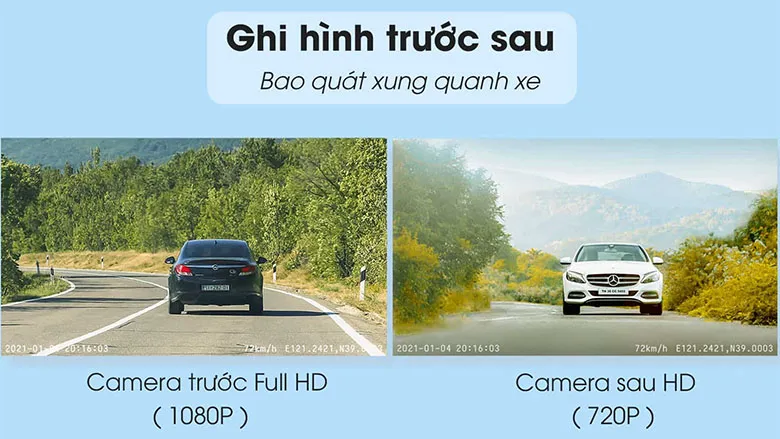 webvision-a69-thong-minh
Các ứng dụng phổ biến để quản lý camera hành trình Webvision
Tùy thuộc vào model thiết bị bạn đang sử dụng là dòng cũ hay thế hệ mới (như A69, N93 Plus, M39 Plus), phần mềm xem camera webvision sẽ có sự khác biệt về tên gọi và giao diện. Dưới đây là hai ứng dụng chính mà người dùng cần lưu ý để cài đặt đúng tính năng hỗ trợ.
CarAssist – Giải pháp giám sát xe từ xa qua Cloud
CarAssist là ứng dụng mạnh mẽ nhất dành cho các dòng camera có hỗ trợ khe cắm SIM 4G. Đây là phần mềm xem camera webvision cho phép bạn ngồi tại nhà nhưng vẫn biết chính xác xe mình đang ở đâu trên bản đồ. Điểm mạnh của CarAssist là tính năng “Monitor” – cho phép truy cập trực tiếp vào camera trước và sau của xe thông qua mạng di động. Nếu có bất kỳ va chạm nào xảy ra khi xe đang đỗ, ứng dụng sẽ ngay lập tức gửi thông báo về điện thoại kèm theo hình ảnh chụp từ hiện trường.
Ngoài ra, CarAssist còn hỗ trợ tính năng đối thoại hai chiều. Bạn có thể nói chuyện trực tiếp với người trong xe thông qua loa và micro của camera. Đây là công cụ đắc lực cho các chủ doanh nghiệp vận tải hoặc những người thường xuyên cho mượn xe. Tuy nhiên, hiệu suất của phần mềm này phụ thuộc rất lớn vào độ ổn định của sóng 4G tại khu vực xe đang di chuyển.
Webvision Dashcam – Ứng dụng kết nối Wi-Fi nội bộ
Đối với các dòng máy không sử dụng SIM hoặc khi bạn đang ngồi ngay trong xe, Webvision Dashcam (hoặc các app tương tự như DVR-N3) là lựa chọn tối ưu. Phần mềm xem camera webvision loại này hoạt động dựa trên sóng Wi-Fi do chính camera phát ra. Khoảng cách kết nối hiệu quả thường trong phạm vi 5-10 mét. Ưu điểm lớn nhất là tốc độ truyền tải dữ liệu cực nhanh, giúp bạn tải các file video dung lượng lớn (Full HD hoặc 4K) về máy chỉ trong vài phút mà không tốn dung lượng 3G/4G.
Giao diện của các ứng dụng này thường tối giản, tập trung vào việc quản lý thư viện video. Video được phân loại rõ ràng thành các thư mục: video thông thường, video bị khóa (do va chạm) và ảnh chụp. Điều này giúp người dùng dễ dàng tìm kiếm lại bằng chứng khi có tranh chấp giao thông xảy ra trên đường.
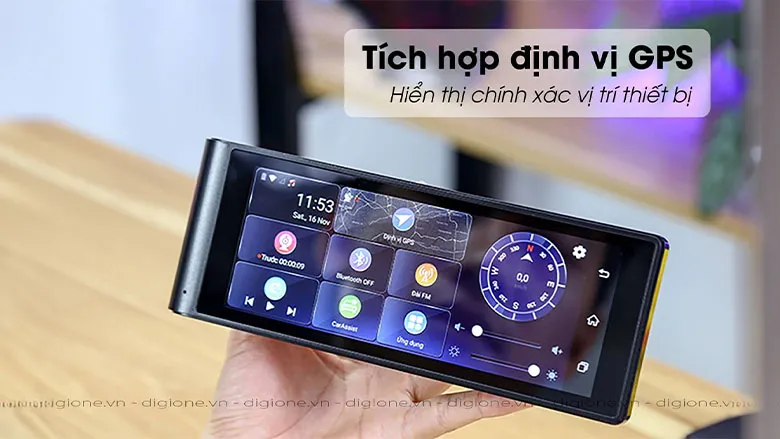 webvision-a69-tinh-te
Tính năng định vị GPS và chỉ đường thông minh
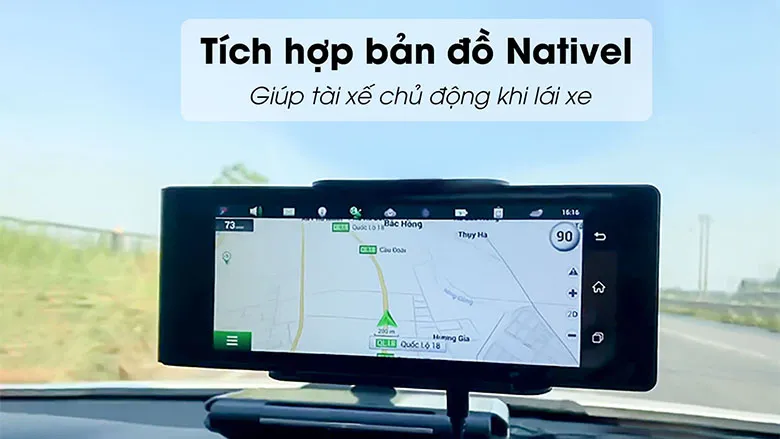
Một trong những lý do khiến người tiêu dùng ưu tiên cài đặt phần mềm xem camera webvision chính là khả năng đồng bộ dữ liệu GPS. Trên các thiết bị như Webvision A69, chip GPS được tích hợp để ghi lại tọa độ, vận tốc và lộ trình di chuyển. Khi xem lại video qua phần mềm trên điện thoại hoặc máy tính, bạn sẽ thấy một bản đồ chạy song song với video, hiển thị chính xác vị trí của xe tại từng thời điểm.
Bên cạnh đó, các dòng camera này thường tích hợp sẵn phần mềm xem camera webvision hỗ trợ bản đồ Navitel hoặc Vietmap. Đây là những nền tảng bản đồ chuyên dụng cho Việt Nam với dữ liệu biển báo được cập nhật định kỳ. Hệ thống sẽ đưa ra các cảnh báo bằng giọng nói tiếng Việt về giới hạn tốc độ, biển báo cấm vượt, hoặc khu vực thường xuyên có camera phạt nguội. Việc thường xuyên cập nhật firmware qua ứng dụng sẽ giúp các thông báo này luôn chính xác với thực tế hạ tầng giao thông.
Hệ thống cảnh báo an toàn đường bộ ADAS thực tế
Công nghệ hỗ trợ lái xe an toàn (ADAS) là một phần không thể thiếu trong hệ sinh thái của Webvision. Thông qua phần mềm xem camera webvision, người dùng có thể kích hoạt và hiệu chỉnh các tính năng thông minh như: cảnh báo chệch làn đường (LDWS) và cảnh báo va chạm sớm phía trước (FCWS). Hệ thống sử dụng thuật toán phân tích hình ảnh từ camera trước để nhận diện vạch kẻ đường và khoảng cách với phương tiện phía trước.
Trải nghiệm thực tế cho thấy, các cảnh báo này hoạt động hiệu quả nhất khi xe di chuyển trên cao tốc hoặc đường quốc lộ với tốc độ trên 50km/h. Trong môi trường đô thị chật hẹp, ADAS có thể đưa ra quá nhiều cảnh báo gây nhiễu, do đó bạn nên vào phần mềm xem camera webvision để tùy chỉnh lại độ nhạy hoặc tạm tắt nếu cảm thấy phiền phức. Độ chính xác của ADAS cũng phụ thuộc vào việc lắp đặt camera có cân bằng và ống kính có sạch hay không.
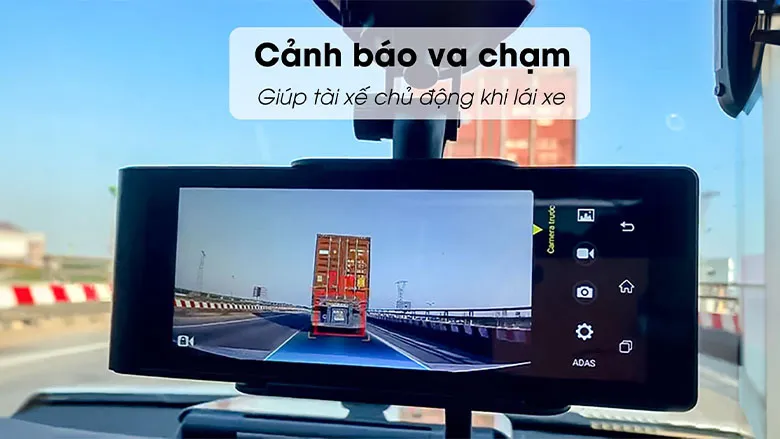 webvision-a69-ben-bi
Hướng dẫn cài đặt và kết nối phần mềm xem camera webvision
Để bắt đầu sử dụng, bạn cần thực hiện theo các bước chuẩn hóa để đảm bảo đường truyền ổn định giữa điện thoại và camera hành trình. Quy trình này áp dụng chung cho hầu hết các model phổ biến hiện nay.
- Tải ứng dụng: Truy cập App Store (iOS) hoặc CH Play (Android), tìm kiếm từ khóa “CarAssist” hoặc “Webvision Dashcam” tùy theo hướng dẫn đi kèm máy.
- Kích hoạt Wi-Fi trên camera: Vào phần cài đặt trên màn hình camera hành trình, tìm mục Wi-Fi và bật chế độ phát sóng (Hotspot). Lưu ý ghi lại tên Wi-Fi và mật khẩu mặc định (thường là 12345678).
- Kết nối điện thoại: Trên điện thoại, vào mục cài đặt Wi-Fi, chọn mạng do camera phát ra và nhập mật khẩu.
- Mở phần mềm và đồng bộ: Mở phần mềm xem camera webvision đã tải, chọn biểu tượng kết nối thiết bị mới. Lúc này, màn hình điện thoại sẽ hiển thị hình ảnh trực tiếp từ camera.
- Thiết lập tài khoản Cloud (nếu dùng 4G): Đối với CarAssist, bạn cần đăng ký một tài khoản bằng Email hoặc số điện thoại, sau đó quét mã QR hiển thị trên màn hình camera để liên kết thiết bị với tài khoản.
Sau khi hoàn tất, bạn nên kiểm tra lại tín hiệu bằng cách thử chụp ảnh từ xa hoặc xem lại một đoạn video ngắn. Nếu hình ảnh bị lag hoặc giật, hãy kiểm tra lại khoảng cách giữa điện thoại và thiết bị hoặc thay thế một thẻ nhớ có tốc độ ghi cao hơn (Class 10 trở lên).
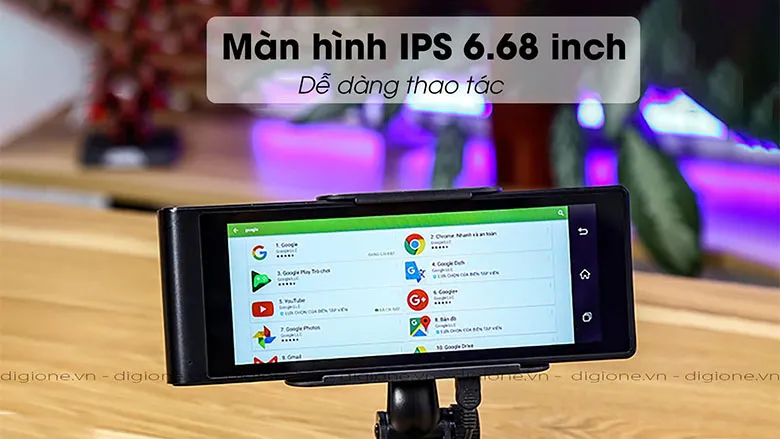 webvision-a69-hien-dai
Đánh giá ưu điểm và nhược điểm thực tế khi sử dụng
Dưới đây là những nhận định khách quan sau quá trình trải nghiệm lâu dài với phần mềm xem camera webvision trên nhiều nền tảng phần cứng khác nhau. Việc hiểu rõ cả hai mặt sẽ giúp bạn tối ưu hóa quá trình sử dụng.
Ưu điểm:
- Giao diện thân thiện: Các ứng dụng như CarAssist có hỗ trợ ngôn ngữ tiếng Việt, giúp người dùng phổ thông dễ dàng tiếp cận mà không cần chuyên môn kỹ thuật.
- Tính năng giám sát từ xa vượt trội: Khả năng xem video trực tuyến qua 4G là điểm cộng lớn so với các sản phẩm giá rẻ chỉ có kết nối Wi-Fi nội bộ.
- Đồng bộ dữ liệu hành trình chi tiết: phần mềm xem camera webvision hiển thị đầy đủ các thông số quan trọng (vận tốc, tọa độ) trực quan trên bản đồ.
- Khả năng cập nhật linh hoạt: Người dùng có thể cập nhật dữ liệu bản đồ Navitel và firmware của máy trực tiếp qua ứng dụng (OTA) thay vì phải tháo thẻ nhớ cắm vào máy tính.
Nhược điểm:
- Tiêu tốn pin và dữ liệu: Việc duy trì kết nối Wi-Fi/4G liên tục để xem Live View sẽ làm điện thoại nhanh hết pin và tiêu tốn dung lượng SIM 4G trên camera.
- Độ trễ hình ảnh: Khi xem qua Cloud 4G, hình ảnh thường có độ trễ từ 2-5 giây tùy thuộc vào chất lượng mạng, không thể mượt mà như xem trực tiếp.
- Lỗi kết nối đôi khi xảy ra: Trên một số dòng điện thoại Android đời mới, tính năng tự động chuyển mạng (Smart Network Switch) có thể khiến điện thoại tự ngắt kết nối với Wi-Fi của camera vì mạng này không có Internet.
 webvision-a69-nho-gon
So sánh Webvision với các đối thủ Vietmap và 70mai
Để có cái nhìn toàn diện, chúng ta cần đặt phần mềm xem camera webvision lên bàn cân so sánh với hai đối thủ lớn nhất tại thị trường Việt Nam là Vietmap và 70mai (Xiaomi).
So với ứng dụng Vietmap REC, phần mềm của Webvision (đặc biệt là CarAssist) nhỉnh hơn về khả năng quản lý xe từ xa và các tính năng tương tác với SIM 4G. Vietmap mạnh về dữ liệu cảnh báo giao thông độc quyền, nhưng giao diện phần mềm đôi khi bị đánh giá là hơi cũ kỹ và ít tính năng giải trí hơn. Ngược lại, 70mai của Xiaomi có phần mềm xem camera webvision cực kỳ mượt mà, thiết kế hiện đại, nhưng lại thiếu đi các tính năng sâu về định vị chuyên dụng và hỗ trợ tiếng Việt chưa thực sự hoàn hảo trong các thông báo cảnh báo giao thông đặc thù tại Việt Nam.
Webvision chọn hướng đi cân bằng: vừa đảm bảo yêu cầu về giám sát từ xa, vừa tích hợp sâu các tiện ích bản đồ bản quyền. Điều này làm cho phần mềm xem camera webvision trở thành lựa chọn phù hợp cho cả mục đích cá nhân lẫn quản lý đội xe kinh doanh.
Khả năng phát Wi-Fi và giải trí đa phương tiện
Không dừng lại ở việc quan sát, phần mềm xem camera webvision còn hỗ trợ biến chiếc camera hành trình thành một thiết bị giải trí thực thụ. Với khe cắm SIM 4G, thiết bị có thể phát Wi-Fi cho tối đa 8 thiết bị khác trong xe cùng sử dụng. Điều này đặc biệt hữu ích cho các chuyến đi gia đình, giúp trẻ nhỏ có thể giải trí trên máy tính bảng hoặc người đồng hành có thể làm việc từ xa một cách thuận tiện.
Bạn cũng có thể cài đặt thêm các ứng dụng giải trí như YouTube, Zing MP3 hoặc Spotify trực tiếp trên màn hình camera (nếu chạy Android). Việc điều khiển danh sách nhạc hoặc tìm kiếm điểm đến bằng giọng nói thông qua phần mềm xem camera webvision giúp tài xế tập trung lái xe hơn, nâng cao chỉ số an toàn. Tuy nhiên, hãy lưu ý giới hạn dung lượng của gói cước 4G để tránh việc bị ngắt kết nối giữa chừng.
 webvision-a69-cao-cap
Lựa chọn thẻ nhớ tối ưu cho việc lưu trữ video
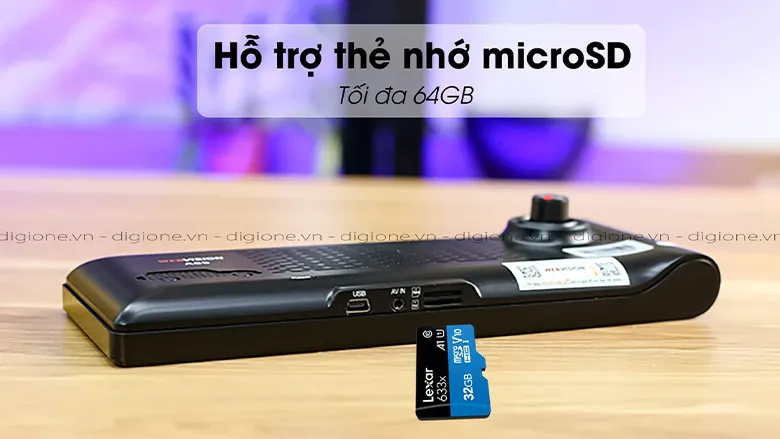
Để phần mềm xem camera webvision hoạt động ổn định và không gặp lỗi khi truy xuất dữ liệu, việc chọn thẻ nhớ là cực kỳ quan trọng. Camera hành trình ghi dữ liệu liên tục (Overwriting), do đó đòi hỏi thẻ nhớ phải có độ bền cao và tốc độ ghi xóa lớn.
- Thẻ nhớ 16GB: Chỉ phù hợp cho nhu cầu ghi hình cơ bản, thời gian lưu trữ khoảng 1-1.5 giờ. Video cũ sẽ bị xóa rất nhanh để nhường chỗ cho video mới.
- Thẻ nhớ 32GB: Mức dung lượng phổ biến nhất, lưu được 2-2.5 giờ hành trình Full HD. Đây là lựa chọn kinh tế cho đa số người dùng.
- Thẻ nhớ 64GB trở lên: Khuyến khích cho các bác tài chạy xe dịch vụ hoặc thường xuyên đi đường dài, lưu trữ được từ 4-5 giờ trở lên.
Khi sử dụng phần mềm xem camera webvision để tải video, hãy đảm bảo thẻ nhớ vẫn đang hoạt động tốt. Nếu bạn thấy ứng dụng báo lỗi “File corrupted” hoặc không thể xem lại video, rất có thể thẻ nhớ đã bị hỏng hoặc tốc độ không đáp ứng được yêu cầu của độ phân giải Full HD.
 webvision-a69-an-toan
Lưu ý về bảo mật và rủi ro từ nguồn cài đặt không chính thức
Khi tìm kiếm phần mềm xem camera webvision, người dùng có thể bắt gặp các bản mod hoặc file APK được chia sẻ trên các diễn đàn không chính thống. Chúng tôi đặc biệt khuyến cáo bạn chỉ nên tải ứng dụng từ Google Play hoặc App Store chính thức. Việc sử dụng các bản mod có thể chứa malware đánh cắp dữ liệu vị trí hoặc quyền truy cập camera của bạn.
Bên cạnh đó, việc can thiệp vào firmware của camera thông qua các phần mềm không rõ nguồn gốc có thể gây ra tình trạng “treo máy” (brick), làm mất hiệu lực bảo hành từ nhà sản xuất. Hãy luôn kiểm tra tính toàn vẹn của file trước khi cài đặt và thường xuyên thay đổi mật khẩu Wi-Fi mặc định của camera hành trình để tránh người lạ truy cập vào hệ thống giám sát của bạn khi xe đang đỗ ở nơi công cộng.
Các lỗi thường gặp và cách khắc phục nhanh nhất
Trong quá trình vận hành phần mềm xem camera webvision, người dùng đôi khi gặp phải một số phiền toái kỹ thuật. Dưới đây là bảng tổng hợp các lỗi phổ biến và cách xử lý tại chỗ:
| Tình trạng lỗi | Nguyên nhân phổ biến | Cách khắc phục |
|---|---|---|
| Không kết nối được Wi-Fi | Sai mật khẩu hoặc xung đột IP | Quên mạng Wi-Fi trên điện thoại và kết nối lại từ đầu |
| Video tải về bị giật, lag | Thẻ nhớ tốc độ thấp hoặc sóng yếu | Thay thẻ Class 10/U3 và đưa điện thoại lại gần camera |
| Không xem được từ xa (Cloud) | SIM 4G hết dung lượng hoặc mất sóng | Kiểm tra tài khoản SIM hoặc di chuyển xe ra khu vực thoáng |
| Thông báo ADAS sai thực tế | Camera lắp lệch hoặc ống kính bẩn | Vệ sinh ống kính và chạy lại quy trình cân chỉnh ADAS |
| App tự thoát đột ngột | Xung đột phiên bản hệ điều hành | Cập nhật app lên bản mới nhất hoặc xóa cache ứng dụng |
Nếu bạn đã thử các cách trên mà phần mềm xem camera webvision vẫn không hoạt động ổn định, hãy thử thực hiện “Factory Reset” (Khôi phục cài đặt gốc) trên camera hành trình. Việc này sẽ đưa tất cả các thiết lập về trạng thái ban đầu, giải quyết triệt để các lỗi phần mềm phát sinh trong quá trình sử dụng lâu ngày.
Tương lai của ứng dụng quản lý camera hành trình
Với sự phát triển của AI và 5G, phần mềm xem camera webvision trong tương lai hứa hẹn sẽ còn thông minh hơn nữa. Chúng ta có thể kỳ vọng vào những tính năng như nhận diện khuôn mặt tài xế để cảnh báo mệt mỏi chính xác hơn, hay tích hợp sâu với trí tuệ nhân tạo để phân tích hành vi lái xe và đưa ra điểm số an toàn. Việc đồng bộ hóa dữ liệu lên đám mây sẽ trở nên tức thì, giúp bạn không bao giờ lo mất dữ liệu ngay cả khi camera bị lấy cắp hoặc hư hỏng nặng sau va chạm.
Đầu tư thời gian để tìm hiểu và làm chủ phần mềm xem camera webvision không chỉ giúp bạn bảo vệ tài sản mà còn biến mỗi chuyến đi trở nên thú vị và an toàn hơn. Dù bạn là người yêu công nghệ hay chỉ đơn giản muốn một công cụ giám sát tin cậy, hệ sinh thái phần mềm của Webvision vẫn luôn là một trong những giải pháp hàng đầu hiện nay. Hãy luôn cập nhật ứng dụng để nhận được những bản vá bảo mật và tính năng mới nhất từ nhà phát triển.
Việc làm chủ hoàn toàn phần mềm xem camera webvision sẽ giúp bạn khai thác đến 100% công năng của thiết bị, từ việc ghi hình đến giám sát an ninh. Nếu gặp khó khăn trong quá trình sử dụng, đừng ngần ngại liên hệ với bộ phận hỗ trợ kỹ thuật chính hãng để được tư vấn chi tiết nhất cho từng dòng máy cụ thể.
Cập nhật lần cuối 01/03/2026 by Hiếu IT
