
Việc thực hiện quay màn hình có tiếng pc đòi hỏi người dùng không chỉ biết thao tác phần mềm mà còn phải hiểu về luồng xử lý âm thanh hệ thống. Để đạt chất lượng độ phân giải cao và âm thanh trung thực, bạn cần cấu hình đúng driver âm thanh và lựa chọn phương thức mã hóa phù hợp với cấu hình phần cứng hiện tại. Bài viết này đứng dưới góc độ kỹ thuật viên để hướng dẫn bạn các giải pháp tối ưu nhất.
Tại sao quay màn hình lại bị mất tiếng hoặc lag?
Dưới góc độ kỹ thuật phần cứng, việc quay màn hình có tiếng pc tiêu tốn đáng kể tài nguyên của CPU và GPU. Khi bạn kích hoạt tính năng ghi hình, hệ thống phải thực hiện hai tác vụ song song: nén dữ liệu hình ảnh (video encoding) và trộn các nguồn âm thanh (audio mixing).
Lỗi mất tiếng thường xuất phát từ việc xác định sai “Audio Input”. Windows quản lý âm thanh qua các API như WASAPI hoặc DirectSound. Nếu phần mềm không được cấp quyền truy cập vào “Stereo Mix” hoặc “System Loopback”, video đầu ra sẽ chỉ có hình mà không có tiếng. Ngoài ra, hiện tượng giật lag xảy ra khi tốc độ khung hình (fps) thiết lập quá cao so với khả năng xử lý của card đồ họa, dẫn đến tình trạng drop khung hình nghiêm trọng.
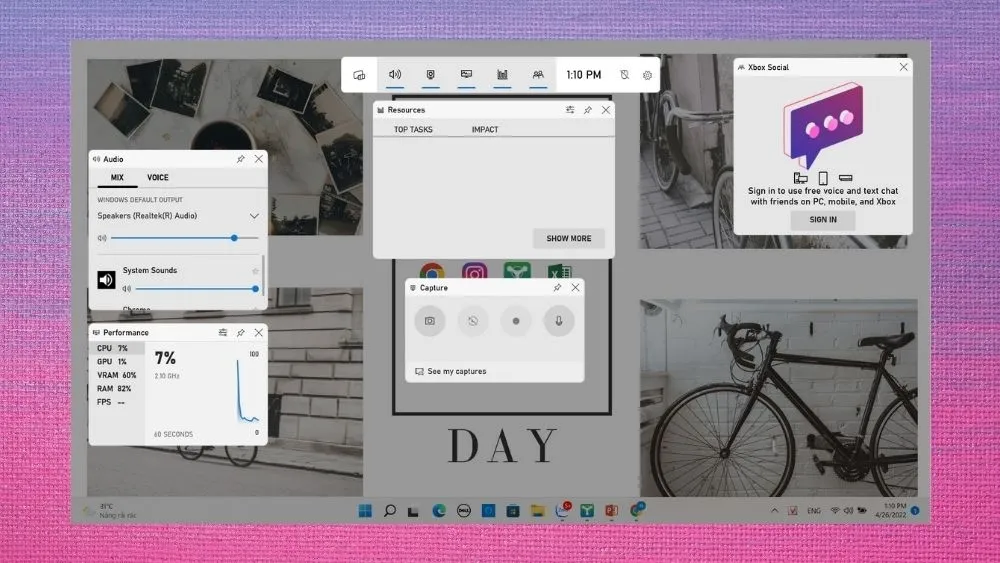
Cách quay màn hình có tiếng pc bằng Xbox Game Bar
Đây là công cụ tích hợp sẵn trên Windows 10 và Windows 11, cực kỳ ổn định vì nó được tối ưu hóa sâu trong nhân hệ điều hành.
Điều kiện phần cứng để sử dụng mượt mà
Để sử dụng Xbox Game Bar hiệu quả, máy tính của bạn nên có card đồ họa hỗ trợ mã hóa phần cứng. Các dòng GPU từ NVIDIA (hỗ trợ NVENC) hoặc AMD (hỗ trợ VCE/VCN) sẽ giúp giảm tải cho CPU xuống dưới 5% khi đang ghi hình. Nếu máy chỉ có đồ họa tích hợp Intel HD Graphics, bạn cần đảm bảo tính năng Intel QuickSync đã được bật trong BIOS.
Các bước thực hiện chi tiết
- Nhấn tổ hợp phím Windows + G để khởi động giao diện điều khiển.
- Tại cửa sổ “Capture”, hãy kiểm tra biểu tượng chiếc Mic. Nếu có dấu gạch chéo, hãy nhấn vào để bật thu âm nếu bạn muốn ghi cả giọng nói.
- Nhấn nút “Start Recording” (hình tròn) hoặc sử dụng phím tắt Windows + Alt + R để bắt đầu quay màn hình có tiếng pc.
- Để kết thúc, nhấn nút “Stop” trên thanh trạng thái nhỏ hiện ra ở góc màn hình.
Alt: Giao diện Xbox Game Bar trên Windows 11 hỗ trợ quay màn hình chuyên nghiệp.
 Cách quay màn hình máy tính có âm thanh cực dễ và tiện loại mà bạn nên biết 3
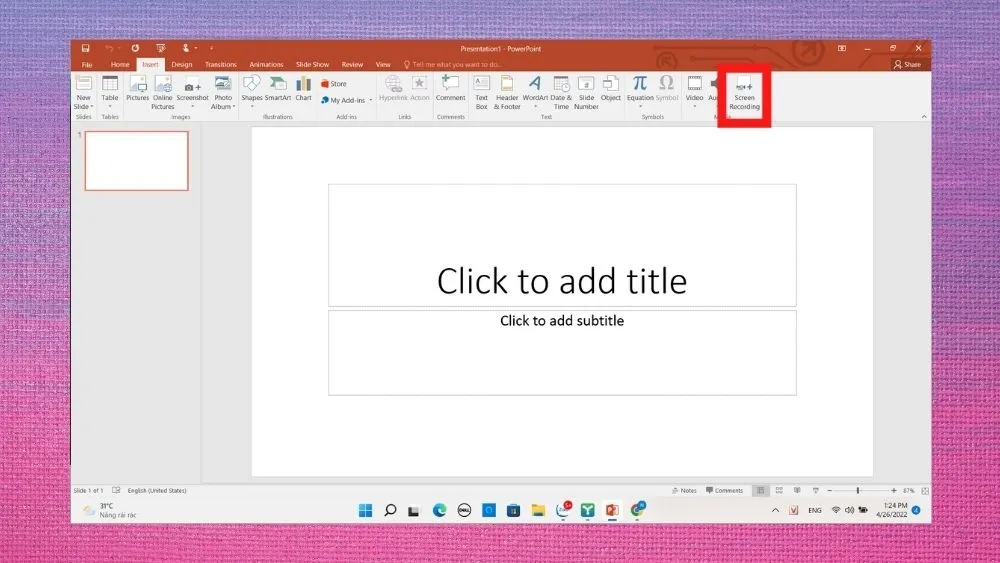
Sử dụng Microsoft PowerPoint để ghi lại hướng dẫn
Nhiều người dùng văn phòng không biết rằng PowerPoint tích hợp một phần mềm quay màn hình rất mạnh mẽ cho các tác vụ cơ bản.
Ưu điểm và hạn chế kỹ thuật
Phương pháp này phù hợp cho việc ghi lại các thao tác phần mềm văn phòng, lướt web hoặc hướng dẫn kỹ thuật nhẹ nhàng. PowerPoint không hỗ trợ thay đổi chuyên sâu về bitrate video, vì vậy chất lượng hình ảnh sẽ ở mức trung bình để giữ dung lượng tệp gọn nhẹ.
Quy trình lưu tệp video đạt chuẩn
- Mở PowerPoint, chọn Tab Insert -> Screen Recording.
- Chọn vùng màn hình cần ghi bằng cách kéo chuột (Select Area).
- Đảm bảo biểu tượng “Audio” đang được chọn để quá trình quay màn hình có tiếng pc diễn ra thuận lợi.
- Sau khi ghi xong, video sẽ hiện lên Slide. Bạn phải chuột vào video, chọn “Save Media as…” để xuất ra tệp MP4 riêng biệt.
Alt: Sử dụng tính năng Screen Recording tích hợp sẵn trong Microsoft PowerPoint.
 Cách quay màn hình máy tính có âm thanh cực dễ và tiện loại mà bạn nên biết 8
OBS Studio: Tiêu chuẩn vàng cho dân kỹ thuật và Streamer
Nếu bạn cần kiểm soát hoàn toàn mọi thông số từ âm thanh đến hình ảnh, OBS Studio (Open Broadcaster Software) là lựa chọn số một. Với kiến trúc mã nguồn mở, nó cho phép can thiệp vào tầng tương thích driver sâu nhất.
Thiết lập âm thanh để không bao giờ mất tiếng
Trong OBS, quan trọng nhất là phần “Audio Mixer”. Bạn cần thiết lập thủ công hai nguồn: “Desktop Audio” (âm thanh từ loa/máy tính) và “Mic/Aux” (âm thanh từ microphone ngoài). Một sai lầm phổ biến là quên thiết lập âm thanh ở dạng “Standard Stereo”, dẫn đến việc khi phát lại chỉ nghe thấy tiếng ở một bên tai.
Tối ưu hóa hiệu năng bằng mã hóa phần cứng
Trong phần Settings -> Output -> Recording, hãy đổi “Encoder” từ x264 (dùng CPU) sang NVIDIA NVENC H.264 (nếu dùng card NVIDIA). Việc này giúp máy tính duy trì tốc độ khung hình (fps) ổn định ở mức 60 ngay cả khi bạn đang chơi những tựa game nặng.
Alt: OBS Studio là phần mềm quay màn hình mạnh mẽ nhất hiện nay cho PC.
 Cách quay màn hình máy tính có âm thanh cực dễ và tiện loại mà bạn nên biết 13
Các giải pháp quay màn hình trực tuyến và nhẹ nhàng
Đối với những dòng máy tính đời cũ (ví dụ Win 7, Win 8) có cấu hình yếu, việc cài đặt phần mềm nặng là một gánh nặng. Khi đó, các giải pháp nền tảng web hoặc phần mềm mini là cứu cánh.
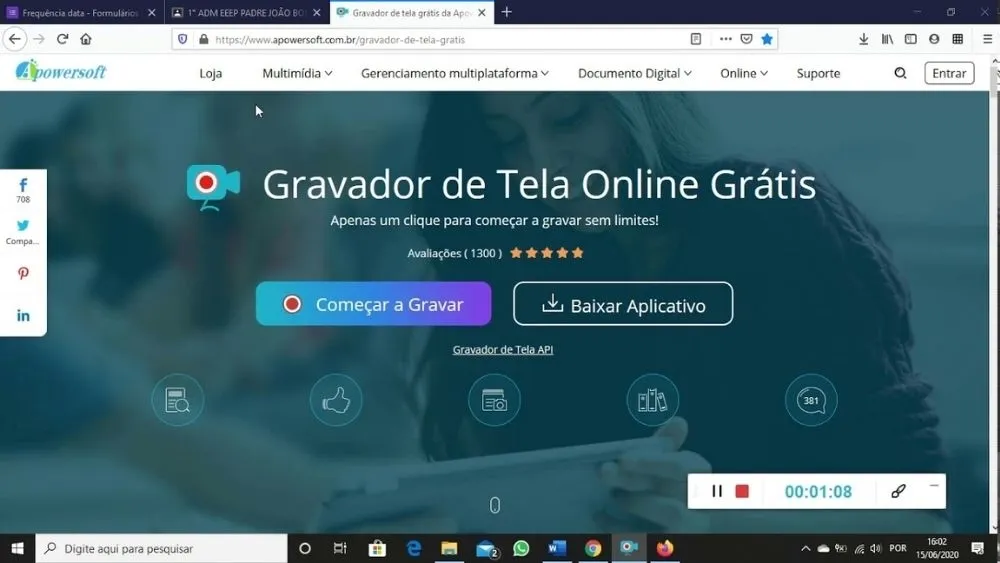
Apowersoft Free Online Screen Recorder
Đây là giải pháp dựa trên trình duyệt nhưng vẫn cho phép quay màn hình có tiếng pc với độ trễ thấp. Nó yêu cầu tải một Launcher nhỏ để kích hoạt khả năng ghi hình trực tiếp qua card đồ họa.
- Ưu điểm: Không tốn tài nguyên ổ cứng, giao diện trực quan.
- Hạn chế: Phụ thuộc vào tốc độ đường truyền internet khi xử lý tệp ban đầu.
Alt: Công cụ quay màn hình trực tuyến Apowersoft tiện dụng cho máy cấu hình yếu.
 Cách quay màn hình máy tính có âm thanh cực dễ và tiện loại mà bạn nên biết 12
VLC Media Player và tính năng ghi ẩn
Ít người biết rằng trình phát nhạc VLC có thể dùng làm phần mềm quay màn hình. Bằng cách vào menu Media -> Open Capture Device -> Capture mode chọn “Desktop”, bạn có thể bắt đầu ghi hình. Tuy nhiên, cách này thường bị lỗi lệch tiếng (audio sync) nếu máy tính không có xung nhịp ổn định.
Alt: VLC Media Player hỗ trợ tính năng ghi lại màn hình desktop đơn giản.
 Cách quay màn hình máy tính có âm thanh cực dễ và tiện loại mà bạn nên biết 14
Phân tích kỹ thuật: Các thông số cần lưu ý khi quay
Để video đạt chất lượng “High Quality” như các chuyên gia, bạn cần nắm bắt 3 thông số then chốt sau:
- Bitrate video: Đối với độ phân giải Full HD (1080p), bitrate nên dao động từ 8,000 đến 12,000 kbps. Nếu bitrate quá thấp, hình ảnh sẽ bị vỡ nát (pixelated) khi có các chuyển động nhanh.
- Audio Sample Rate: Luôn đặt ở mức 48kHz thay vì 44.1kHz để có sự đồng bộ tốt nhất với chuẩn âm thanh của video hiện đại.
- Container Format: Nên chọn định dạng .mp4 hoặc .mkv. Định dạng .mkv có ưu điểm vượt trội là nếu máy tính bị sập nguồn đột ngột khi đang quay, tệp tin vẫn sẽ được cứu vãn, không bị hỏng hoàn toàn như .mp4.
Bảng so sánh các công cụ quay màn hình phổ biến
| Tiêu chí | Xbox Game Bar | OBS Studio | PowerPoint | Apowersoft |
|---|---|---|---|---|
| Độ khó | Rất dễ | Trung bình/Khó | Dễ | Dễ |
| Ghi âm trực tiếp | Có | Có (Nhiều nguồn) | Có | Có |
| Mã hóa phần cứng | Tự động | Tùy chỉnh cao | Cấp thấp | Không rõ ràng |
| Độ phân giải | Tối đa 4K | Tùy chỉnh | Theo máy | Tối đa 1080p |
| Sử dụng CPU | Thấp | Trung bình | Trung bình | Thấp |
Việc lựa chọn công cụ thực hiện quay màn hình có tiếng pc phụ thuộc rất nhiều vào cấu hình phần cứng bạn đang sở hữu.
Những sai lầm phổ biến khi quay màn hình PC
Dưới góc độ một thợ sửa máy tính, tôi thường gặp khách hàng phàn nàn về việc “máy quay xong bị đen màn hình” hoặc “tiếng nhanh hơn hình”.
Nguyên nhân của việc đen màn hình thường do xung đột giữa các lớp hiển thị (Overlay). Ví dụ, nếu bạn đang dùng tính năng “Game Mode” của Windows, một số phần mềm quay màn hình bên thứ ba sẽ không thể can thiệp vào bộ đệm của GPU. Để khắc phục, bạn nên chạy phần mềm quay với quyền Administrator (Run as Administrator).
Lỗi lệch tiếng (Audio desync) thường do thiết lập tốc độ khung hình (fps) ở dạng “Variable Frame Rate” (VFR). Các phần mềm dựng phim chuyên nghiệp như Premiere Pro rất ghét chuẩn VFR. Lời khuyên của tôi là luôn ép phần mềm ghi hình ở mức “Constant Frame Rate” (CFR) để đảm bảo âm thanh và hình ảnh luôn khớp nhau đến từng mili giây.
Tối ưu hóa âm thanh cho video ghi màn hình
Nếu bạn muốn quay màn hình có tiếng pc để làm nội dung YouTube hoặc giảng dạy, âm thanh hệ thống (tiếng game, tiếng nhạc) phải được cân bằng với tiếng micro.
Mẹo chuyên gia: Hãy sử dụng một ứng dụng như “Voicemeeter Banana”. Đây là một Mixer ảo giúp bạn tách biệt luồng âm thanh từ trình duyệt Chrome, âm thanh từ game và âm thanh từ hệ điều hành vào các kênh riêng biệt. Điều này cho phép bạn quay video mà không bị dính những tiếng thông báo “ting ting” phiền phức từ Facebook hay Zalo trên máy tính.
Kiểm tra sự tương thích driver trước khi ghi hình
Trước khi bắt đầu buổi quay quan trọng, hãy kiểm tra lại tương thích driver âm thanh của bạn. Hãy vào Device Manager ->Sound, video and game controllers. Nếu driver hiển thị là “Generic Software Device”, bạn nên lên trang chủ của hãng Mainboard (như ASUS, MSI, Gigabyte) hoặc hãng Laptop để tải driver Realtek High Definition Audio chuẩn nhất. Driver chuẩn sẽ kích hoạt tính năng khử nhiễu và tăng cường chất lượng âm thanh đầu vào cực kỳ rõ rệt.
Việc chuẩn bị kỹ lưỡng về phần cứng và cấu hình phần mềm chính xác sẽ giúp quá trình quay màn hình có tiếng pc của bạn thành công ngay từ lần đầu tiên.
Alt: Kiểm tra Driver âm thanh trong Device Manager để đảm bảo quá trình thu âm mượt mà.
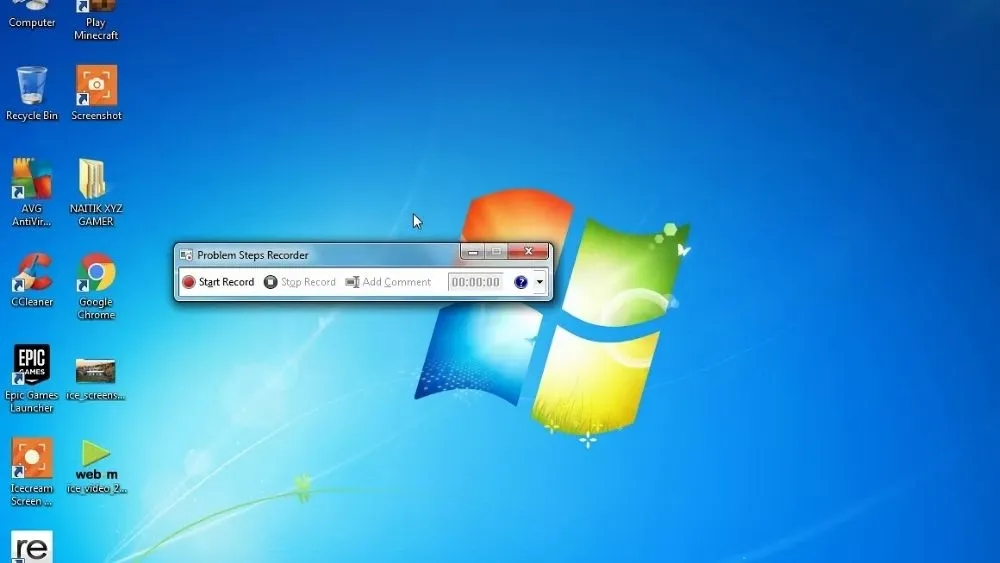 Cách quay màn hình máy tính có âm thanh cực dễ và tiện loại mà bạn nên biết 2
Tóm lại, để quay màn hình có tiếng pc đạt chuẩn chất lượng cao, bạn cần phối hợp nhịp nhàng giữa công cụ ghi hình và cấu hình phần cứng mạnh mẽ. Hãy bắt đầu từ những công cụ đơn giản như Xbox Game Bar trước khi tiến tới các giải pháp chuyên nghiệp hơn như OBS Studio để tối ưu hóa hiệu quả công việc.
Cập nhật lần cuối 05/03/2026 by Hiếu IT
